**虚拟机上安装ORACLELINUX**<br />一、虚拟机安装<br /> 双击虚拟机安装软件安装虚拟机,安装过程中全部使用默认安装选项。<br /> <br />**二、虚拟机创建**<br />1、在虚拟机主页上选择创建新新的虚拟机。<br />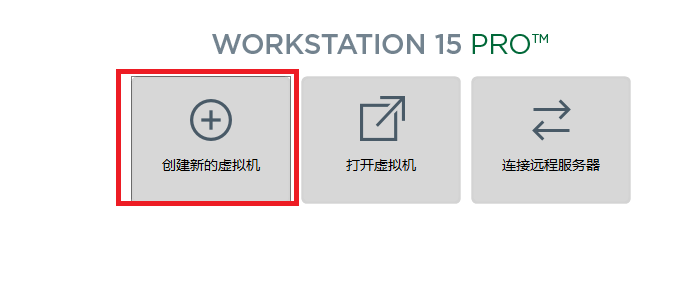<br />2、 在欢迎使用新建虚拟机向导上选择典型,点击下一步。<br />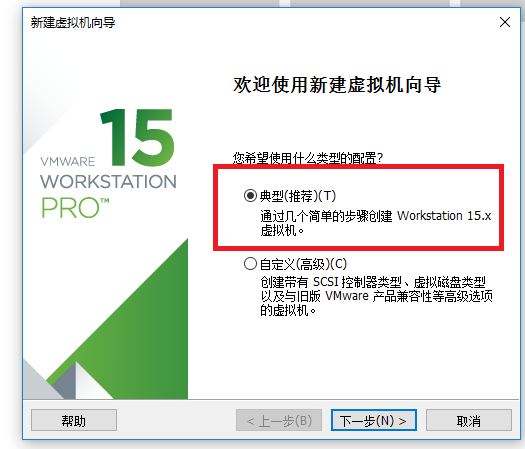<br />3、 在新建虚拟机向导中选择安装程序光盘映像文件,选择OracleLinux安装文件,单击下一步。<br />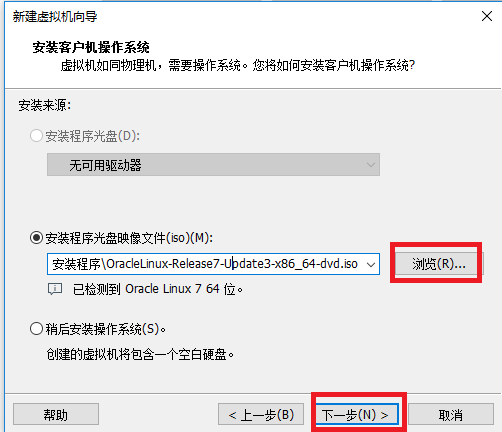<br />4、 在新建虚拟机向导中,给虚拟机命名和选择虚拟安装位置,点击下一步。<br />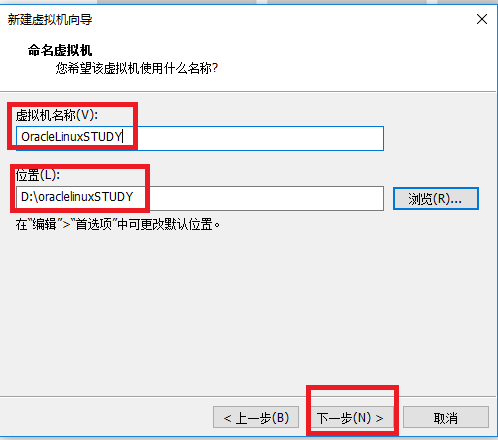<br />5、 指定虚拟磁盘容量,选择将虚拟磁盘存储为单个文件,点击下一步。<br />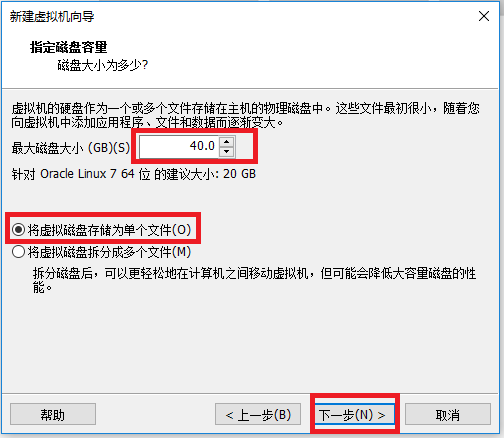<br />6、 单击完成,完成虚拟机创造。<br />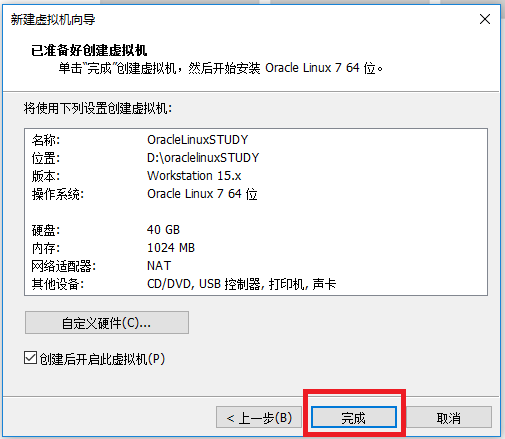<br /> <br /> <br />**三、虚拟机上安装ORACLELINUX**<br />1、新建的虚拟机内存默认为1G,可在编辑虚拟机设置中改为2G,选择新建的虚拟机,点击开启此虚拟机,<br />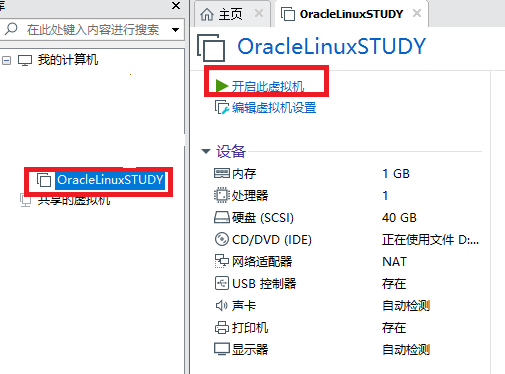<br />2、 选择第一项,按回车<br />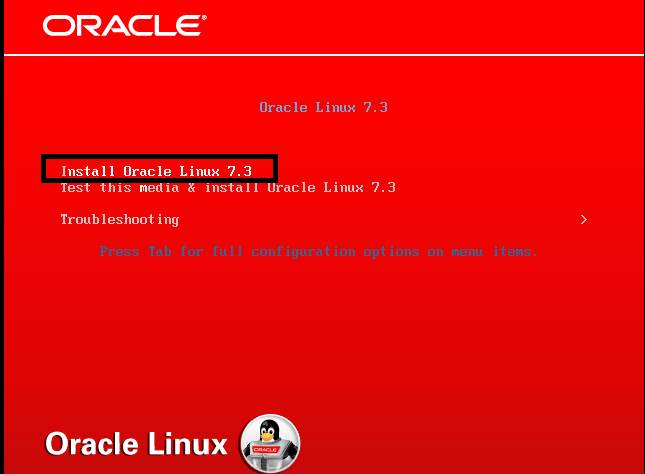<br />3、 选择安装过程中使用的语言,一般选择中文,点击继续。<br />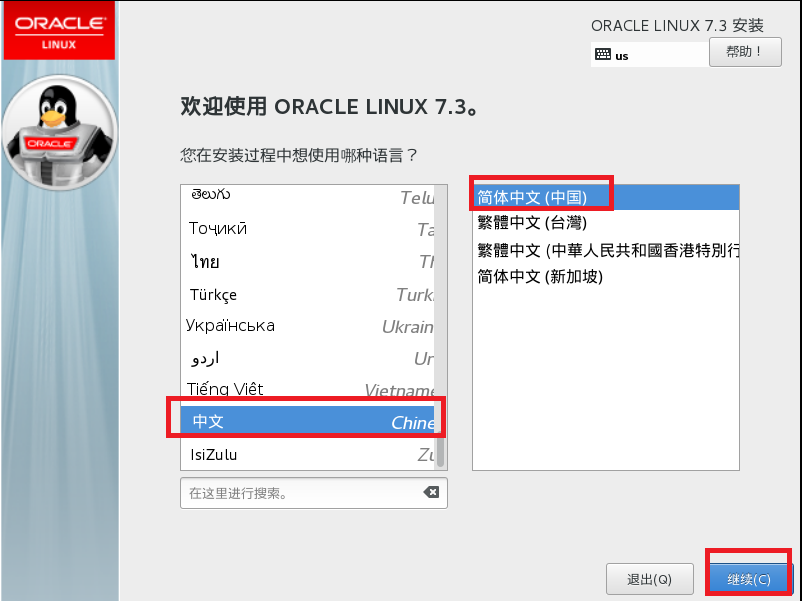<br />4、 在安装设置界面,对一些选择进行设置<br />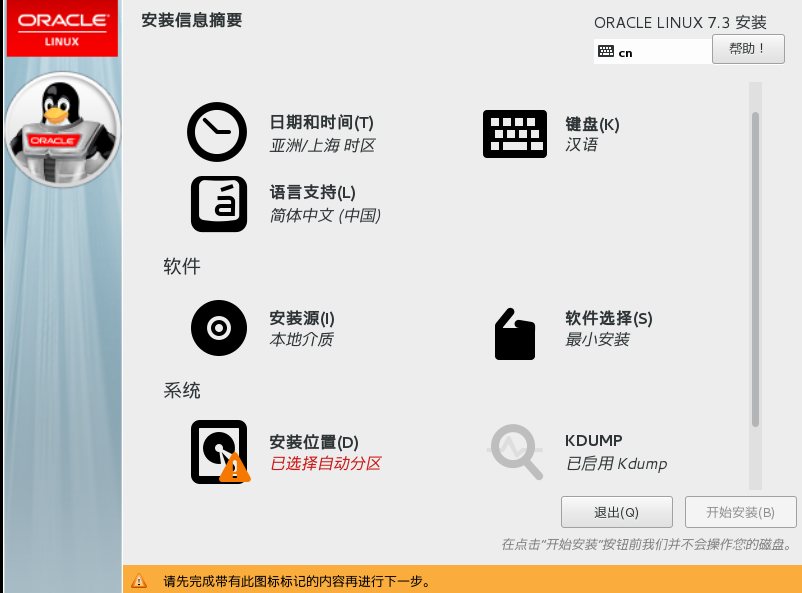<br />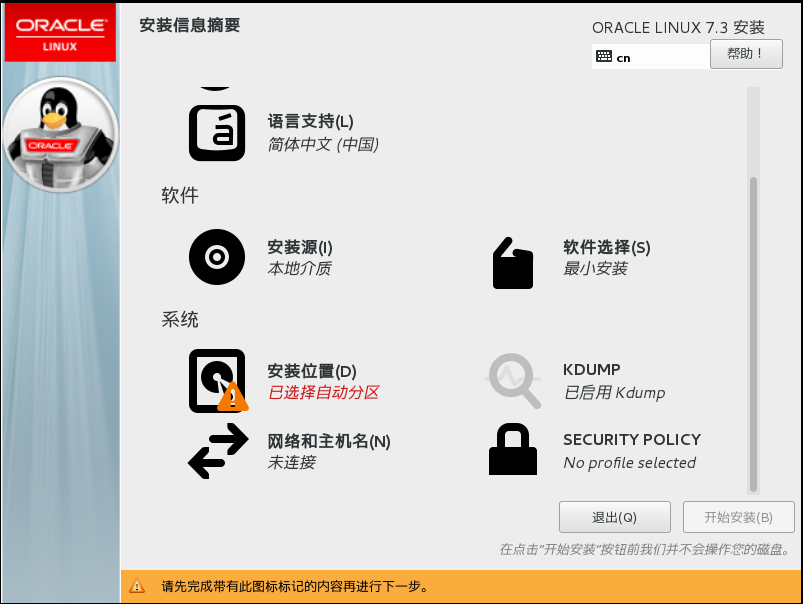<br />4.1日期格式选择亚洲/上海,并修改时间,最后点击完成。<br />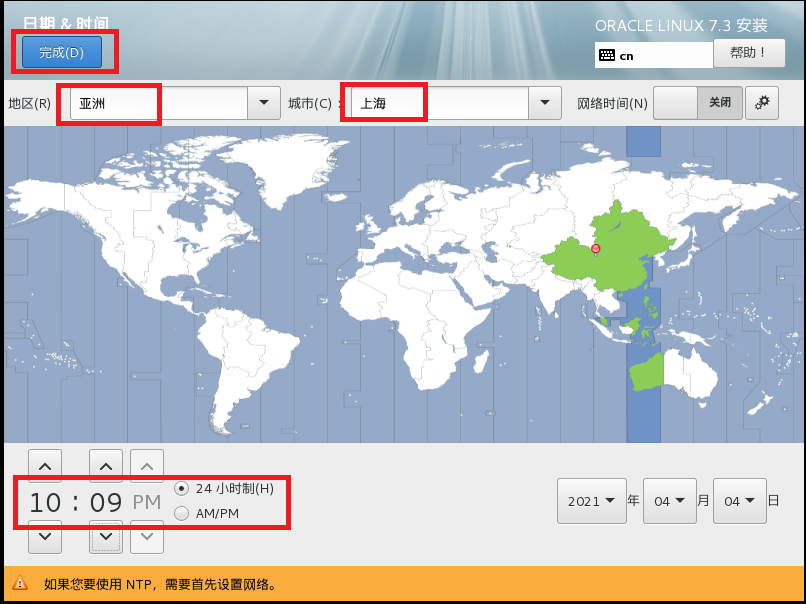<br />4.2键盘设置为英语(美国)或汉语。<br />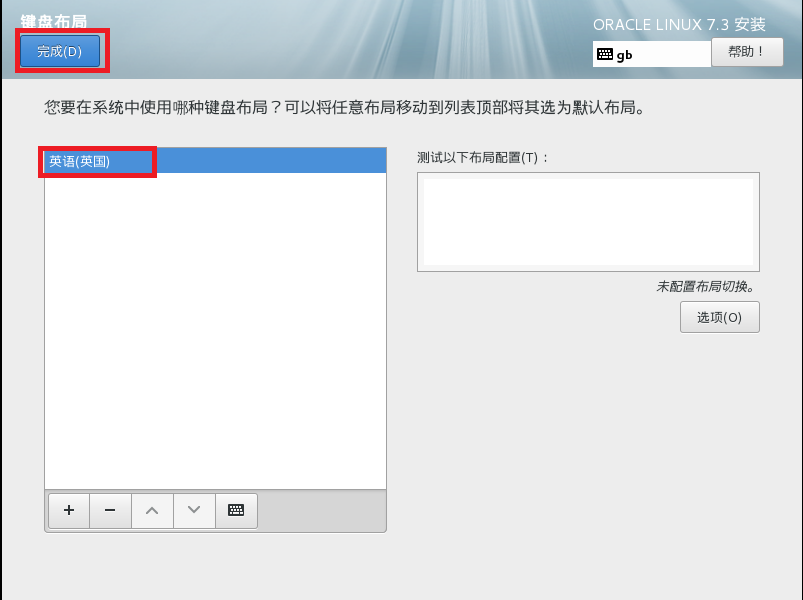<br /> <br />4.3语言选择中文和英文<br />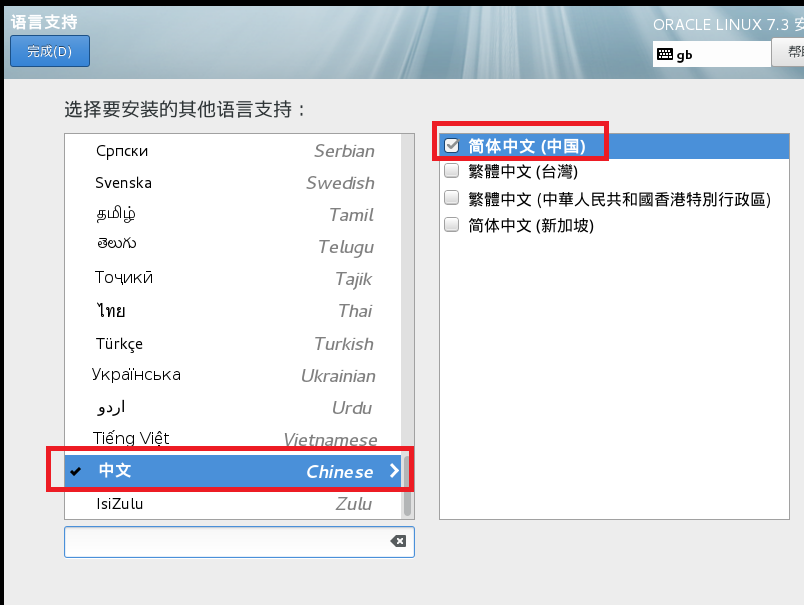<br /> <br />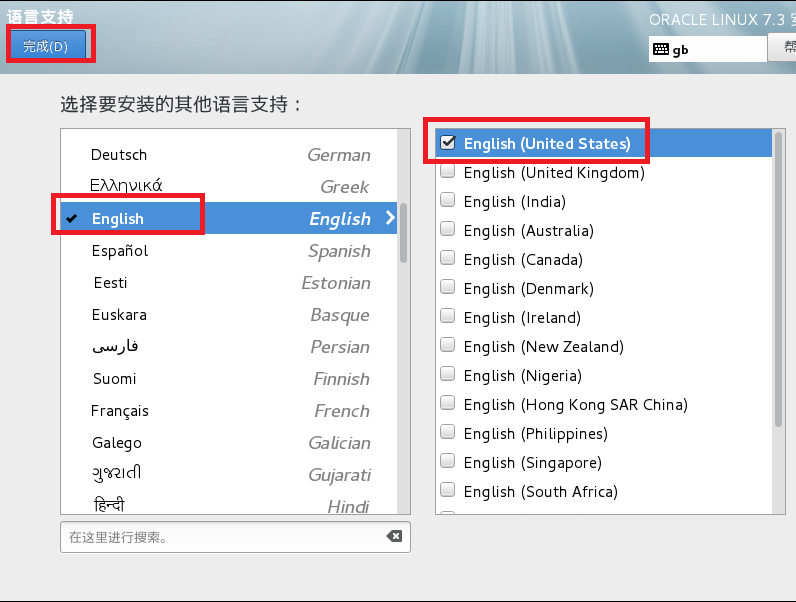<br />4.4安装源使用默认选项<br />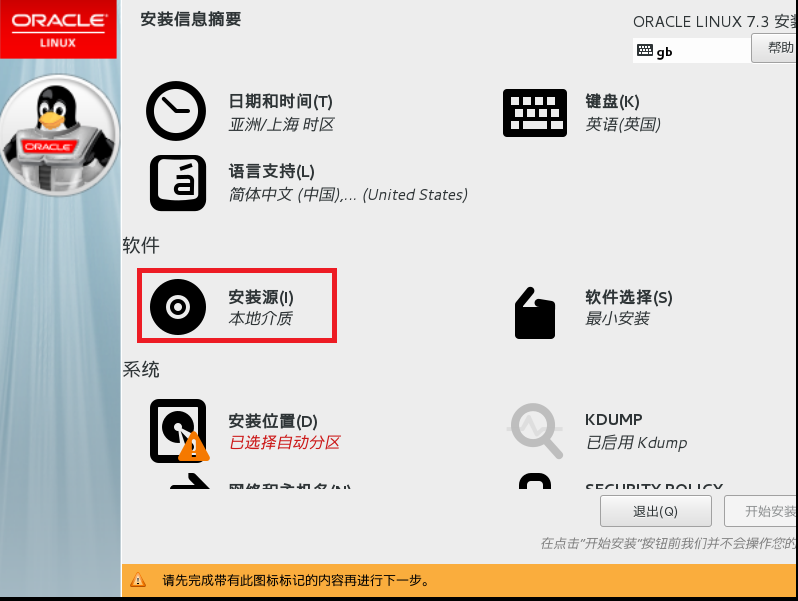<br />4.5软件选择带GUI的服务器,根据需要选择选项,一般选择勾选KDE,性能工具,兼容性程序库,开发工具等。<br />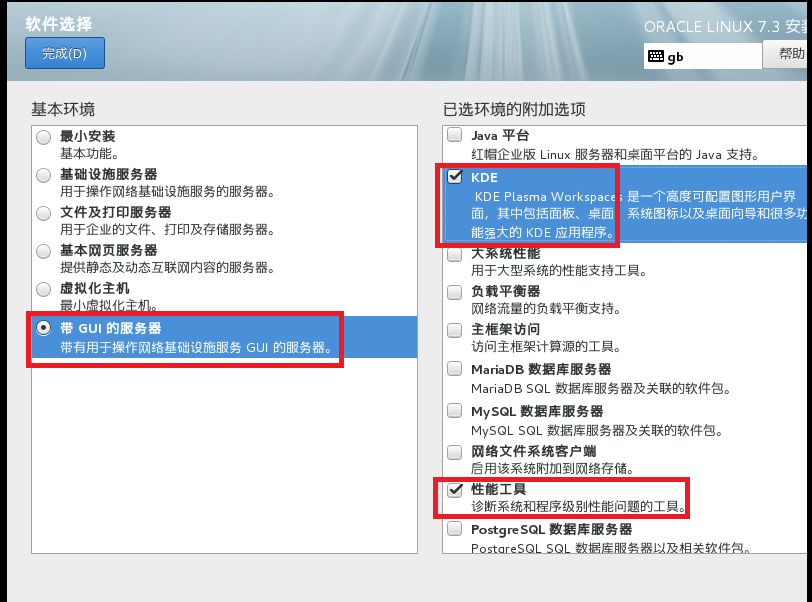<br /> <br />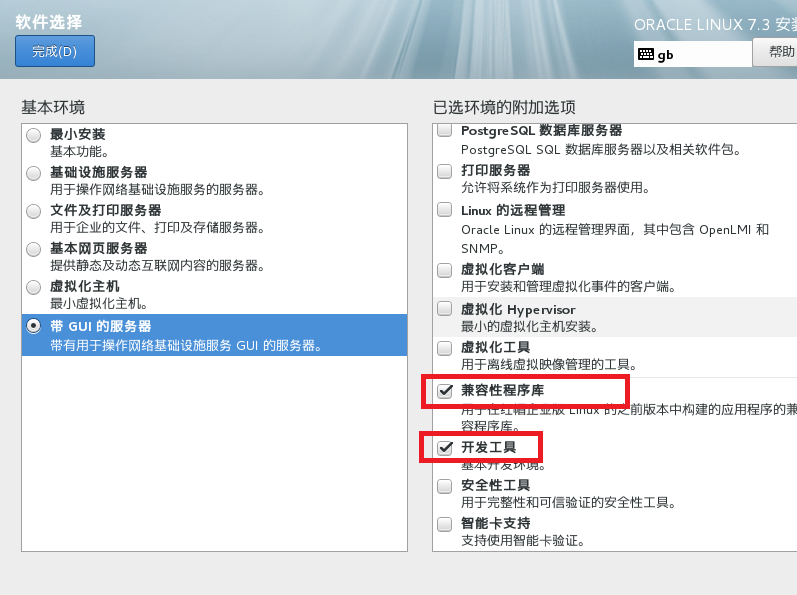<br />4.6安装位置选择我要配置分区,也要选择自动配置分区。一般选择我要配置分区,我配置以下几个分区:<br />/SWAP 4G<br />/boot 500M<br />/boot/efi 200M<br />/u01 10G 改为5G<br />/<br />注/boot 、/boot/efi、 /swap、分区为标准分区,其它为LVM分区(可以后扩展)<br /> <br />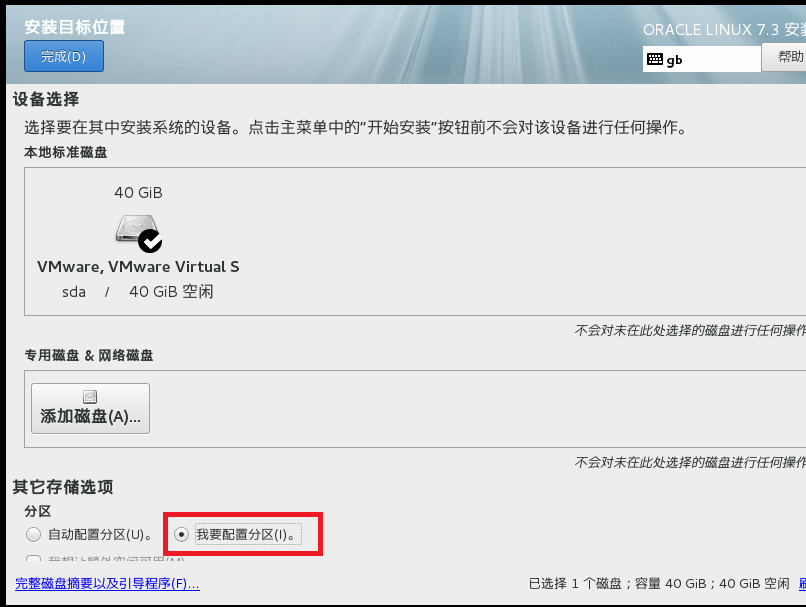<br />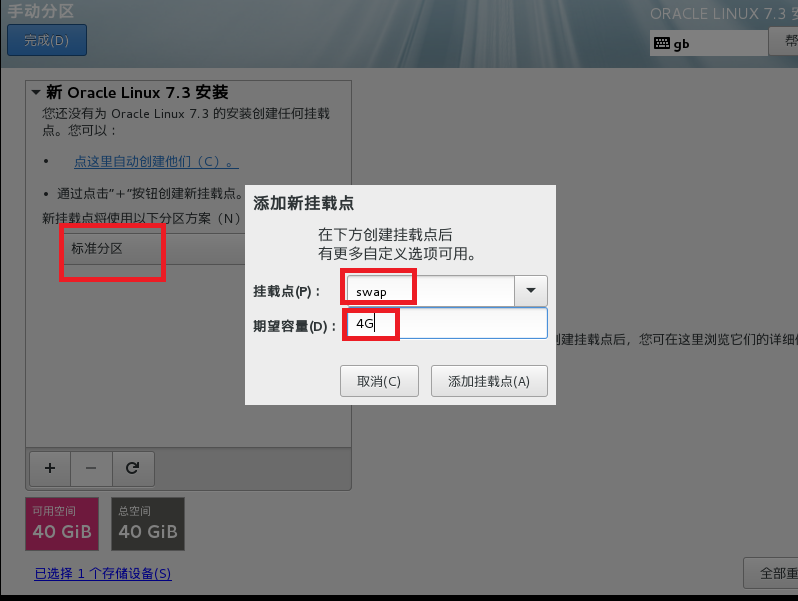<br />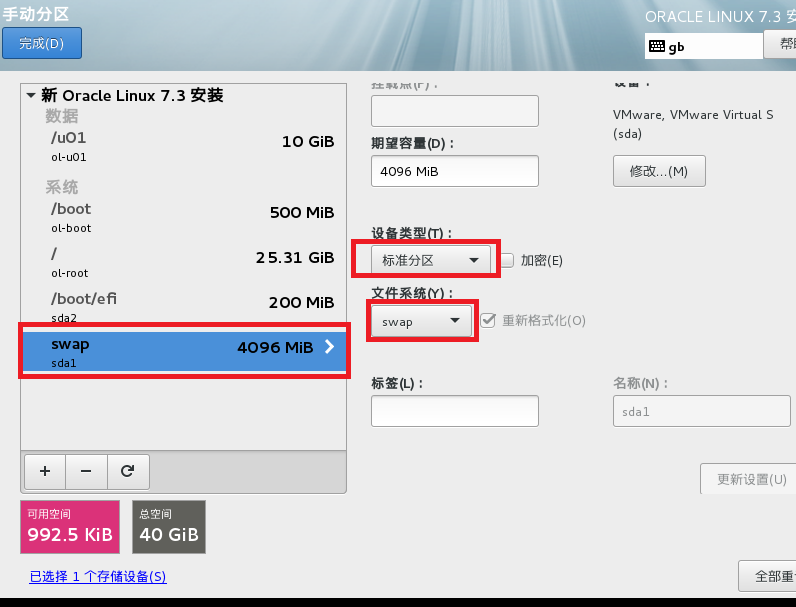<br />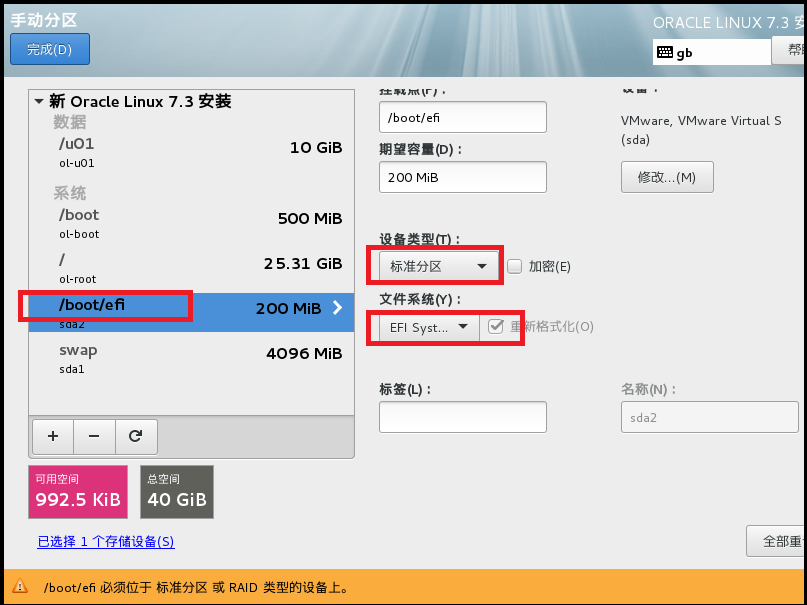<br /> <br />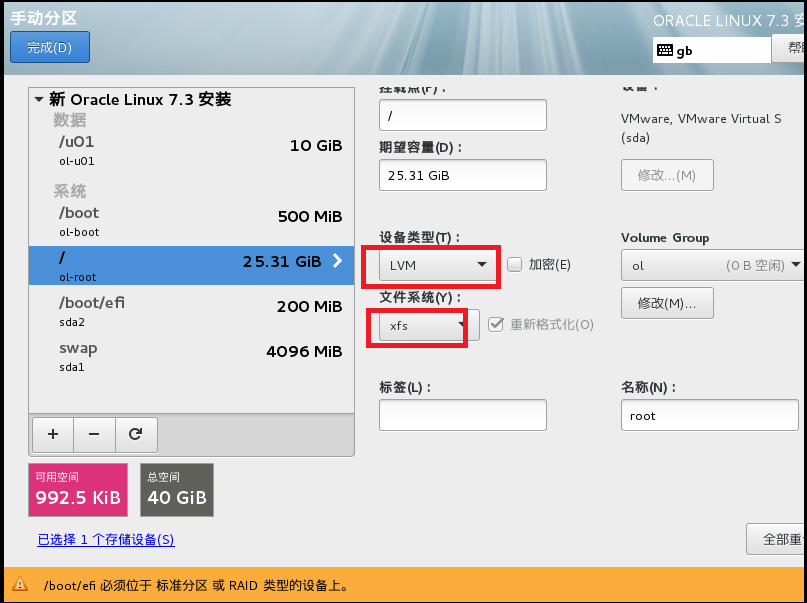<br />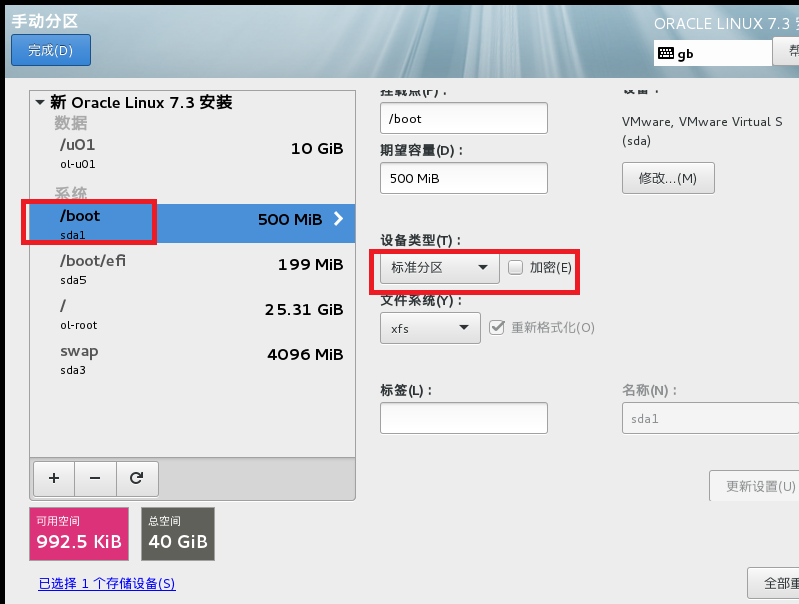<br /> <br />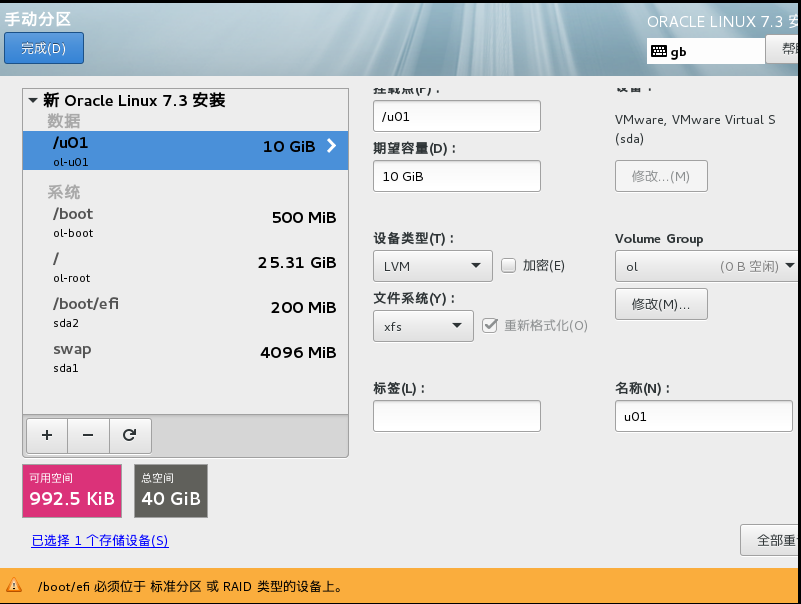<br />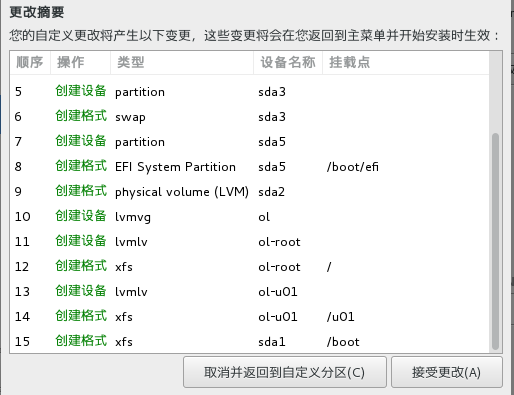<br /> <br /> <br /> <br />5、 KDUMP去掉启用KDUMP选项的勾<br />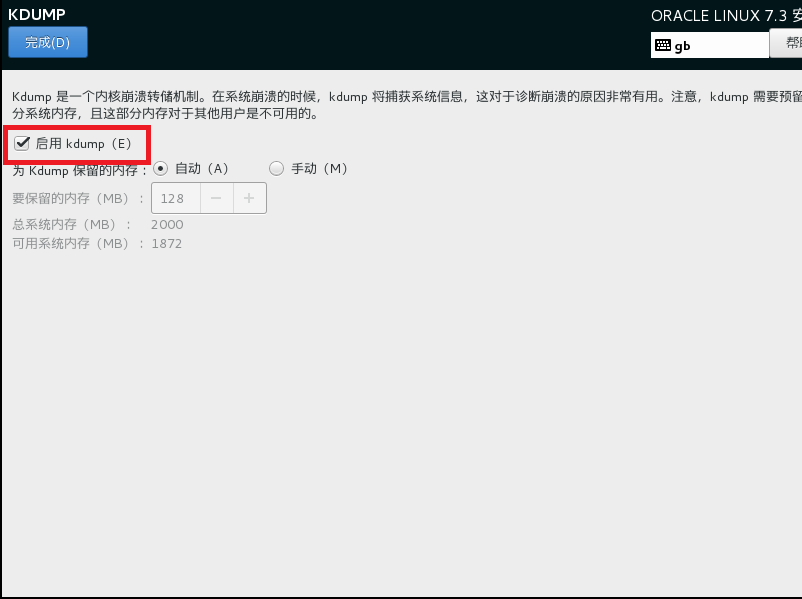<br /> <br />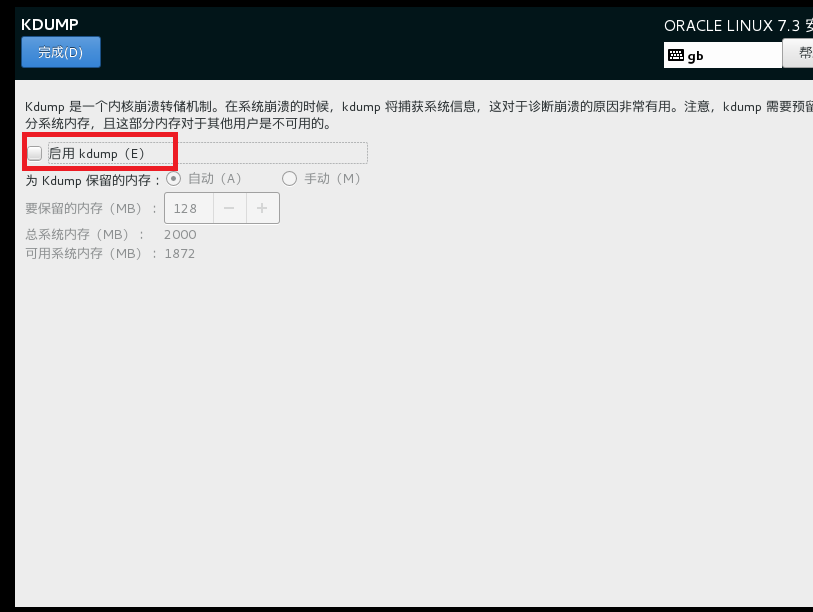<br /> <br />6、 网络和主机名:可更改主机名和配置网络。<br />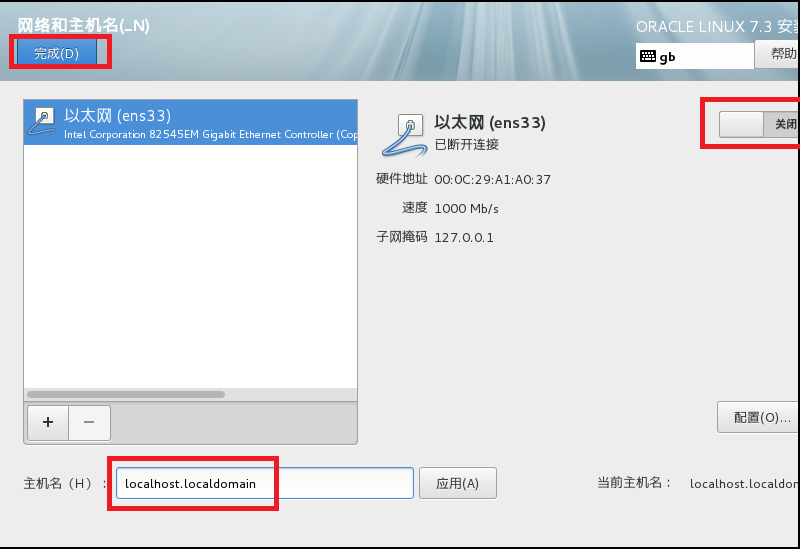 <br />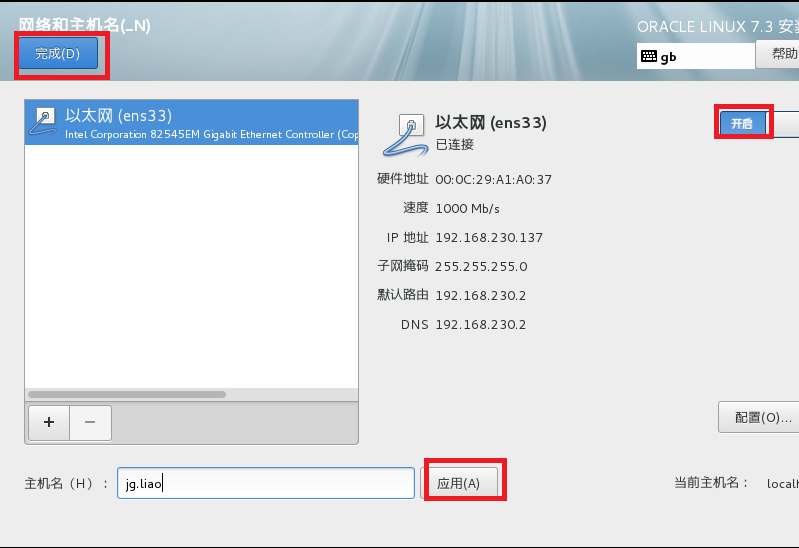<br />7、 安全策略不用设置,保持默认即可,设置完成后,点开始安装。<br />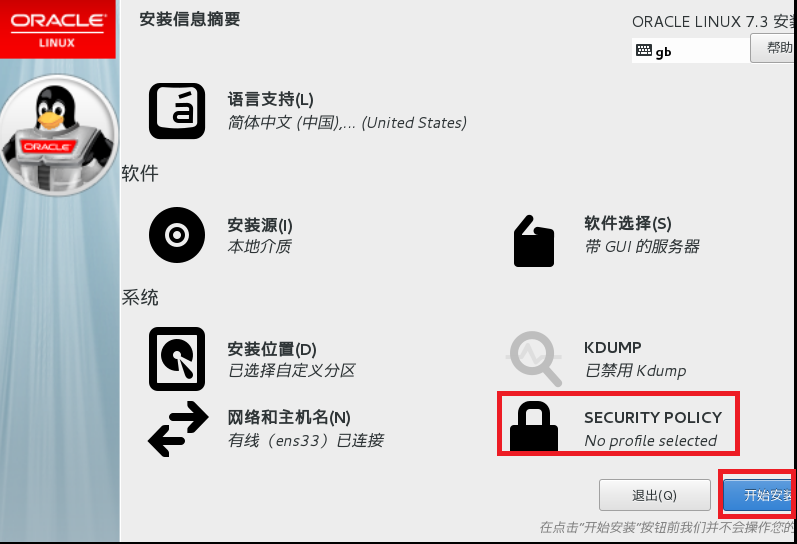<br />8、 设置ROOT密码:<br />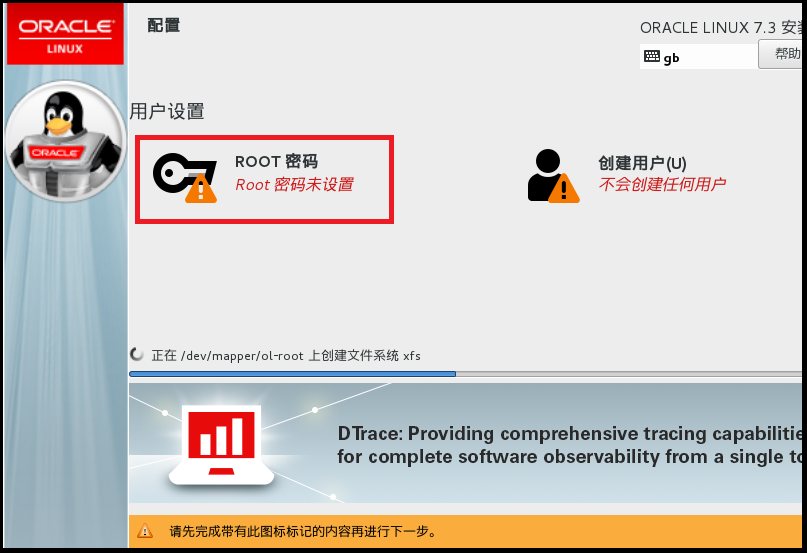<br /> <br /> <br />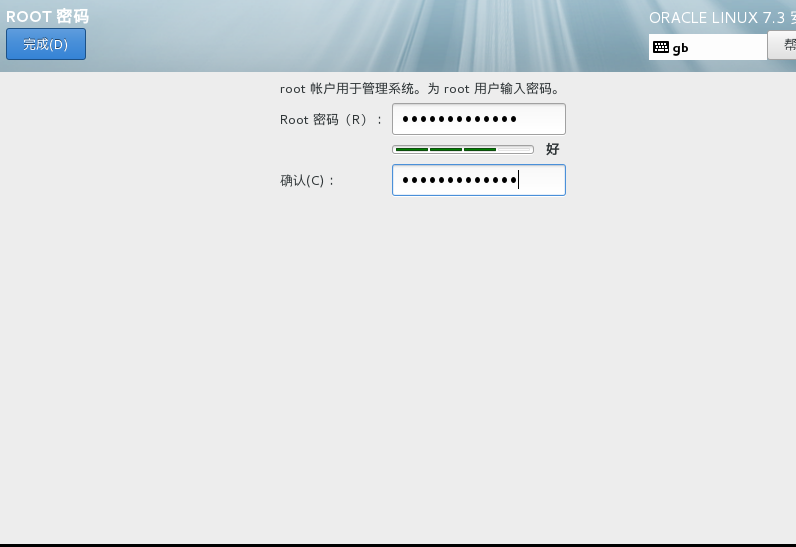<br />9、 系统安装过程时间较长,请耐心等待,最后点击重启,更完成安装,虚拟机安装ORACLELINUX结束。<br /> <br /> <br /> <br />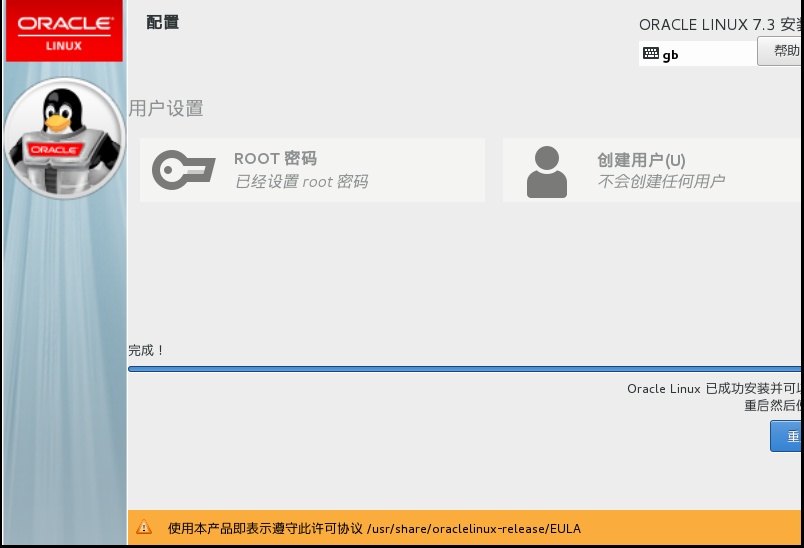<br /> <br /> <br />

若有收获,就点个赞吧
0 人点赞


