Linux-Day01
课程内容
- Linux简介
- Linux安装
- Linux常用命令
1. 前言
1.1 什么是Linux

Linux是一套免费使用和自由传播的操作系统。说到操作系统,大家比较熟知的应该就是Windows和MacOS操作系统,我们今天所学习的Linux也是一款操作系统。1.2 为什么要学Linux
那么我们为什么要学习Linux呢,主要出于两个方面的原因。
1). 企业用人要求
以下,是从知名招聘网站上搜索的java开发工程师的岗位要求,在很多的岗位要求中都提到了Linux操作系统的经验。
为什么作为javaEE开发工程师,企业还要求我们会Linux操作系统的相关知识呢?
这是因为Linux操作系统提供了很多稳定的发行版本,广泛的应用在我们的各种服务器操作系统领域,我们将来开发出来的项目,最终要上线运行,就需要将项目部署在Linux服务器中。
2). 个人发展需要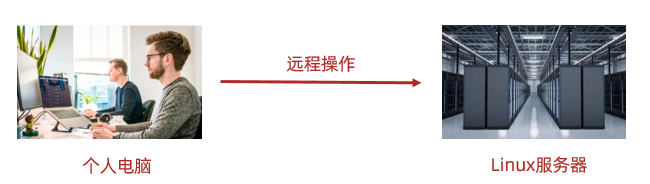
我们作为javaEE开发工程师,将来在企业中开发时会涉及到很多的数据库、中间件等技术,比如MySQL、Redis、MQ等技术,而这些应用软件大多都是需要安装在Linux系统中使用的。我们做为开发人员,是需要通过远程工具连接Linux操作系统,然后来操作这些软件的。而且一些小公司,可能还需要我们自己在服务器上安装这些软件。
所以,不管从企业的用人需求层面,还是个人发展需要层面来讲,我们作为服务端开发工程师,Linux的基本使用是我们必不可少的技能。1.3 学完Linux能干什么
学习完Linux操作系统课程之后,我们可以做以下几个方面的事情:
1). 环境搭建
系统安装 : 一般我们不会直接将Linux系统安装在本机电脑上,而会安装在公司的一台专门的服务器上。
远程连接 : 那么我们要想使用服务器,一般都是通过远程连接工具连接Linux系统进行操作。
2). 常用命令
连接上服务器之后,我们可以通过所学习的相关指令, 来操作Linux服务器,在Linux服务器中可以执行如下操作:
A. 文件、目录的基本操作(查看,删除,创建等)
B. 文件及文件夹的拷贝、移动、重命名
C. 文件的打包、压缩、解压缩操作
D. 文本的编辑
3). 安装软件
基本的常用指令学会操作之后,我们可以在Linux服务器中安装我们开发常用的软件,比如: JDK、Tomcat、MySQL的安装及配置。
4). 项目部署
把基础的软件及环境安装配置好之后,我们就可以将我们开发的项目部署在服务器中进行运行并测试。
对于我们学习Linux操作系统时,Linux命令是基础,也是学习Linux系统的重点内容,虽然Linux的指令有很多,但是我们常用的指令并不多,大家在学习的时候,主要掌握这部分常用的指令就可以了,对于其他的指令,以后我们用到的时候,知道怎么查询即可。
对于Linux的常用指令的学习,最好的学习方法就是:多敲2. Linux简介
2.1 主流操作系统
不同领域的主流操作系统,主要分为以下这么几类: 桌面操作系统、服务器操作系统、移动设备操作系统、嵌入式操作系统。接下来,这几个领域中,代表性的操作系统是那些?
1). 桌面操作系统
| 操作系统 | 特点 |
|---|---|
| Windows | 用户数量最多 |
| MacOS | 操作体验好,办公人士首选 |
| Linux | 用户数量少(桌面操作系统,Linux使用较少) |
2). 服务器操作系统
| 操作系统 | 特点 |
|---|---|
| Unix | 安全、稳定、付费 |
| Linux | 安全、稳定、免费、占有率高 |
| Windows Server | 付费、占有率低 |
3). 移动设备操作系统
| 操作系统 | 特点 |
|---|---|
| Android | 基于 Linux 、开源,主要用于智能手机、平板电脑和智能电视 |
| IOS | 苹果公司开发、不开源,用于苹果公司的产品,例如:iPhone、 iPad |
4). 嵌入式操作系统
| 操作系统 | 特点 |
|---|---|
| Linux | 机顶盒、路由器、交换机 |
2.2 Linux发展历史

时间:1991年
地点:芬兰赫尔辛基大学
人物:Linus Torvalds(21岁)
语言:C语言、汇编语言
logo:企鹅
特点:免费、开源(源代码开放)、多用户(同时允许多个用户操作同一个Linux系统)、多任务(同时允许多个任务执行)
2.3 Linux系统版本
Linux系统的版本分为两种,分别是: 内核版 和 发行版。
1). 内核版(托瓦兹这个团队研发出来的产品我们则称作为内核版)
- 由Linus Torvalds及其团队开发、维护
- 免费、开源
- 负责控制硬件
2). 发行版(基于内核版进行升级改造)
- 基于Linux内核版进行扩展
- 由各个Linux厂商开发、维护
- 有收费版本和免费版本
我们使用Linux操作系统,实际上选择的是Linux的发行版本。在linux系统中,有各种各样的发行版本,具体如下:
| 发行版本 | Logo | 特点 |
|---|---|---|
| Ubuntu |  |
以桌面应用为主 |
| RedHat |  |
应用最广泛、收费 |
| CentOS |  |
RedHat的社区版、免费 |
| openSUSE |  |
对个人完全免费、图形界面华丽 |
| Fedora |  |
功能完备、快速更新、免费 |
| 红旗Linux |  |
北京中科红旗软件技术有限公司开发 |
除了上述罗列出来的发行版,还有很多Linux发行版,这里,我们就不再一一列举了。
3. Linux安装
3.1 安装方式介绍
Linux系统的安装方式,主要包含以下两种:
| 方式 | 概述 | 场景 |
|---|---|---|
| 物理机安装 | 直接将操作系统安装到服务器硬件` | 企业开发中,我们使用的服务器基本都是采用这种方式 |
| 虚拟机安装 | 通过虚拟机软件安装 | 我们在学习阶段,没有自己服务器,而我们又需要学Linux,就可以安装在虚拟机上(虚拟机的作用就是可以帮你模拟一台或者多台裸机出来 ) |
虚拟机(Virtual Machine)指通过软件模拟的具有完整硬件系统功能、运行在完全隔离环境中的完整计算机系统。常用虚拟机软件:
- VMWare
- VirtualBox
- VMLite WorkStation
- Qemu
- HopeddotVOS
那么我们就可以在课程中将Linux操作系统安装在虚拟机中,我们课上选择的虚拟机软件是VMware。
小结
- 安装linux系统方式有几种,虚拟机的作用?
- 两种(一种物理安装,通过虚拟机的安装) , 虚拟机作用: 模拟一台裸机
3.2 安装VMware
资料中提供了该虚拟机软件(资料中提供的是16.1.2版本,下面安装截图是15.5,操作一样)
直接双击运行VMwar15.5安装程序,根据提示完成安装即可。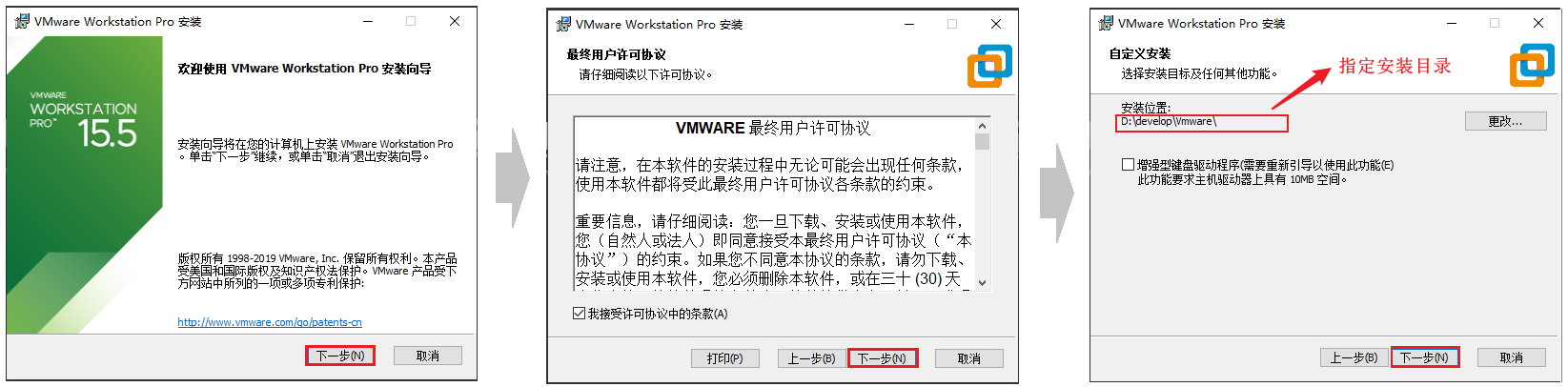
直接双击运行VMwar16.1.2安装程序,根据提示完成安装即可。
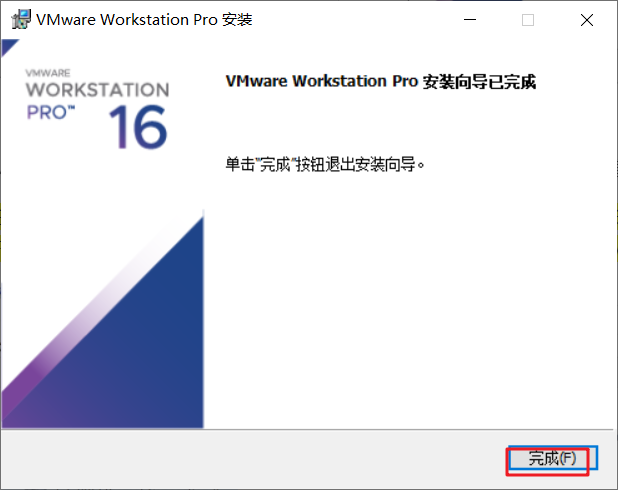
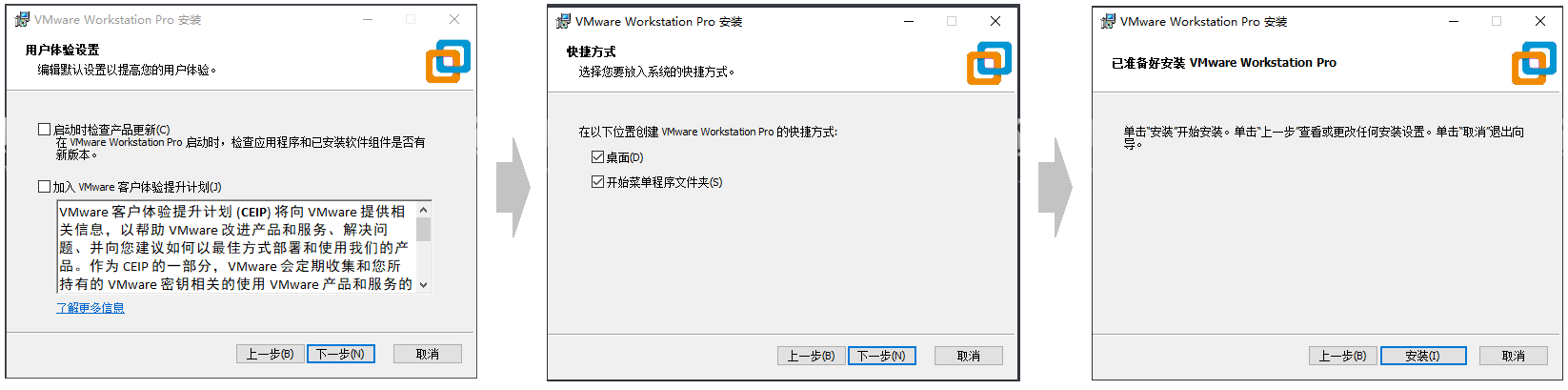
以上就是VMware在安装时的每一步操作,基本上就是点击 “下一步” 一直进行安装。
注意: 安装完毕vm的时候检查一下的网卡,是否存在vm1与vm8这两张网卡,缺少这两张网卡任意一张以后要不就是不能够与windows通讯,要不就是不能够上外网 ,解决办法: 卸载重装vm,如果还不行,换vm的版本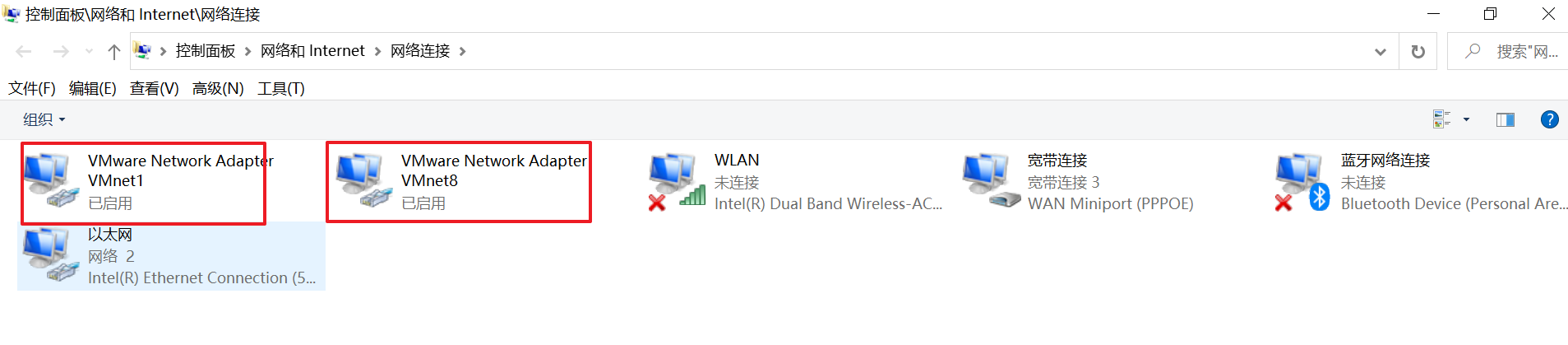
3.3 安装Linux
VMware虚拟机安装完毕之后,我们就可以打开VMware,并在上面来安装Linux操作系统。具体步骤如下:
1). 选择创建新的虚拟机
2). 选择”典型”配置
3). 选择”稍后安装操作系统(S)”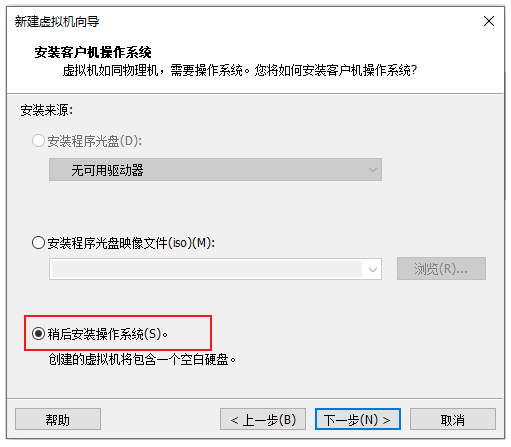
4). 选择”Linux”操作系统,”CentOS7 64位”版本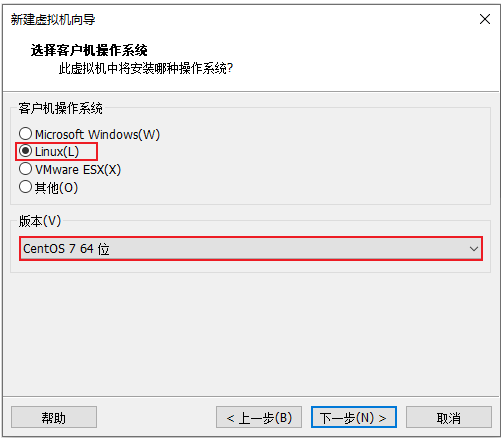
5). 设置虚拟机的名称及系统文件存放路径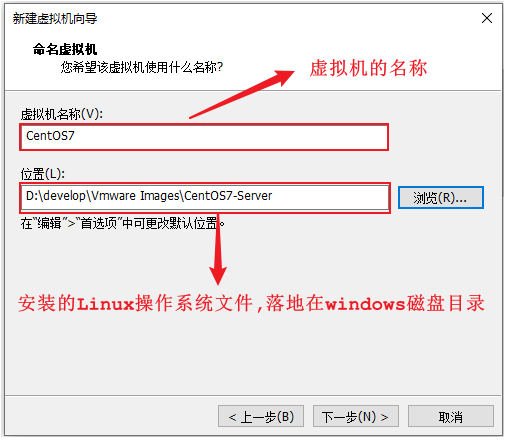
6). 设置磁盘容量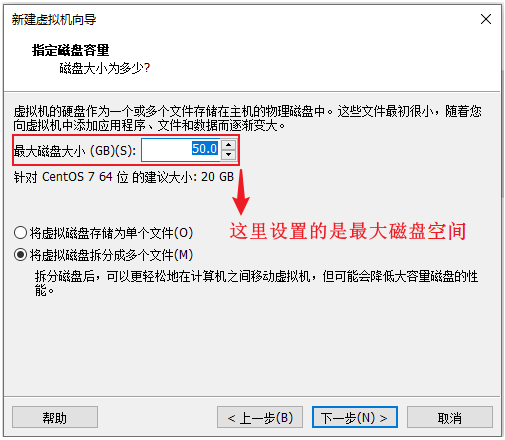
7). 自定义硬件信息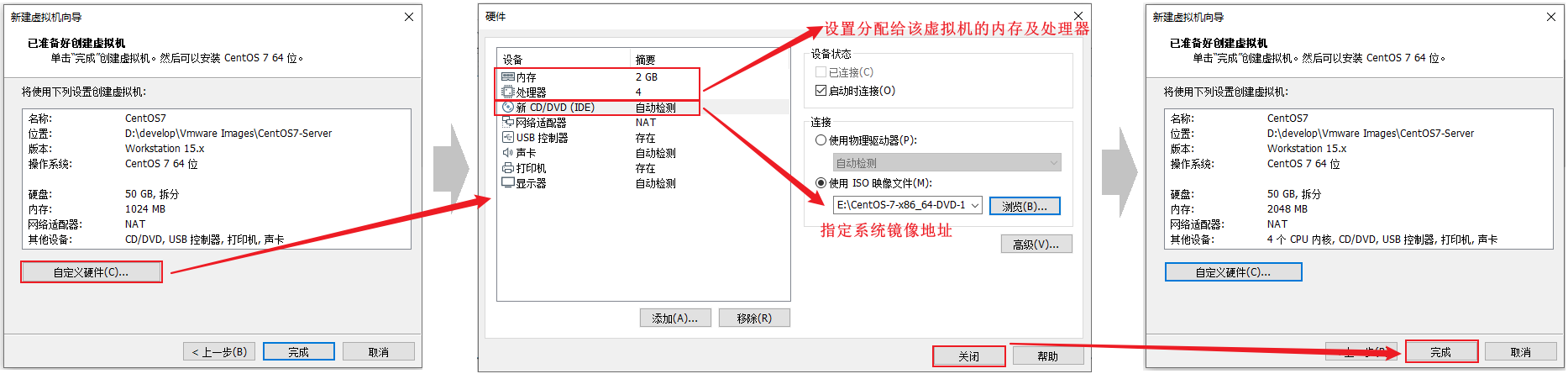
系统镜像资源位置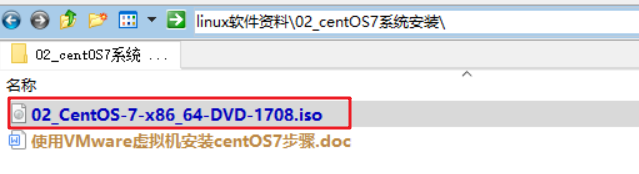
8). 启动上述创建的新虚拟机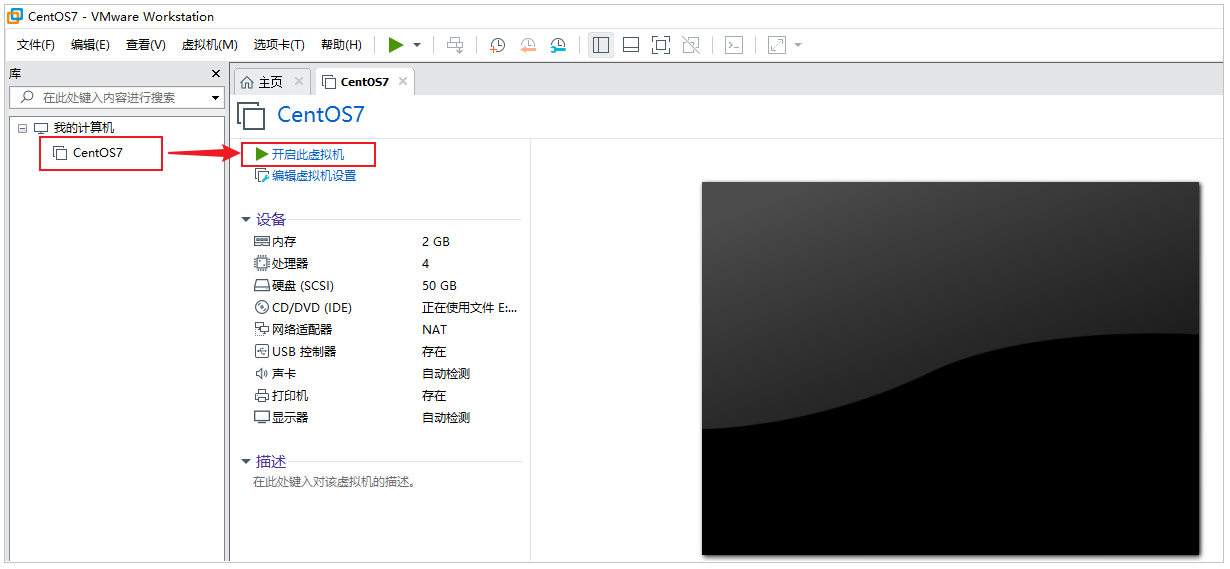
9). 选择”Install CentOS7”
进入到Linux系统里面, 我们发现光标无法移动到windows操作系统中了, 这个时候, 我们可以通过快捷键 “Ctrl+Alt” 切换光标到windows系统中。
- 两种(一种物理安装,通过虚拟机的安装) , 虚拟机作用: 模拟一台裸机
10). 选择语言为 “简体中文”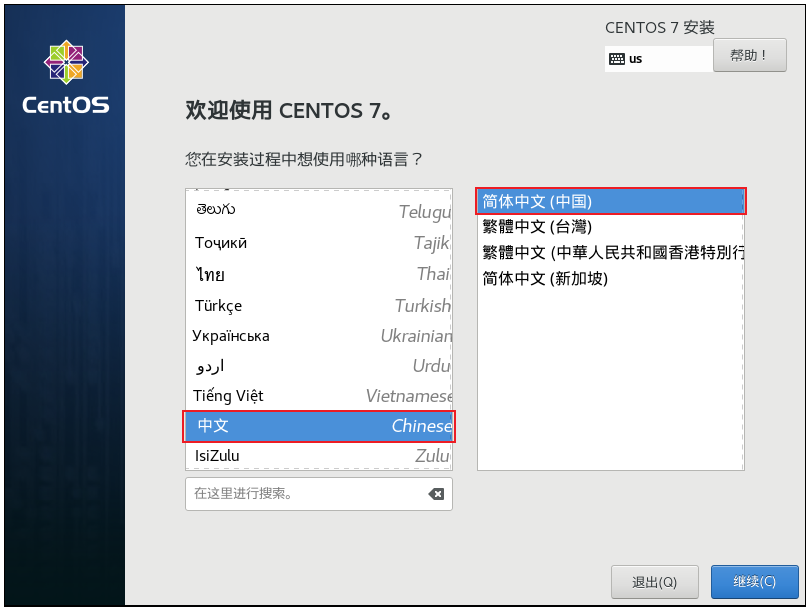
11). 选择”自动配置分区”
12). 选择”软件选择”
点击软件选择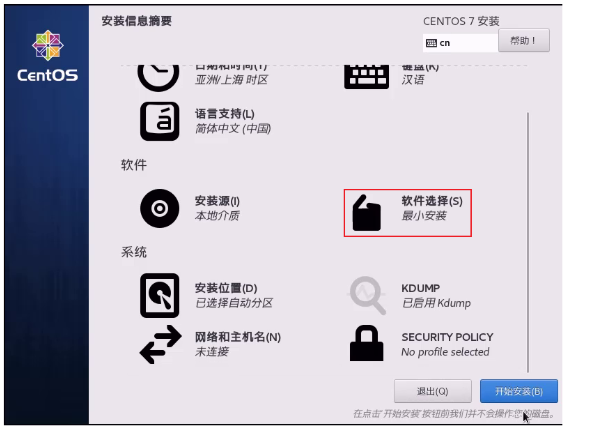
如图勾选
13). 启动网卡
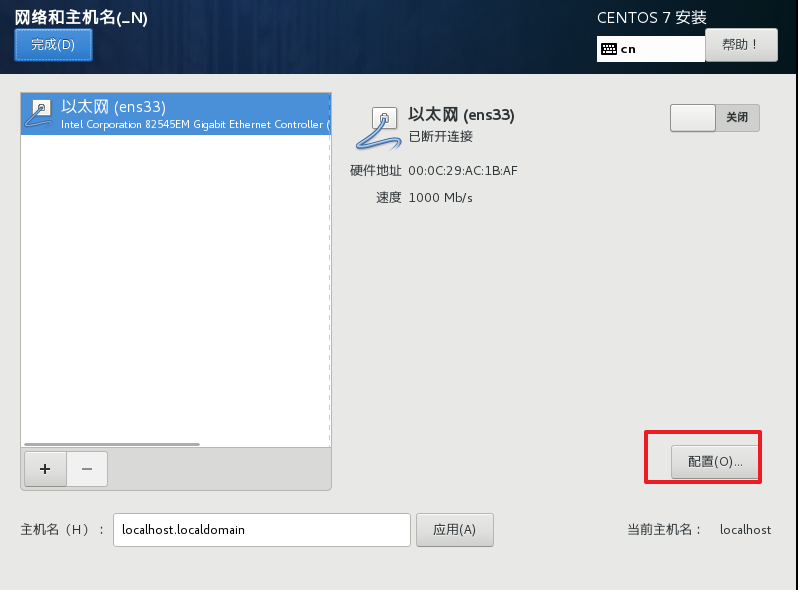
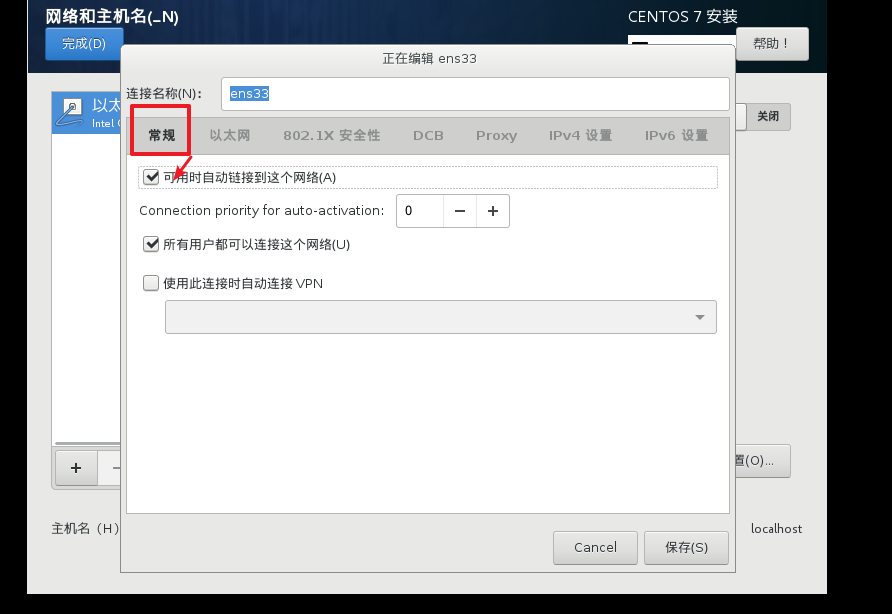

13). 设置”root”用户密码
安装完毕后,点击窗口中的蓝色的 “重启” 按钮,重启Linux系统。
14). 登录系统
注意 : 在Linux系统中,在命令行中输入密码信息,为了保证安全性,密码是不显示的(看似没有输入,实际已经输入了);

3.5 安装SSH连接工具
以后我们进入企业工作,每个开发人员都是通过客户端软件连接公司的服务器, 所以我们需要使用客户端
客户端操作效果非常好
虚拟机操作linux系统的问题

常见的客户端软件
1.SecureCRT(操作客户端命令),SecureFx(用于传输文件)2.XShell(操作客户端命令),XFtp(用于传输文件)3.ModaXterm软件(简单好用,推荐使用)上面的软件根据文档安装(《资料\03_使用客户端连接工具连接linux系统操作\客户端软件3_MobaXterm(推荐)》)

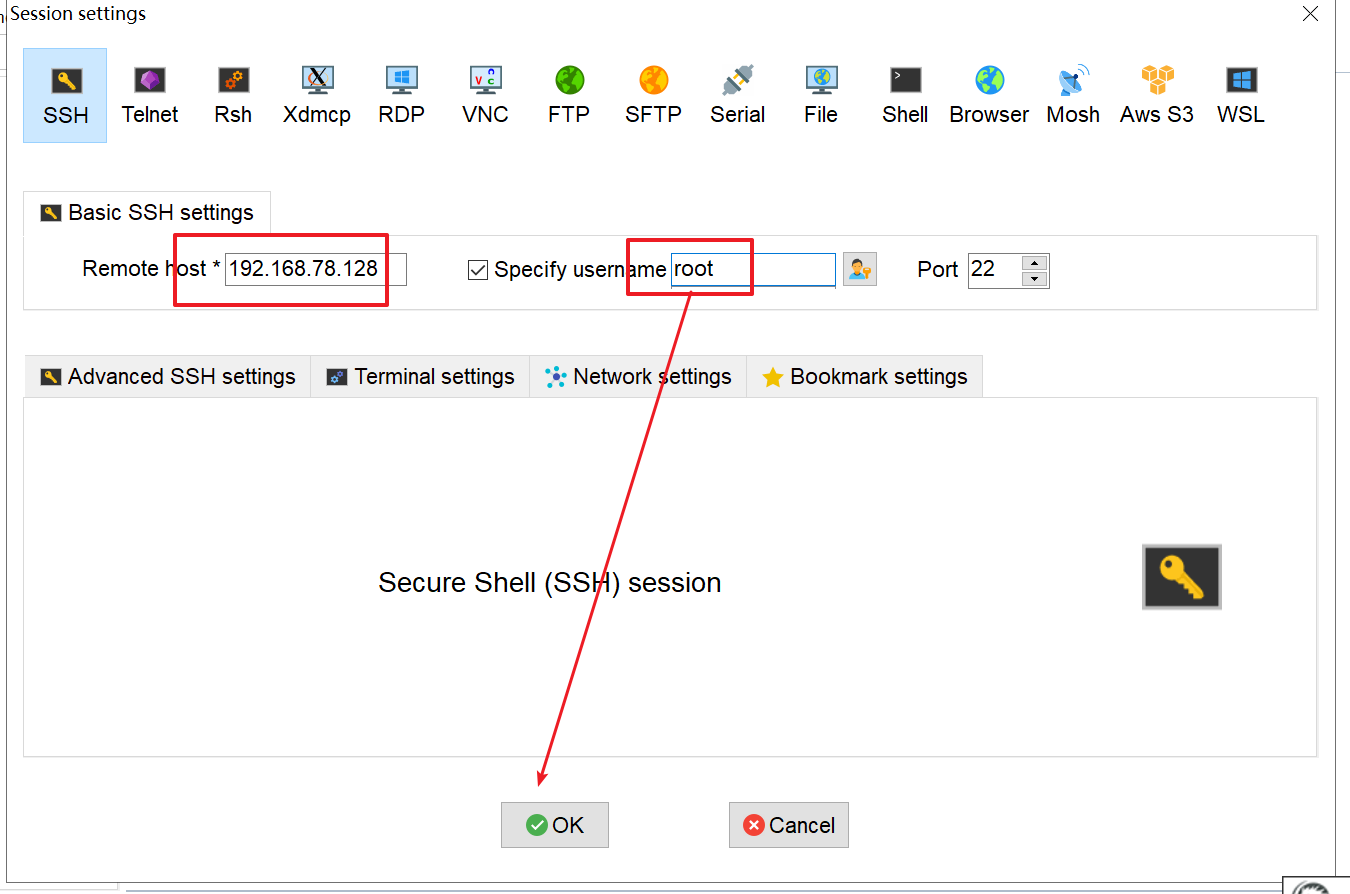
ModaXterm软件的使用
1.建立连接服务器linux的会话, 查看linux 的机器的ip地址的命令: ifconfig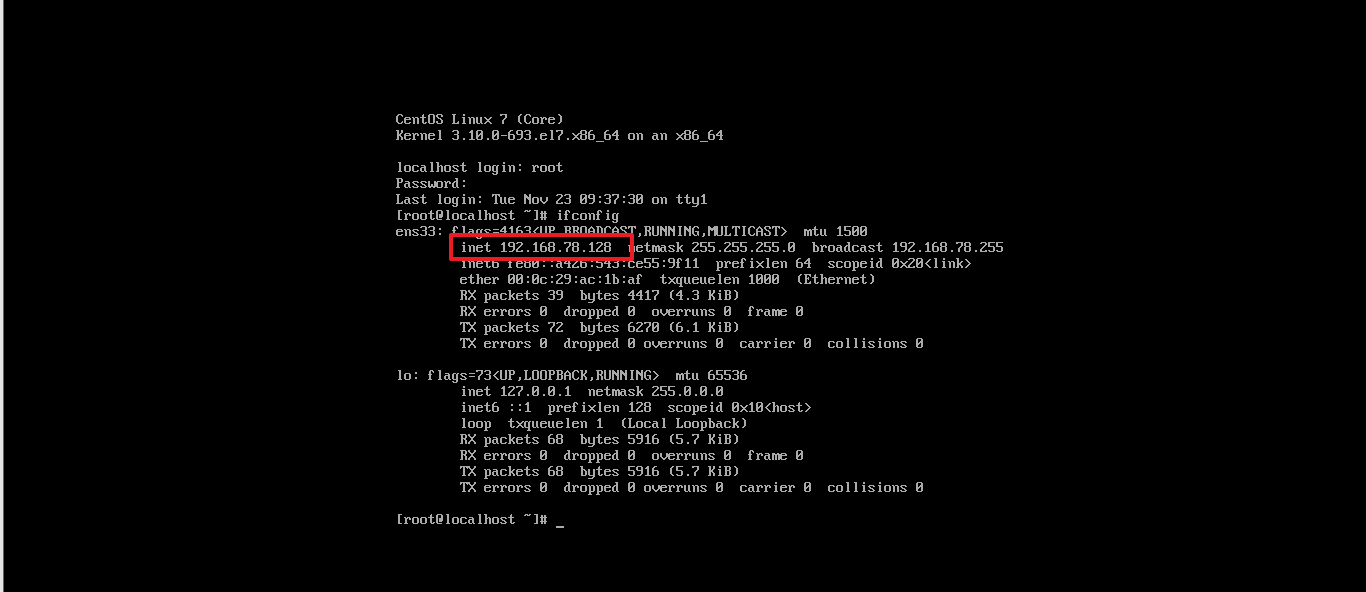
目前有本机windows系统与虚拟机linux系统
linux系统ip : 192.168.56.101
本机windows的ip: 192.168.56.1
查看本机ip
dos命令: ipconfig
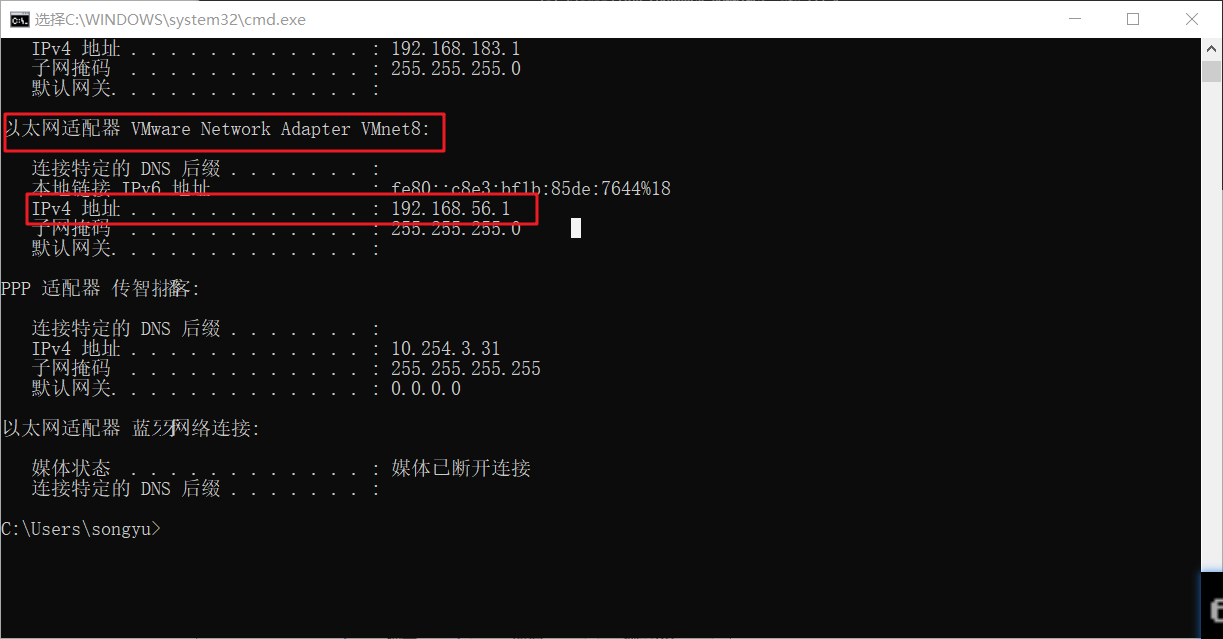
在本机windows系统采用dos命令 ping 192.168.56.101 测试是否联通
使用界面
客户端的好处
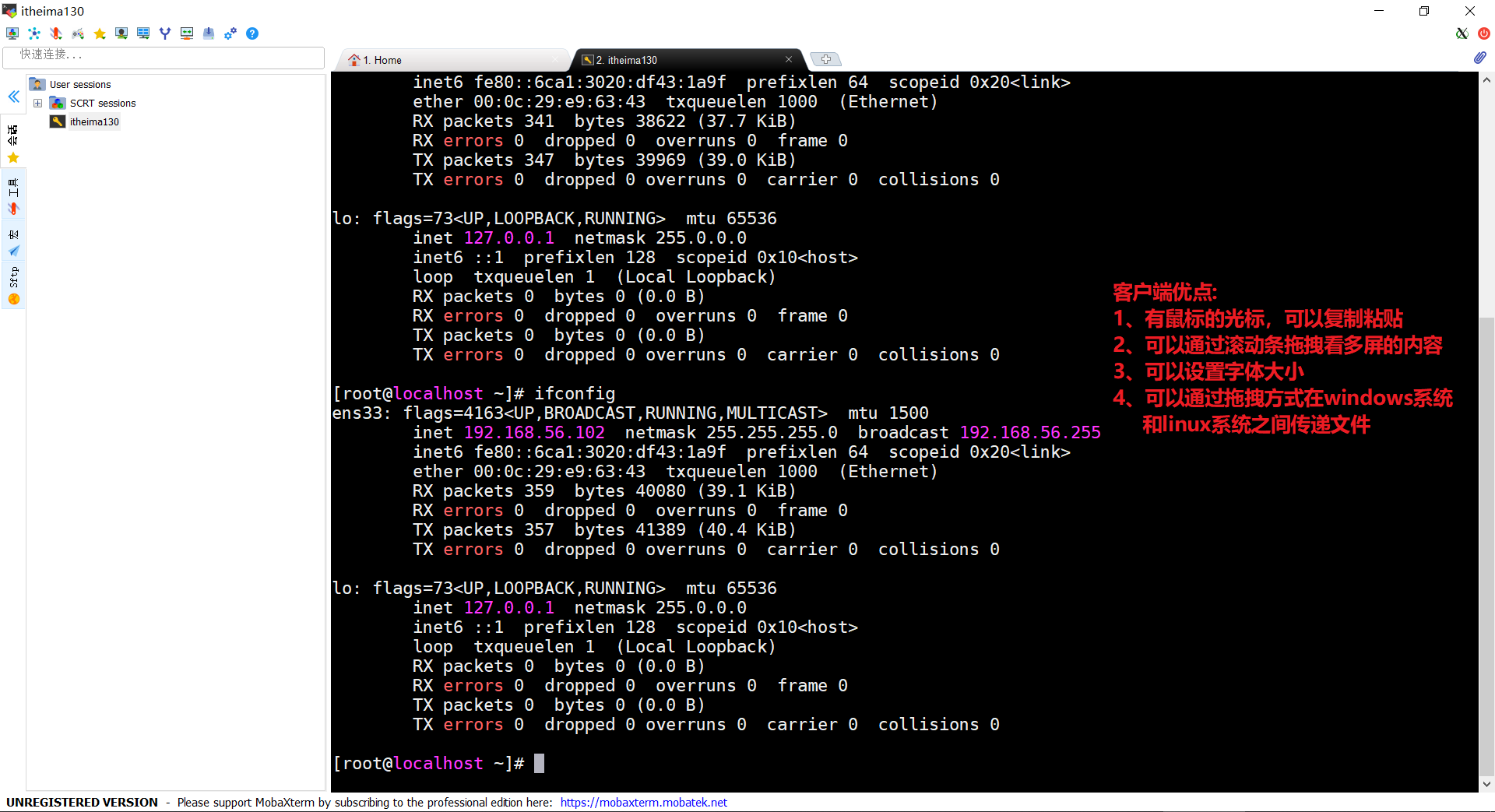
传递文件

小结
为什么我们需要使用linux的客户端软件?
- 由于我们在工作中,我的办公环境与机房所在的位置是极大可能是不在同一个地方的,而我们又需要维护。
3.6 Linux目录结构
登录到Linux系统之后,我们需要先来熟悉一下Linux的目录结构。在Linux系统中,也是存在目录的概念的,但是Linux的目录结构和Windows的目录结构是存在比较多的差异的 在Windows目录下,是一个一个的盘符(C盘、D盘、E盘),目录是归属于某一个盘符的。Linux系统中的目录有以下特点:
A. / 是所有目录的顶点
B. 目录结构像一颗倒挂的树
Linux 和 Windows的目录结构对比:
Linux的目录结构,如下: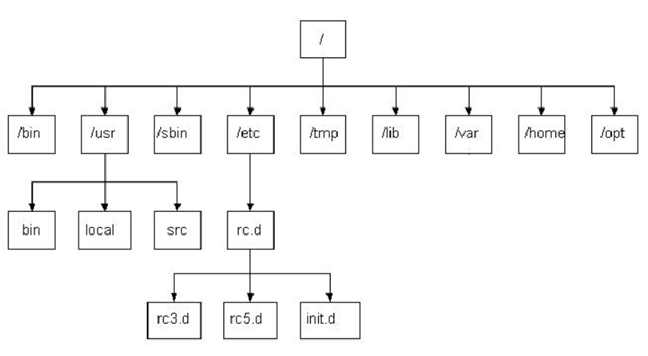
根目录/ 下各个目录的作用及含义说明:
| 编号 | 目录 | 含义 |
|---|---|---|
| 1 | /bin | 存放二进制可执行文件 |
| 2 | /boot | 存放系统引导时使用的各种文件 |
| 3 | /dev | 存放设备文件 |
| 4 | /etc | 存放系统配置文件, 比如:安装完毕jdk,安装maven、配置环境变量 |
| 5 | /home | 用户的主目录,存放用户的个人资料的。比如:linux是一个多用户的操作系统,创建了zhangsan用户,那么在home目录里面有zhangsan文件夹。 |
| 6 | /lib | 存放程序运行所需的共享库和内核模块 |
| 7 | /opt | 额外安装的可选应用程序包所放置的位置 |
| 8 | /root | 超级管理员的主目录 |
| 9 | /sbin | 存放二进制可执行文件,只有root用户才能访问 |
| 10 | /tmp | 存放临时文件 |
| 11 | /usr | 以后我们安装软件都存储在该目录中 unix share resource |
| 12 | /var | 存放运行时需要改变数据的文件,例如日志文件 |
小结:常用的目录
- etc 存放系统的配置文件,配置环境变量
- home 用户的主目录
- root  超级管理员主目录
- usr: 应用软件安装目录
4. Linux常用命令
4.1 Linux命令初体验
4.1.1 常用命令演示
在这一部分中,我们主要介绍几个常用的命令,让大家快速感受以下Linux指令的操作方式。主要包含以下几个指令:
| 序号 | 命令 | 对应英文 | 作用 |
|---|---|---|---|
| 1 | ls [目录名] | list | 查看当前目录下的内容 |
| 2 | pwd | print work directory | 查看当前所在目录 |
| 3 | cd [目录名] | change directory | 切换目录 |
| 4 | touch [文件名] | touch | 如果文件不存在,创建文件 |
| 5 | mkdir [目录名] | make directory | 创建目录 |
| 6 | rm [文件名] | remove | 删除指定文件 |
接下来,我们快速的来演示一下这些常用的指令。
1). ls
指令解读: ls 查看当前目录下的内容(文件及目录) ls / 查看指定目录(/)下的内容 ls -a 查看所有内容,包含隐藏的内容 ls -al 列表方式查看 ll -a 列表方式查看,简洁方式
2). pwd
指令解读: pwd 查看当前所在目录
3). cd
指令解读: cd / 切换到根目录 cd /root 切换到/root目录 cd .. 切换到上一层目录 cd ../../ 切换到上二层目录 cd - 切换到上一次所在的目录 cd 回车 切换到当前用户的主目录
4). touch
指令解读: touch 1.txt 创建文件1.txt touch 2.txt 3.txt 4.txt 一次性创建文件2.txt,3.txt,3.txt
5). mkdir
指令解读: mkdir 01 创建文件夹01 mkdir aa bb cc 一次性创建多个目录 mkdir -p dd/ff 如果父目录dd不存在就先创建父目录dd,之后创建子目录ff
6). rm
指令解读: rm 4.txt 删除文件 (删除文件时,需要确认,输入y, 代表确定) rm -f 4.txt 强制删除,不会问是否删除 rm 目录名 默认忽略这个命令,不会删除 rm -rf 目录名 recusion是r的缩写,代表递归,这样就可以递归删除当前目录下子文件和子目录 rm -rf /* 删除磁盘上所有资源,千万注意不要使用,否则需要重装系统
注意:

在执行Linux命令时,提示信息如果显示为乱码,如上图所示。这是由于编码问题导致,只需要修改Linux的编码即可,命令如下:
echo ‘LANG=”en_US.UTF-8”‘ >> /etc/profile
source /etc/profile
4.1.2 Linux命令使用技巧
在我们使用Linux系统命令时,可以使用以下几个技巧:
1). Tab键自动补全
2). 连续两次Tab键,给出操作提示
3). 使用上下箭头快速调出曾经使用过的命令
4). 使用clear命令或者Ctrl+l快捷键实现清屏
操作示例:
A. 执行指令的时候,对于操作的文件/目录,按一下Tab会自动补全:
B. 如果上述以 “1.” 开头的文件有多个,可以按两下Tab键,给出操作提示:
C. 使用clear命令或者Ctrl+l快捷键实现清屏:
清屏之后,界面就变得干净了:
4.1.3 Linux命令格式
command [-options] [parameter]

说明:
    command:      命令名
    [-options]:  选项,可用来对命令进行控制,也可以省略
    [parameter]: 传给命令的参数,可以是零个、一个或者多个

注意:
    []      代表可选
    命令名、选项、参数之间有空格进行分隔

4.2 文件目录操作命令
4.2.1 ls
作用: 显示指定目录下的所有内容
语法: ls [-al] [dir]
说明:
    -a 显示所有文件及目录 (. 开头的隐藏文件也会列出)
    -l 除文件名称外,同时将文件型态(d表示目录,-表示文件)、权限、拥有者、文件大小等信息详细列出

注意:
    由于我们使用ls命令时经常需要加入-l选项,所以Linux为ls -l命令提供了一种简写方式,即ll

常见用法:
    ls -al     查看当前目录的所有文件及目录详细信息
    ls -al /etc   查看/etc目录下所有文件及目录详细信息
    ll      查看当前目录文件及目录的详细信息
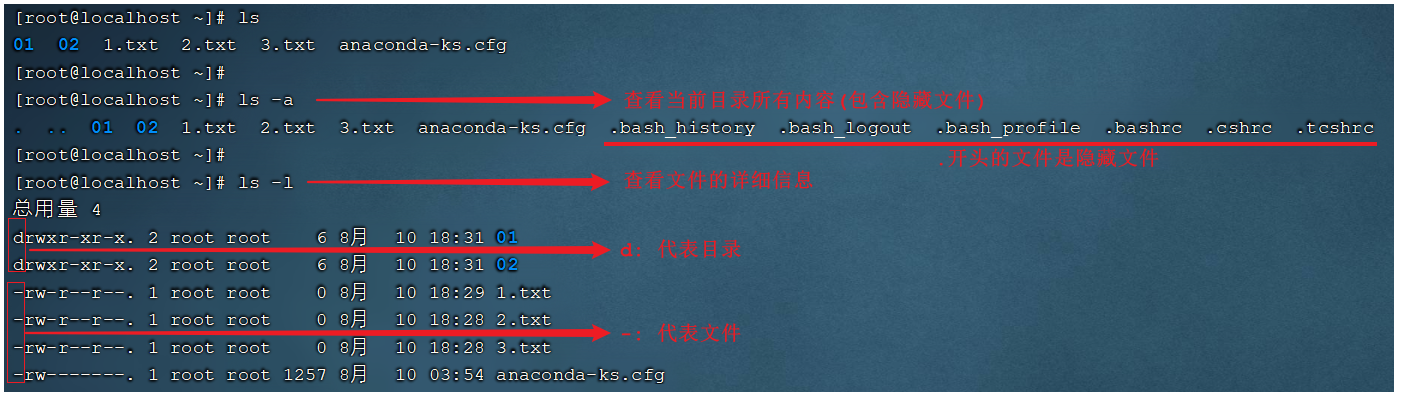
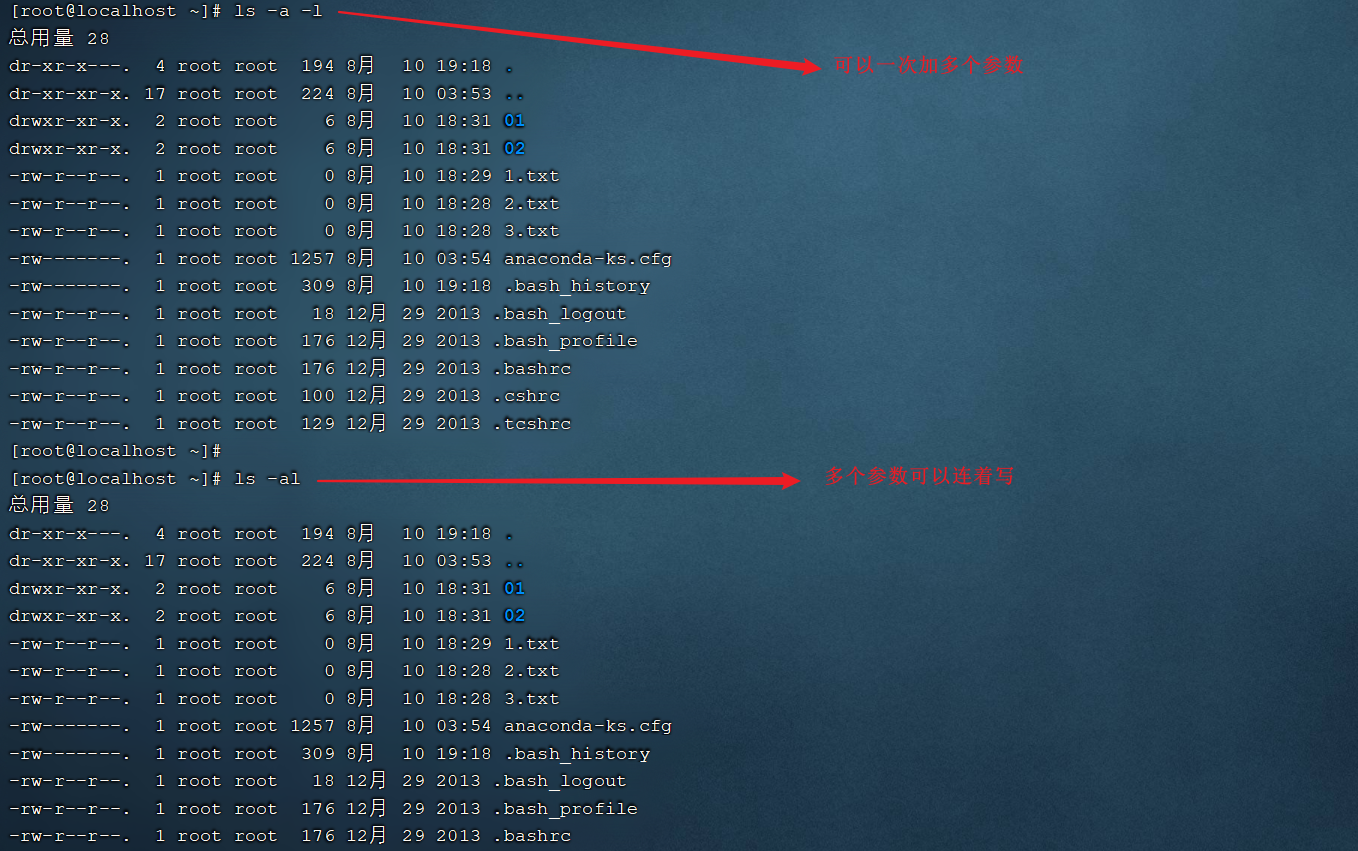
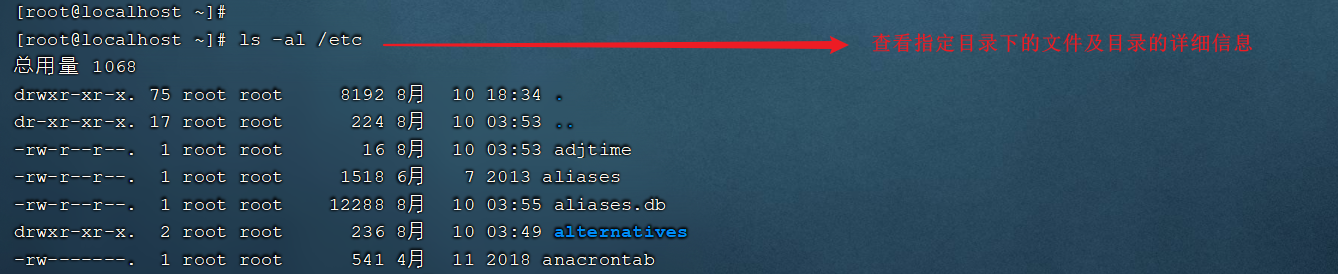

4.2.2 cd
作用: 用于切换当前工作目录,即进入指定目录
语法: cd [dirName]

特殊说明:
    ~    表示用户的主目录,超级管理员的用户的主目录root
    .     表示目前所在的目录
    ..     表示目前目录位置的上级目录

举例:
    cd     ..        切换到当前目录的上级目录
    cd     ~        切换到用户的home目录
    cd     /usr/local    切换到/usr/local目录
备注: 用户的home目录 root用户 /root 其他用户 /home/xxx
操作示例: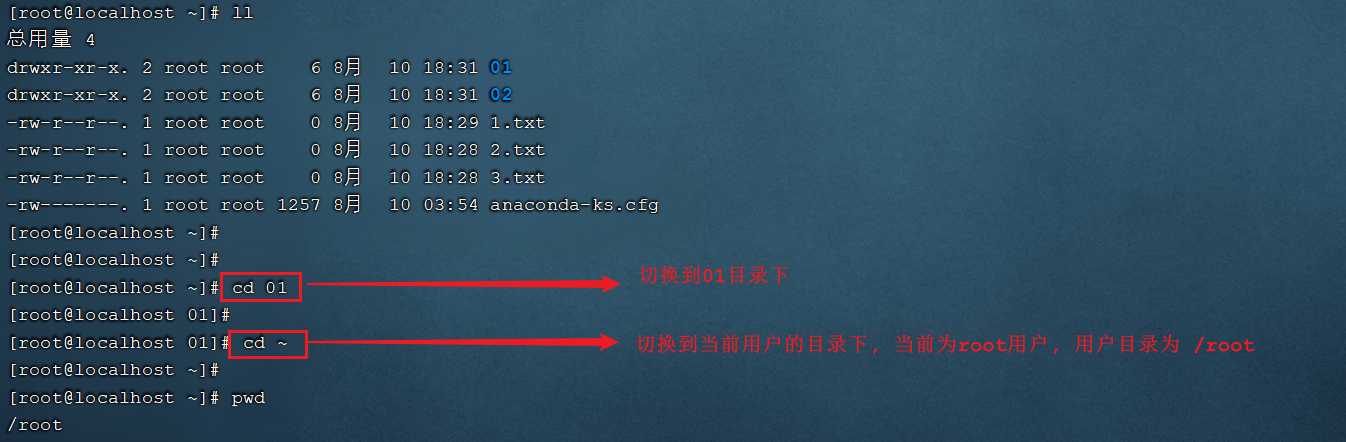

cd .. 切换到当前目录位置的上级目录; 可以通过 cd ../.. 来切换到上级目录的上级目录。
4.2.3 cat
作用: 用于显示文件内容
语法: cat [-n] fileName
说明:
    -n: 由1开始对所有输出的行数编号
举例:
    cat /etc/profile        查看/etc目录下的profile文件内容
操作演示:
cat 指令会一次性查看文件的所有内容,如果文件内容比较多,这个时候查看起来就不是很方便了,这个时候我们可以通过一个新的指令more。
4.2.4 more
作用: 以分页的形式显示文件内容
语法: more fileName
操作说明:
    回车键     向下滚动一行
    空格键     向下滚动一屏
    b         返回上一屏
    q或者Ctrl+C    退出more

举例:
    more /etc/profile        以分页方式显示/etc目录下的profile文件内容
Less命令用法与more非常类似,只不过比more多了可以使用上下方向键。 还可以是使用PgUp查看上一页,PgDn查看下一页
less -mN 文件名
-m 显示查看内容的百分比
-N 显示行号
操作示例:
当我们在查看一些比较大的文件时,我们可能需要经常查询文件尾部的数据信息,那这个时候如果文件很大,我们要一直向下翻页,直到最后一页,去看最新添加的数据,这种方式就比较繁琐了,此时,我们可以借助于tail指令。
4.2.5 tail
作用: 查看文件末尾的内容
语法: tail [-f] fileName
说明:
    -f : 动态读取文件末尾内容并显示,通常用于日志文件的内容输出

举例:
tail /etc/profile        显示/etc目录下的profile文件末尾10行的内容
tail -20 /etc/profile    显示/etc目录下的profile文件末尾20行的内容
tail -f /itcast/my.log    动态读取/itcast目录下的my.log文件末尾内容并显示
操作示例:
A. 默认查询文件尾部10行记录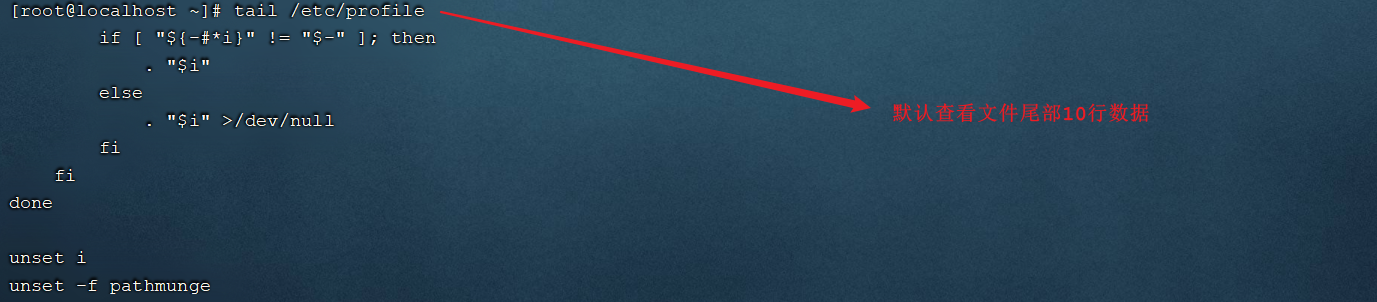
B. 可以通过指定参数设置查询尾部指定行数的数据
C. 动态读取文件尾部的数据
在窗口1中执行指令 tail -f 1.txt 动态查看文件尾部的数据。然后在顶部的标签中右键选择 “复制标签”,打开新的窗口2 , 此时再新打开的窗口2中执行指令 echo 1 >> 1.txt , 往1.txt文件尾部追加内容,然后我们就可以在窗口1中看到最新的文件尾部的数据。
如果我们不想查看文件尾部的数据了,可以直接使用快捷键 Ctrl+C , 结束当前进程。
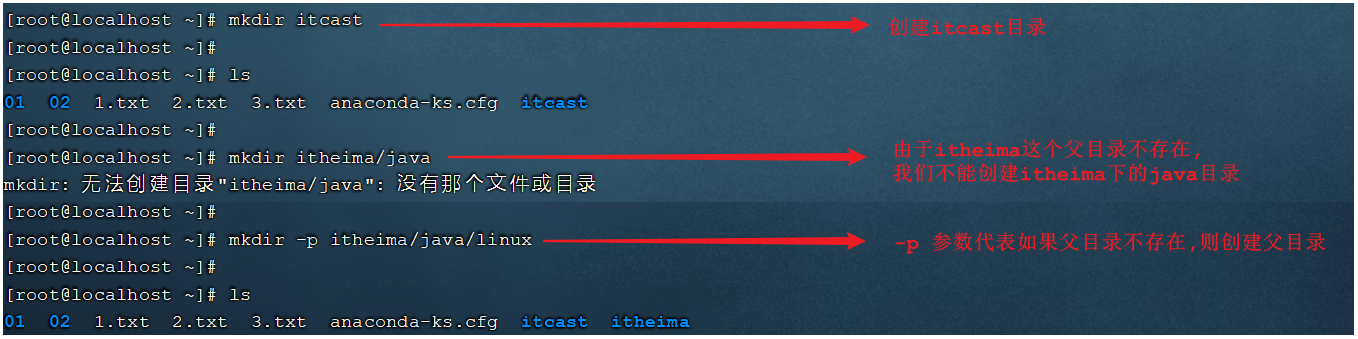
4.2.6 mkdir
作用: 创建目录
语法: mkdir [-p] dirName
说明:
    -p: 确保目录名称存在,不存在的就创建一个。通过此选项,可以实现多层目录同时创建
举例:
    mkdir itcast  在当前目录下,建立一个名为itcast的子目录
    mkdir -p itcast/test   在工作目录下的itcast目录中建立一个名为test的子目录,若itcast目录不存在,则建立一个
4.2.7 rmdir(了解)
作用: 删除空目录
语法: rmdir [-p] dirName
说明:
    -p: 当子目录被删除后使父目录为空目录的话,则一并删除
举例:
    rmdir itcast   删除名为itcast的空目录
    rmdir -p itcast/test   删除itcast目录中名为test的子目录,若test目录删除后itcast目录变为空目录,则也被删除
    rmdir itcast*   删除名称以itcast开始的空目录
操作演示:
A. 删除空目录
B. 删除非空目录
C. 使用*通配符删除目录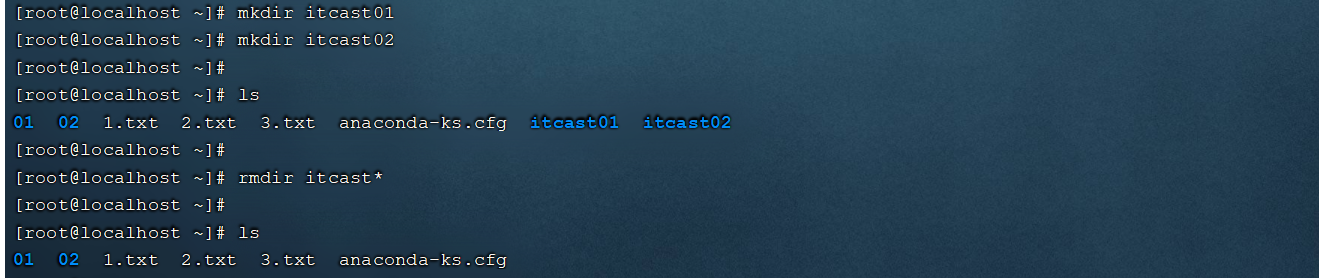
: 是一个通配符,代表任意字符; rmdir itcast : 删除以itcast开头的目录 rmdir *itcast : 删除以itcast结尾的目录
4.2.8 rm
作用: 删除文件或者目录
语法: rm [-rf] name
说明:
    -r: 将目录及目录中所有文件(目录)逐一删除,即递归删除
    -f: 无需确认,直接删除

举例:
    rm -r itcast/     删除名为itcast的目录和目录中所有文件,删除前需确认
    rm -rf itcast/    无需确认,直接删除名为itcast的目录和目录中所有文件
    rm -f hello.txt   无需确认,直接删除hello.txt文件
操作示例:
注意: 对于 rm -rf xxx 这样的指令,在执行的时候,一定要慎重,确认无误后再进行删除,避免误删。
4.3 拷贝移动命令
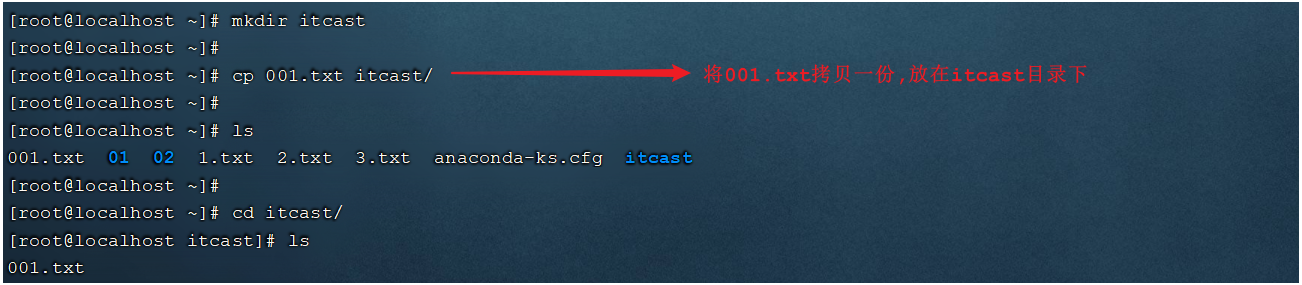
4.3.1 cp
作用: 用于复制文件或目录
语法: cp [-r] source dest
说明:
    -r: 如果复制的是目录需要使用此选项,此时将复制该目录下所有的子目录和文件
举例:
    cp hello.txt itcast/            将hello.txt复制到itcast目录中
    cp hello.txt ./hi.txt           将hello.txt复制到当前目录,并改名为hi.txt,  ./代表当前目录
    cp -r itcast/ ./itheima/        将itcast目录和目录下所有文件复制到itheima目录下
    cp -r itcast/* ./itheima/          将itcast目录下所有文件复制到itheima目录下


4.3.2 mv
作用: 剪切,重命名(如果目标位置已存在就是移动剪切,目标位置不存在就是重命名)
语法: mv source dest
举例:
    mv hello.txt hi.txt                 将hello.txt改名为hi.txt
    mv hi.txt itheima/                  将文件hi.txt移动到itheima目录中
    mv hi.txt itheima/hello.txt           将hi.txt移动到itheima目录中,并改名为hello.txt
    mv itcast/ itheima/                 如果itheima目录不存在,将itcast目录改名为itheima
    mv itcast/ itheima/                 如果itheima目录存在,将itcast目录移动到itheima目录中
操作示例:
mv 命令既能够改名,又可以移动,具体是改名还是移动,系统会根据我们输入的参数进行判定(如果第二个参数dest是一个已存在的目录,将执行移动操作,其他情况都是改名)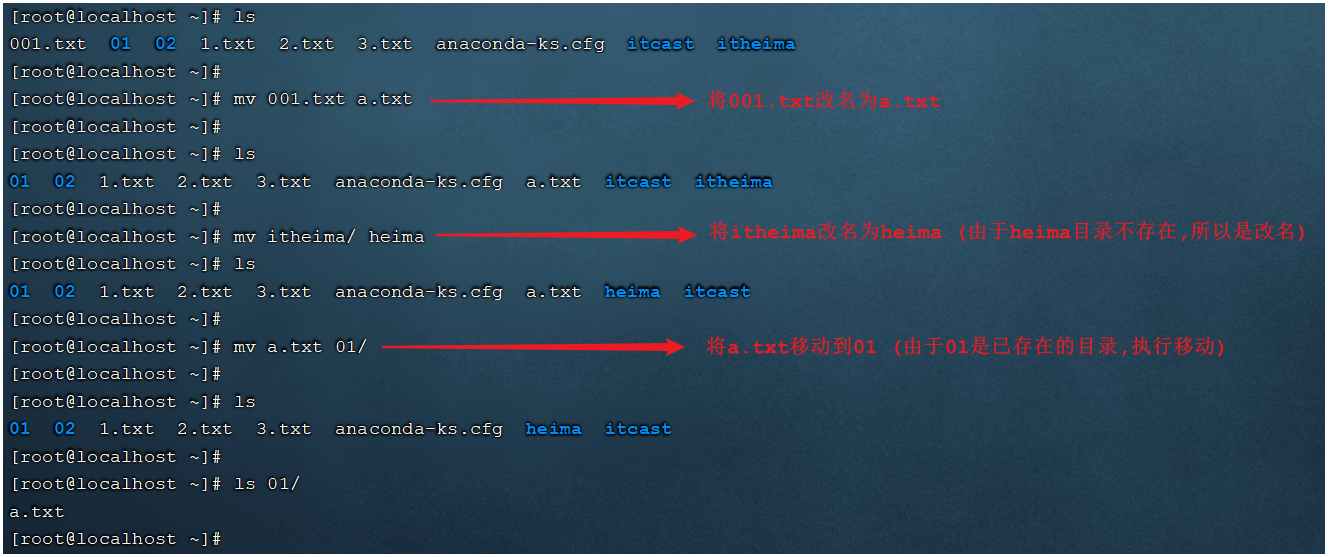
4.4 打包压缩命令(重点)
常用windows压缩文件格式: xxx.rar xxx.zip xxx.7z
常用linux压缩文件格式:
打包文件: xxx.tar 打包就是将多个资源目录或文件困在一起
打包并压缩文件: xxx.tar.gz 打包就是将多个资源目录或文件困在一起,并且会将数据压缩
作用: 对文件进行打包、解包、压缩、解压
语法: tar  [-zcxvf]  fileName  [files]
    包文件后缀为.tar表示只是完成了打包,并没有压缩(归档文件)
    包文件后缀为.tar.gz表示打包的同时还进行了压缩
说明:
    -z: z代表的是gzip,通过gzip命令处理文件,gzip可以对文件压缩或者解压
    -c: c代表的是create,即创建新的打包文件
    -x: x代表的是extract,实现从包文件中还原文件
    -v: v代表的是verbose,显示命令的执行过程
    -f: f代表的是file,用于指定包文件的名称
举例:
    打包
        tar -cvf hello.tar ./*                  将当前目录下所有文件打包,打包后的文件名为hello.tar
    打包并压缩
        tar -cvzf hello.tar.gz ./*              将当前目录下所有文件打包并压缩,打包后的文件名为hello.tar.gz

    解包
        tar -xvf hello.tar                      将hello.tar文件进行解包,并将解包后的文件放在当前目录
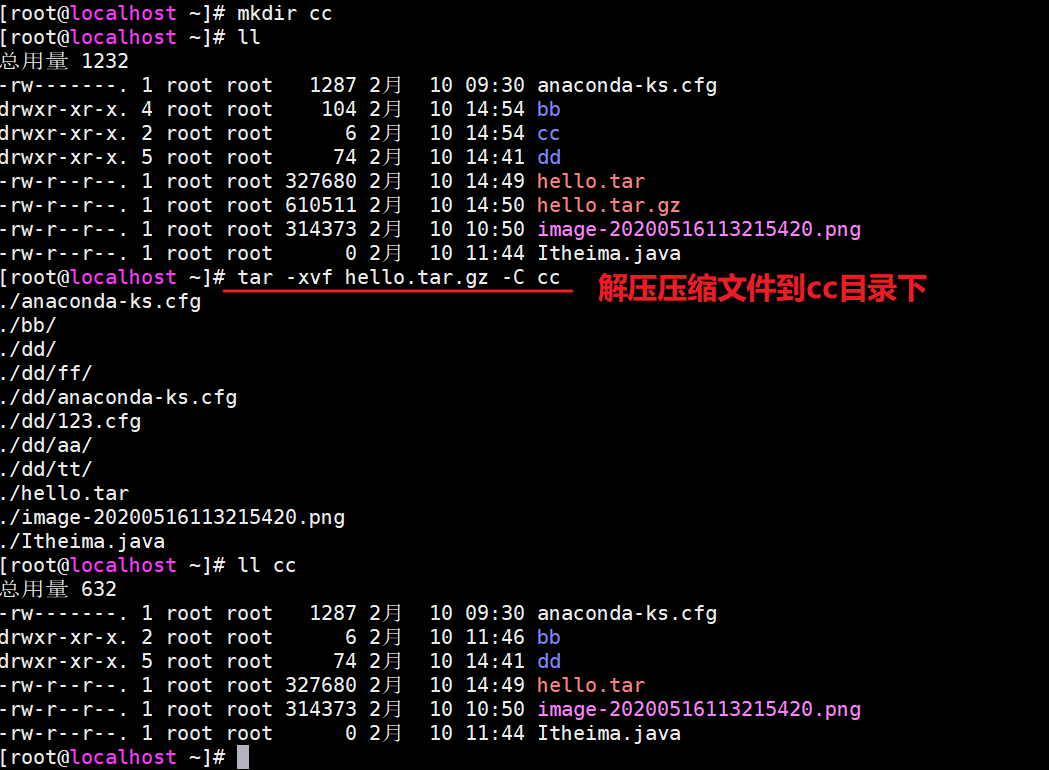
        tar -xvf hello.tar.gz                  将hello.tar.gz文件进行解压,并将解压后的文件放在当前目录
        tar -xvf hello.tar.gz -C /usr/local     将hello.tar.gz文件进行解压,并将解压后的文件放在/usr/local目录
操作示例:
A. 打包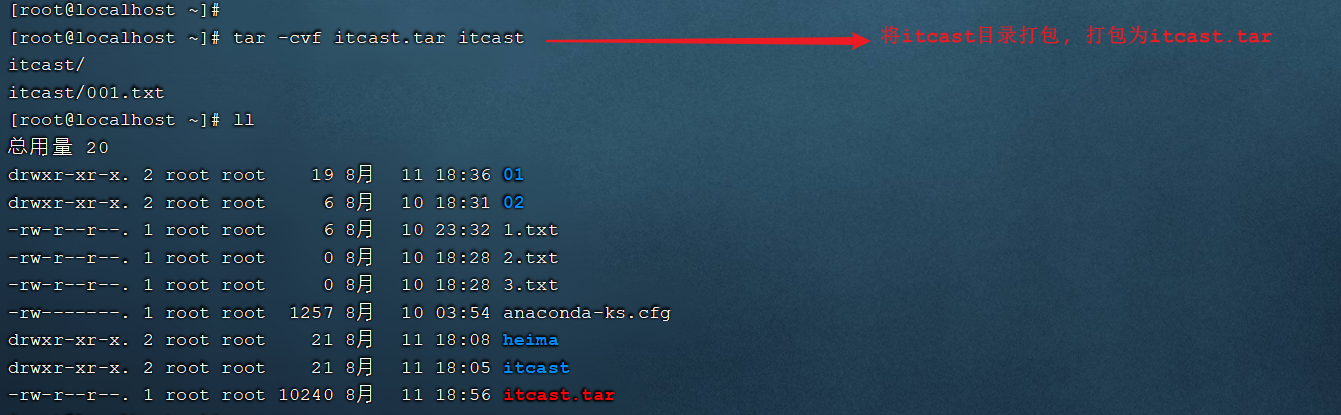
B. 打包并压缩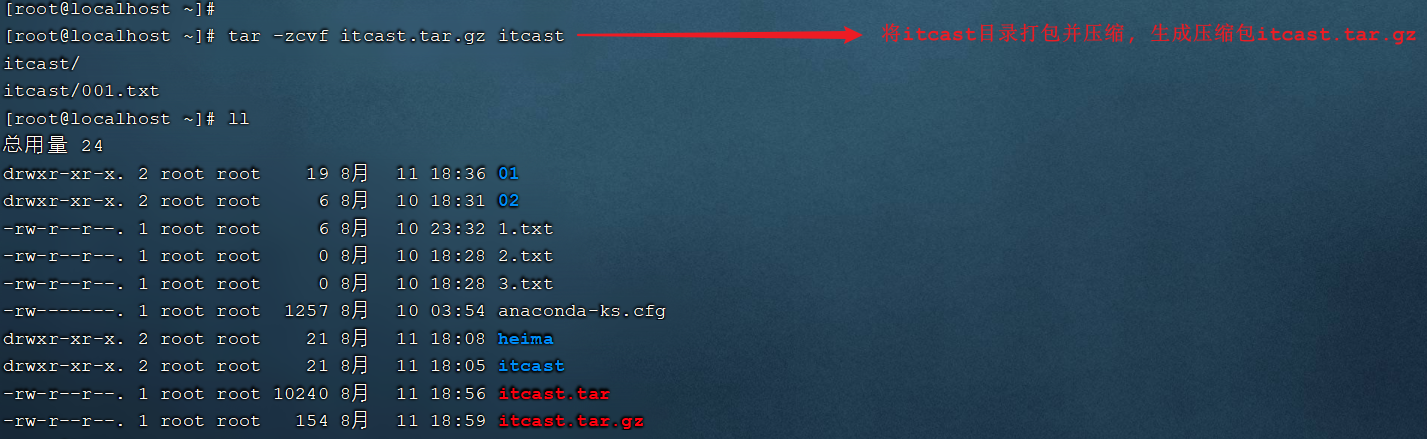
C. 解包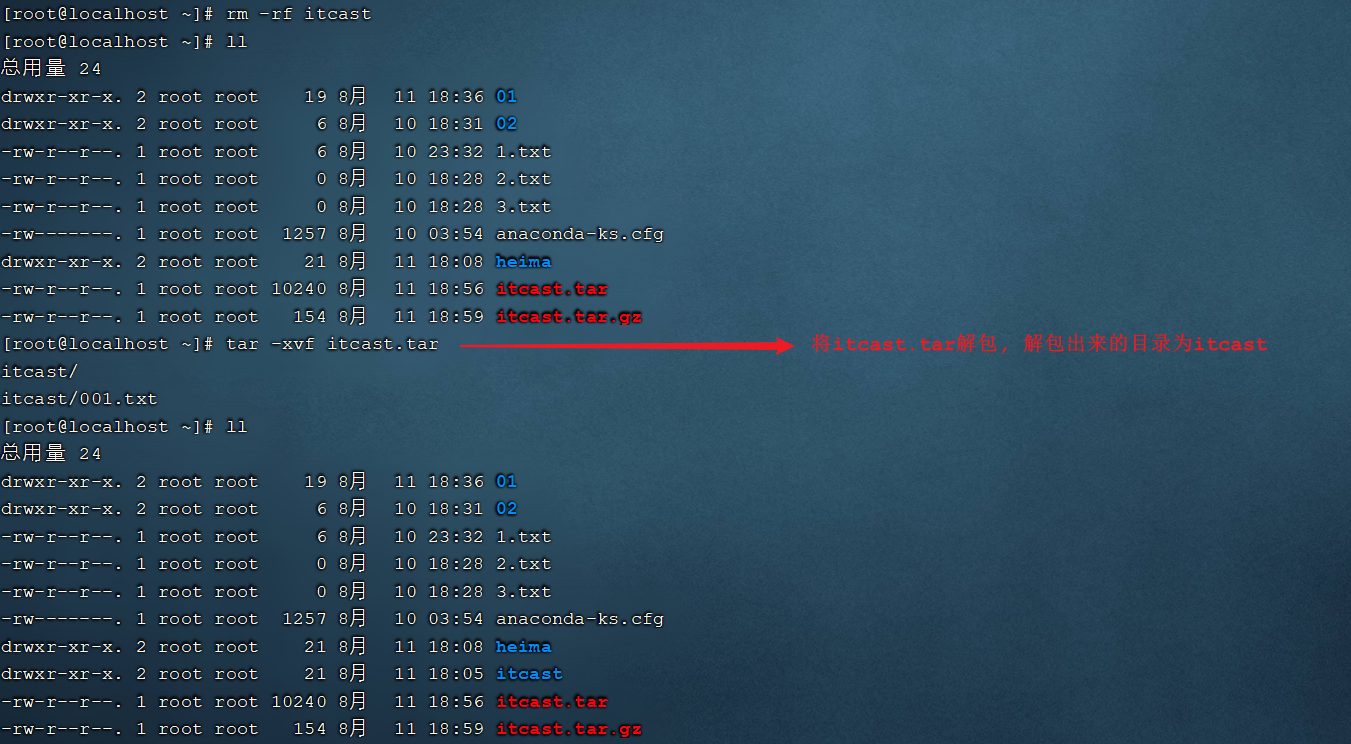
D. 解压
解压到指定目录,需要加上参数 -C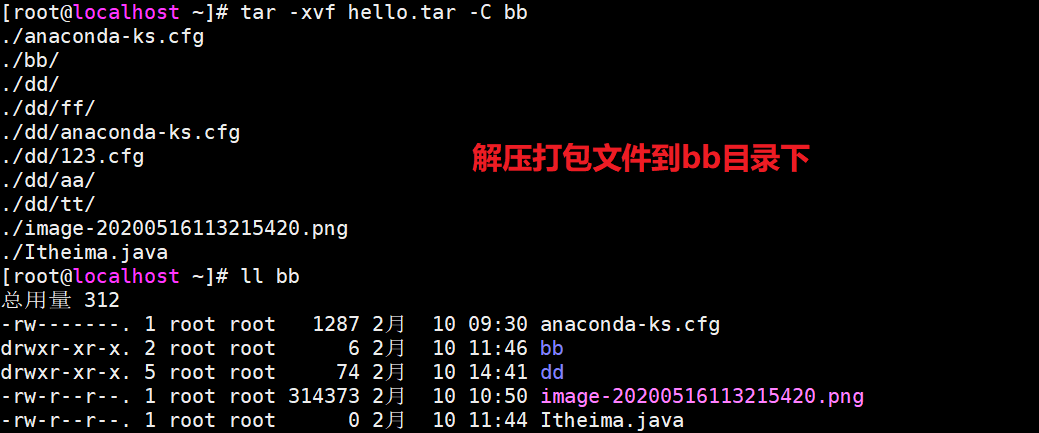
4.5 文本编辑命令(重点中的重点)
文本编辑的命令,主要包含两个: vi 和 vim,两个命令的用法类似,我们课程中主要讲解vim的使用。
vim命令是用于编辑文本文件的.
4.5.1 vi&vim介绍
作用: vi命令是Linux系统提供的一个文本编辑工具,可以对文件内容进行编辑,类似于Windows中的记事本
语法: vi fileName
说明:
1). vim是从vi发展来的一个功能更加强大的文本编辑工具,编辑文件时可以对文本内容进行着色,方便我们对文件进行编辑处理,所以实际工作中vim更加常用。
2). 要使用vim命令,需要我们自己完成安装。可以使用下面的命令来完成安装:yum install vim
4.5.2 vim安装(不需要安装,我们的操作系统已经自带有这款软件)
命令: yum install vim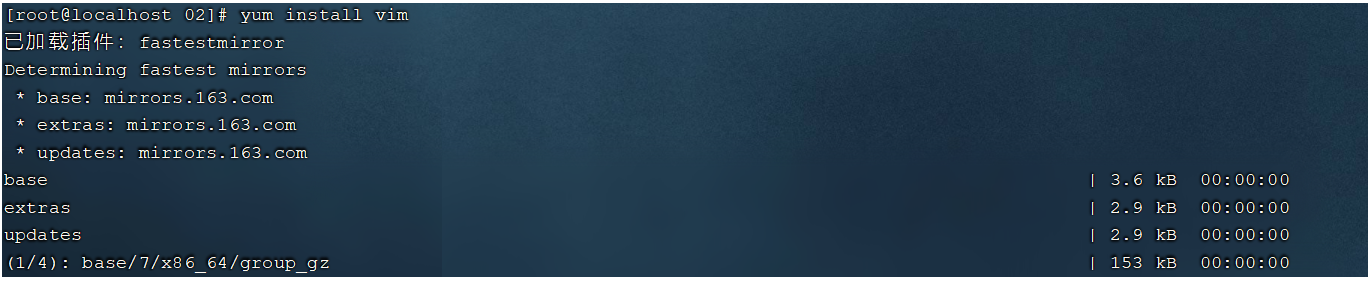
安装过程中,会有确认提示,此时输入 y,然后回车,继续安装:

4.5.3 vim使用
作用: 对文件内容进行编辑,vim其实就是一个文本编辑器
语法: vim fileName
说明:
1). 在使用vim命令编辑文件时,如果指定的文件存在则直接打开此文件。如果指定的文件不存在则新建文件。
2). vim在进行文本编辑时共分为三种模式,分别是 命令模式(Command mode),插入模式(Insert mode)和底行模式(Last line mode)。这三种模式之间可以相互切换。我们在使用vim时一定要注意我们当前所处的是哪种模式。
三种模式:
- 命令模式(不可编辑内容)
A. 命令模式下可以查看文件内容、搜索文本内容.
按下/输入搜索内容即可.


  | 命令模式指令 | 含义                              |
  | ------------ | --------------------------------- |
  | i 或 a 或 o  | 进入插入模式,i是光标前面插入,a是光标后面插入,o是在下一行插入                      |
  | gg           | 定位到文本内容的第一行第一个字符            |
  | GG            | 定位到文本内容的最后一行          |
  | yy            | 复制当前行         |
  | p            | 粘贴当前行         |
  | dd           | 删除光标所在行的数据              |
  | ndd          | 删除当前光标所在行及之后的n行数据 |
  | u            | 撤销操作                          |
  | shift+zz     | 保存并退出                        |
- 插入模式
A. 插入模式下可以对文件内容进行编辑
B. 在命令模式下按下[i,a,o]任意一个,可以进入插入模式。进入插入模式后,下方会出现【insert】字样
C. 在插入模式下按下ESC键,回到命令模式 - 底行模式
- 按下esc回到命令模式
- 在命令模式的基础上按下 shift+:
- 按下保存退出: :wq(保存退出) :q!(强制退出不保存) | 底行模式命令 | 含义 | | —- | —- | | :wq | 保存并退出 write quit | | :q! | 不保存强制退出 | | :set nu | 显示行号 number | | :set nonu | 取消行号显示 | | :n | 定位到第n行, 如 :10 就是定位到第10行 |


小结
**1. vim命令的作用,模式有几种,如何切换模式**
- 作用: 编辑文件
    - 模式有几种:  命令模式(查看内容 /搜索的内容)  -------按下:i a o ---->  插入模式(编辑文件)  ------esc--->命令模式------->shift + : -------->     底行模式(保存退出 wq)
4.6 查找命令
4.6.1 find
作用: 在指定目录下查找文件
语法: find dirName -option fileName
举例:
    find  .  –name "*.java"            在当前目录及其子目录下查找.java结尾文件
    find  /itcast  -name "*.java"    在/itcast目录及其子目录下查找.java结尾的文件

4.6.2 grep
作用: 从指定文件中查找指定的文本内容,并且返回查找到的对应行数据
语法: grep word fileName
举例:
    grep Hello HelloWorld.java    查找HelloWorld.java文件中出现的Hello字符串的位置
    grep hello *.java            查找当前目录中所有.java结尾的文件中包含hello字符串的位置

    grep -n  hello Itheima.java  -n显示行号
    grep -ni  hello Itheima.java  -i 忽略大小写匹配内容

4.8 查看系统的进程命令
ps -ef 系统的所有的进程都展示出来 process

ps -aux 查询所有进行信息,并显示每个进程cpu耗用,内存耗用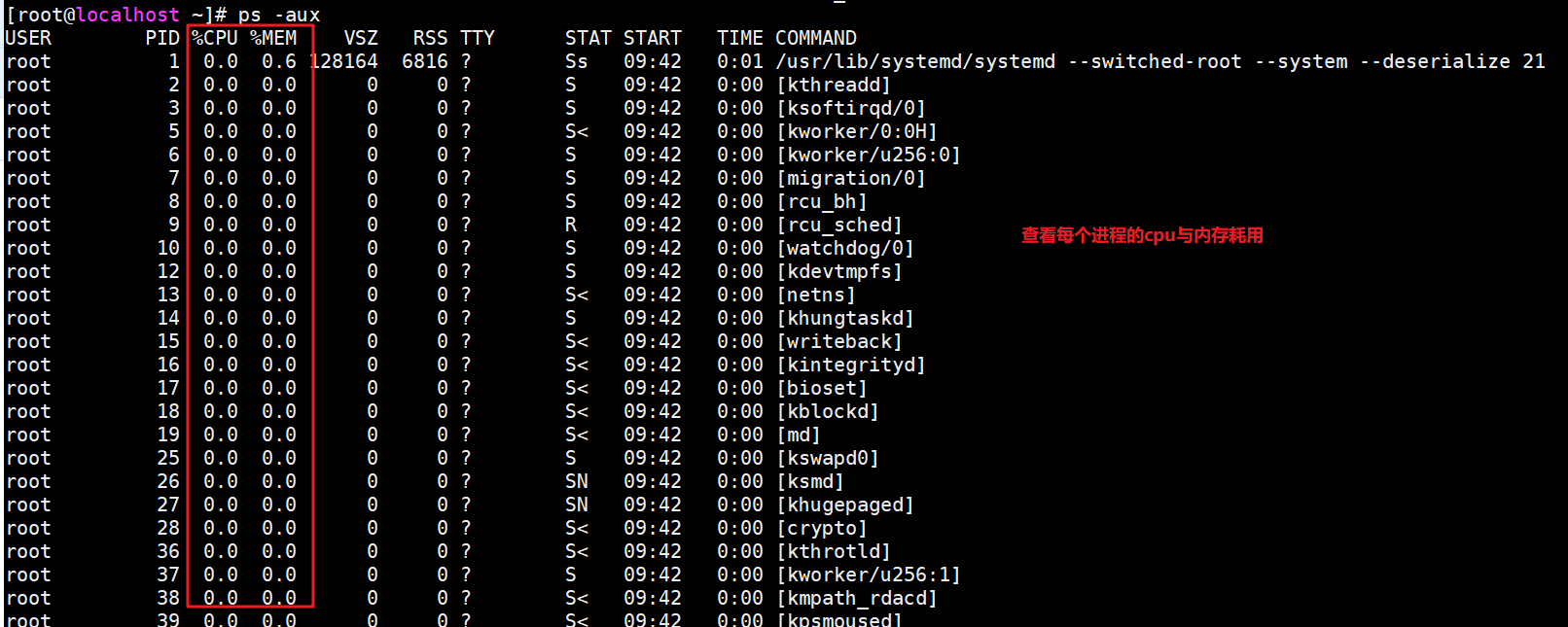
top 查看整体的内存耗用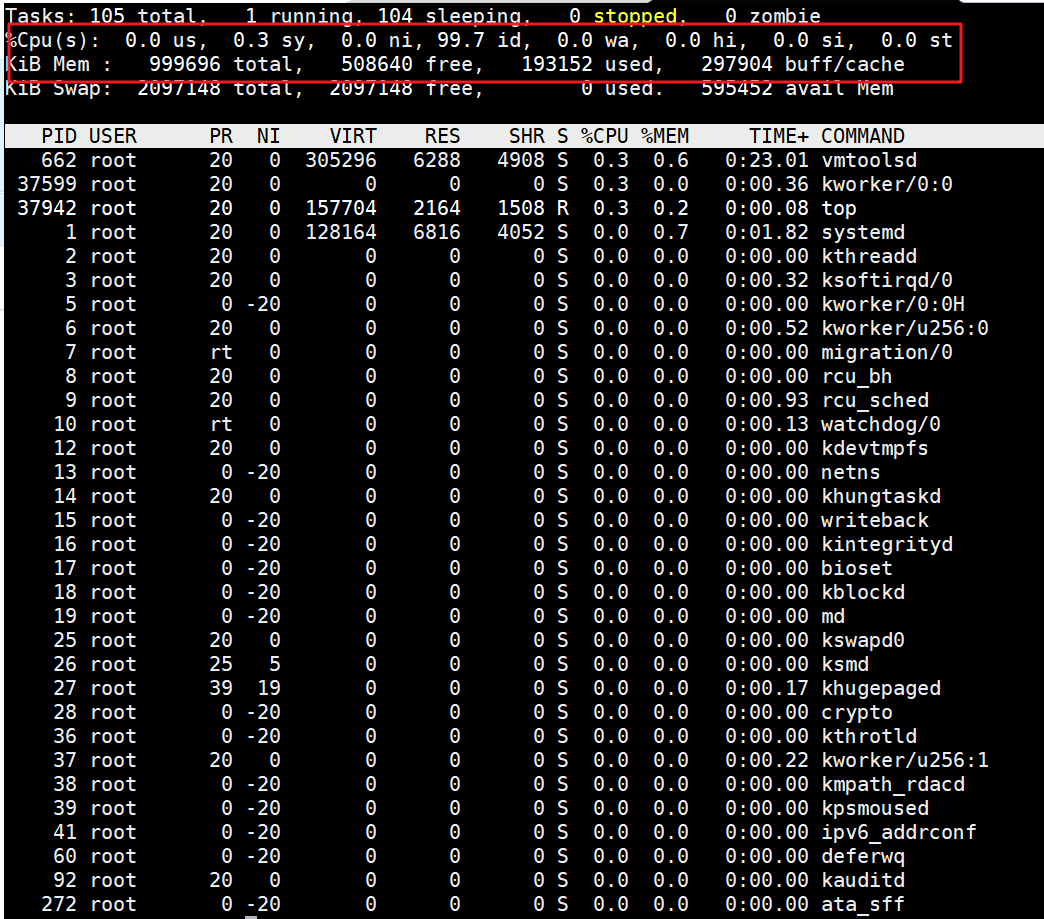
杀死进程
kill -9(强制杀死)|-2(温和杀死) 进程id号
4.7 管道命令(|)
作用: 上一个命令的结果提供给下一个命令去使用。
例子:杀死vim进程
5. 虚拟机快照
虚拟机快照作用: 可以让当前操作系统回到某一个时间点上。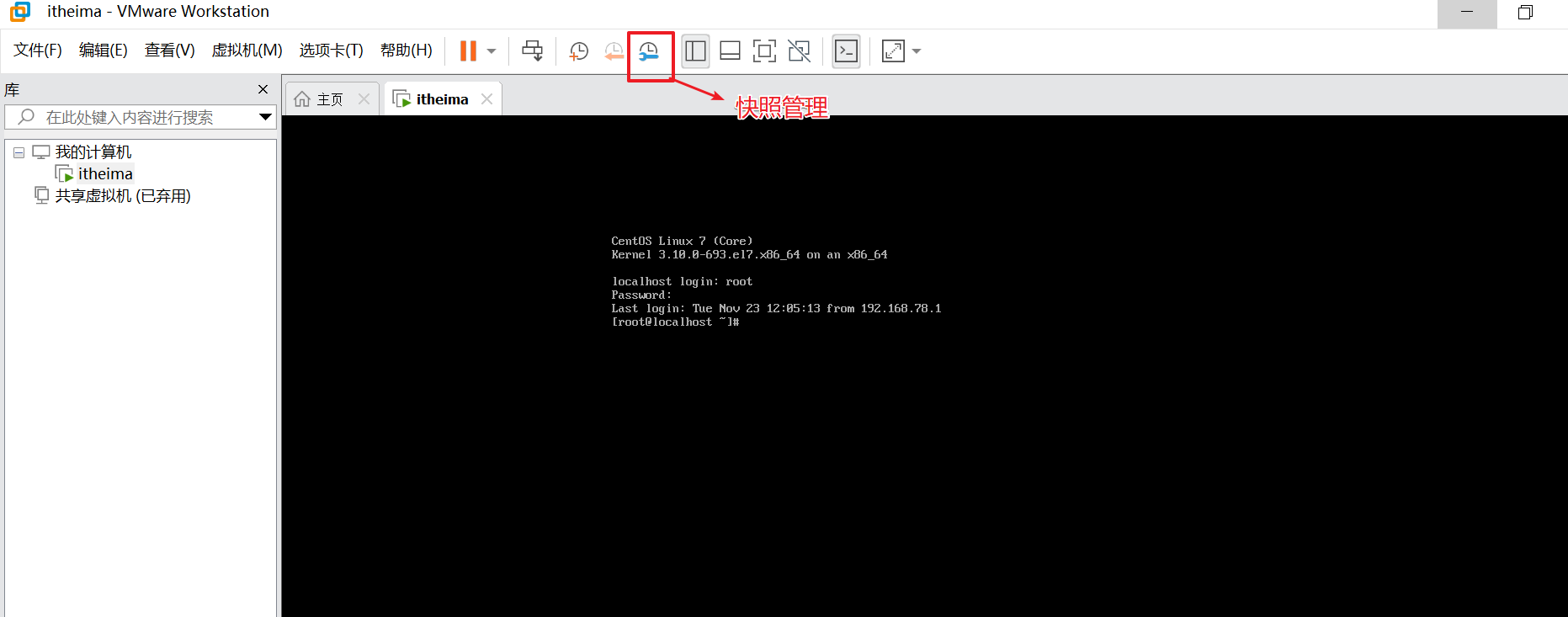
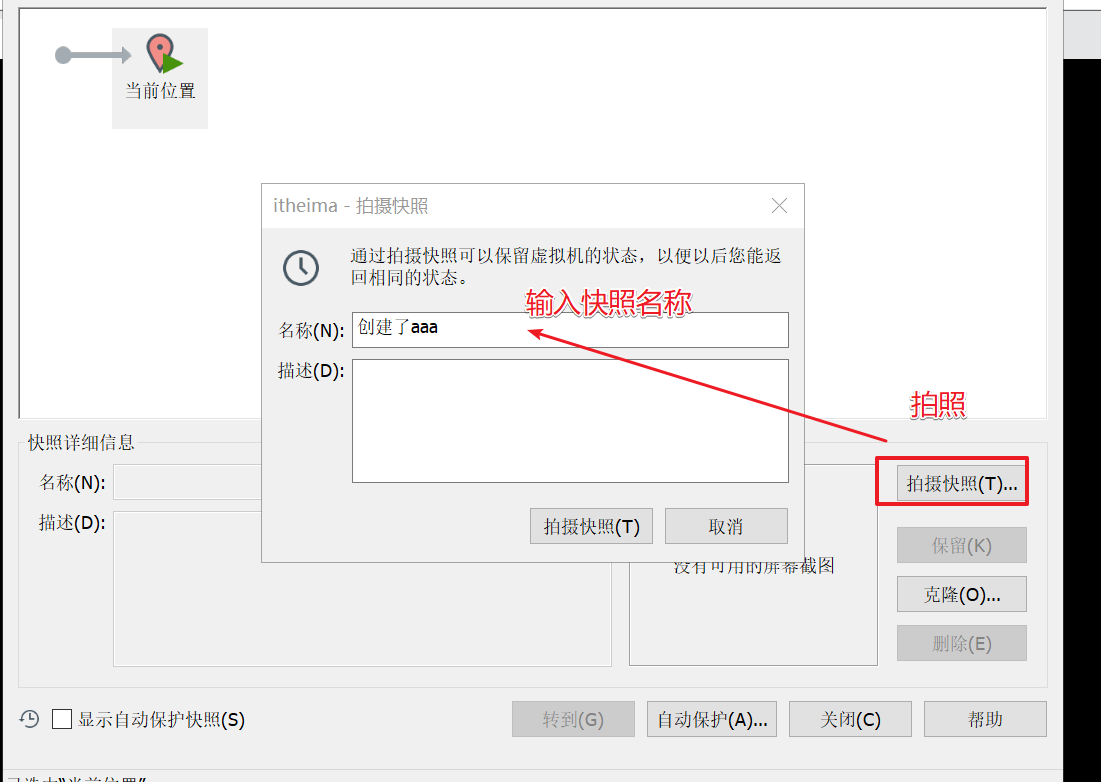
恢复快照
6. * 静态ip的配置
目标
配置静态IP地址
分类:
动态IP,IP地址会经常发生变化
静态IP地址,地址是固定
DHCP(动态主机配置协议)是一个局域网的网络协议。指的是由服务器控制一段IP地址范围,客户机登录服务器时就可以自动获得服务器分配的IP地址和子网掩码。
为什么服务器要配置静态ip?
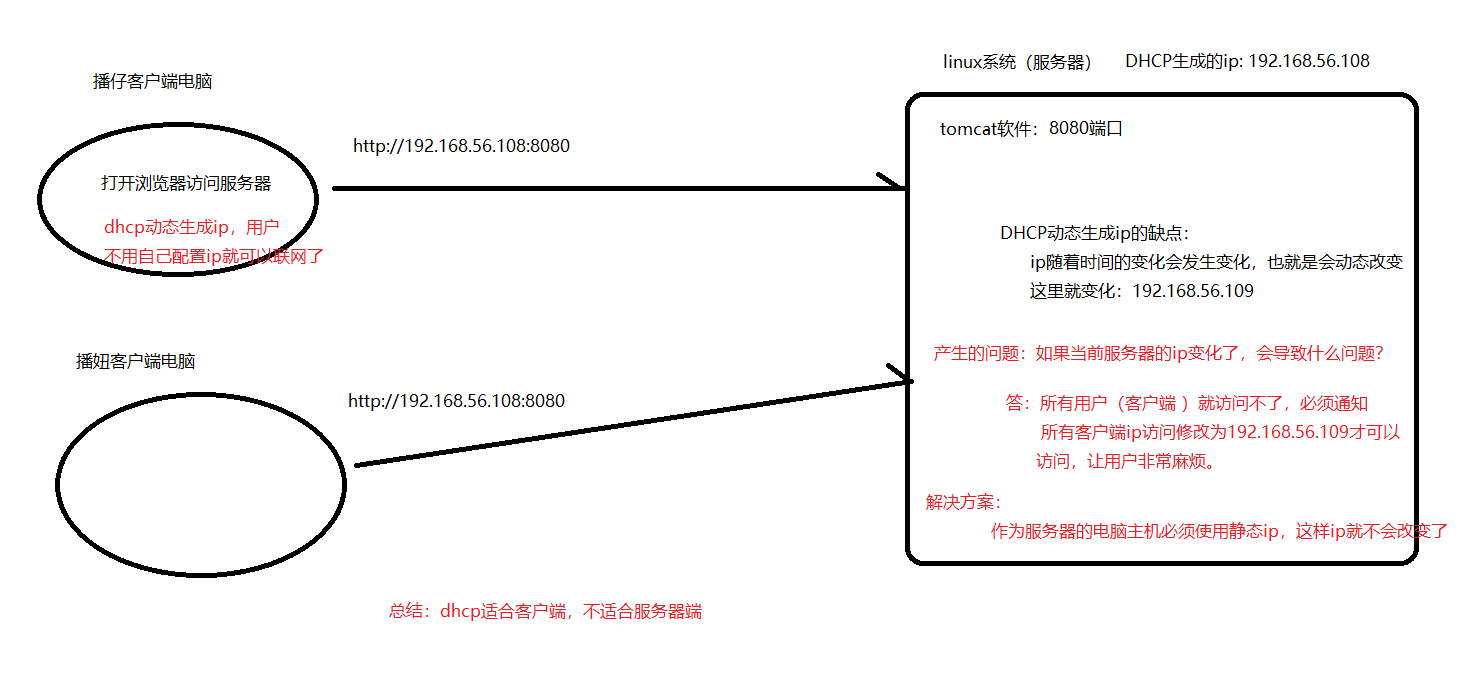
概念介绍
ip地址
每台电脑在一个网络中的一个唯一地址,用于区别这个网络中不同的电脑主机
虚拟机IP地址:192.168.56.101 这里一共由4个数字组成,每个数字的范围都是0~255
组成部分:网络号(网段)+ 主机号
网络号(网段):用于描述不同的网络,网络号不一样,网络不一样
主机号:用于描述这个网络中唯一的一台电脑的唯一标识符
子网掩码
用于描述ip地址中有几个数字是网络号, 虚拟机子网掩码:255.255.255.0
有几个255就说明ip地址中有几个数字是网络号
虚拟机IP地址:192.168.56.108 虚拟机子网掩码:255.255.255.0
网络号:192.168.56 主机号 108 这个网络最多有0~255台电脑
假设:一个局域网有500台电脑,这个子网掩码就需要配置255.255.0.0, ip地址中前2位是网络号,后2位是主机号,可以容纳255*255=65535个电脑
网关
用于连接不同网络的地址
例子: 假设前3个数字是网络号,如下2个班级的网络
192.168.56.2 192.168.56的网关地址
192.168.57.2 192.168.57的网关地址
这两个班级使用使用网线将2个网关服务器连接上,这两个网络就可以通信了
DNS服务器
域名解析服务器:访问域名www.baidu.com 最终我们必须获取对应服务器的ip地址才可以访问百度服务器。DNS可以将域名转换为百度服务器的ip地址返回,底层访问的ip地址。 目的可以让我们使用域名访问远程服务器
223.5.5.5 阿里域名服务器【推荐】
114.114.114.114 中国电信的域名服务器
8.8.8.8 谷歌域名服务器
操作步骤
- 查看当前虚拟机网关(记住这个网关,后面使用)

- 进入目录命令:cd /etc/sysconfig/network-scripts/

- 编辑网卡配置文件命令:vim ifcfg-ens33

配置静态IP,增加修改如下信息:
修改的内容:BOOTPROTO=static增加的内容,点右键粘贴,并且第三个数字要改成你的网段
IPADDR=192.168.xxx.99 GATEWAY=192.168.xxx.2 NETMASK=255.255.255.0 DNS1=223.5.5.5 DNS2=114.114.114.114DNS一般指域名系统。域名系统(英文:Domain Name System,缩写:DNS)是互联网的一项服务。它作为将域名和IP地址相互映射的一个分布式数据库,能够使人更方便地访问互联网。
-
执行结果
查看ip
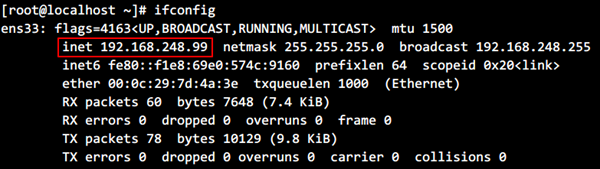
- Ping外网,如下信息说明可以连接外网

小结
如果修改了静态IP,客户端的连接信息也要修改,否则连接不上。


若有收获,就点个赞吧
0 人点赞


