1、Tomcat 简介
Tomcat是Apache软件基金会(Apache Software Foundation)的Jakarta 项目中的一个核心项目,由Apache、Sun和其他一些公司及个人共同开发而成。
Tomcat服务器是一个免费的开放源代码的Web应用服务器,属于轻量级应用服务器,在中小型系统和并发访问用户不是很多的场合下被普遍使用,是开发和调试JSP程序的首选。
Tomcat:JAVA容器,WEB容器,WEB中间件
Tomcat,JBOSS,Weblogic —-收费。
apache和nginx 只能解析静态页面
web容器:uwsgi php tomcat ——-这些是解析动态页面的
一个tomcat默认并发是200(官方),可以修改,但实际用的时候也就150并发左右。
tomcat端口:本身自己的端口:8005.还有一个端口是和其他应用通信的端口:8009。给浏览器(客户端)访问页面用的端口是8080。
https端口:443
使用方案:
方案一: Tomcat //单独使用 ——基本不用
方案二: Nginx+Tomcat //反向代理和负载均衡
方案三:
Nginx
|
+————————————————————————————+
| | | |
Tomcat1 Tomcat2 Tomcat3 nginx服务器 ——解析静态页面
建议使用Nginx和Tomcat配合,Nginx处理静态,Tomcat处理动态程序
方案三中后端Tomcat可以运行在单独的主机,也可以是同一台主机上的多实例 Tomcat官网: http://tomcat.apache.org
1、Tomcat好帮手—-JDK
JDK是 Java 语言的软件开发工具包,JDK是整个java开发的核心,JDK中包括完整的JRE(Java Runtime Environment),Java运行环境,包括了用于产品环境的各种库类,如基础类库rt.jar,以及给开发人员使用的补充库等。
JDK下载面页:
http://www.oracle.com/technetwork/java/javase/downloads/index.html
2、安装Tomcat & JDK
安装时候选择tomcat软件版本要与程序开发使用的版本一致。jdk版本要进行与tomcat保持一致。
1、系统环境说明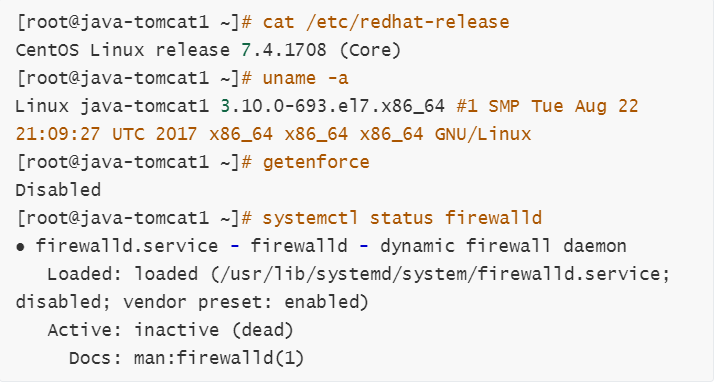
2 、安装JDK
命令集: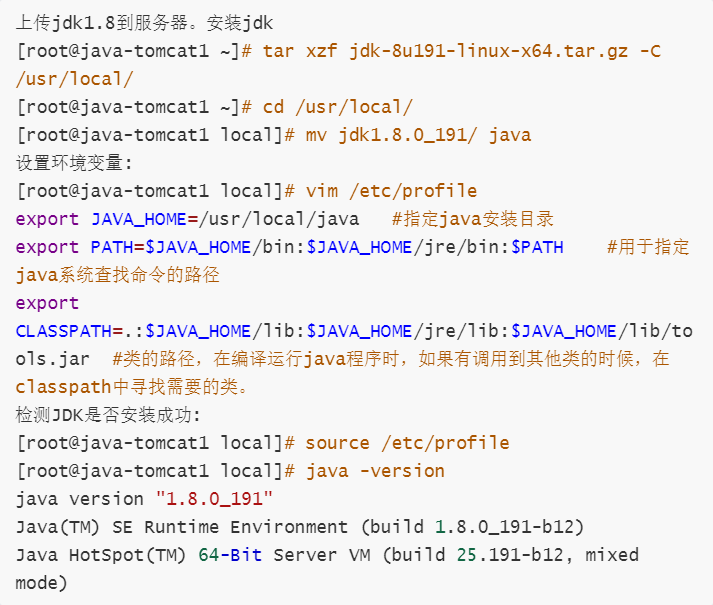
3、安装Tomcat
命令集:
2、Tomcat目录介绍
1、tomcat主目录介绍

2、webapps目录介绍
3、Tomcat配置文件目录介绍(conf)
4、Tomcat的管理
启动停止
注意:tomcat未启动的情况下使用shutdown脚本,会有大量的输出信息。
检查tomcat是否启动正常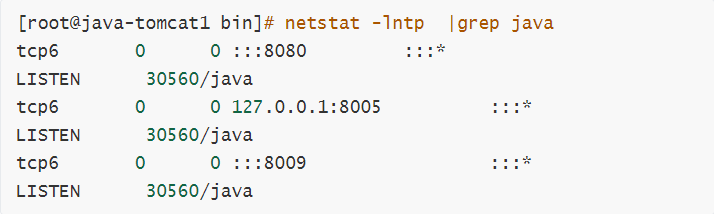
端口:
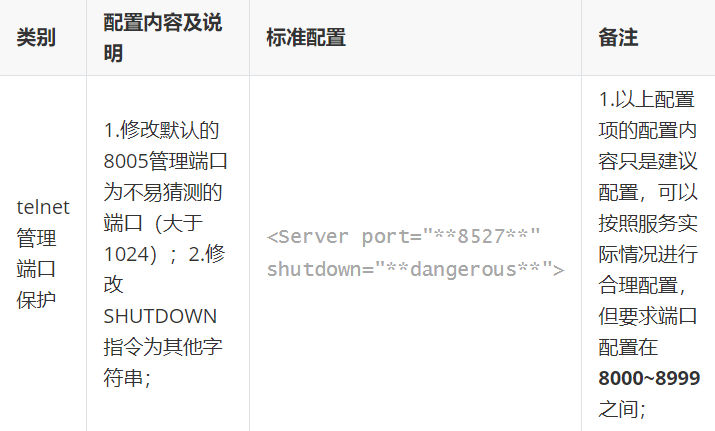
8005:这个端口负责监听关闭Tomcat的请求 shutdown:向以上端口发送的关闭服务器的命令字符串。
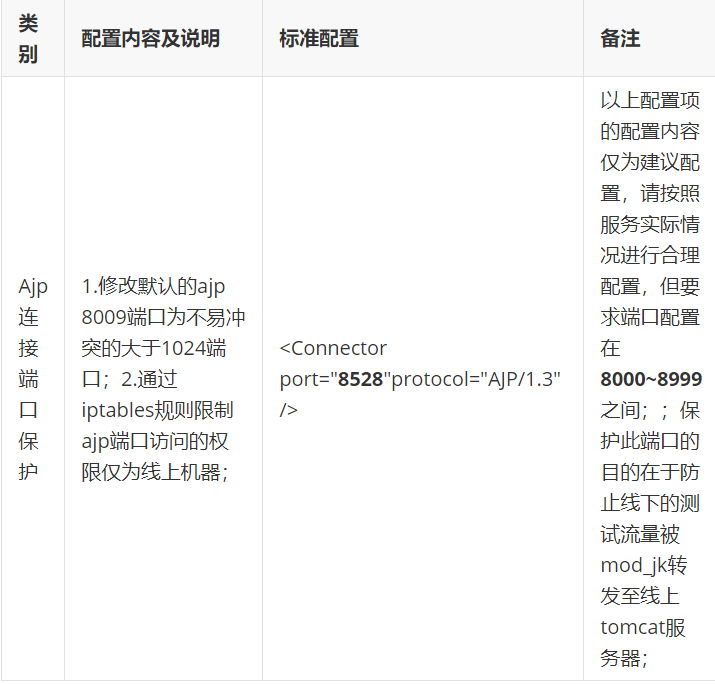
8009: 与其他服务通信接口,接受其他服务器转发过来的请求
8080: 建立http连接用。可以修改
说明:所有与java相关的,服务启动都是java命名的进程
启动完成浏览器进行访问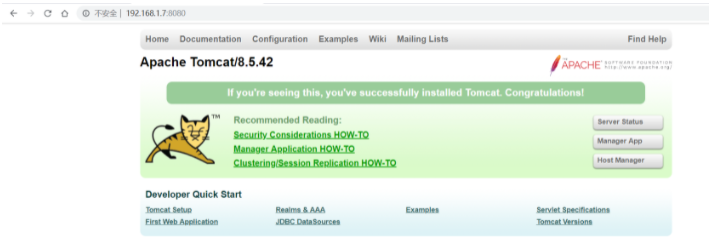
查看日志

4、Tomcat主配置文件详解
1、server.xml组件类别
顶级组件:位于整个配置的顶层,如server。
容器类组件:可以包含其它组件的组件,如service、engine、host、context。
连接器组件:连接用户请求至tomcat,如connector。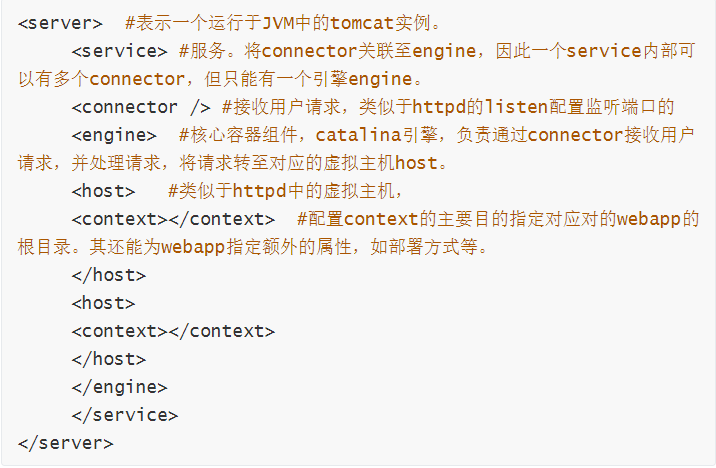
2、server.xml配置文件注释
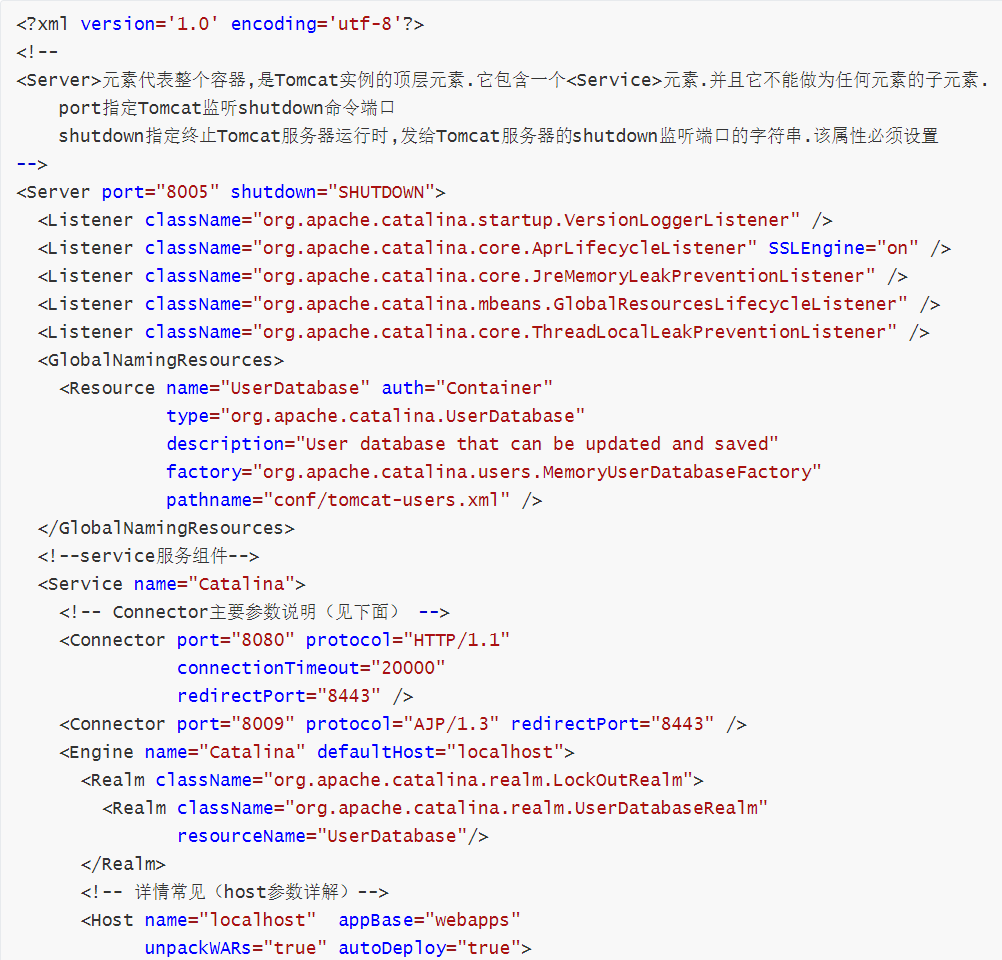

4、Connector主要参数说明

connectionTimeout=”20000” ————-连接超时时间。单位毫秒
redirectPort=”8443” />
5、host参数详解
<Host name="localhost" appBase="webapps"<br /> unpackWARs="true" autoDeploy="true"><br />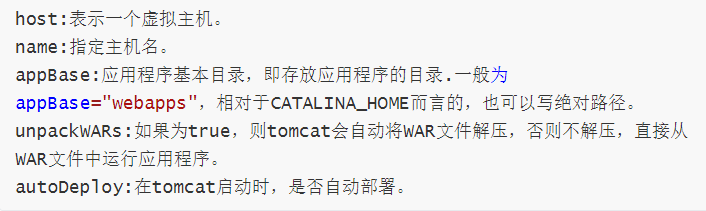
5、WEB站点部署
上线的代码有两种方式:
第一种方式是直接将程序目录放在webapps目录下面,这种方式大家已经明白了,就不多说了。
第二种方式是使用开发工具将程序打包成war包,然后上传到webapps目录下面。
1、使用war包部署web站点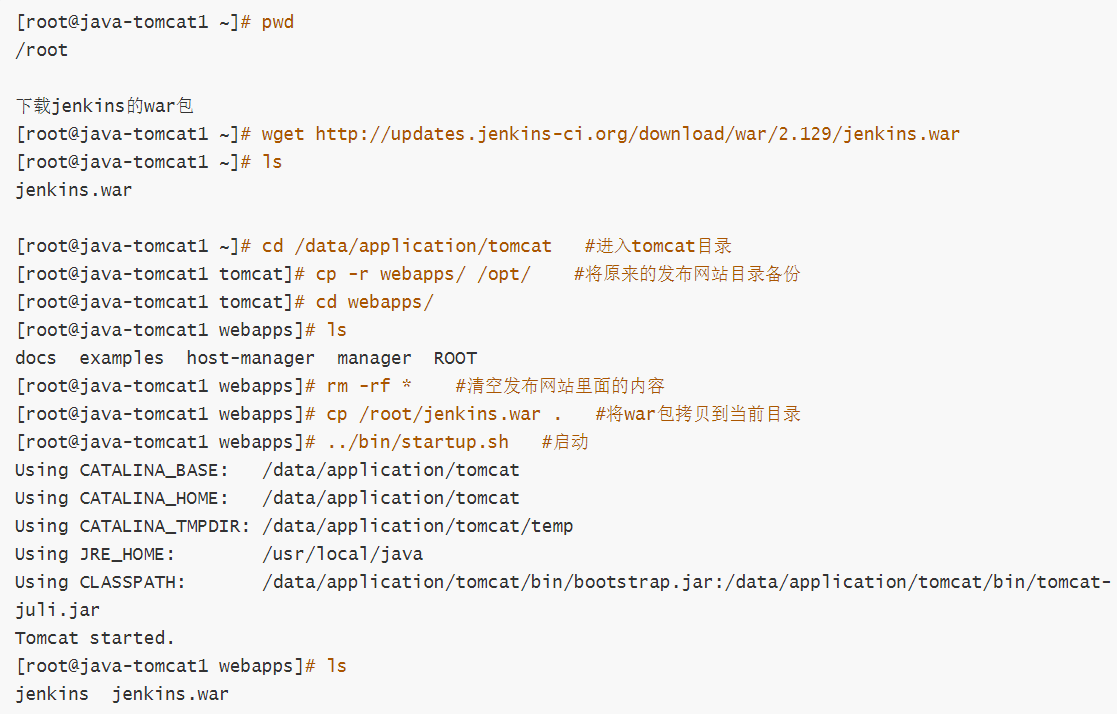
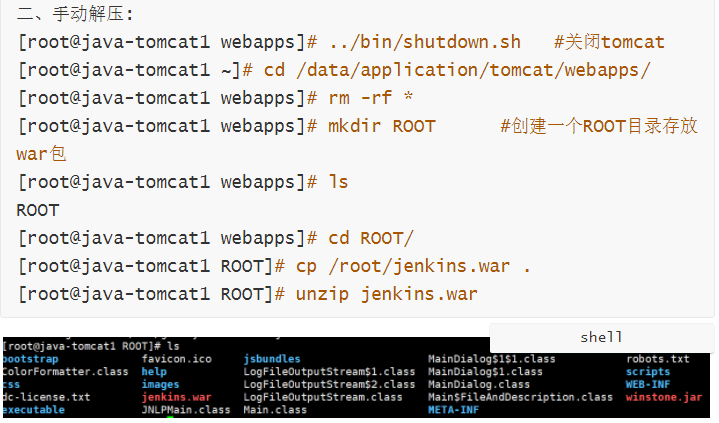
浏览器访问:http://192.168.1.7:8080/jenkins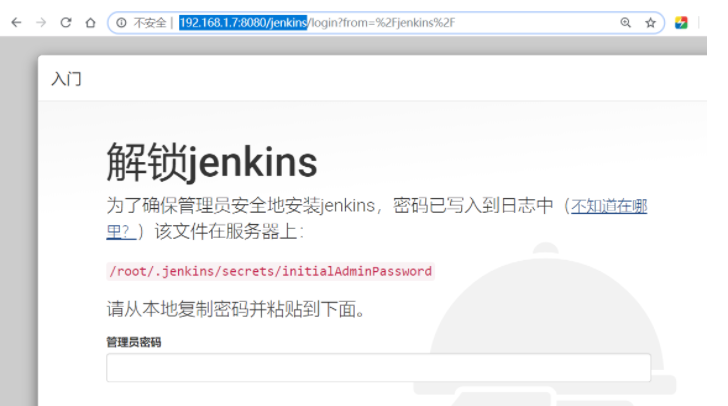
2、自定义默认网站目录
1、修改默认发布目录:
将原来的
修改为

浏览器访问:http://192.168.1.7:8080/jenkins
3、部署开源站点(jspgou商城)
第一:安装配置数据库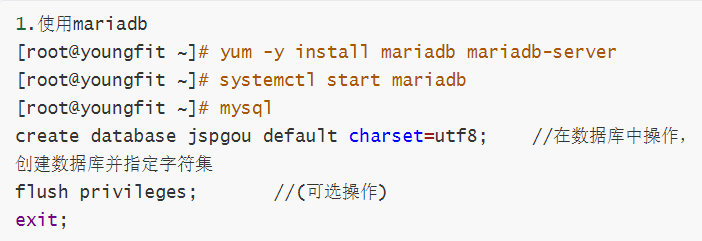
第二:jspgou商城上线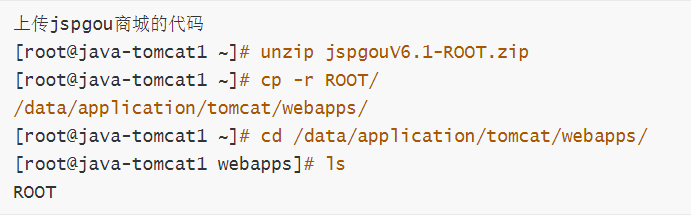

访问:http://192.168.1.7:8080/
4、Tomcat多实例配置
多实例(多进程):同一个程序启动多次,分为两种情况:
第一种:一台机器跑多个站点;
第二种:多个机器跑一个站点多个实例,配合负载均衡;
1、复制程序文件


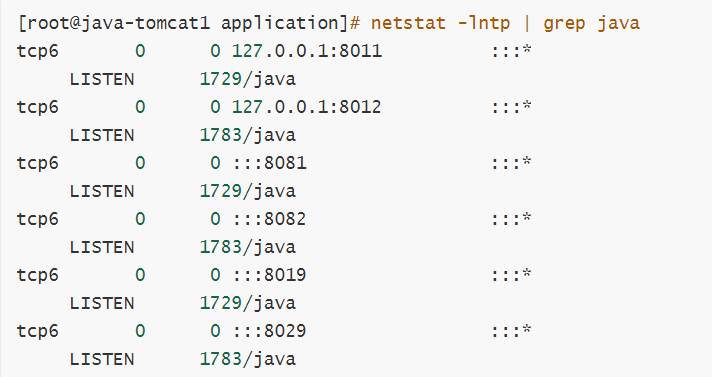
2、在浏览器访问,进行测试
检查多实例的启动
http://192.168.50.114:8081/ 。
。
http://192.168.50.114:8082/
7、tomcat反向代理集群
1、负载均衡器说明
关闭防火墙和selinux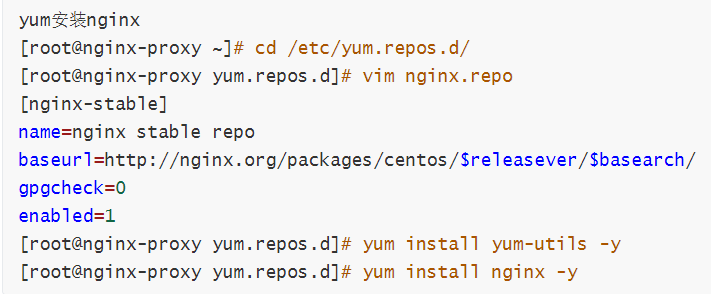
2、配置负载均衡器
备份原配置文件并修改
启动nginx
3、在浏览器上进行访问测试
http://192.168.50.118/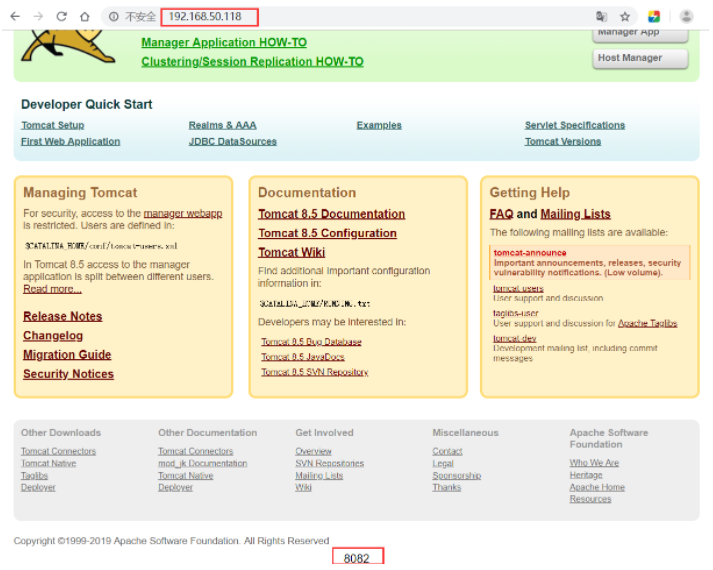
http://192.168.50.118/
1、日志格式配置
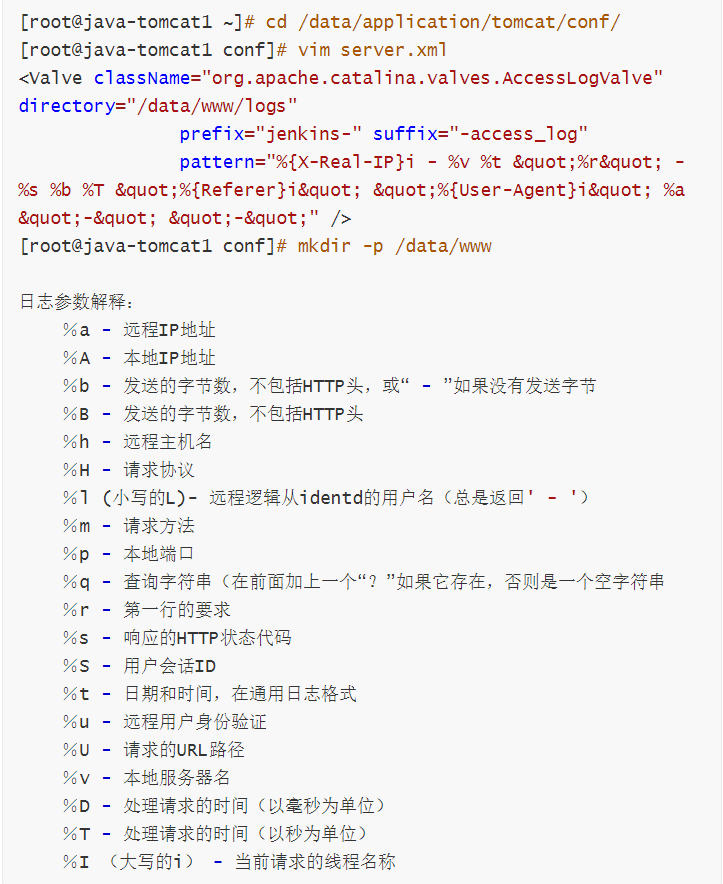
2、JVM 参数优化

3、开启GC日志

4、开启JMX端口便于监控

5、取消JVM 的默认DNS缓存时间

8、JVM 运维实用排障工具
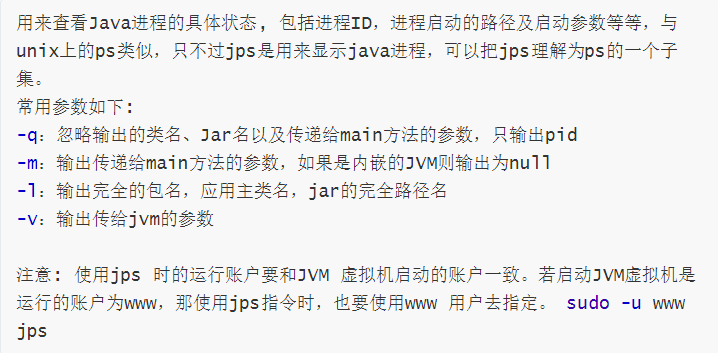
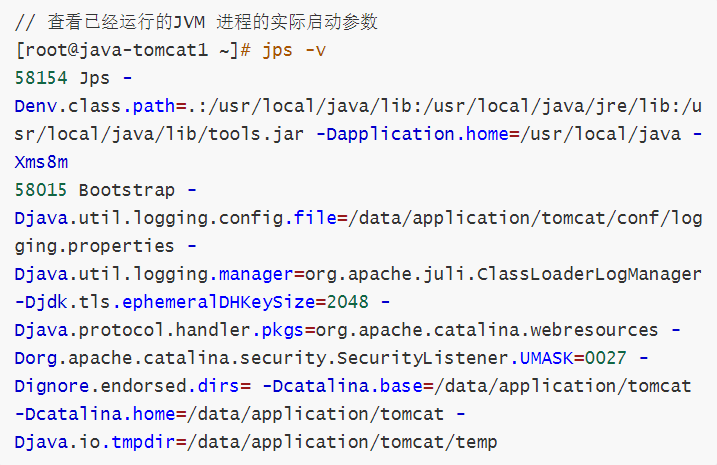
2、jstack


9、Tomcat安全优化
1、telnet管理端口保护(强制)
2、 ajp连接端口保护(推荐)
3、降权启动(强制)
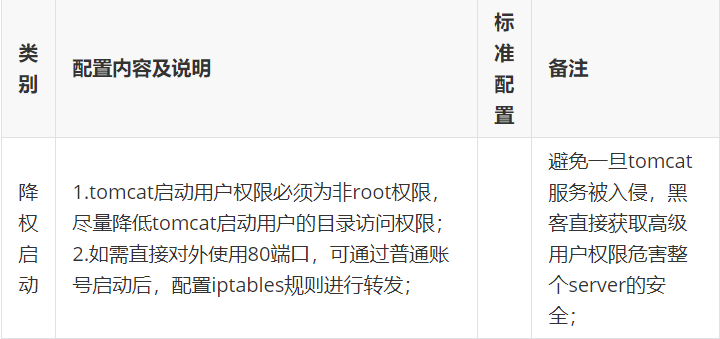

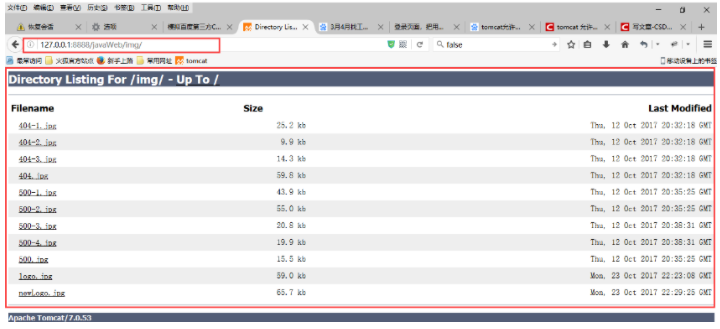
4、文件列表访问控制(强制)
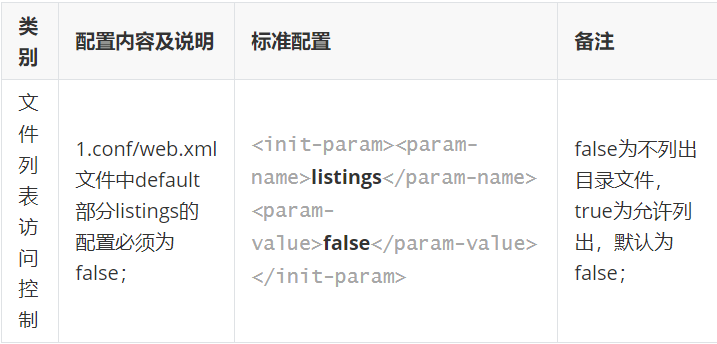

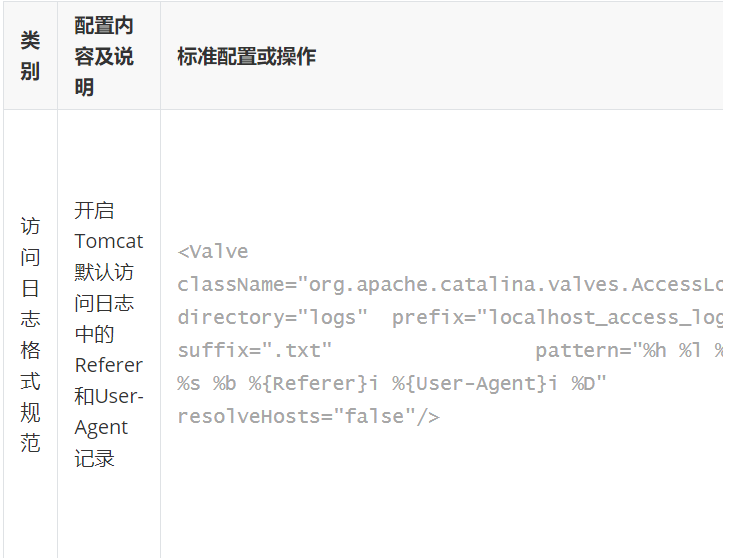
6、 访问日志格式规范(推荐)
10、Tomcat性能优化
上策:优化代码
该项需要开发经验足够丰富,对开发人员要求较高
中策:jvm优化机制 垃圾回收机制 把不需要的内存回收
优化jvm—优化垃圾回收策略
优化catalina.sh配置文件。在catalina.sh配置文件中添加以下代码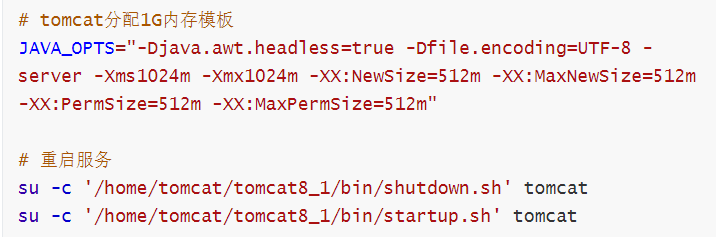
下策:加足够大的内存
该项的资金投入较大
下下策:每天0**点定时重启tomcat**
使用较为广泛
Tomcat优化
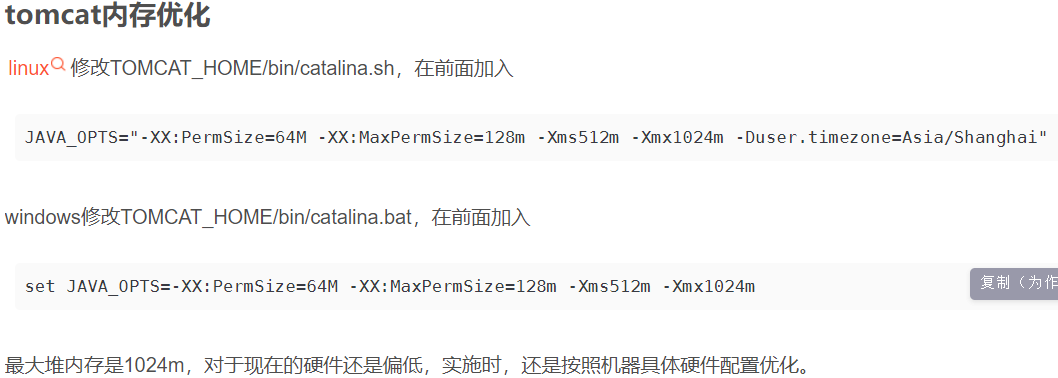


一.Tomcat内存优化

二.Tomcat并发优化
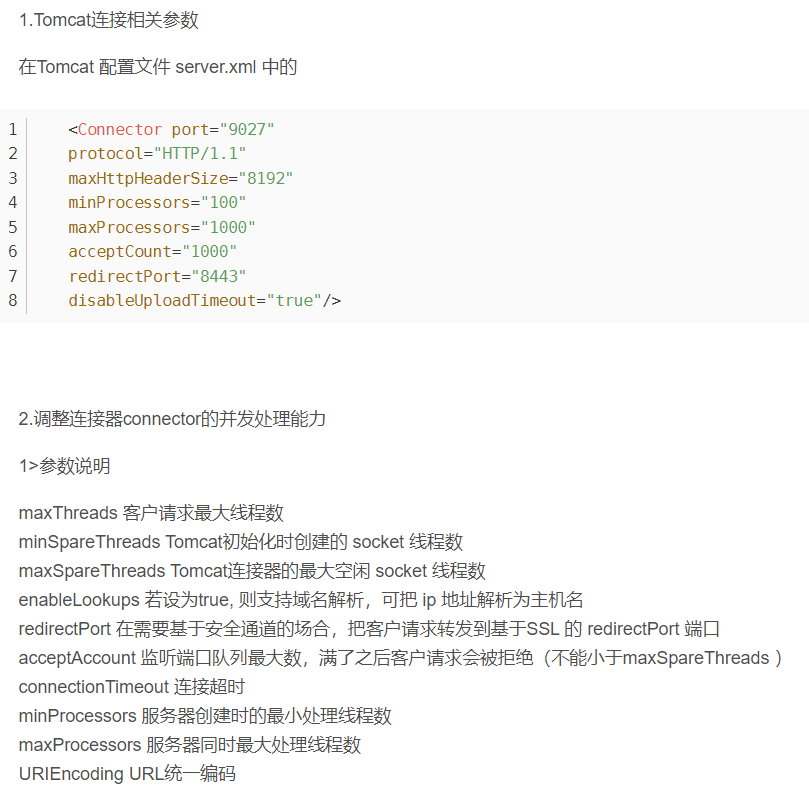

一:Tomcat优化总结优化
1.采用动静分离 2.调优Tomcat线程池 3.调优Tomcat的连接器
4.通过修改Tomcat的运行模式 5.禁用AJP连接器

若有收获,就点个赞吧
0 人点赞


