这里针对Windows用户,特别是家庭版用户,介绍Docker Desktop的安装过程。

一、系统要求
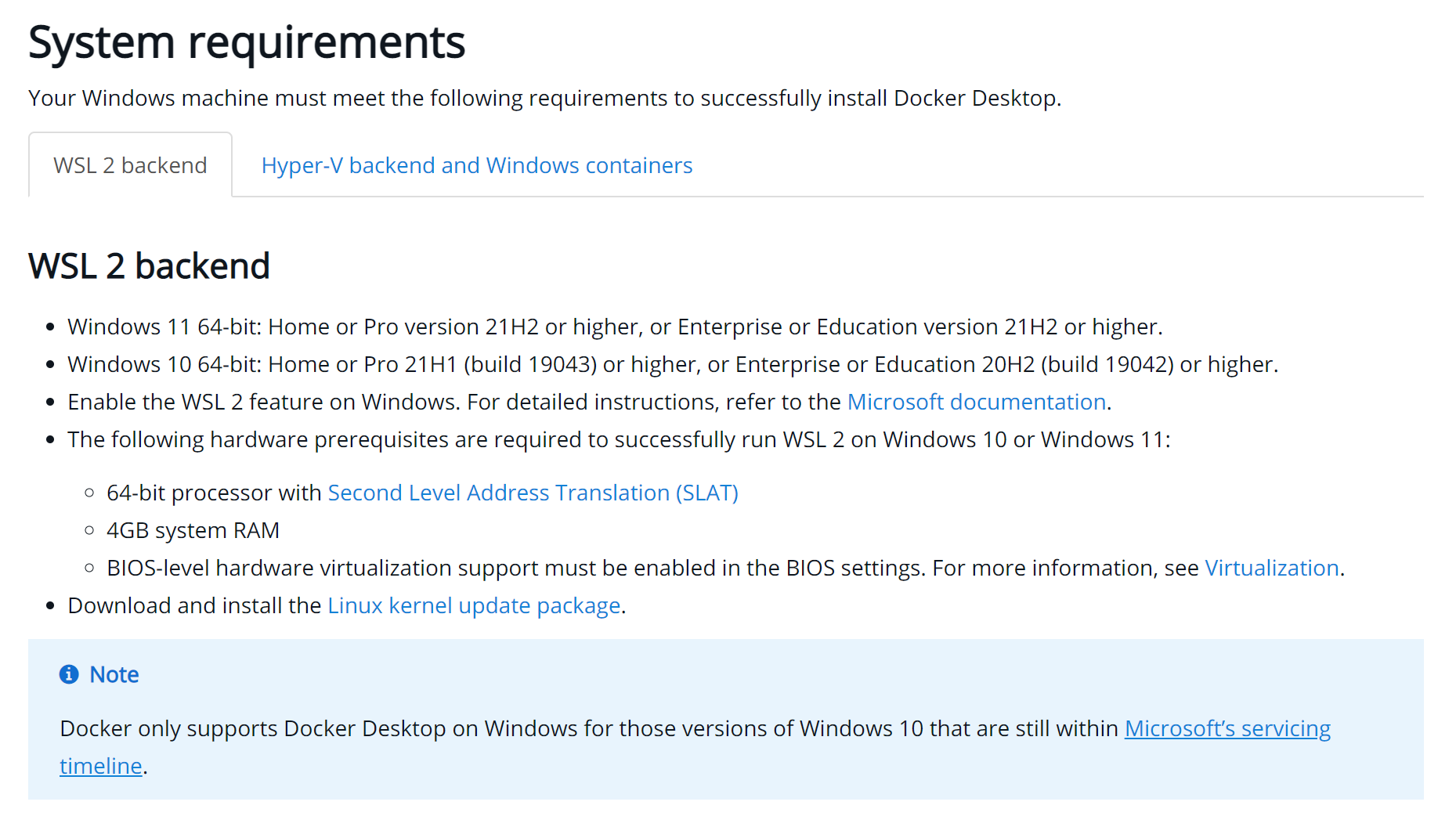
image.png

  • Windows 11 64位:家庭版或专业版,至少21H2;企业版或教育版,至少21H2。
  • Windows 10 64位:家庭版或专业版,至少21H1;企业版或教育版,至少20H2。
  • 在Windows上启用WSL 2功能。
  • 要在Windows 10或Windows 11上成功运行WSL 2,需要满足以下硬件先决条件:
    • 具有二级地址转换(SLAT)功能的64位处理器
    • 4GB系统内存
    • 必须在BIOS设置中启用BIOS级别的硬件虚拟化支持
  • 下载并安装Linux内核更新程序包。

    系统要求可能随时间更新,请通过官方文档了解最新要求。地址如下:https://docs.docker.com/desktop/windows/install/#system-requirements

二、下载安装

1、安装

  1. 前往https://aka.ms/wsl2kernel,下载Linux内核更新程序包,双击wsl_update_x64.msi执行更新。
  2. 前往https://www.docker.com/get-started,下载Docker Desktop,选择for Windows版本,双击Docker Desktop Installer.exe进行安装。

    2、查看

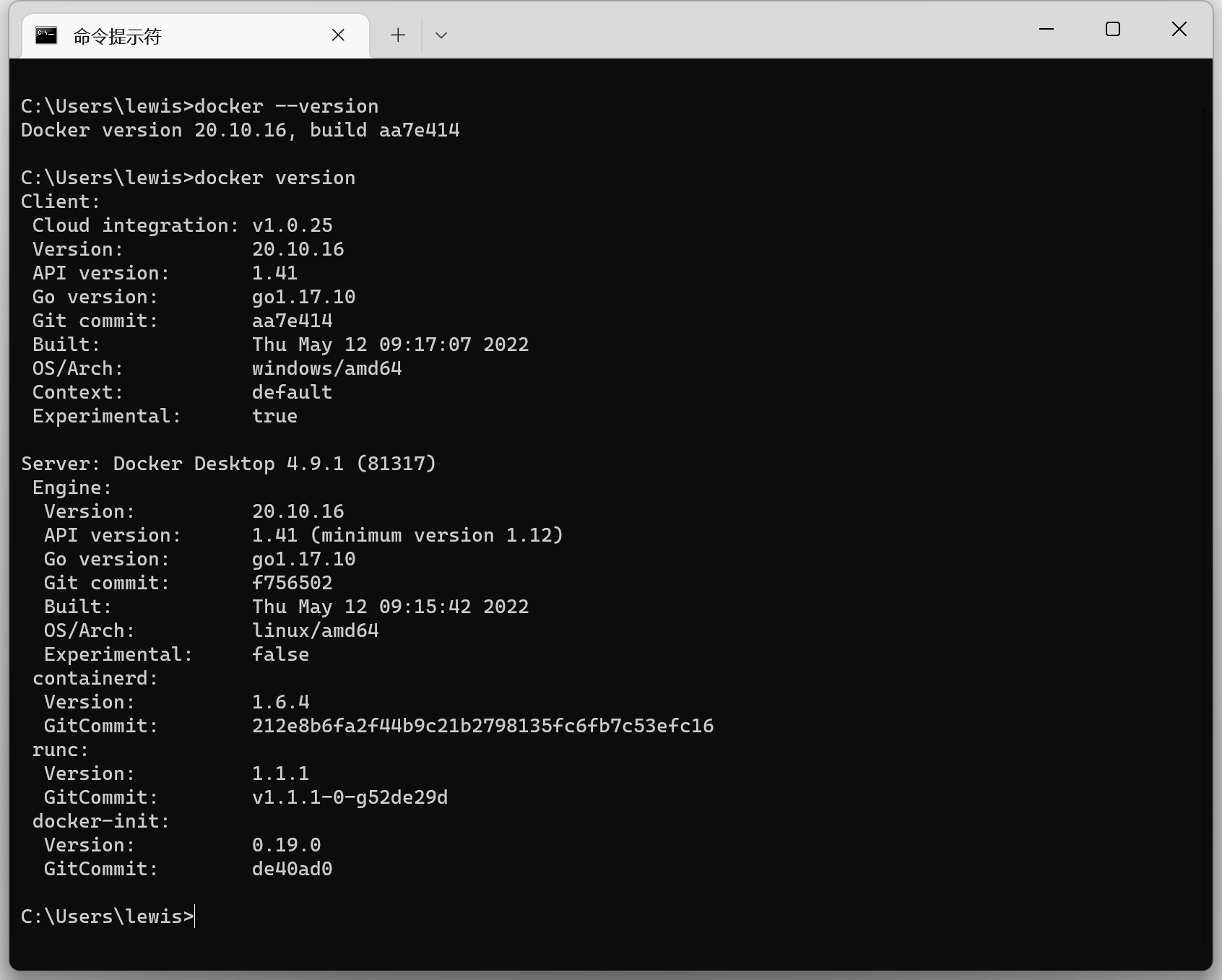
    安装完成,打开命令提示符(或终端),输入以下命令查看Docker安装结果。 ```

    查看Docker版本

    docker —version

查看Docker环境

docker version

  1. > 安装前,如果不清楚本机是否已安装Docker,也可以通过以上命令检查下,避免重复安装,顺便查看当前已安装版本信息。
  2. ![image.png](https://cdn.nlark.com/yuque/0/2022/png/26268129/1655793769686-d906abac-239c-428a-91f4-55d3f01122f0.png#clientId=u6de23697-4aad-4&crop=0&crop=0&crop=1&crop=1&from=paste&height=679&id=u49696bda&margin=%5Bobject%20Object%5D&name=image.png&originHeight=1357&originWidth=1692&originalType=binary&ratio=1&rotation=0&showTitle=false&size=134269&status=done&style=none&taskId=u11435750-dc7c-470e-8217-4523a5ca221&title=&width=846)
  3. <a name="gt69P"></a>
  4. ## 3、欢迎
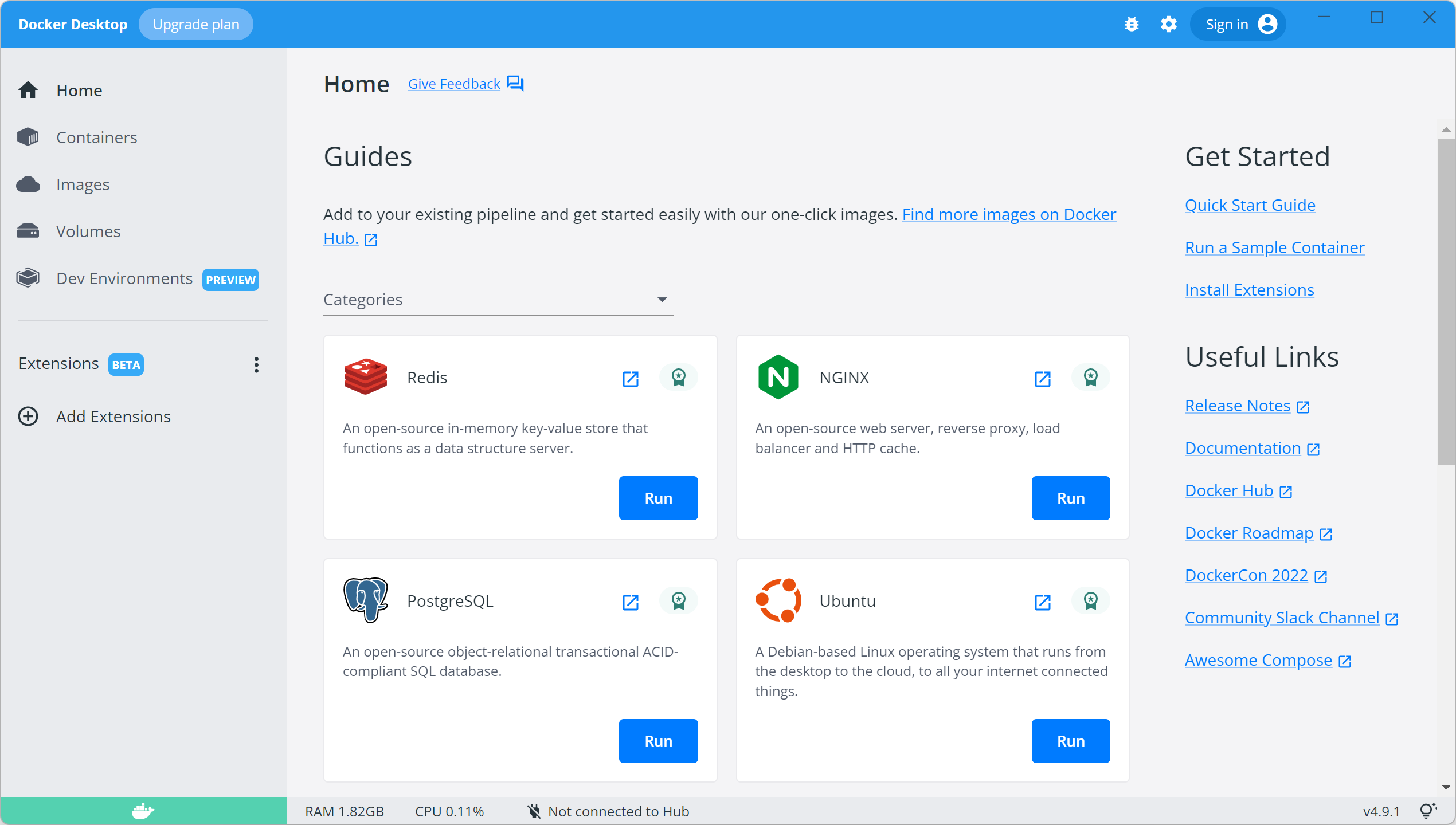
  5. 安装完成,双击桌面快捷方式启动Docker Desktop,选择跳过教程(Skip tutorial)直接进入主界面(通过Quick Start Guide可以再次进入教程)。<br />![image.png](https://cdn.nlark.com/yuque/0/2022/png/26268129/1655780320719-9074f5bc-b31f-4d3b-a7f6-bc18c501b754.png#clientId=u938f3c21-39f2-4&crop=0&crop=0&crop=1&crop=1&from=paste&height=720&id=u5d703aed&margin=%5Bobject%20Object%5D&name=image.png&originHeight=1440&originWidth=2540&originalType=binary&ratio=1&rotation=0&showTitle=false&size=269465&status=done&style=none&taskId=uee64aada-a6e6-4a95-b466-64accc6ea1a&title=&width=1270)
  6. <a name="UNVfq"></a>
  7. # 三、入门体验
  8. 首先,打开命令提示符(或终端),分别执行以下命令。
  9. <a name="Pi7s6"></a>
  10. ## 1、拉取镜像

docker pull hello-world

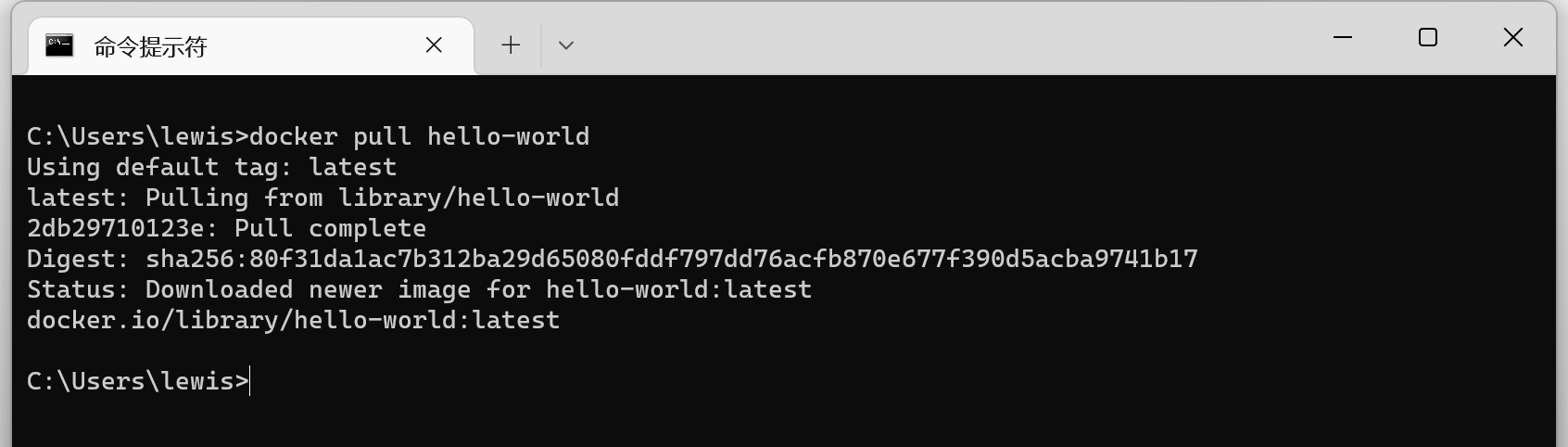
  1. ![image.png](https://cdn.nlark.com/yuque/0/2022/png/26268129/1655200815479-cb2886ee-79da-4610-8127-7b7a7b1922a8.png#clientId=u1e63c3c8-2a4d-4&crop=0&crop=0&crop=1&crop=1&from=paste&height=241&id=ufe2b6a3e&margin=%5Bobject%20Object%5D&name=image.png&originHeight=482&originWidth=1692&originalType=binary&ratio=1&rotation=0&showTitle=false&size=49060&status=done&style=none&taskId=u938d5a03-657f-4567-82c6-dae1e8b9dc7&title=&width=846)<br />这里,从Docker Hub服务器上拉取了一个名为hello-world的镜像资源,其中,资源版本未指定,Docker统一默认为latest,也就是最新版。
  2. > Docker命令格式中,在应该填写版本的地方,如果没填写,则统一默认为latest
  3. <a name="U6nX8"></a>
  4. ## 2、创建容器并启动

docker run hello-world

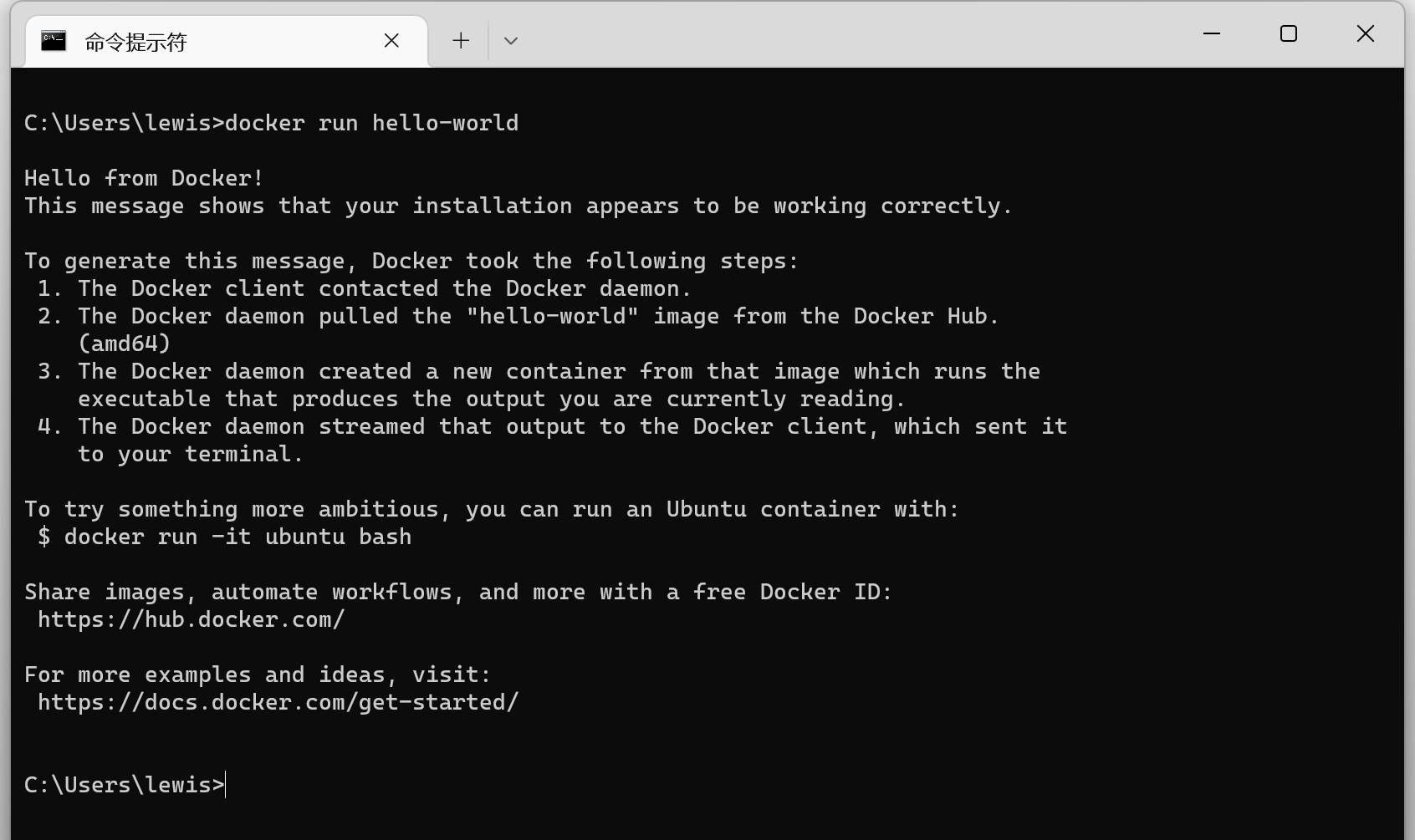
  1. ![image.png](https://cdn.nlark.com/yuque/0/2022/png/26268129/1655201051561-5e9811c9-14a3-4005-a11d-1230f1d0dab2.png#clientId=u1e63c3c8-2a4d-4&crop=0&crop=0&crop=1&crop=1&from=paste&height=503&id=u036b201a&margin=%5Bobject%20Object%5D&name=image.png&originHeight=1005&originWidth=1692&originalType=binary&ratio=1&rotation=0&showTitle=false&size=96050&status=done&style=none&taskId=u6e3c42f6-953f-42b3-8799-82783375660&title=&width=846)<br />看到“Hello from Docker!”表示容器运行良好。运行完,容器自动停止。
  2. > 如果容器运行的是NginxMySQL这样的镜像资源,run命令后,容器将一直运行,直到收到停止运行命令。
  3. > run命令,表示创建并启动容器,如果要再次运行已创建的容器,应该使用start命令。
  4. <a name="VblqX"></a>
  5. ## 3、查看容器

查看运行中的容器

docker ps

查看全部容器

docker ps -a
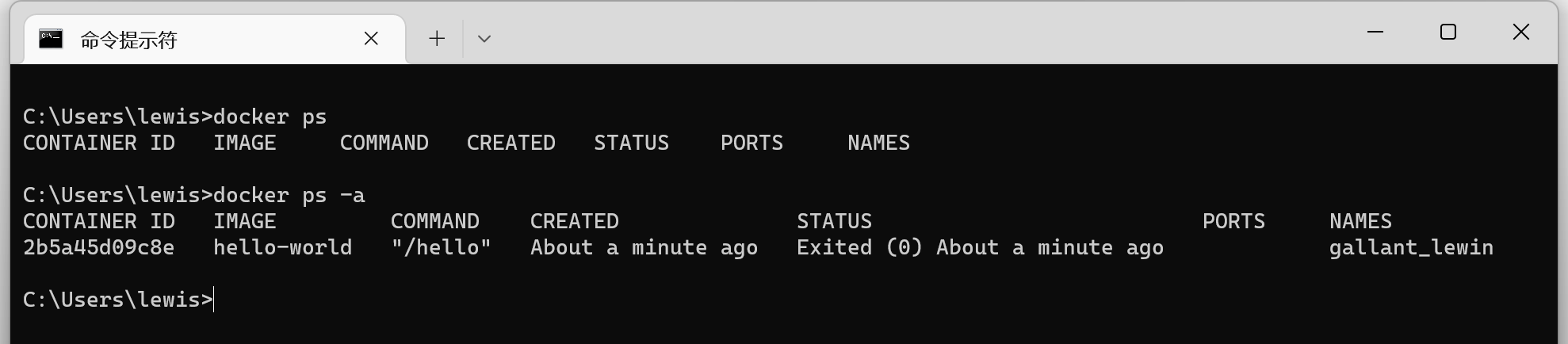
  1. ![image.png](https://cdn.nlark.com/yuque/0/2022/png/26268129/1655885189862-bb7fb24e-149a-440d-956e-9487cae0a5d3.png#clientId=u6a290af4-ad26-4&crop=0&crop=0&crop=1&crop=1&from=paste&height=217&id=u0cf01109&margin=%5Bobject%20Object%5D&name=image.png&originHeight=434&originWidth=1978&originalType=binary&ratio=1&rotation=0&showTitle=false&size=41486&status=done&style=none&taskId=ud673769a-448c-482f-9c0b-ec22866fd9a&title=&width=989)<br />没有运行中的容器,hello-world容器,在启动后,运行完成就自动退出了。
  2. <a name="GKsld"></a>
  3. ## 4、查看镜像

docker images ``` image.png
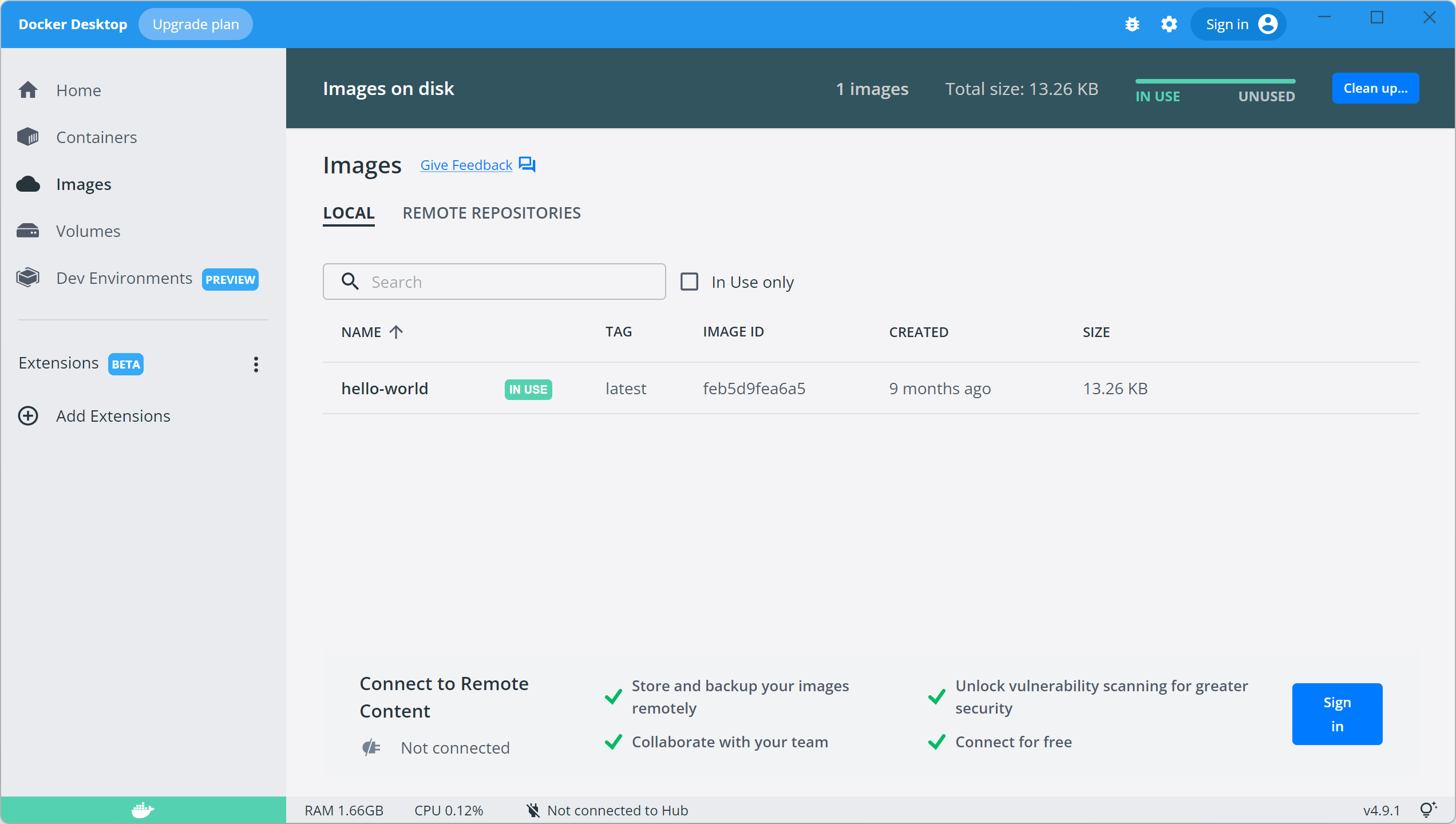
列表中有一个镜像,镜像资源名为hello-world,镜像ID为feb5d9fea6a5。

5、结合Docker Desktop

基于以上过程,我们再回头看看Docker Desktop,就简单多了。
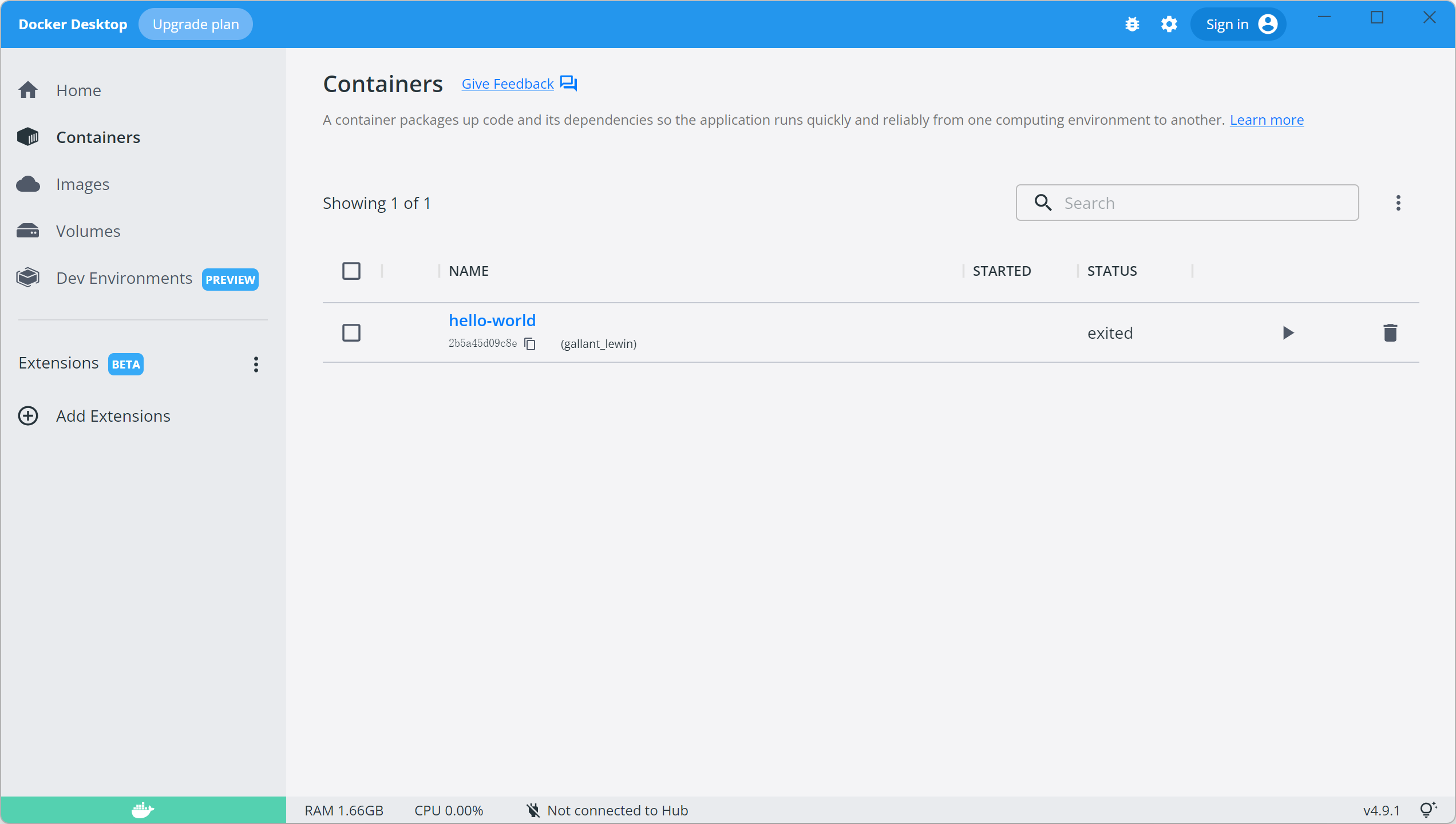
image.png
查看容器
image.png
查看镜像
以上,就是Windows 11家庭版下安装Docker Desktop的全过程。接下来,开始掌握Docker的基本操作。