系统安装
一、配置日期时间
二、软件选择最小安装
三、手动分区
/boot 1g ext4
swap 4g
/根目录 45g
四、 Kdump 崩溃转储机制
五、配置主机名,打开网络
六、安全策略默认
七、配置root密码
八、重启创建用户
配置ip和主机名称
一、配置VMware VMnet8
子网ip 192.168.10.0
nat设置 网关2 192.168.10.2
二、配置win10 VMnet8
ip 192.168.10.1 网关 192.168.10.2
DNS 192.168.10.2 备用公网DNS 8.8.8.8
三、配置虚拟机
su rootvim /etc/sysconfig/network-scripts/ifcfg-ens33
修改
BOOTPROTO=”static” // 使用静态ip
后面添加
IPADDR=”192.168.10.100”
GATEWAY=”192.168.10.2”
DNS1=”192.168.10.2”
vim /etc/hostname // 修改主机名称vim /etc/hosts // 配置主机名称映射
添加
192.168.10.100 hadoop100
192.168.10.101 hadoop101
192.168.10.102 hadoop102
192.168.10.103 hadoop103
192.168.10.104 hadoop104
192.168.10.105 hadoop105
192.168.10.106 hadoop106
192.168.10.107 hadoop107
192.168.10.108 hadoop108reboot重启
配置Xshell远程访问
配置win10主机名称映射
C:\Windows\System32\drivers\etc\hosts
添加
192.168.10.100 hadoop100
192.168.10.101 hadoop101
192.168.10.102 hadoop102
192.168.10.103 hadoop103
192.168.10.104 hadoop104
192.168.10.105 hadoop105
192.168.10.106 hadoop106
192.168.10.107 hadoop107
192.168.10.108 hadoop108
添加失败可在外面修改, 然后拖入
其它配置
一、安装工具包
安装epel-release,软件补丁包,因为大多数RPM(RedHat Package Manager)包在官方库里找不到yum install -y epel-release
如果进程号被锁定kill -9 <PID>
重新安装即可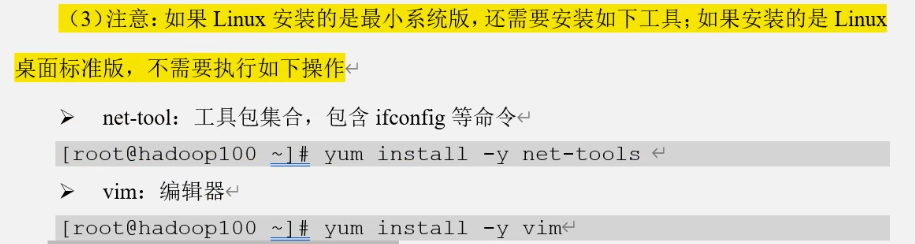
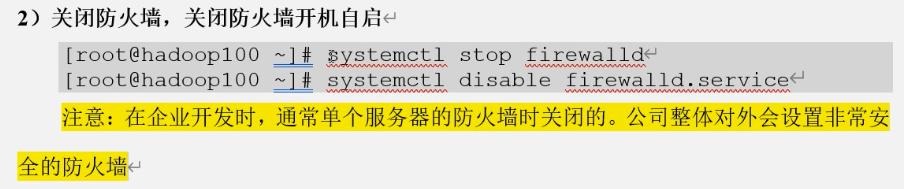
二、关闭防火墙
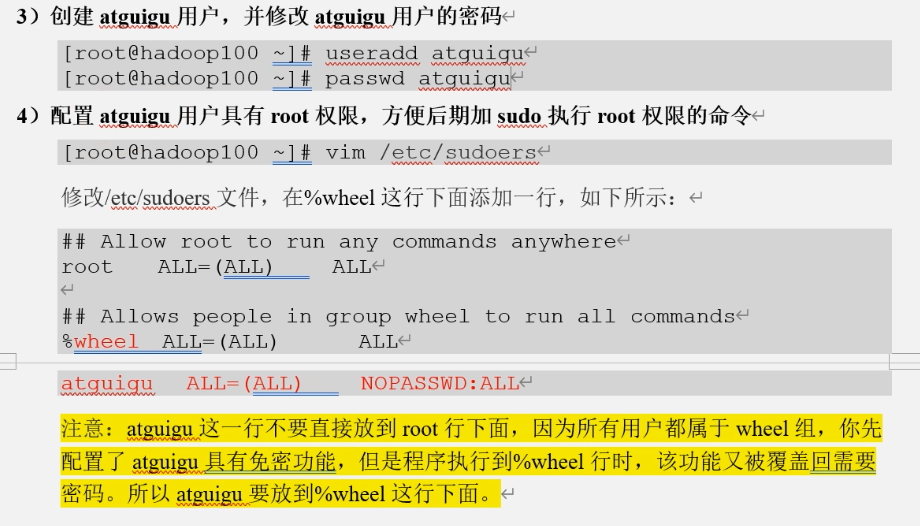
三、配置用户
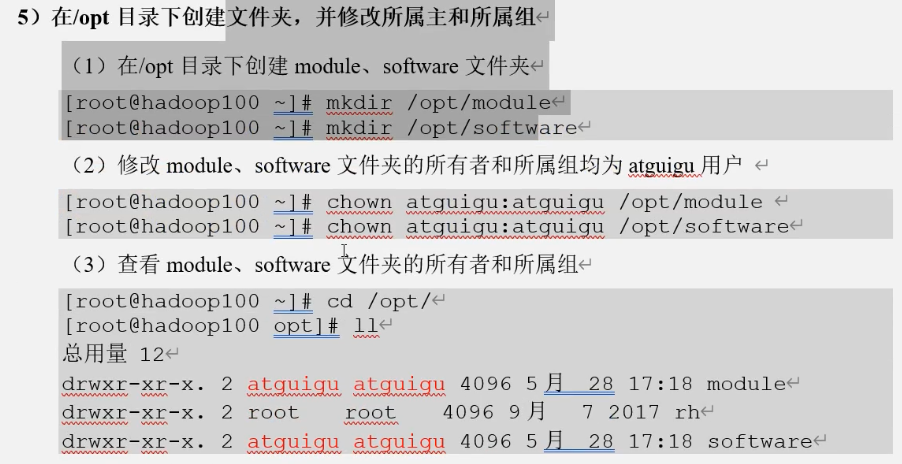
四、创建文件夹
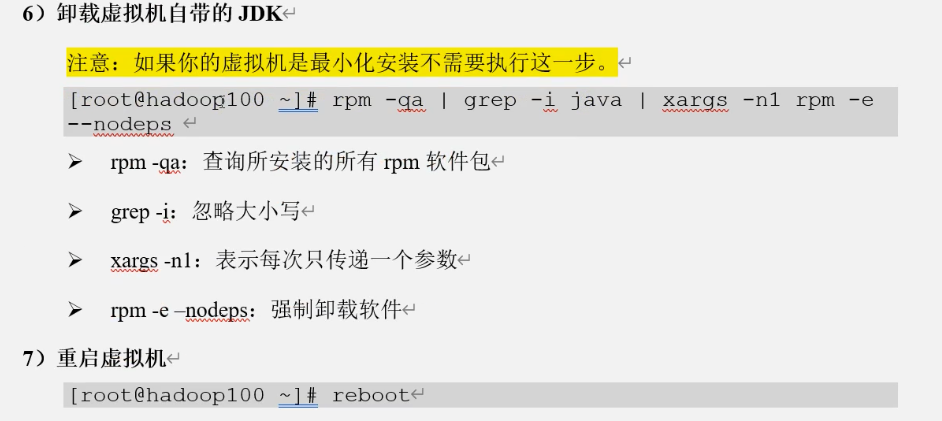
五、卸载自带jdk并重启
六、克隆主机并修改主机名和ipaddr
七、安装jdk和Hadoop

若有收获,就点个赞吧
0 人点赞


