一、打开虚拟机的设置页面,设置虚拟机桥接模式如图:选择桥接模式(复制物理网络连接可选)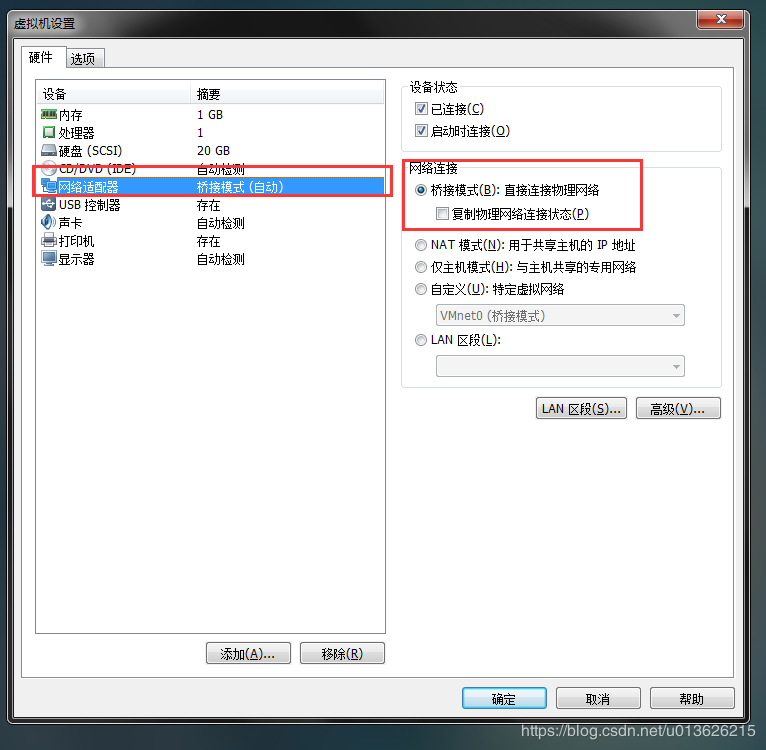
二、桥接模式配置VMware虚拟机网络
1. 查看宿主机网络信息:
ipconfig /all以太网适配器 本地连接:连接特定的 DNS 后缀 . . . . . . . :描述. . . . . . . . . . . . . . . : Realtek PCIe GBE Family Controller物理地址. . . . . . . . . . . . . : 44-37-E6-D2-D6-A5DHCP 已启用 . . . . . . . . . . . : 是自动配置已启用. . . . . . . . . . : 是IPv4 地址 . . . . . . . . . . . . : 192.168.0.107(首选)子网掩码 . . . . . . . . . . . . : 255.255.255.0获得租约的时间 . . . . . . . . . : 2019年3月18日 9:16:04租约过期的时间 . . . . . . . . . : 2019年3月20日 5:38:07默认网关. . . . . . . . . . . . . : 192.168.0.1DHCP 服务器 . . . . . . . . . . . : 192.168.0.1DNS 服务器 . . . . . . . . . . . : 192.168.0.1192.168.0.1TCPIP 上的 NetBIOS . . . . . . . : 已启用
2. 配置CentOS7 ,将主机中对应的信息填入下面对应的位置,静态ip,子网掩码, 默认网关, DNS
vi /etc/sysconfig/network-scripts/ifcfg-eno16777736
说明: ifcfg-eno16777736文件每个人可能不同
修改如下:
TYPE=EthernetBOOTPROTO=static #修改成staticDEFROUTE=yesIPV4_FAILURE_FATAL=noIPV6INIT=yesIPV6_AUTOCONF=yesIPV6_DEFROUTE=yesIPV6_FAILURE_FATAL=noNAME=eno16777736UUID=bf5337ab-c044-4af7-9143-12da0d493b89DEVICE=eno16777736ONBOOT=yes #修改成yesPEERDNS=yesPEERROUTES=yesIPV6_PEERDNS=yesIPV6_PEERROUTES=yesIPADDR=10.10.27.218 # 自定义虚拟机的ip地址(主机是192.168.0.107),必须与主机在同一网段NETMASK=255.255.255.0 #设置子网掩码,跟宿主一样GETWAY=10.10.27.5 #默认网关,跟宿主一样DNS1=192.168.227.237 #DNS,跟宿主一样DNS2=192.168.227.239DNS3=114.114.114.114
主要改动:
ip地址:设置和宿主机同网段ipNETMASK:子网掩码和宿主机相同GATEWAY: 默认网关和宿主机相同DNS1: 跟宿主一样
3. 添加网关地址
vi /etc/sysconfig/network
内容如下:
NETWORKING=yesHOSTNAME=lst #名字随便了GATEWAY=10.10.27.5 #默认网关和宿主机相同
4. 添加DNS
vi /etc/resolv.conf
内容如下:
# Generated by NetworkManagernameserver 192.168.227.237 #DNS,跟宿主一样
重启network
service network restart
参考连接https://blog.csdn.net/u013626215/article/details/88645003

若有收获,就点个赞吧
0 人点赞


