流程总览
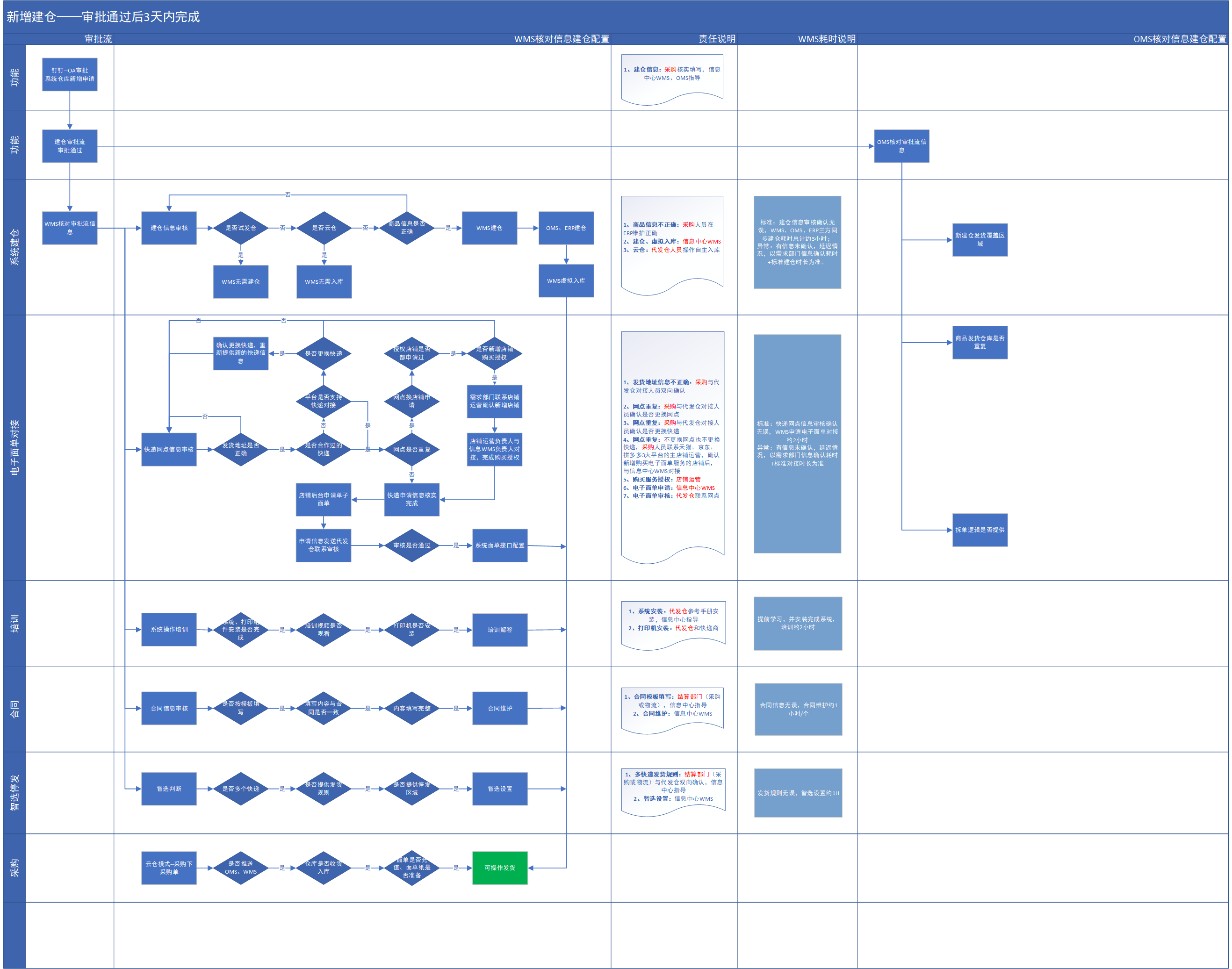
系统建仓配置
1、新增组织架构
路径:系统管理》用户管理》组织架构
点击新增,如图
【上级编码】选择‘苏宠’,【状态】‘有效’,【组织架构编码】,按现有架构编码+1递增,【组织架构名称】:‘委外仓_’+‘仓库名称’;点击【保存】按钮,新增完成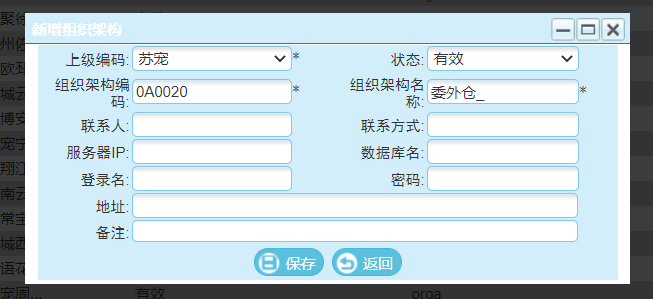
2、新增仓库
路径:基础资料》仓库》库位资料 点击新增,如图
【上级编码】选择‘ROOT’,
【辅助编码】‘WH’开头,按现有辅助编码+1递增,
【库位编码】,按现有库位编码+1递增,
【仓库名称】:审批流上的‘仓库名称’;
【库位属性】‘可存放区’,
【库位标识】‘仓库’,
【所属组织】选择步骤1新建的对应组织,
【识别码】与辅助编码一致,(如果更改识别码必须重启接口服务)(提示识别码已存在,检查识别码是否维护在库位上,应维护在仓库识别码上)
【仓库类型】‘自有仓’,
【智选仓库】,根据审批流和实际沟通,仓库发2个及以上快递选择‘是’
【货主维护】渠道仓需维护货主代码:108 丨 品牌仓需维护货主代码:101
点击【保存】按钮,新增完成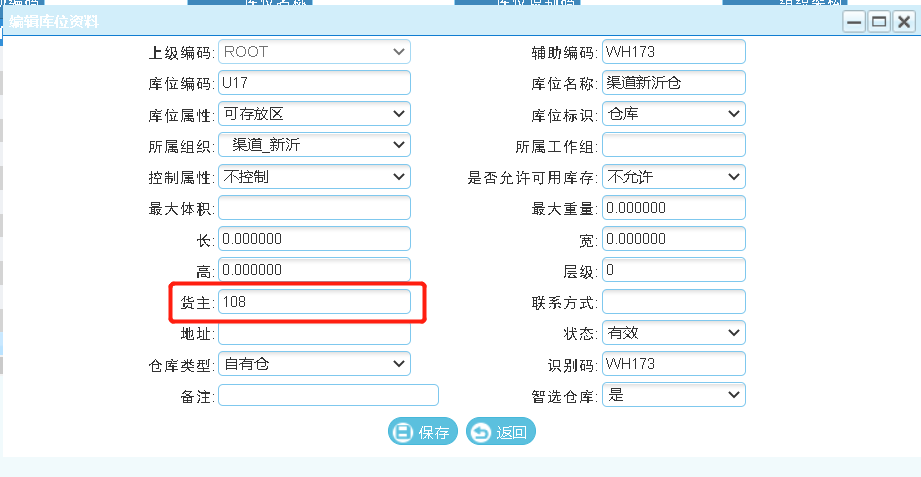

3、新增库位(拣货位和任务栏)
可批量导入,在当前【库位资料】界面,下载导入模板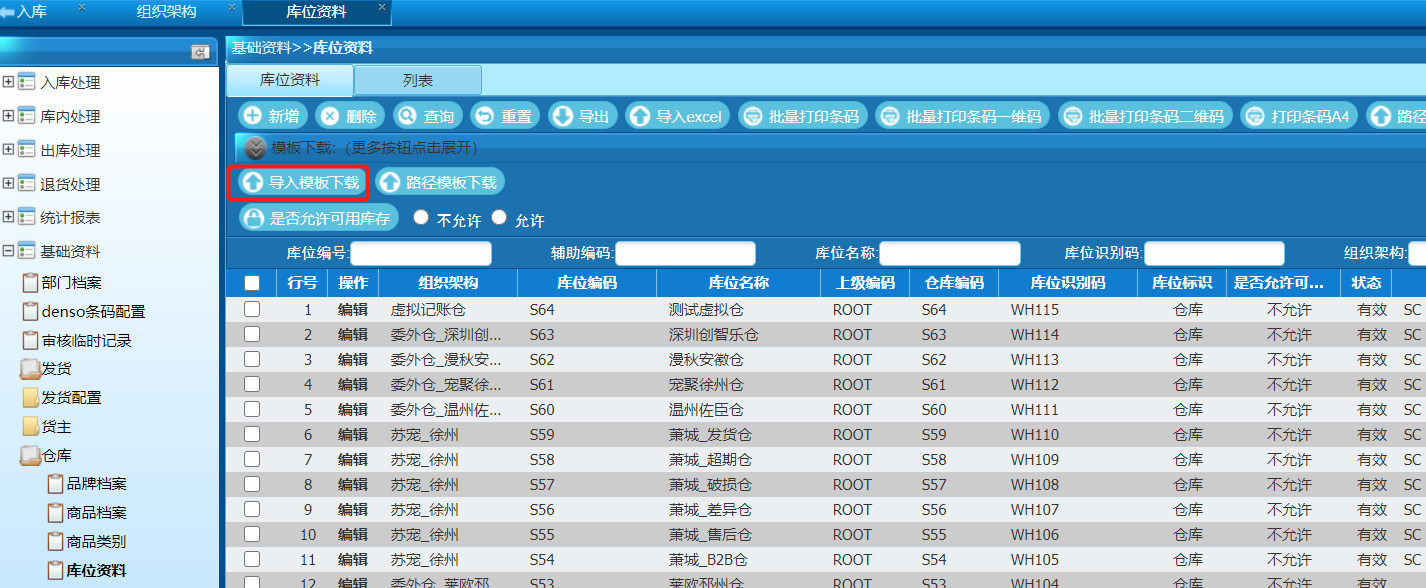
如图,按模板填写(一般新增一个拣货位、99个任务栏),保存模板后,再点击【导入Excel】,即可批量新增
示例模板:
warehouseExcelModel (1).xls
4、装箱配置
路径:系统管理》基础配置》箱码最大数配置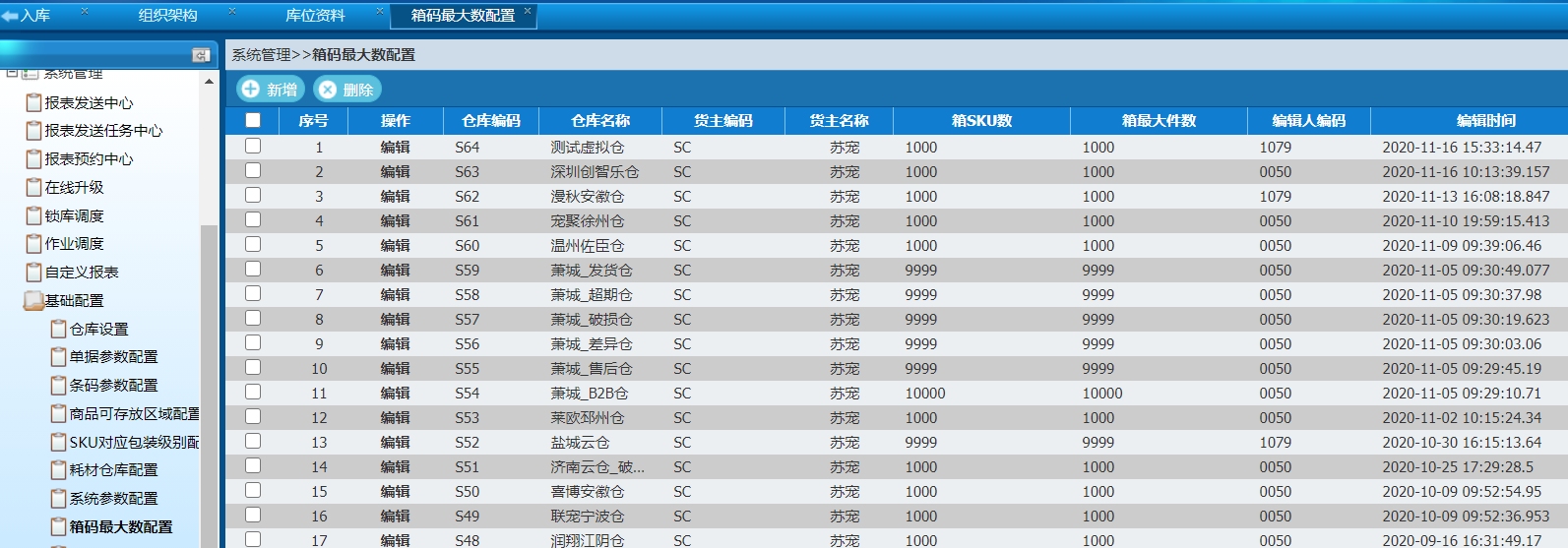
点击新增,如图
【仓库】选择步骤2的‘新增仓’,【货主】‘SC’苏宠,【箱SKU数】:1000(可调整),【箱最大件数】:1000(可调整),点击【保存】按钮,新增完成
5、入库流程策略
路径:系统管理》策略配置》入库流程策略配置
如下图选择新增仓对应的组织,勾选‘入库订单’点击保存即可。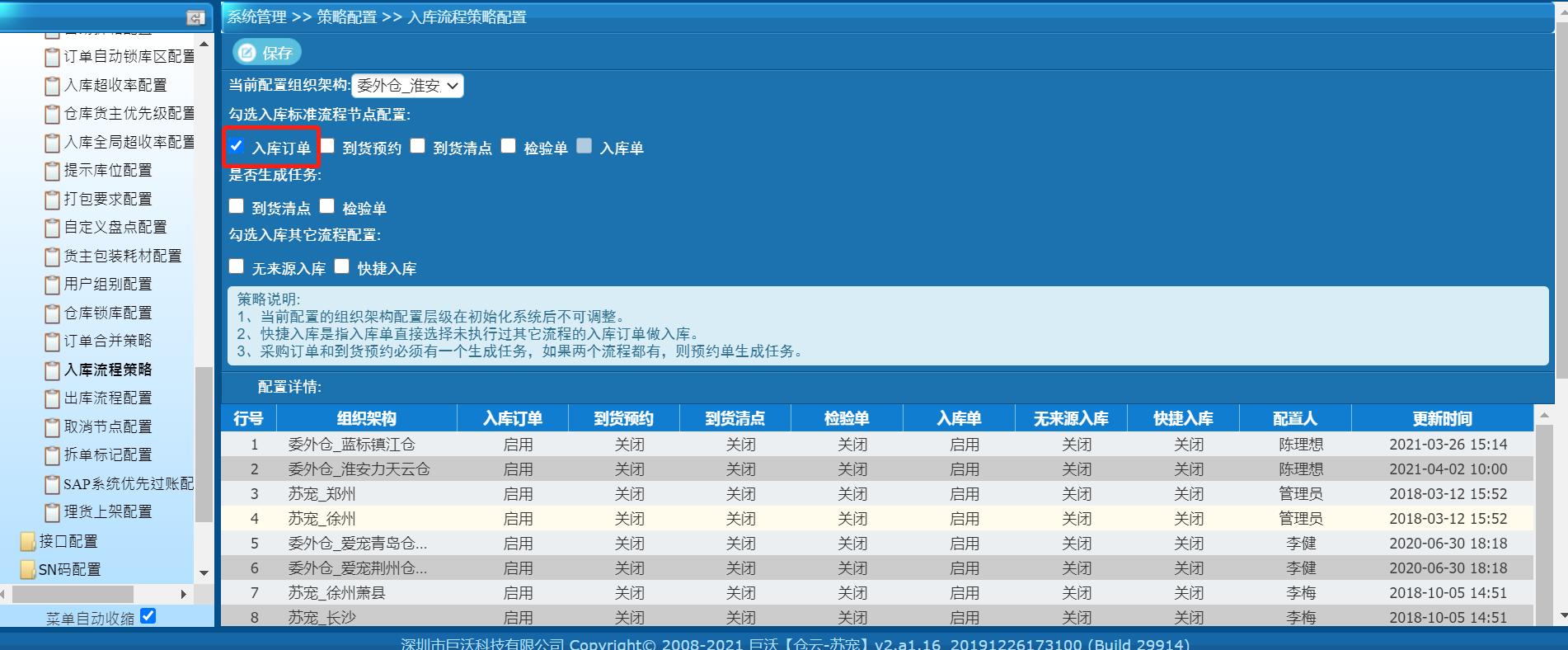
6、锁库配置
路径:系统管理》策略配置》订单自动锁库区配置
根据新增仓审批流:如审批中,商品拆单件数全为1,则只需配置销售订单-线上订单-一单一货即可;如拆单件数大于1,则一单一货、一单多货均需要配置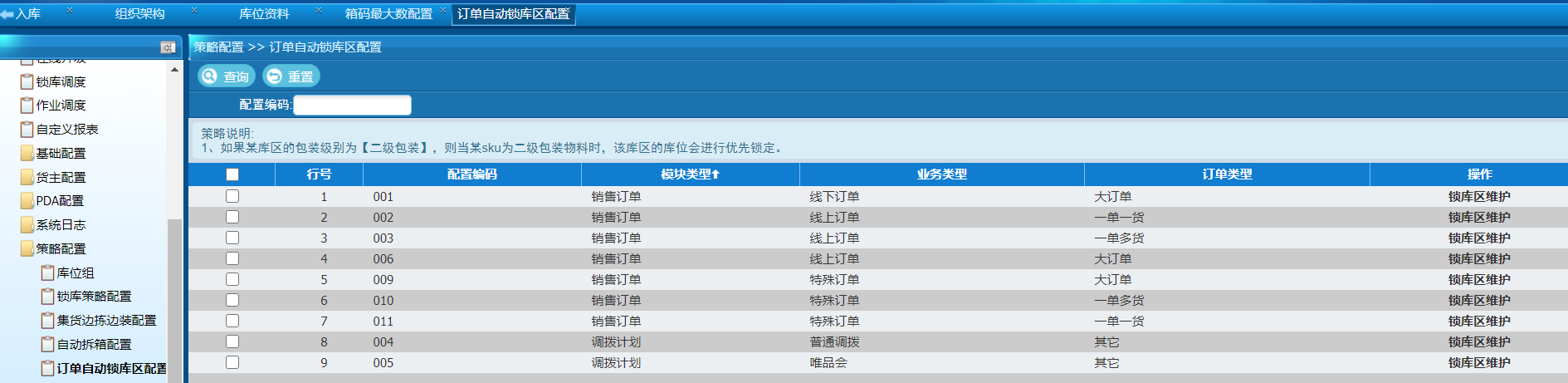
点击列表‘操作’栏的‘锁库区维护’
点击‘新增’;【配置编码】系统默认,【仓库】选择步骤2新增的仓库,【货主】苏宠,【库区】选择拣货区,【优先级】默认1,点击【保存】按钮,新增配置完成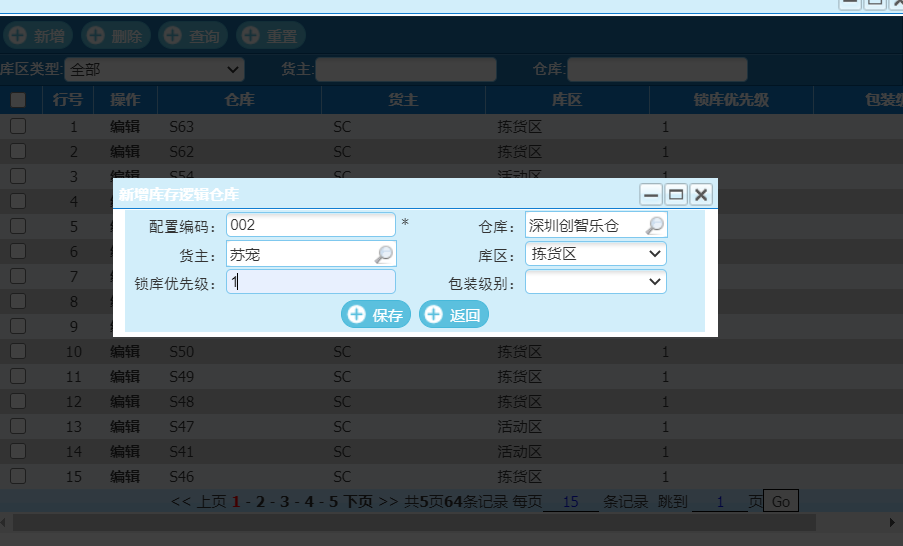
7、锁库自动作业配置
登录服务器,如图所示,【锁库+验证】作业中,【步骤】命令中添加新增仓,确认
8、新增用户
路径:系统管理》用户管理》用户资料
9、有包装采购入库的仓库,开启强制扫描耗材
1)配置包装耗材必须扫描,系统路径:基础资料>>仓库包装耗材扫描配置
2)耗材扣减库位绑定,系统路径:系统管理>>基础配置>> 耗材仓库配置
3)包装耗材需要移至这只耗材扣减的库位上
详见下文
https://www.yuque.com/go/doc/63781132
10、新增仓单独结算或参与智选
转至TMS配置
11、新增一个仓库对外沟通
1、物流智选:是,仓库编码告诉刘迪娴配置智选接口;同时WMS仓库档案【智选仓库】必须维护成‘是’,否则系统会串平台获取单号,导致打印不报错也不出单
TMS建仓库档案、承运商档案
2、BMS计费:否,仓库编码同步刘迪娴;TMS建仓库档案、承运商档案注:新增仓发货快递含顺丰必须开启智选,因淘系订单加密,发顺丰订单需智选解密后才能触发自动获取单号。即仅发一个顺丰快递也必须开启智选。21年10月1日起,淘宝合作顺丰
12、更改仓库名称
注:WMS&TMS更改仓库名称操作路径
1、WMS 系统管理》用户管理》组织架构
2、WMS 基础资料》仓库
3、WMS 系统管理》用户管理》用户资料
4、TMS 资料》仓库档案
5、TMS 费用》基础档案映射》仓库

若有收获,就点个赞吧
0 人点赞


