客户管理
客户
入门概述
根据本模块入门教程,您可以通过本模块完成添加创建客户,并进行编辑、删除、变更负责人、跟进记录、回访、治疗划扣、预约、需求、导入、导出等操作,再该模块完成对客户的系统化管理。
背景信息
客户管理主要针对本系统的客户进行设置管理,由基本的添加、编辑、删除、变更负责人等操作组成。其中跟进记录、回访、导入、导出为亮点功能。
跟进记录:可设置提醒所需指定的工作人员了解与该客户所有互动的备注。(详细内容见设置跟进记录类型)
回访:可计划定时回访客户,加强与客户联系。
导入:所需导入客户,无需重新添加编辑进行繁琐操作,避免添加信息时导入错误。
导出:则导出所有客户信息简要内容。
三、客户管理实例快速入门
(一)准备工作
1.进入客户管理模块;
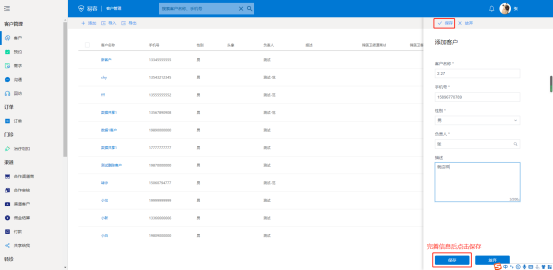
2.点击添加,进入添加客户信息界面;
3.完善添加信息,点击保存;
4.完成客户添加,新建客户成功。


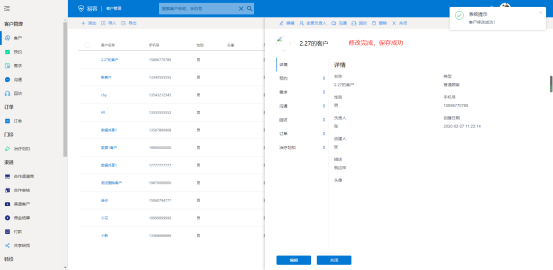
(二)操作一 编辑
1.点击所需编辑修改的客户;
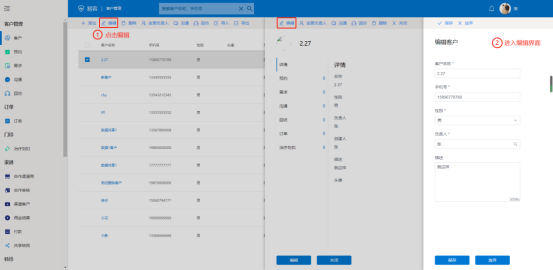
2.点击编辑进入编辑界面,与添加界面相同;
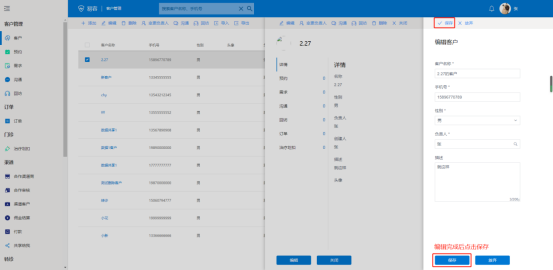
3.选择所需修改的内容,点击保存。
4.修改完成,保存成功。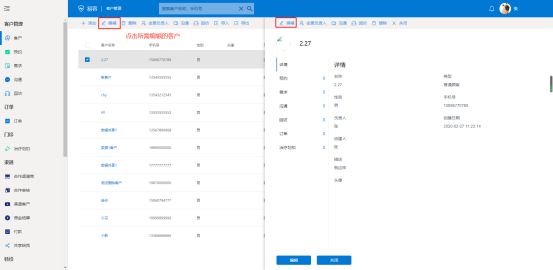
(三)操作二 删除
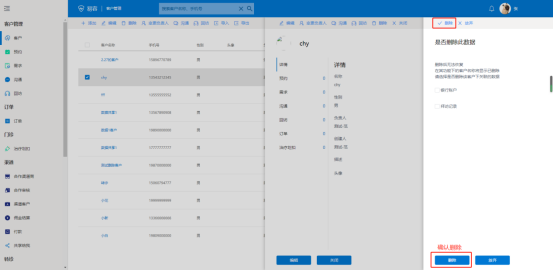
1.删除单个客户
1.点击所需删除的客户;
2.点击删除,弹出删除界面;
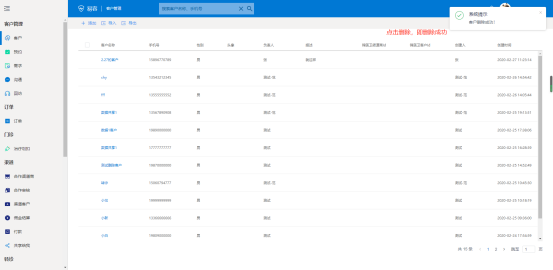
3.确认删除,删除成功。

2. 删除多个客户
1..勾选多个需要删除的客户;
2.点击删除,弹出确认删除界面;
3.点击删除;
4.删除成功。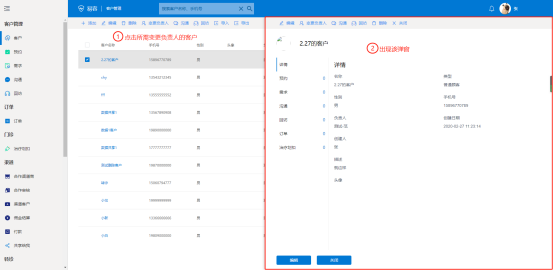

(四)操作三 变更负责人
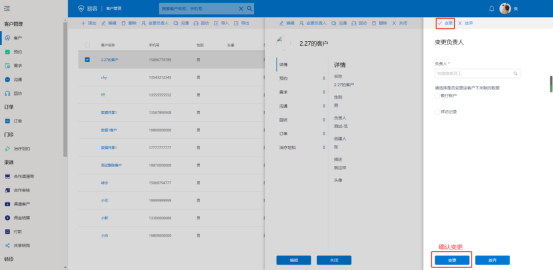
1单个客户变更
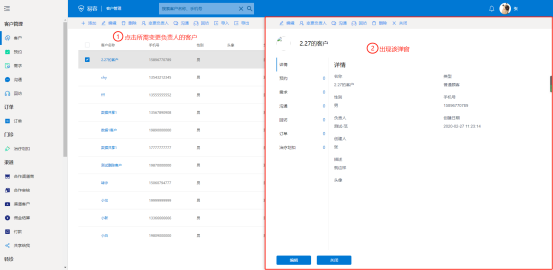
1.点击单个客户(可进行单个变更);
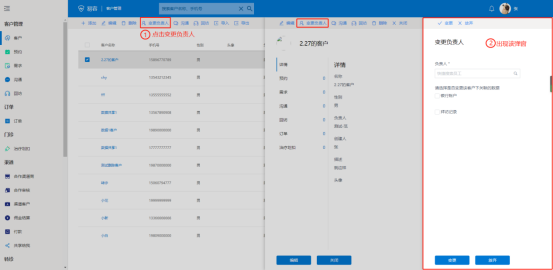
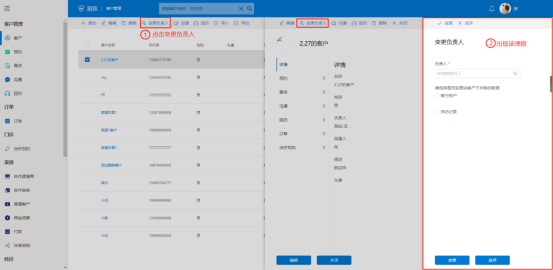
2.点击“变更负责人”,出现确认变更负责人弹窗;
3.点击变更;
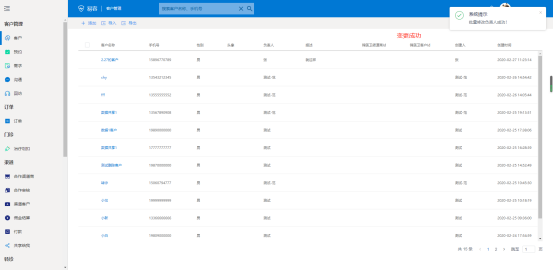
4.变更成功。

2.变更多个用户
1..勾选多个需要变更负责人的客户;
2.点击“变更负责人”,出现确认变更负责人弹窗;
3.点击变更;
4.变更成功。”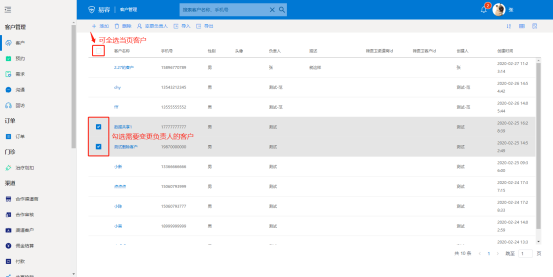


(五)操作四 跟进记录
1.点击需要添加跟进记录的客户;
2.点击跟进记录,弹出添加跟进记录的弹窗;
3.编辑跟进记录内容,可添加补充(需求、附件、共享);
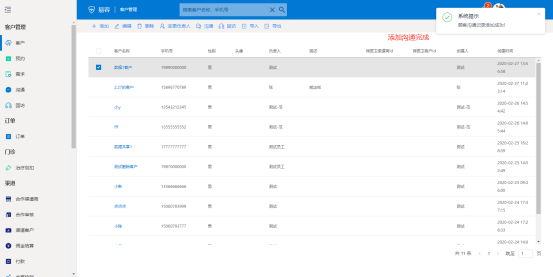
4.点击确认,完成添加跟进记录(创建完记录于跟进记录管理可见)。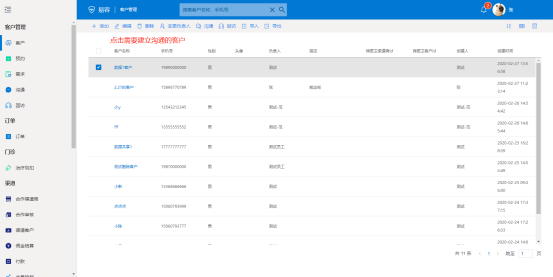


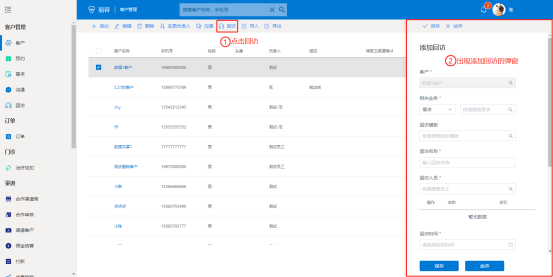
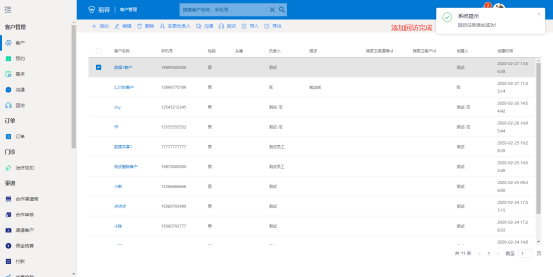
(六)操作五 回访
1.点击需要添加回访的客户;
2.点击回访,弹出添加回访的弹窗;
3.编辑回访内容;
4.点击确认,完成添加回访。

(七)操作六 治疗划扣
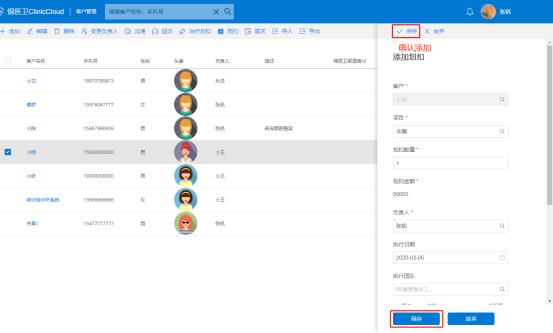
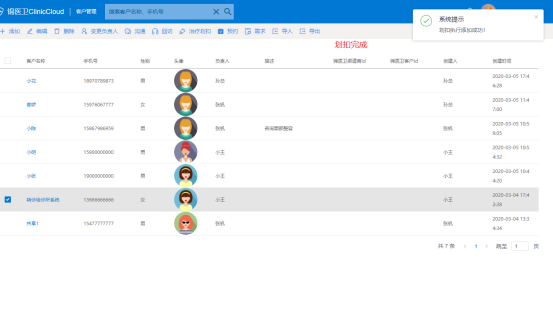
- 点击治疗划扣,出现添加划扣弹窗;
2. 添加完划扣信息,确认保存;
3. 添加划扣完成。
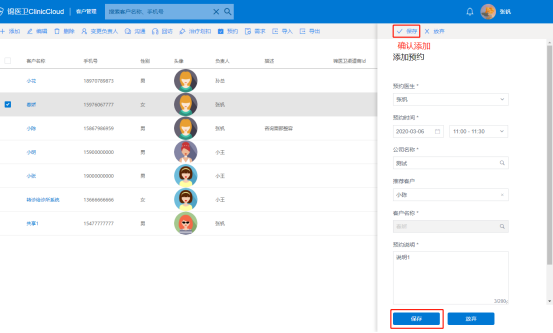
(八)操作七 预约
- 点击预约,出现添加预约弹窗;
2. 添加完预约信息,确认保存;
3. 添加预约完成。


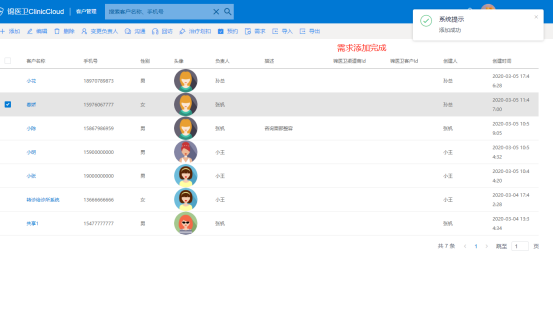
(九)操作八 需求
- 点击需求,出现添加需求弹窗;
2. 添加完需求信息,确认保存;
3. 添加需求完成。


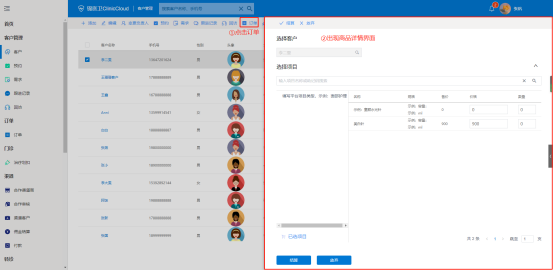
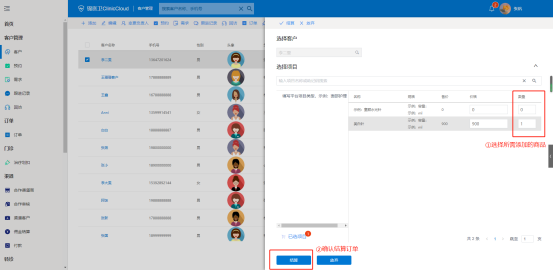
(十)操作九 订单
- 点击所需添加订单的客户;
2. 点击订单,出现添加商品弹窗;
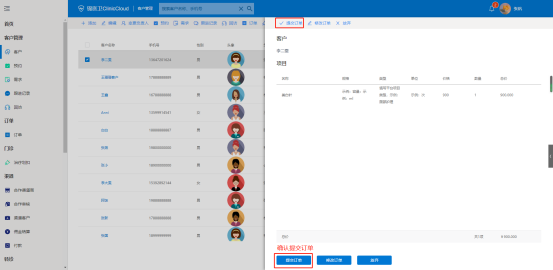
3. 选择完商品,确认结算订单;
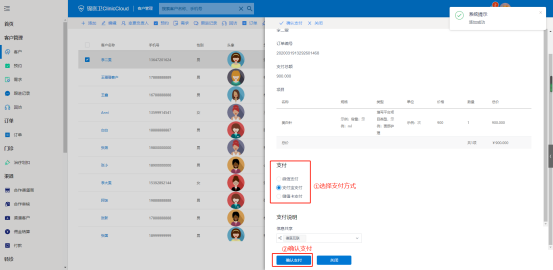
4. 点击提交订单,跳转至支付页面;
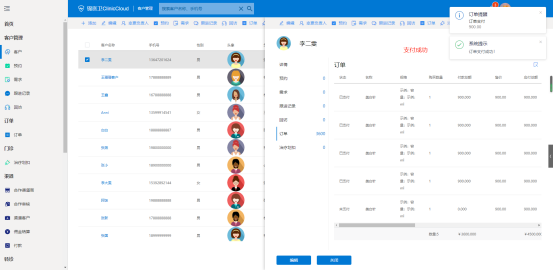
5. 选择支付方式,确认支付,支付成功。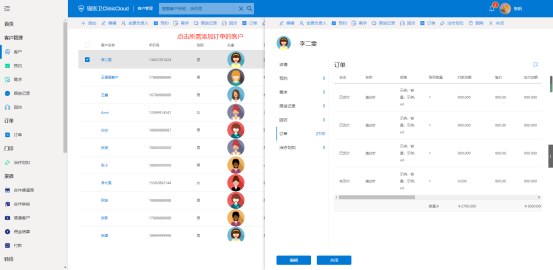
(十一)操作十 导入
1.点击“导入”;出现导入数据弹窗;
2.点击下载导入模板;
3.下载完毕后按模板输入所需添加的数据;
4.点击上传Excel文件,确定导入。
5.导入成功。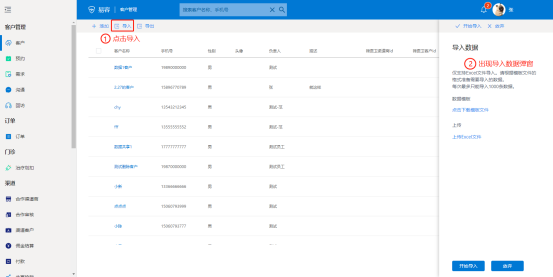
(十二)操作十一 导出
1.点击导出,即导出目前系统已录入客户的简要信息;
2.点击导出文件,即可查看导出数据。
导出内容展示
(十三)操作十二 客户管理页面排序
可选择按客户名称/性别/创建时间,根据升序/降序进行排序。
(十四)操作十五 设置客户管理显示
1.点击该按钮可选择所需显示的列;
2.勾选所需显示的列名;
3.点击保存;
4.保存成功。
(十五)操作十四 页面搜索
简易搜索
1.输入所需搜索的内容(可模糊搜索);
2.点击搜索按钮;
3.搜索完成。
详细检索
1.点击该按钮可进行详细搜索;
2.选择完整所需搜索的对象;
3.点击搜索;
4.搜索成功;
5.点击重置;
6.结束搜索。
预约
一、入门概述
根据本模块入门教程,您可以通过本模块完成添加创建预约,并进行编辑、删除、变更医生、导入、导出等操作,在该模块完成对预约的系统化管理。二、背景信息
预约管理主要针对本系统的预约进行设置管理,由基本的添加、编辑、删除、变更医生等操作组成。其中导入、导出为亮点功能。
导入:所需导入预约,无需重新添加编辑进行繁琐操作,避免添加信息时导入错误。
导出:则导出所有预约信息简要内容。三、预约管理实例快速入门
预约管理实例入门分为以下步骤:(一)准备工作
1.进入预约管理模块;
2.点击添加,进入添加预约信息界面;
3.完善添加信息,点击保存;
4.完成预约添加,新建预约成功。
(二)操作一 编辑
1.点击所需编辑修改的预约;
2.点击编辑进入编辑界面,与添加界面相同;
3.选择所需修改的内容,点击保存。
4.修改完成,保存成功。
(三)操作二 删除
1.删除单个客户预约
1.点击所需删除的预约;
2.点击删除,弹出删除界面;
3.确认删除,删除成功。
2.删除多个客户预约
1..勾选多个需要删除的预约;
2.点击删除,弹出确认删除界面;
3.点击删除;
4.删除成功。
(四)操作三 变更医生
1单个客户预约变更
1.点击单个预约(可进行单个变更);
2.点击“变更医生”,出现确认变更医生弹窗;
3.点击变更;
4.变更成功。
2.多个客户预约变更
1..勾选多个需要变更医生的预约;
2.点击“变更医生”,出现确认变更医生弹窗;
3.点击变更;
4.变更成功。”
(五)操作四 导入
1.点击“导入”;出现导入数据弹窗;
2.点击下载导入模板;
3.下载完毕后按模板输入所需添加的数据;
4.点击上传Excel文件,确定导入。
5.导入成功。
(六)操作五 导出
1.点击导出,即导出目前系统已录入预约的简要信息;
2.点击导出文件,即可查看导出数据。
导出内容展示
(七)操作六 预约管理页面排序
可选择按预约时间/创建时间,根据升序/降序进行排序。
(八)操作七 设置预约管理显示
1.点击该按钮可选择所需显示的列;
2.勾选所需显示的列名;
3.点击保存;
4.保存成功。
(九)操作八 页面搜索
简易搜索
1.输入所需搜索的内容(可模糊搜索);
2.点击搜索按钮;
3.搜索完成。
详细检索
1.点击该按钮可进行详细搜索;
2.选择完整所需搜索的对象;
3.点击搜索;
4.搜索成功;
5.点击重置;
6.结束搜索。
(十)操作九 切换日视图/周视图
日视图
1.点击该按钮可进行切换日视图/周视图;
2.点击日视图;
3.切换完成;
4.返回数据视图。
周视图
1.点击该按钮可进行切换日视图/周视图;
2.点击周视图;
3.切换完成;
4.返回数据视图。
需求
入门概述
根据本模块入门教程,您可以通过本模块完成添加创建需求,并进行编辑、删除、变更负责人、导入、导出等操作,再该模块完成对需求的系统化管理。背景信息
需求管理主要针对本系统的需求进行设置管理,由基本的添加、编辑、删除、变更负责人等操作组成。其中导入、导出为亮点功能。
导入:可导入所需的需求,无需重新添加编辑进行繁琐操作,避免添加信息时导入错误。
导出:则导出所有需求信息简要内容。三、需求管理实例快速入门
需求管理实例入门分为以下步骤:(一)准备工作
1.进入需求管理模块;
2.点击添加,进入添加需求信息界面;
3.完善添加信息,点击保存;
4.完成需求添加,新建需求成功。
(二)操作一 编辑
1.点击所需编辑修改的需求;
2.点击编辑进入编辑界面,与添加界面相同;
3.选择所需修改的内容,点击保存。
4.修改完成,保存成功。
(三)操作二 删除
1.删除单个需求
1.点击所需删除的需求;
2.点击删除,弹出删除界面;
3.确认删除,删除成功。
2.删除多个需求
1..勾选多个需要删除的需求;
2.点击删除,弹出确认删除界面;
3.点击删除;
4.删除成功。
(四)操作三 变更负责人
1单个客户需求变更
1.点击单个需求(可进行单个变更);
2.点击“变更负责人”,出现确认变更负责人弹窗;
3.点击变更;
4.变更成功。
2.多个客户需求变更
1..勾选多个需要变更负责人的需求;
2.点击“变更负责人”,出现确认变更负责人弹窗;
3.点击变更;
4.变更成功。”
(五)操作四 导入
1.点击“导入”;出现导入数据弹窗;
2.点击下载导入模板;
3.下载完毕后按模板输入所需添加的数据;
4.点击上传Excel文件,确定导入。
5.导入成功。
(六)操作五 导出
1.点击导出,即导出目前系统已录入需求的简要信息;
2.点击导出文件,即可查看导出数据。
导出内容展示
(七)操作六 需求管理页面排序
可选择按需求阶段/创建时间,根据升序/降序进行排序。
(八)操作七 设置需求管理显示
1.点击该按钮可选择所需显示的列;
2.勾选所需显示的列名;
3.点击保存;
4.保存成功。
(九)操作八 页面搜索
简易搜索
1.输入所需搜索的内容(可模糊搜索);
2.点击搜索按钮;
3.搜索完成。
详细检索
1.点击该按钮可进行详细搜索;
2.选择完整所需搜索的对象;
3.点击搜索;
4.搜索成功;
5.点击重置;
6.结束搜索。
(十)操作九 切换图像模式
1.点击切换模式按钮;
2.切换成功;
3.点击该按钮切换原模式。
跟进记录
入门概述
根据本模块入门教程,您可以通过本模块完成添加创建跟进记录,并进行编辑、删除等操作,再该模块完成对跟进记录的系统化管理。背景信息
跟进记录管理主要针对本系统的跟进记录进行设置管理,由基本的添加、编辑、删除、变更负责人等操作组成。三、跟进记录管理实例快速入门
跟进记录管理实例入门分为以下步骤:(一)准备工作
1.进入跟进记录管理模块;
2.点击添加,进入添加跟进记录信息界面;
3.完善添加信息,点击保存;
4.完成跟进记录添加,新建跟进记录成功。
(二)操作一 编辑
1.点击所需编辑修改的跟进记录;
2.点击编辑进入编辑界面,与添加界面相同;
3.选择所需修改的内容,点击保存。
4.修改完成,保存成功。
(三)操作二 删除
1.删除单个跟进记录
1.点击所需删除的跟进记录;
2.点击删除,弹出删除界面;
3.确认删除,删除成功。
2.删除多个跟进记录
1..勾选多个需要删除的跟进记录;
2.点击删除,弹出确认删除界面;
3.点击删除;
4.删除成功。
(四)操作三 跟进记录管理页面排序
可选择按跟进记录类型/创建时间,根据升序/降序进行排序。
(五)操作四 设置跟进记录管理显示
1.点击该按钮可选择所需显示的列;
2.勾选所需显示的列名;
3.点击保存;
4.保存成功。
(六)操作五 页面搜索
简易搜索
1.输入所需搜索的内容(可模糊搜索);
2.点击搜索按钮;
3.搜索完成。
详细检索
1.点击该按钮可进行详细搜索;
2.选择完整所需搜索的对象;
3.点击搜索;
4.搜索成功;
5.点击重置;
6.结束搜索。
回访
入门概述
根据本模块入门教程,您可以通过本模块完成添加创建回访,并进行编辑、变更回访人、完成、删除等操作,再该模块完成对客户回访的系统化管理。背景信息
回访管理主要针对本系统的回访进行设置管理,由基本的添加、编辑、删除、变更回访人等操作组成。三、回访管理实例快速入门
回访管理实例入门分为以下步骤:(一)准备工作
1.进入回访管理模块;
2.点击添加,进入添加回访信息界面;
3.完善添加信息,点击保存;
4.完成回访添加,新建回访成功。
(二)操作一 编辑
1.点击所需编辑修改的客户回访;
2.点击编辑进入编辑界面,与添加界面相同;
3.选择所需修改的内容,点击保存。
4.修改完成,保存成功。
(三)操作二 变更回访人
1.变更单个客户回访
1.点击所需变更的客户回访;
2.点击变更回访人,弹出变更回访人界面;
3.确认变更;
4.变更成功。
2.变更多个客户回访
1..勾选多个需要变更的客户回访;
2.点击变更回访人,弹出确认变更回访人界面;
3.点击变更;
4.变更成功。
(四)操作三 删除
1删除单个客户回访
1.点击单个需要删除的客户回访;
2.点击删除,出现确认删除弹窗;
3.点击删除;
4.删除成功。
2.删除多个客户回访
1..勾选多个需要删除的客户回访;
2.点击删除,出现确认删除客户回访弹窗;
3.点击删除;
4.删除成功。”
(五)操作四 完成回访
1.点击需要确认完成回访;
2.点击完成进入确认完成界面;
3.填选完内容,点击完成。
4.完成回访。
(六)操作五 回访管理页面排序
可选择按回访日期/创建时间,根据升序/降序进行排序。
(七)操作六 设置回访管理显示
1.点击该按钮可选择所需显示的列;
2.勾选所需显示的列名;
3.点击保存;
4.保存成功。
(八)操作七 页面搜索
简易搜索
1.输入所需搜索的内容(可模糊搜索);
2.点击搜索按钮;
3.搜索完成。
详细检索
1.点击该按钮可进行详细搜索;
2.选择完整所需搜索的对象;
3.点击搜索;
4.搜索成功;
5.点击重置;
6.结束搜索。
订单
订单
一、入门概述
根据本模块入门教程,您可以通过本模块完成添加创建订单,并进行编辑、删除、变更负责人、支付、打印等操作,再该模块完成对订单的系统化管理。二、背景信息
订单管理主要针对本系统的订单进行设置管理,由基本的添加、编辑、删除、变更负责人、支付等操作组成。其中打印为亮点功能。三、订单管理实例快速入门
订单管理实例入门分为以下步骤:(一)准备工作
1.进入订单管理模块;
2.点击添加,进入添加订单信息界面;
3.完善添加信息,点击结算;
4.确定订单,点击提交订单;
5.完成订单添加,新建订单成功;
6.确认支付;(若暂不支付可取消,详情看支付)
7.支付成功。
(二)操作一 编辑
1.点击所需编辑修改的客户订单;
2.点击编辑进入编辑界面;
3.点击修改订单,进入修改界面;
4.选择所需修改的内容,点击结算;
5.点击重现提交;
6.修改成功。
(三)操作二 变更订单人
1.变更单个客户订单
1.点击所需变更的客户订单;
2.点击变更订单人,弹出变更订单人界面;
3.确认变更;
4.变更成功。
2.变更多个客户订单
1..勾选多个需要变更的客户订单;
2.点击变更订单人,弹出确认变更订单人界面;
3.点击变更;
4.变更成功。
(四)操作三 删除
1删除单个客户订单
1.点击单个需要删除的客户订单;
2.点击删除,出现确认删除弹窗;
3.点击删除;
4.删除成功。
2.删除多个客户订单
1..勾选多个需要删除的客户订单;
2.点击删除,出现确认删除客户订单弹窗;
3.点击删除;
4.删除成功。”
(五)操作四 支付订单
1.点击需要支付完成订单;
2.点击支付进入确认支付界面;
3.选择支付方式,点击支付。
4.支付成功,完成订单。
(六)操作五 打印
1.点击所需打印的订单;
2.点击打印,进入打印界面;
3.确定打印,进入打印预览,可进行打印设置;
4.确认无误,点击打印即可。
(七)操作六 订单管理页面排序
可选择按创建时间/支付时间,根据升序/降序进行排序。
(八)操作七 设置订单管理显示
1.点击该按钮可选择所需显示的列;
2.勾选所需显示的列名;
3.点击保存;
4.保存成功。
(九)操作八 页面搜索
简易搜索
1.输入所需搜索的内容(可模糊搜索);
2.点击搜索按钮;
3.搜索完成。
详细检索
1.点击该按钮可进行详细搜索;
2.选择完整所需搜索的对象;
3.点击搜索;
4.搜索成功;
5.点击重置;
6.结束搜索。

若有收获,就点个赞吧
0 人点赞


