准备工作
使用USB接上micro:bit,点选连接,选择连接即可(出现可能会有比较慢的情况,请耐心等待)
如果是第一次使用micro:bit的用户,电脑中可能没有micro:bit串口连接的驱动。需要 点击下载驱动安装包 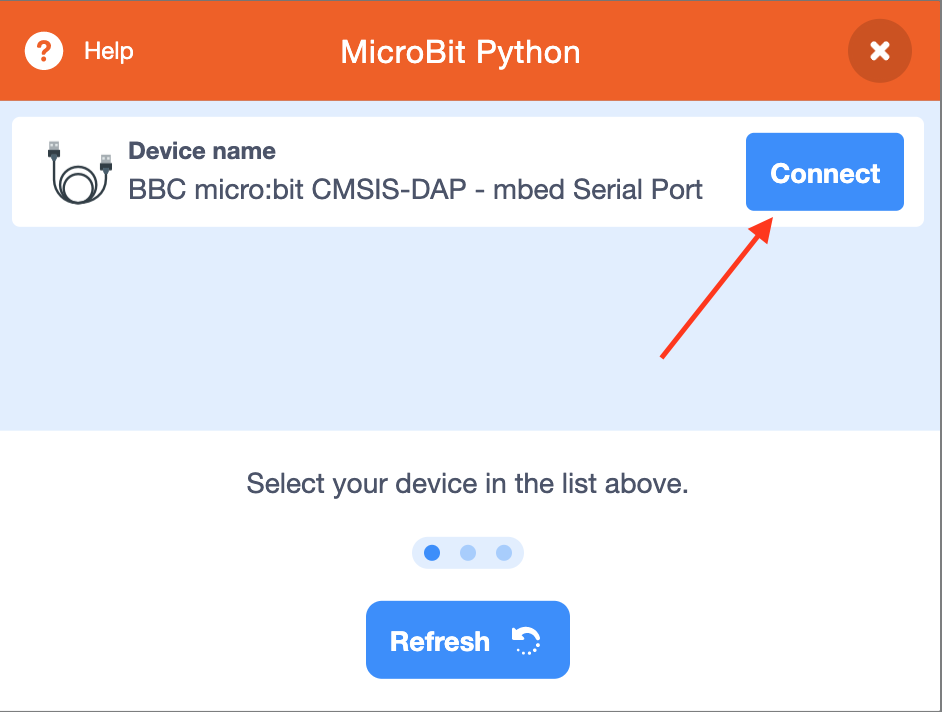
USB在线控制
STEP 1
micro:bit连着USB可与klink进行通讯,要让micro:bit能够解析软件发给它的指令,首先需要给micro:bit下载一个通讯固件(其实就是一个带有判断通讯指令并能够作出固定反应的程序),点击恢复固件
STEP 2
等待一下,完成后,可见电脑提示micro:bit设备短暂断开后又连上,这个时候试着点击micro:bit分栏里的显示图案积木块,不出意外可以看见micro:bit上显示同样的图案(如果没有反应,则试着断开串口重连)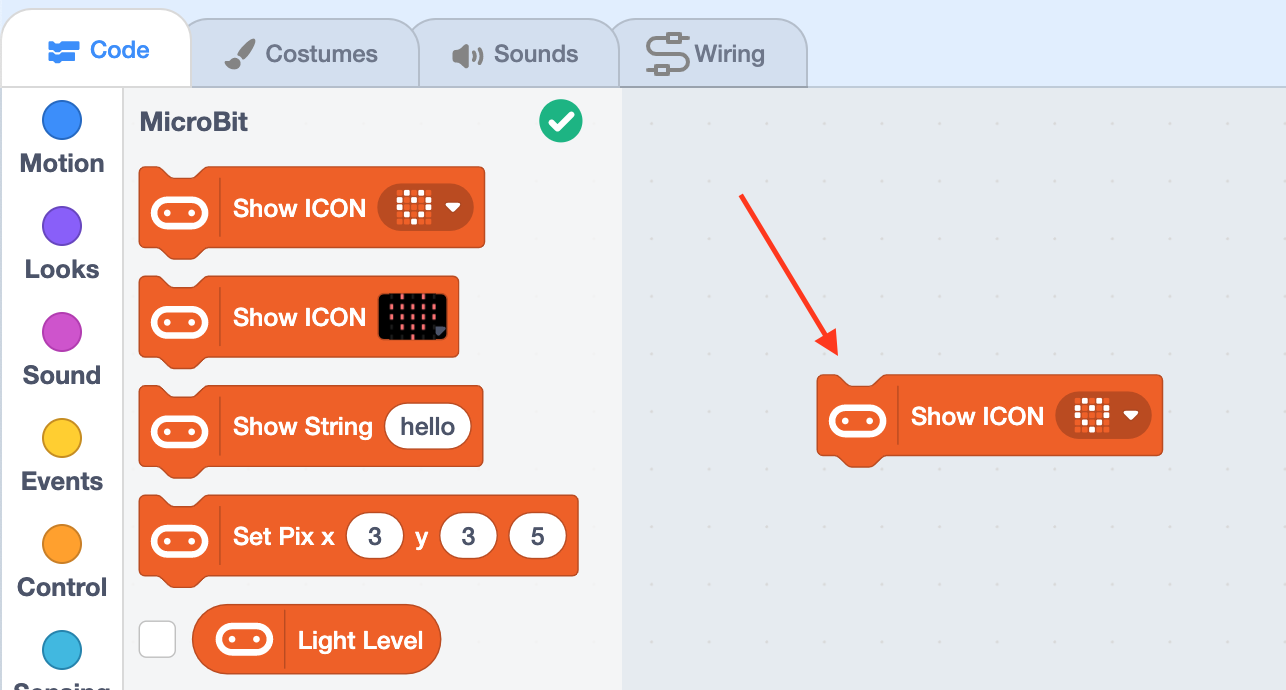
程序上传
STEP 1
断开USB后还希望micro:bit以固定的程序运行,就需要将程序上传到硬件中。首先将积木块拖入编程去,并且确保每个积木块都在小绿旗积木块下。(可以先通过USB在线控制来检查程序的运行效果满意后再上传程序)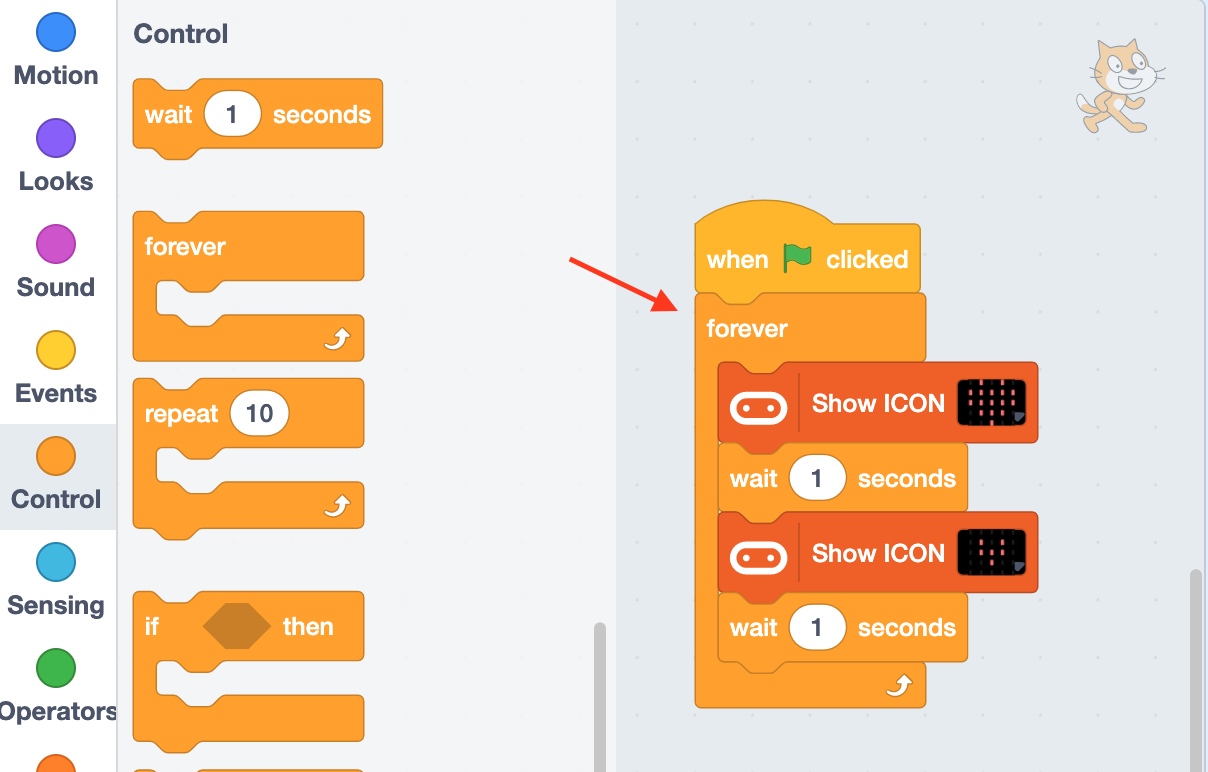
STEP 2
点击代码切换按钮调出代码框,之后确保途中圈圈部位的选项框勾选上(如果没勾上,就手动勾选后点右侧翻译按钮)看到代码出现后,点击上传即可(成功上传可以看到爱心跳动的效果)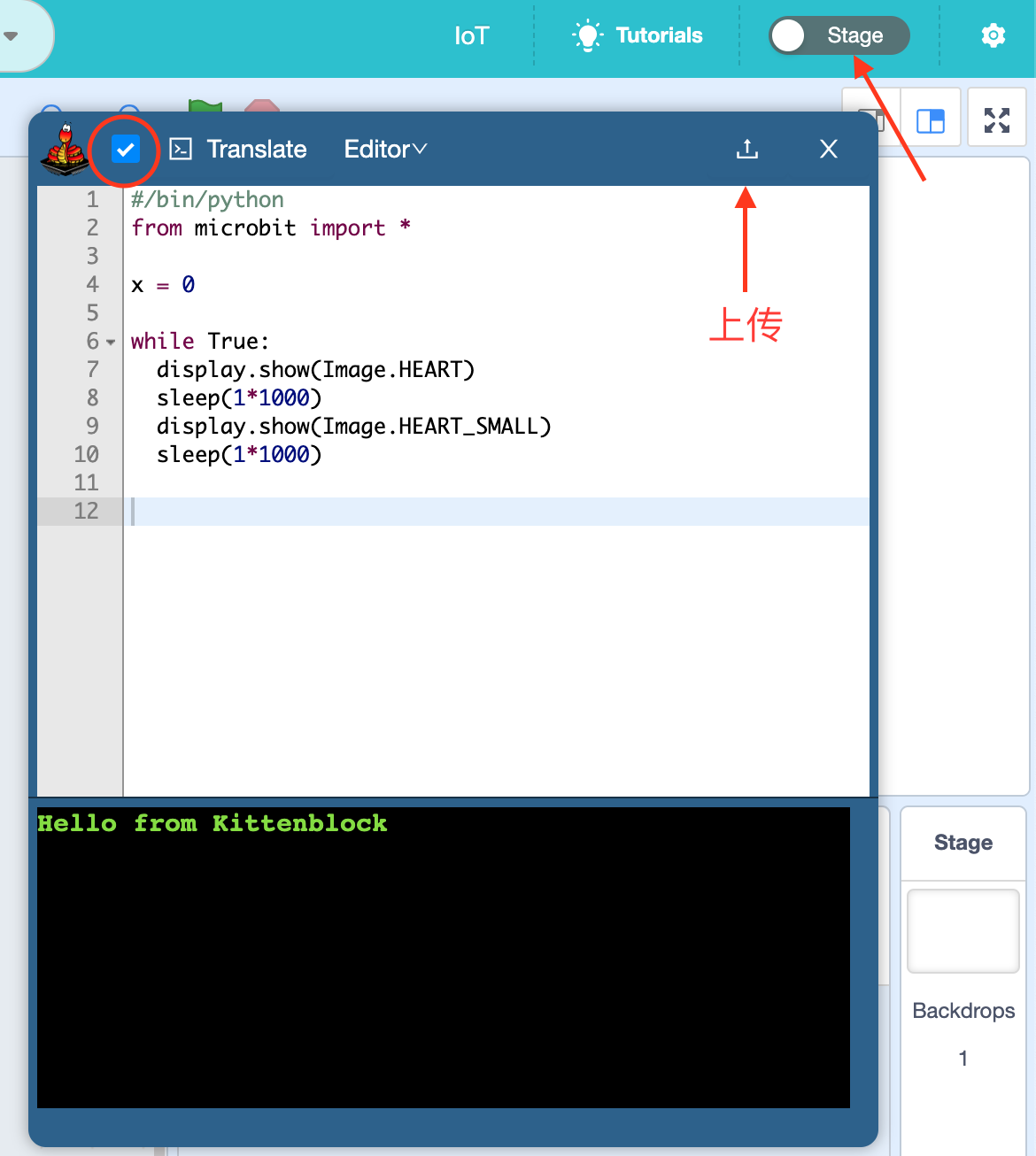

若有收获,就点个赞吧
0 人点赞


