VSCode 可以通过在 .vscode 文件夹下增加 setting.json做参数设置,也可以通过 cmd+,打开设置页面,在设置页面里分为 User与 Workspce如果是只对针对文档的在 Workspace 下设置。以下设置大多数都可以通过在 设置页面搜索关键词的方式进行查找。
1. 禁用代码提醒的文档
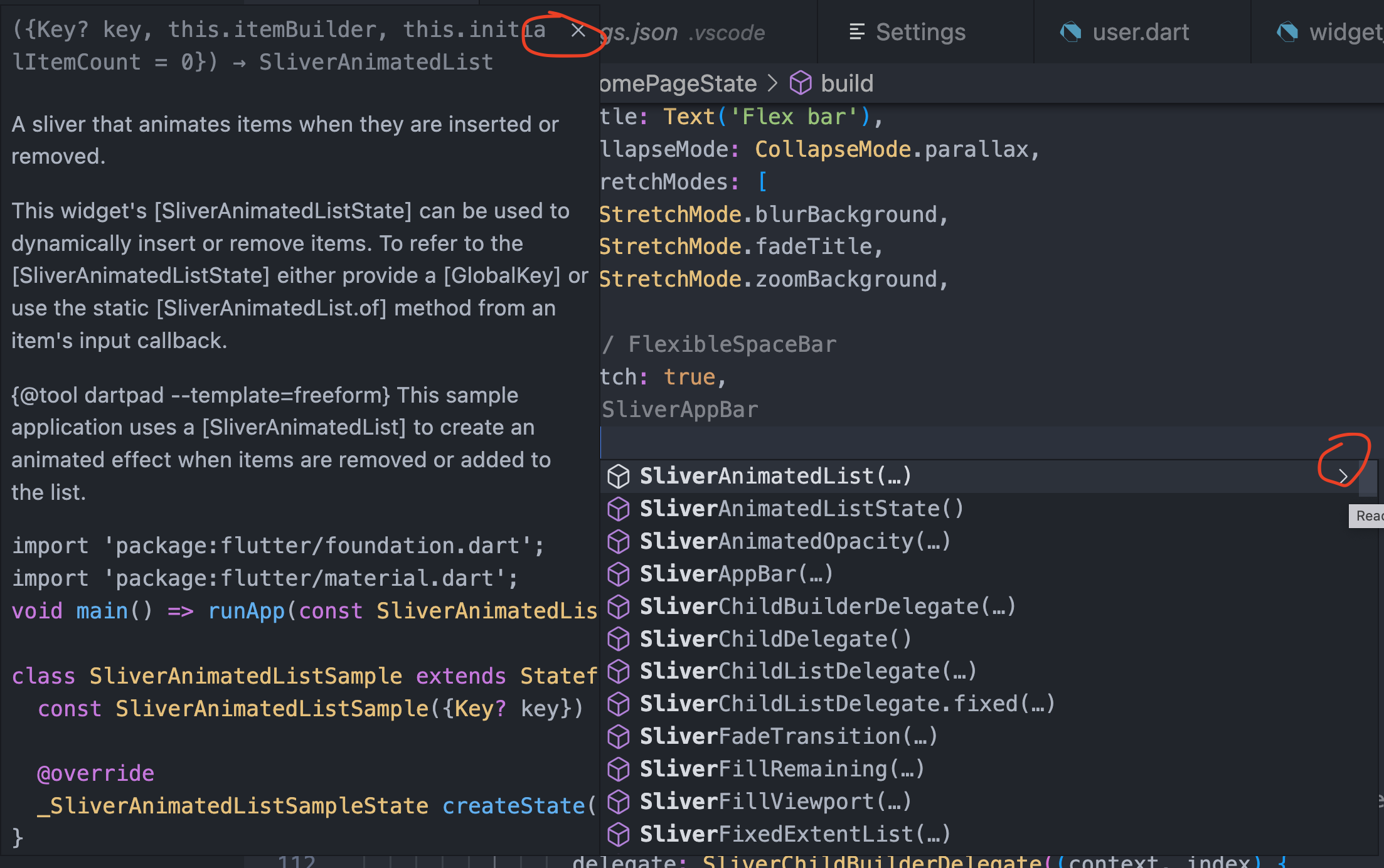
在使用VSCode 开发时,如果发现每次代码提醒会连着文档提醒一起展示,但是有时候会挡住代码不见的方便,可以点击上图左边的 x 关闭每次的提醒,如果想查看API,可以将鼠标放在代码提示这一行,右边会出现一个箭头就又可以打开。
2. 固定 Debug Tool Bar
默认调试条是浮动在窗口上的 "debug.toolBarLocation": "floating"
通过调整参数为docked 可以固定在调试窗口上 "debug.toolBarLocation": "docked"
3. Flutter Inspector 使用浏览器
在Flutter 2.0后,默认Inspector 是在VSCode 内打开,但是页面很小,调试也不方便,通过设置如下的参数将 Inspector 设置为浏览器打开。cmd + ,打开设置窗口,设置为如下
参数设置为 "dart.devToolsLocation": "external"
4. 打开或关闭自动代码格式化

参数设置为 "dart.enableSdkFormatter": false
5. 代码一行的长度
在Dart 默认的格式化中,一行的长度默认是80,在开发中是有点短的,可以通过单独设置,团队内部最好保持一致。

若有收获,就点个赞吧
0 人点赞


