镜像下载
官网下载地址:http://isoredirect.centos.org/centos/8/isos/x86_64/
选择下载源
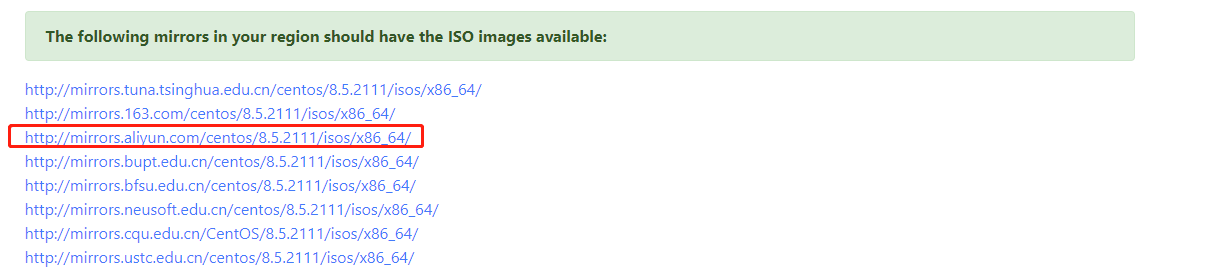
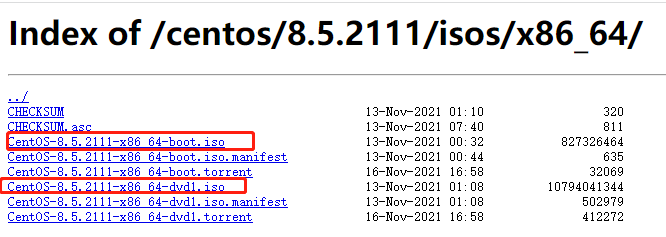
选择下载镜像
- 选择哪个都可以
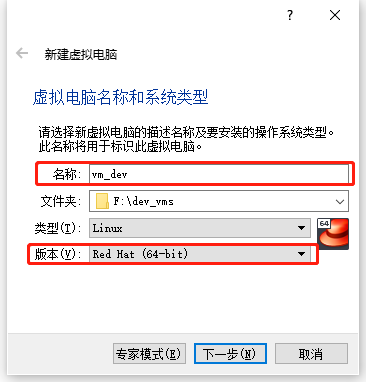
创建虚拟电脑
新建虚拟电脑
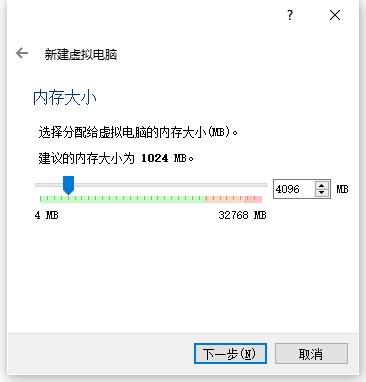
内存分配
创建虚拟电脑
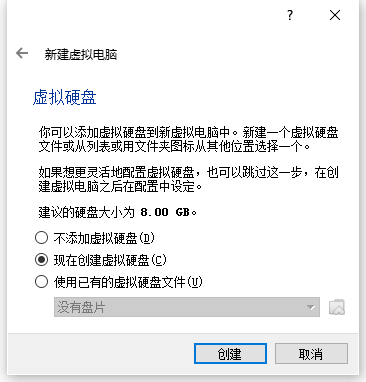
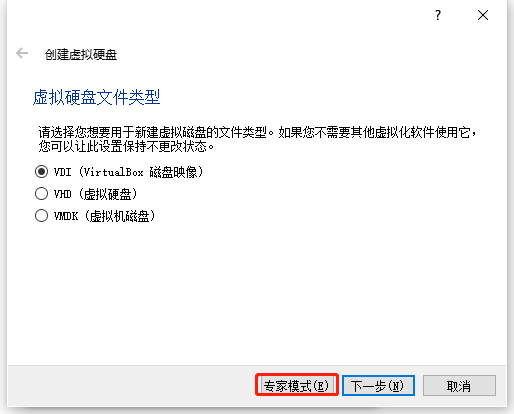
虚拟硬盘文件类型
专家模式
文件大小
- 存储在物理硬盘上-动态分配:在本地学习时选择,动态扩展大小
- 存储在物理硬盘上-固定大小:适合在服务器中部署时选择(创建完即占用硬盘固定大小)
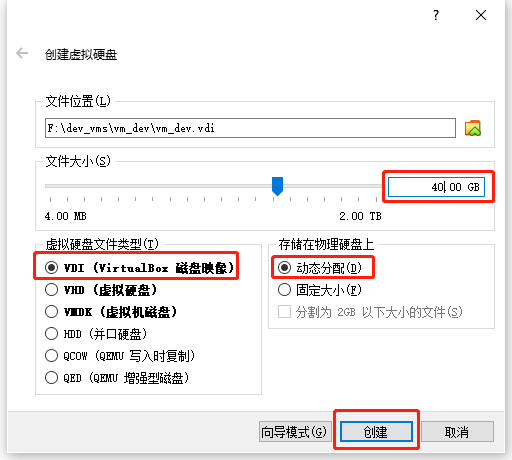
- VDI:是virtual box 的原生格式
- VMDK:是VMware给他开发的,在Sun xVM, QEMU, VirtualBox, SUSE Studio, .NET DiscUtils 也支持
- VHD:是Microsoft Virtual PC的原生格式,在微软产品比较流行
以上三者都支持动态存储分配。VMDK还能把存储文件拆分成小于2GB,在你的文件系统的文件大小限制比较小的时候有用
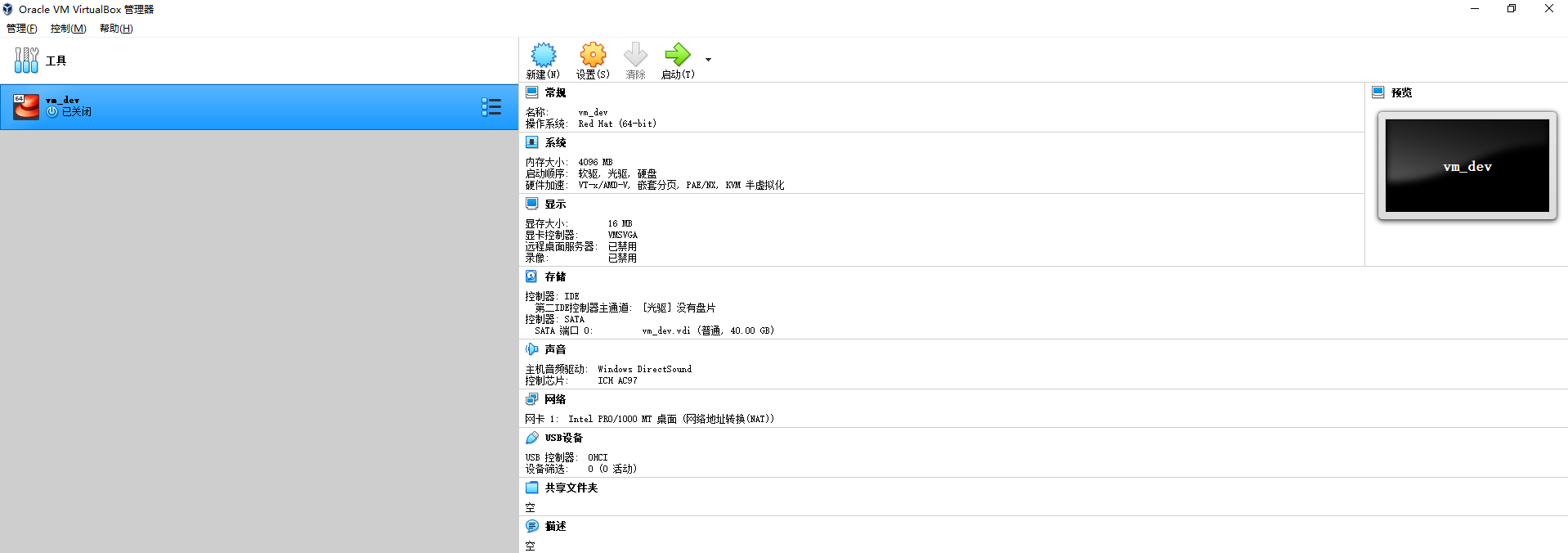
创建完成
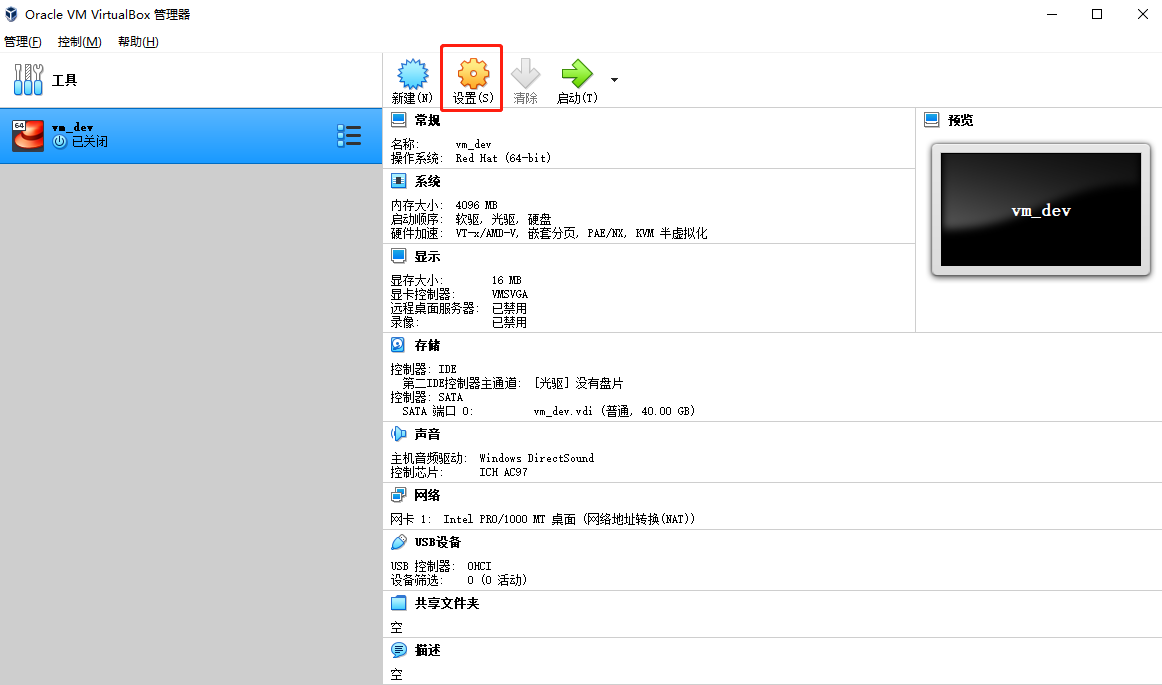
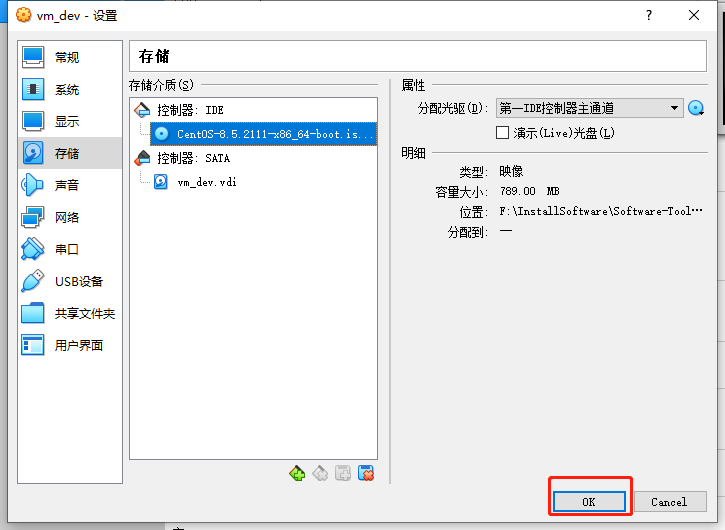
盘片设置
点击设置
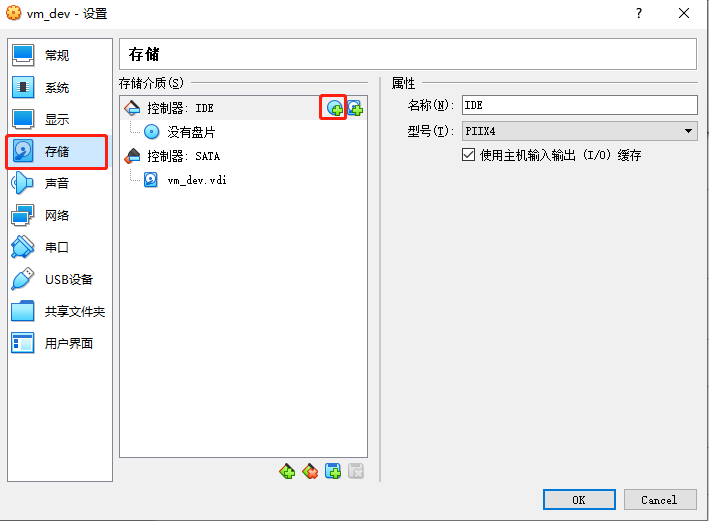
选择添加盘片
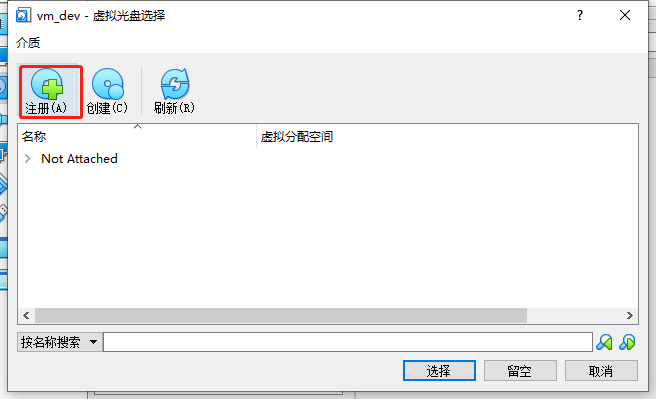
注册下载的ISO镜像
选择盘片
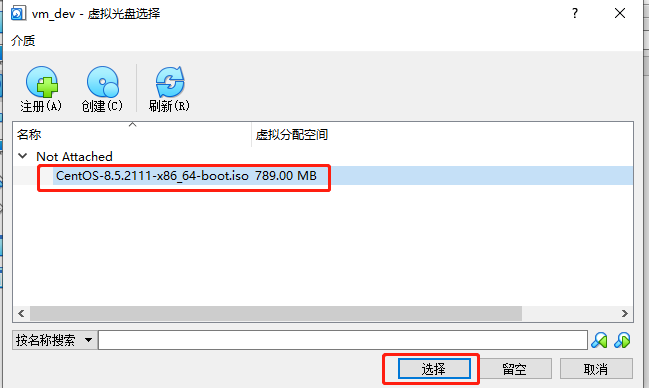
控制器设置完成
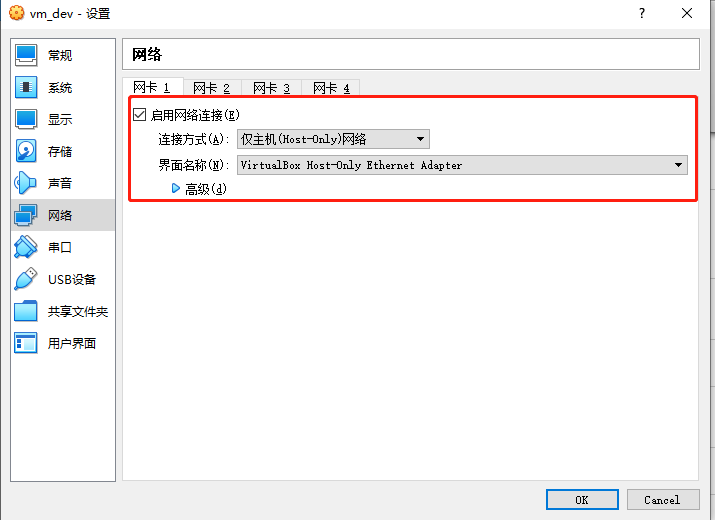
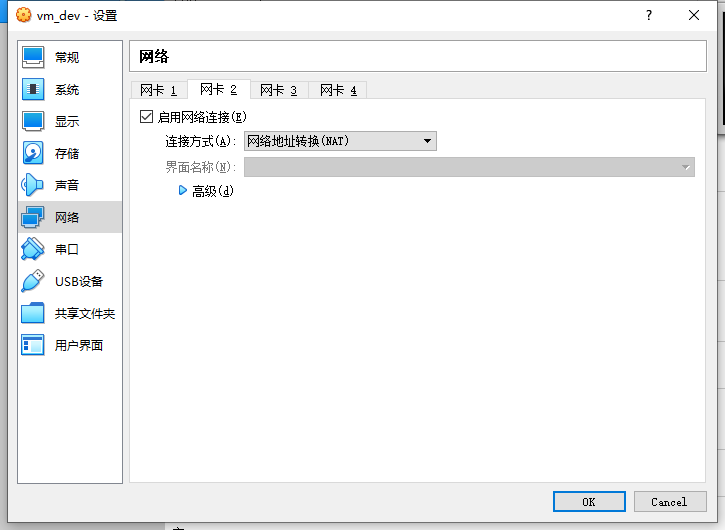
网络设置
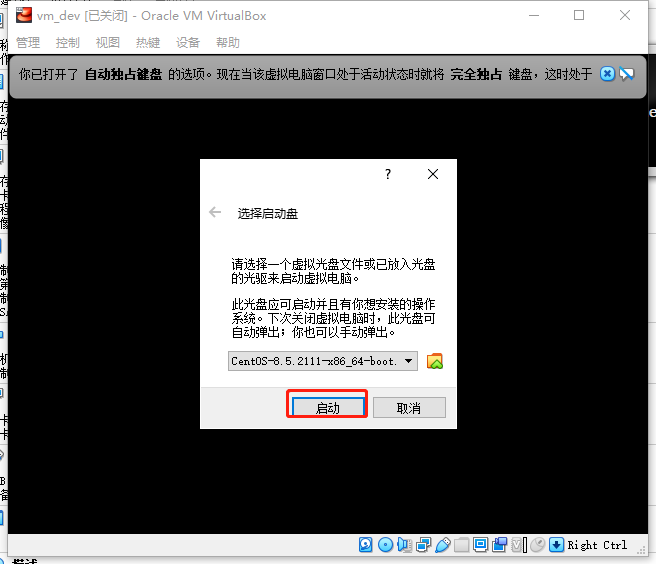
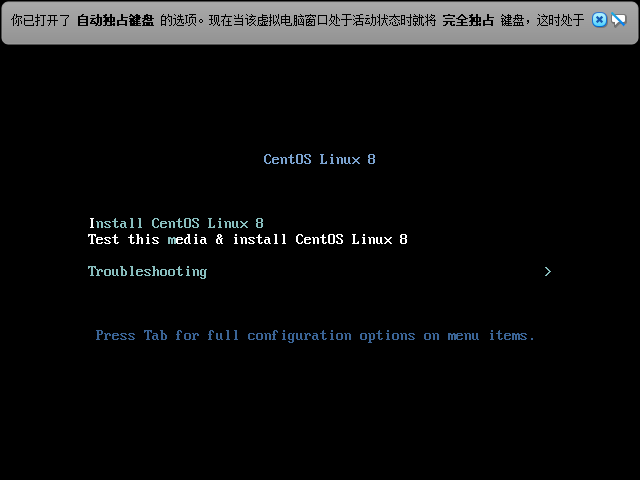
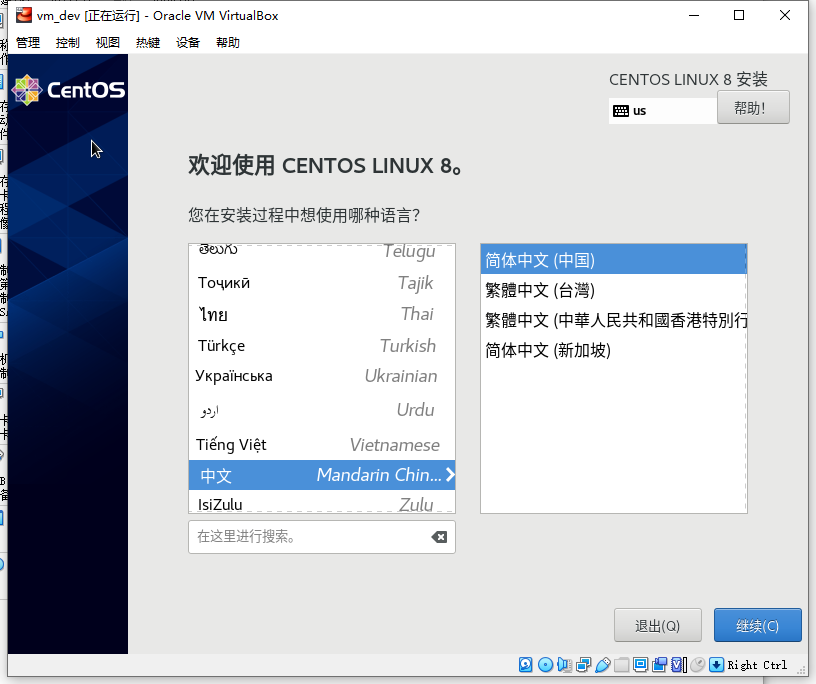
语言选择
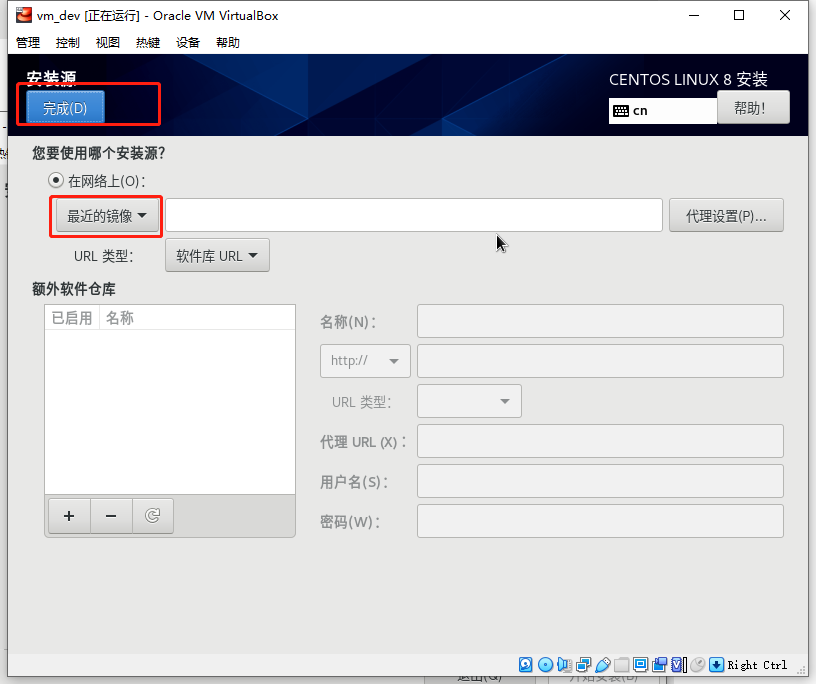
安装源
- 设置软件安装源
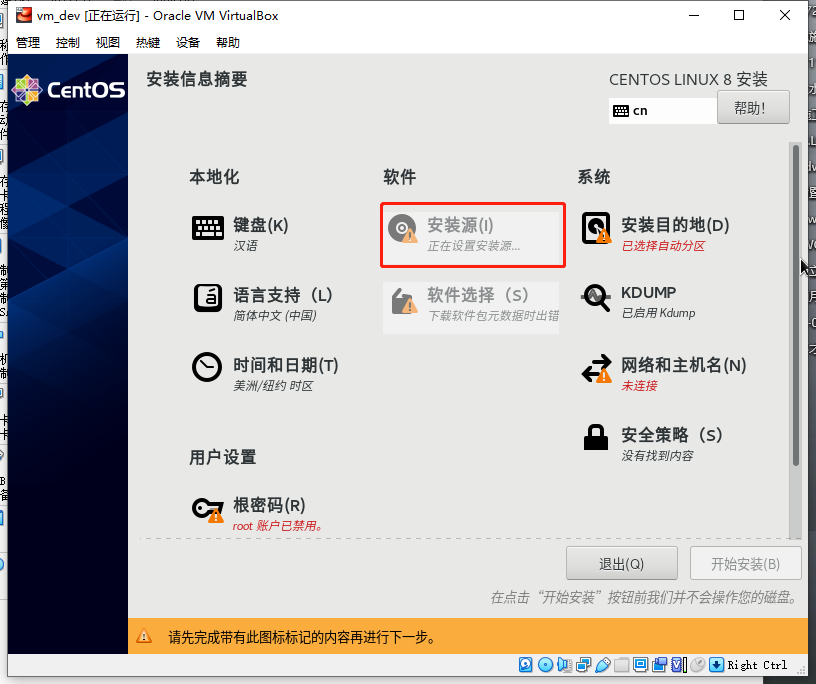
- 进来直接点击完成(默认会指定最近的镜像)
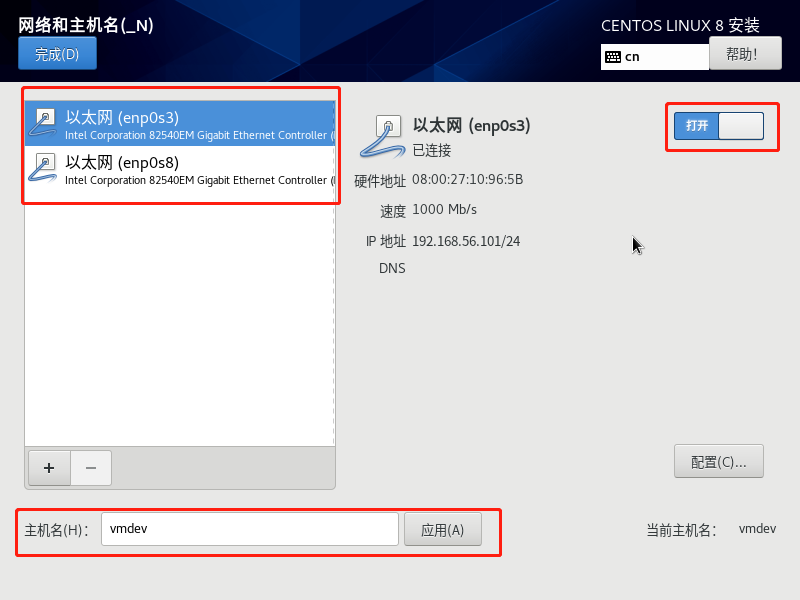
开启网卡
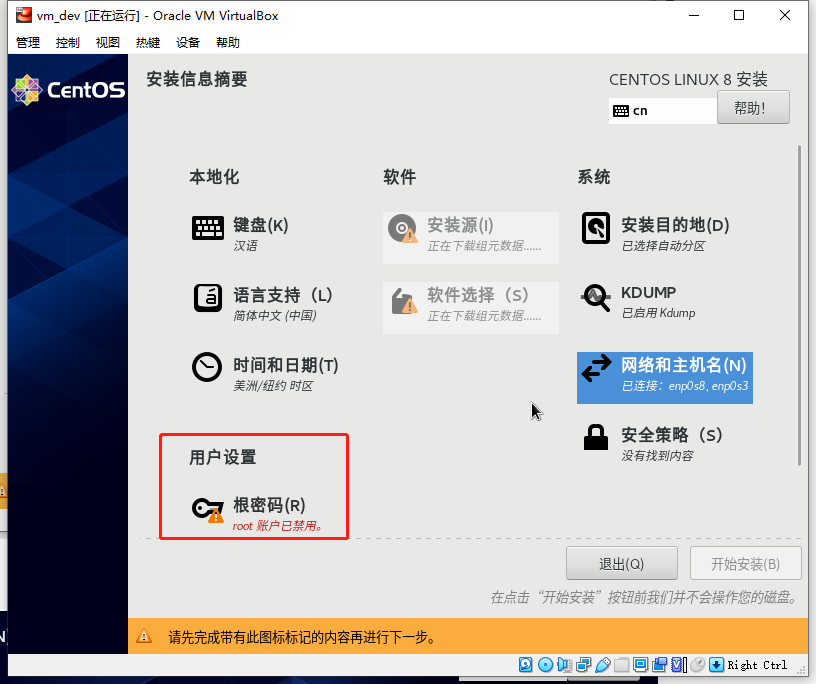
设置root密码
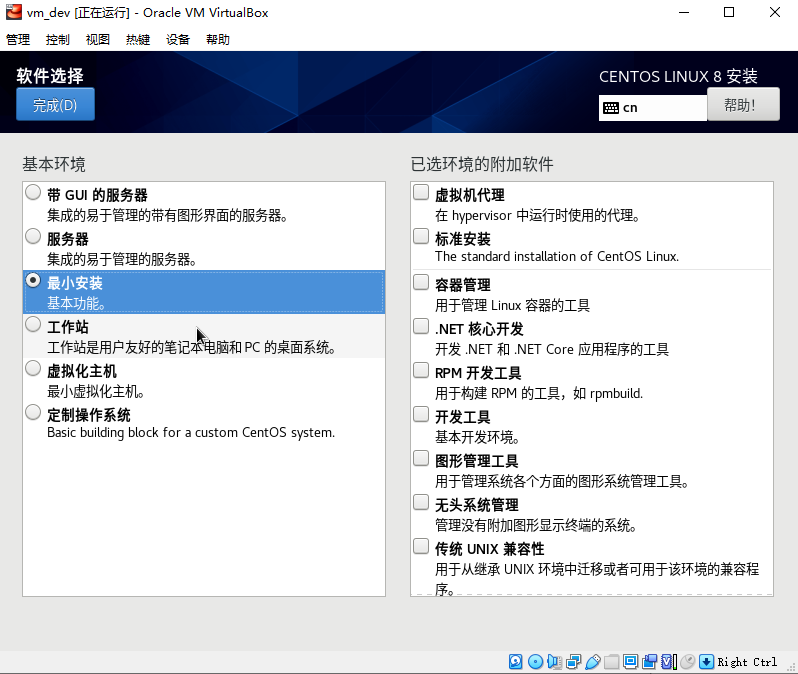
软件选择
- 根据自己的需要选择需要安装的软件
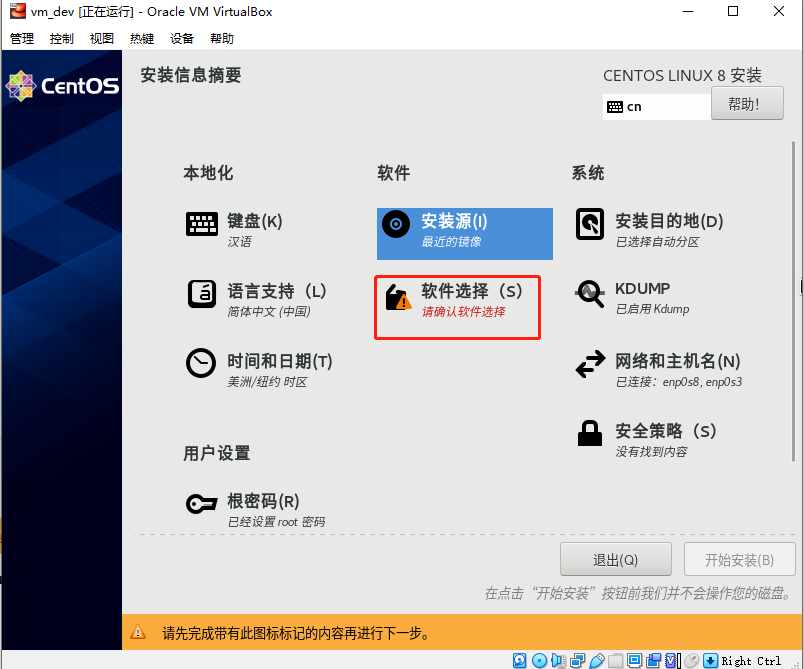
- 根据自己的需要选择(需要图形化界面可以选择带GUI的服务器)
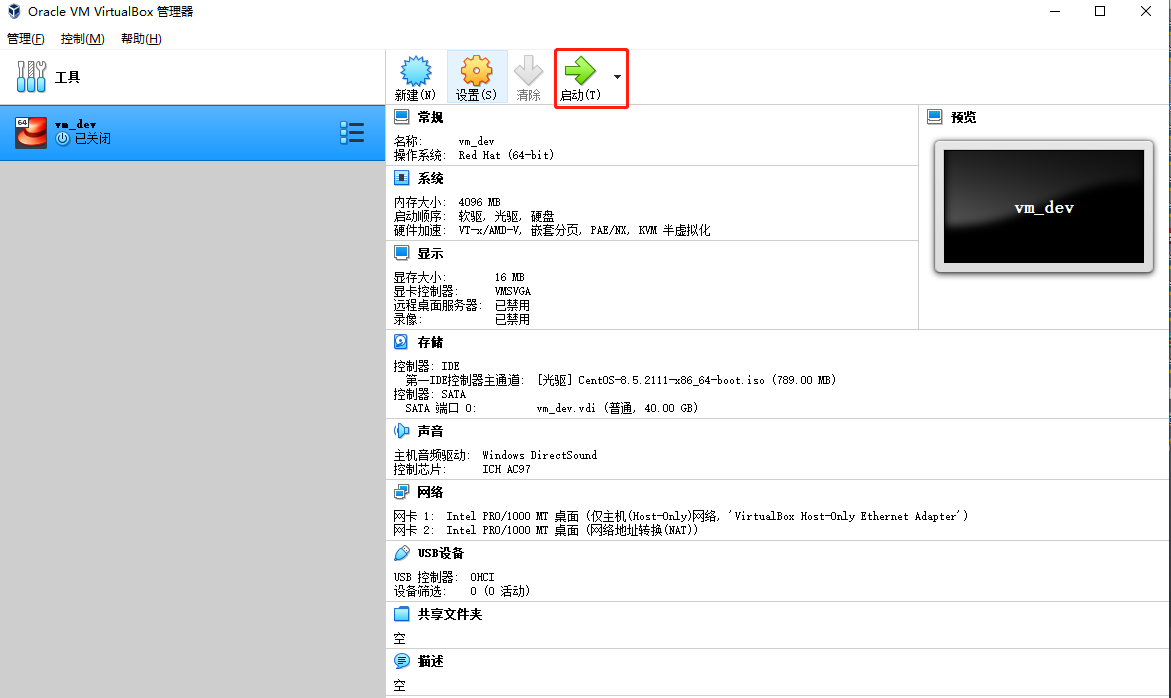
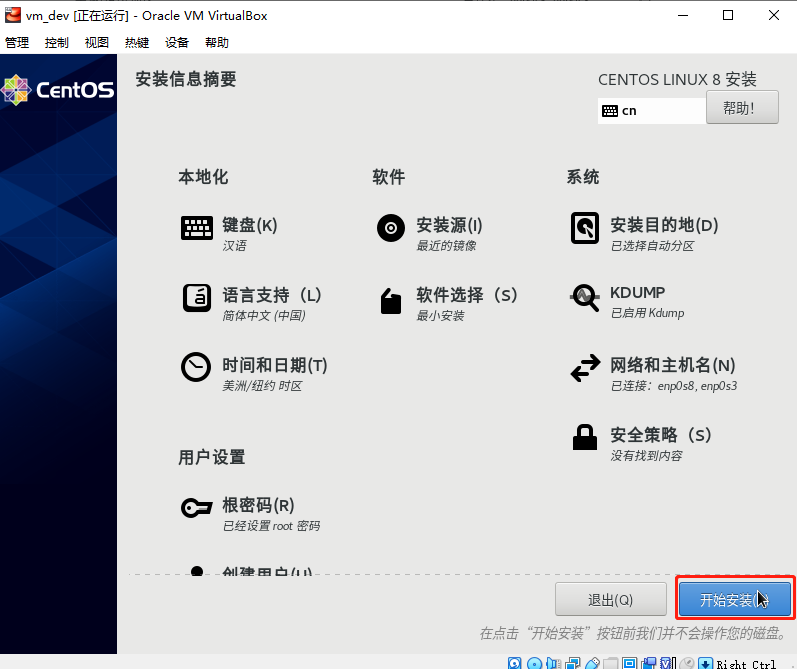
开始安装
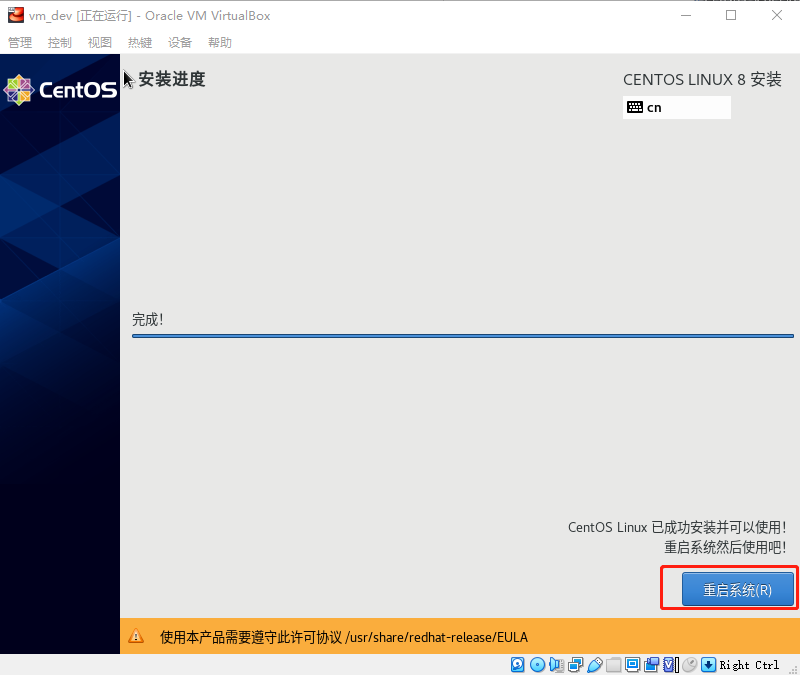
重启系统
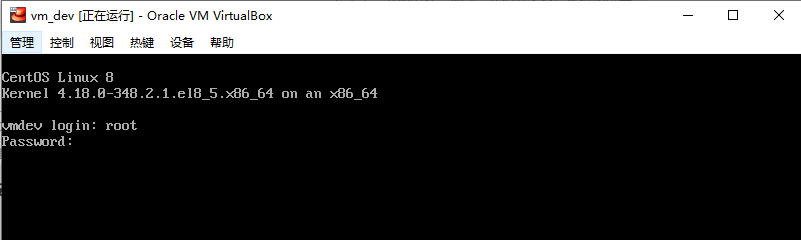
安装完成-登录

若有收获,就点个赞吧
0 人点赞


