早期硬盘一圈63个扇区,一个扇区512bytes,一圈占用空间512x63,1024个磁道(0-1023),磁头256个
总容量:512x63x1024x256=8G
一个柱面:512x63x256=8064K=8M
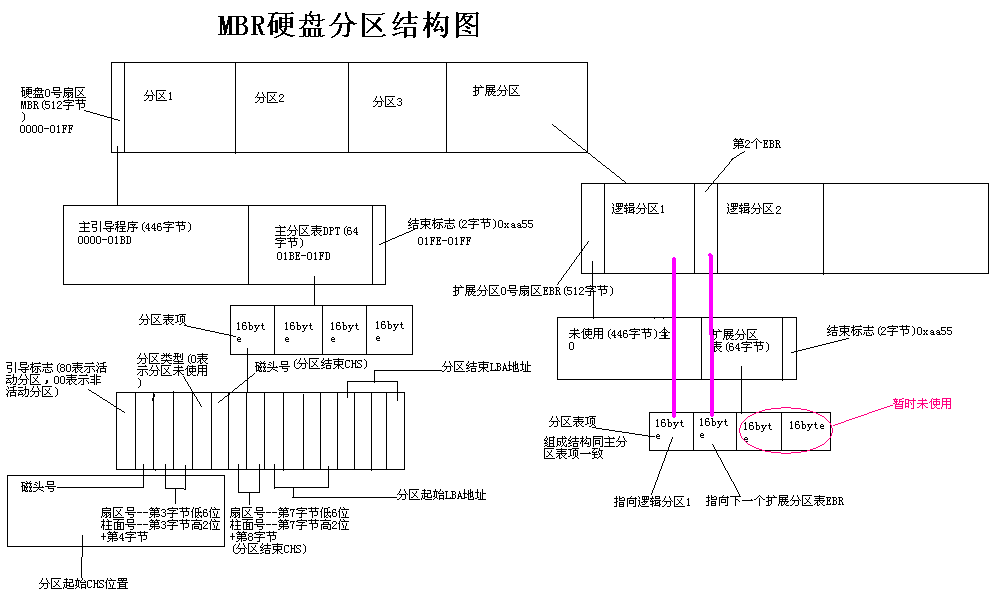
1.MBR分区结构
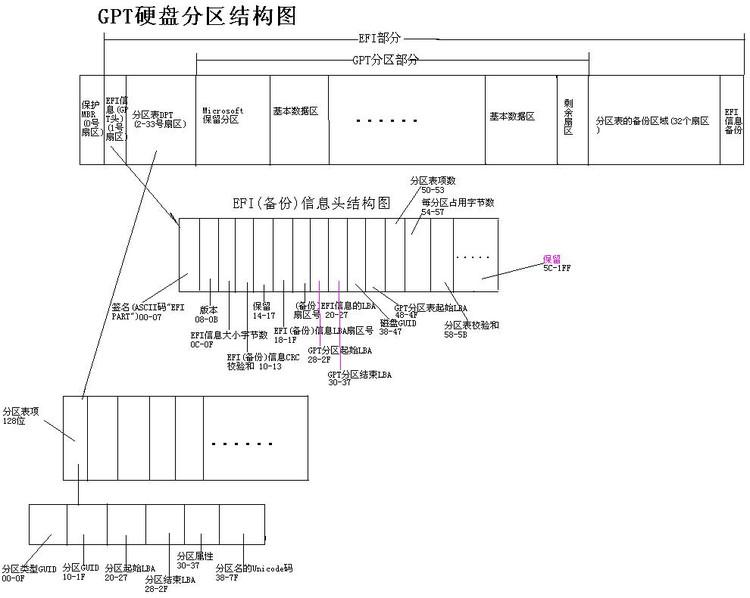
2.GPT分区结构
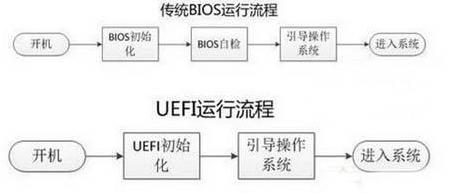
3.BIOS+MBR与UEFI+GPT
4.查看分区的四种方式
内存中的分区表ls /dev/sd*cat /proc/partitionslsblk磁盘中的分区表fdisk -l /dev/sda 查看磁盘具体分区(传统查看)parted /dev/sdb print 新
5.管理分区
dd if=/dev/zero of=/dev/sdb bs=1 count=512 清空分区表类型dd if=/dev/zero of=/dev/sdb 清空整块硬盘分区和数据mdadm --zero-superblock /dev/sdb1 删除raid信息表,-f强制,不需要挂载parted的操作都是实时生效,时刻注意parted /dev/sdb mklabel gpt 创建gpt分区parted /dev/sdc mklabel msdos 创建mbr分区查看分区parted /dev/sdb print创建分区parted /dev/sdb mkpart primay 1 1000 (默认M,从1M开始)删除分区(1是查看分区后的显示编号)parted /dev/sdb rm 1查看所有硬盘分区parted -l
gdisk /dev/sdbgdisk -l /dev/sdb子命令:p 分区列表t 更改分区类型n 创建新分区d 删除分区v 校验分区u 转换单位w 保存并退出q 不保存并退出
操作Command (? for help): n 创建新分区Partition number (2-128, default 2): 3 分区编号First sector (34-209715166, default = 1953792) or {+-}size{KMGTP}:Last sector (1953792-209715166, default = 209715166) or {+-}size{KMGTP}: +1GCurrent type is 'Linux filesystem'Hex code or GUID (L to show codes, Enter = 8300):Changed type of partition to 'Linux filesystem'Command (? for help): p 显示分区列表Disk /dev/sdb: 209715200 sectors, 100.0 GiBLogical sector size: 512 bytesDisk identifier (GUID): 1490A4FD-FBF1-40F7-BD12-457C26970D46Partition table holds up to 128 entriesFirst usable sector is 34, last usable sector is 209715166Partitions will be aligned on 2048-sector boundariesTotal free space is 205666237 sectors (98.1 GiB)Number Start (sector) End (sector) Size Code Name1 2048 1953791 953.0 MiB 0700 primay3 1953792 4050943 1024.0 MiB 8300 Linux filesystemCommand (? for help): d 删除分区Partition number (1-3): 3
mbr覆盖gpt分区parted /dev/sdb mklabel msdosfdisk /dev/sdbfdisk -l /dev/sda 以扇区方式查看分区fdisk -u=cylinders /dev/sda 以柱面方式查看分区子命令:p 分区列表t 更改分区类型n 创建新分区d 删除分区v 校验分区u 转换单位w 保存并退出q 不保存并退出
操作Command (m for help): n 创建新分区Partition type:p primary (0 primary, 0 extended, 4 free)e extendedSelect (default p):Using default response pPartition number (1-4, default 1):First sector (2048-209715199, default 2048):Using default value 2048Last sector, +sectors or +size{K,M,G} (2048-209715199, default 209715199): +1GPartition 1 of type Linux and of size 1 GiB is setCommand (m for help): p 查看分区Disk /dev/sdb: 107.4 GB, 107374182400 bytes, 209715200 sectorsUnits = sectors of 1 * 512 = 512 bytesSector size (logical/physical): 512 bytes / 512 bytesI/O size (minimum/optimal): 512 bytes / 512 bytesDisk label type: dosDisk identifier: 0x000d714aDevice Boot Start End Blocks Id System/dev/sdb1 2048 2099199 1048576 83 Linux/dev/sdb2 2099200 6293503 2097152 83 Linux 后续加的分区Command (m for help): dPartition number (1,2, default 2): 2 2指的是sdb2
CentOS 5和7: 使用partprobepartprobe [/dev/DEVICE] 不加设备默认全部同步CentOS 6新增分区用partx -a /dev/DEVICEkpartx -a /dev/DEVICE -f: force删除分区用(6-7指的删除sdb6,sdb7,或一个一个写)partx -d --nr 6-7 /dev/DEVICE

若有收获,就点个赞吧
0 人点赞


