
01.ls指令
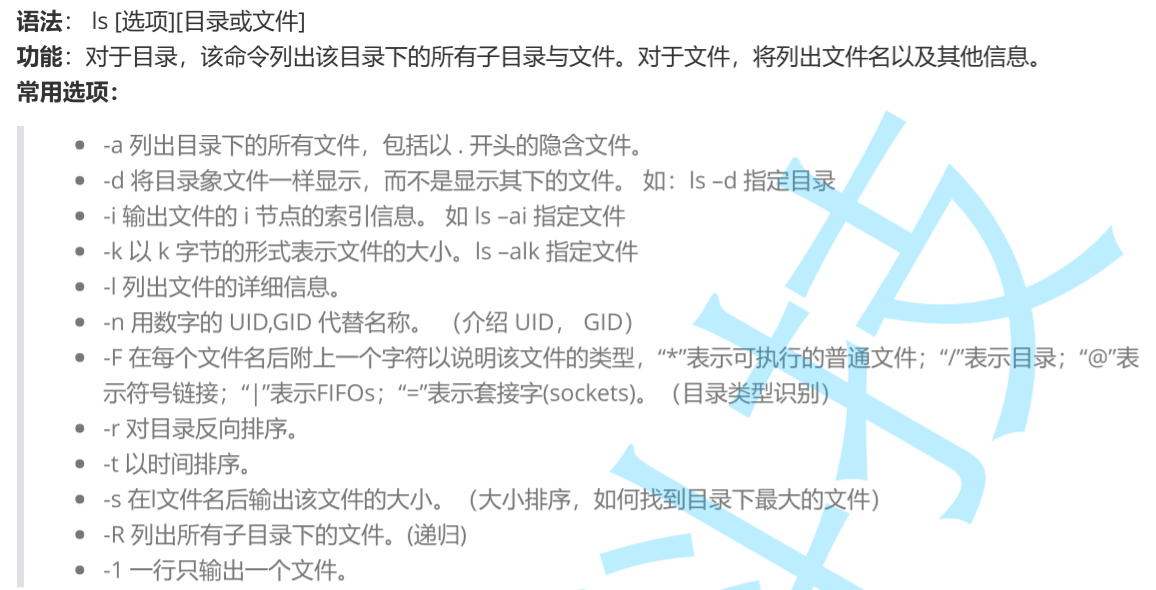
ls附件一些参数
ls -l 显示文件的详细信息(可简写为ll)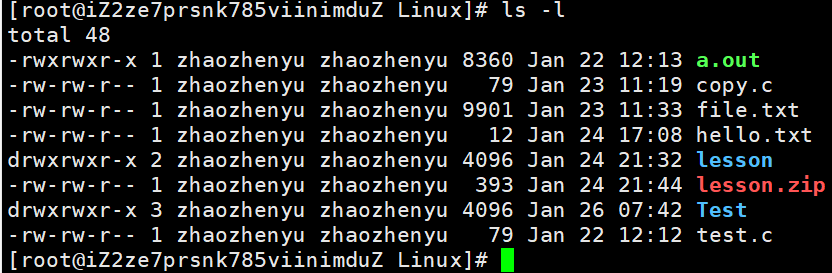
(这些信息代表的含义我们在后面介绍)
ls -a 可以显示隐藏文件
其中,文件前面带点的都是隐藏文件,而在每个目录新创建,都会自动带上两个隐藏目录.(一点)…(两点),其中一点代表当然路径,两点代表上一级路径
所以,我们可以通过ls …查看上级路径
ls -R 递归列出所有子文件夹下的文件(递归列出)
02.pwd命令

03.cd指令
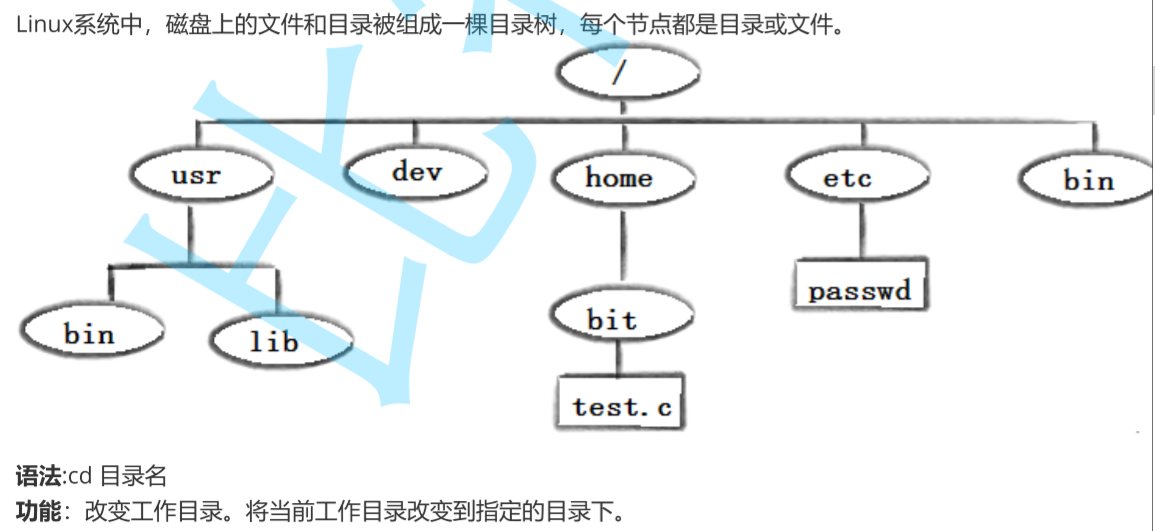
举例: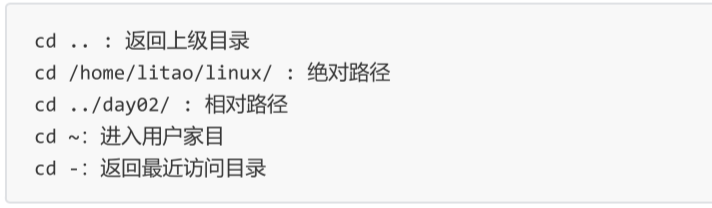
04.touch指令

05.mkdir指令(重要)

举例:
mkdir -p test/test1 递归建立多个目录
06.rmdir指令 && rm指令(重要)


07.man指令(重要)

08.cp指令(重要)
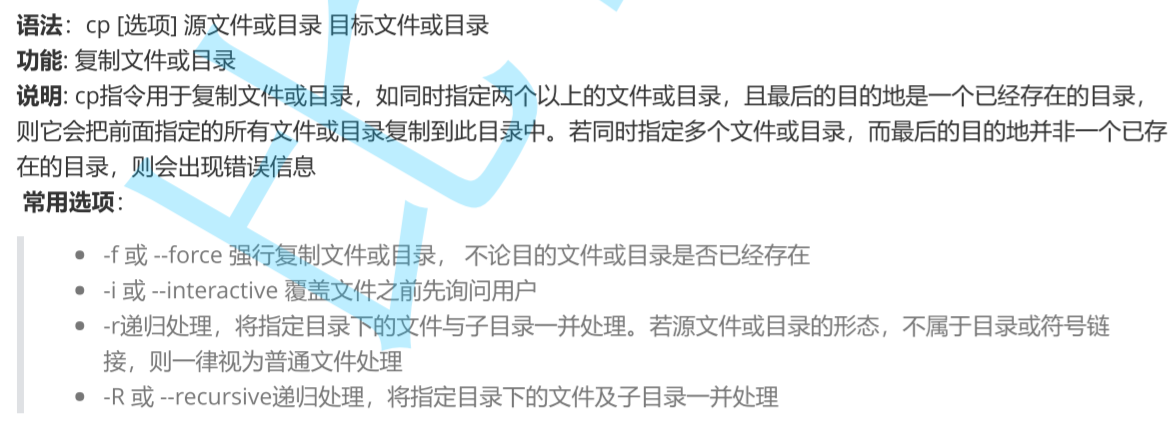
拷贝普通文件
举例:可以看到cp出来的文件,里面的内容完全一样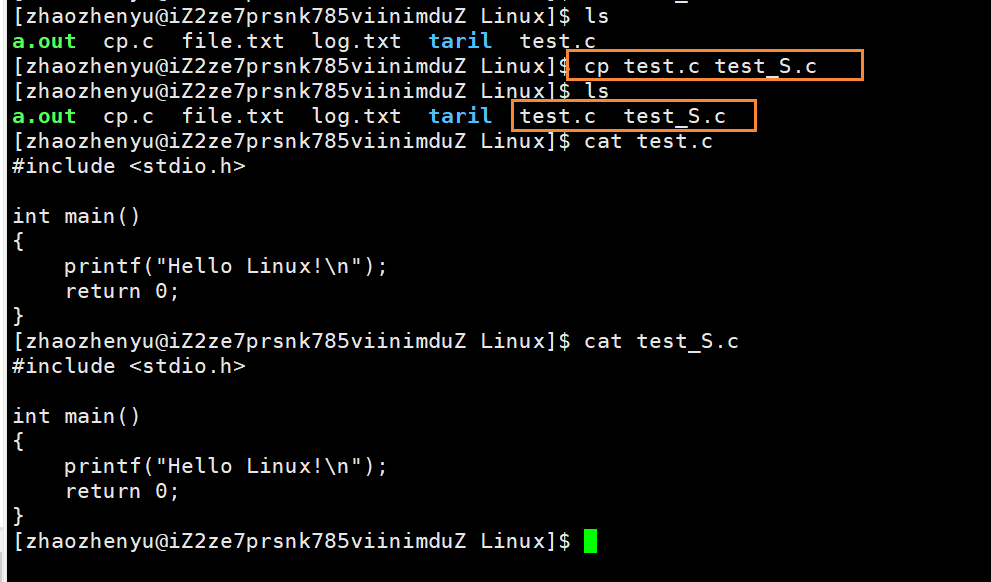
cp也可以将文件拷贝到指定的目录中:
也可以指名拷贝文件的名字: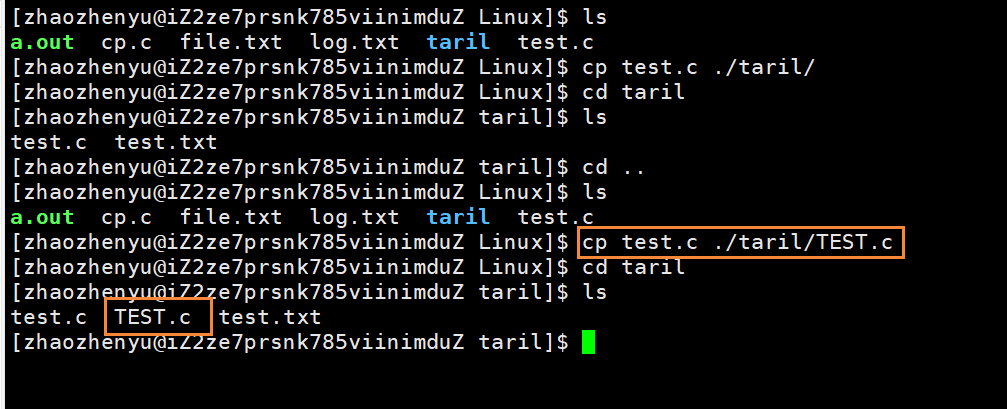
拷贝目录
可以看到我们无法直接拷贝目录
这时候需要我们使用选项,-r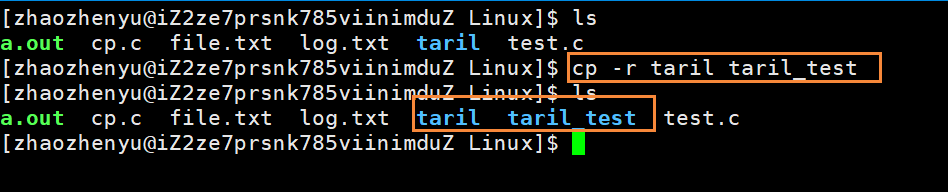
【注意】: 但是,某个特定目录下,某些文件不允许有访问消息(比如这个目录下的文件不属于你,属于别人,这时当我们去拷贝的时候,会不断有问题问你,比如“你真的要拷贝这个文件嘛”。如果你不想有这样的提示信息,可以使用选项,-f 强制拷贝
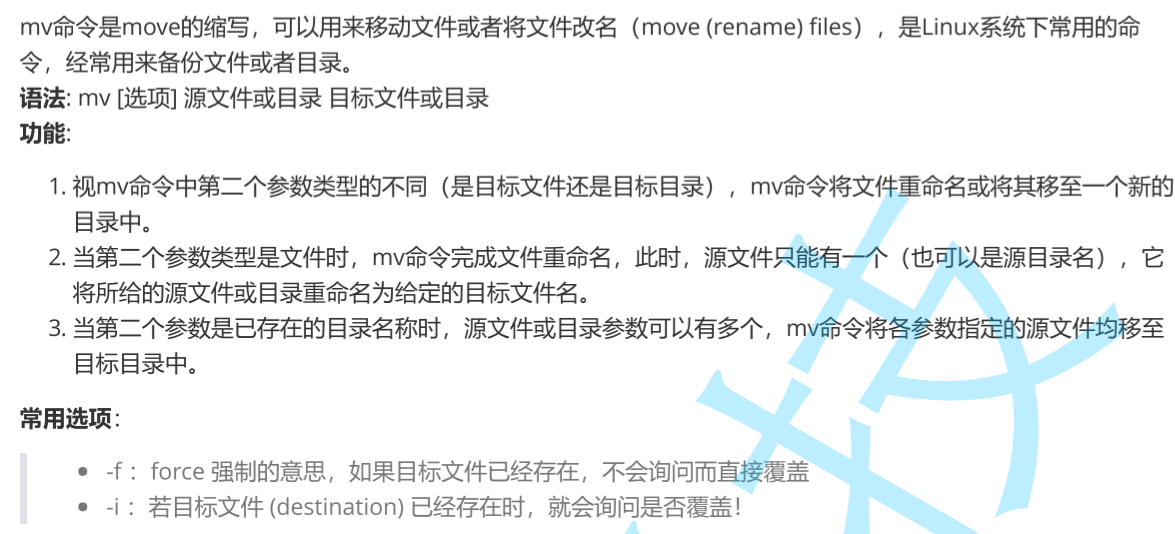
09.mv指令(重要)
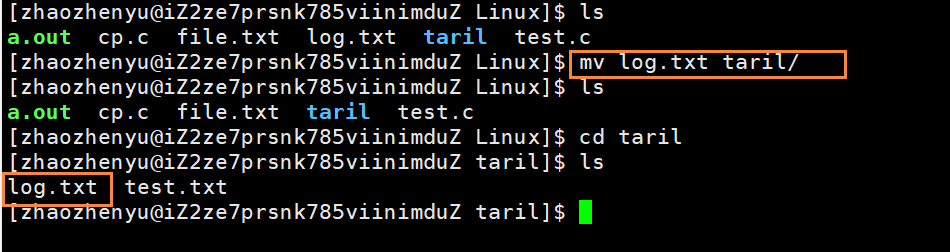
剪切文件:
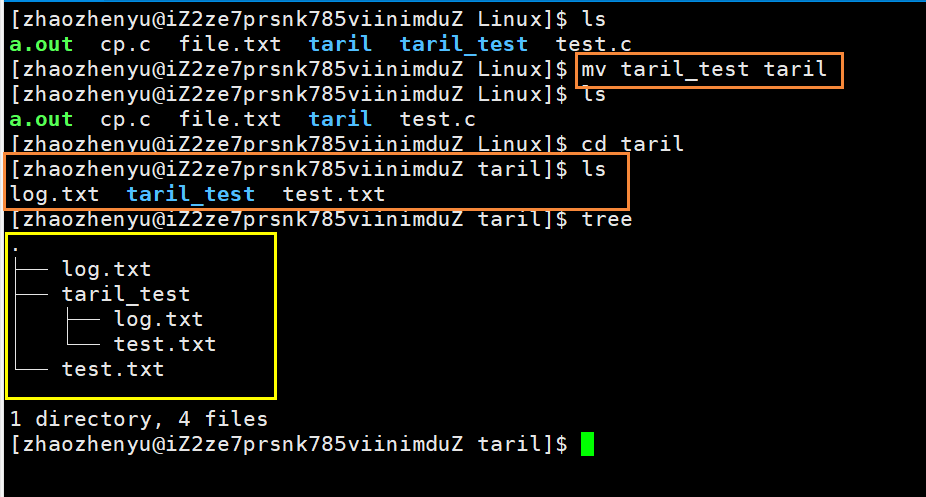
剪切目录:
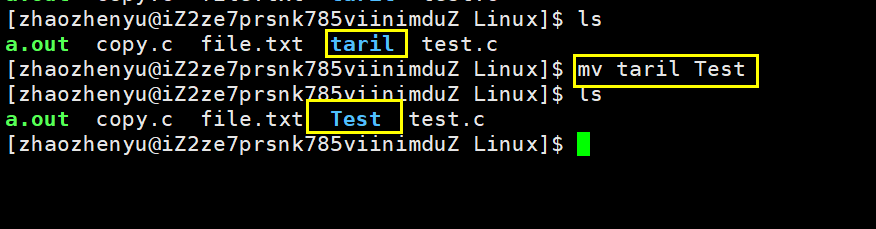
重命名
- 重命名普通文件
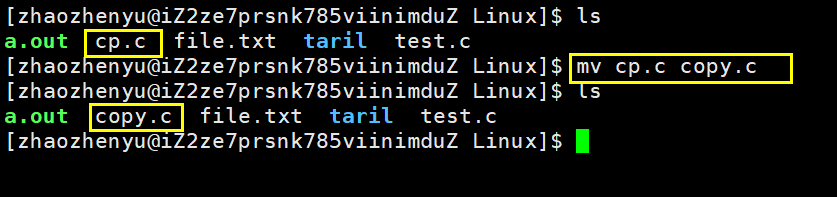
- 重命名目录
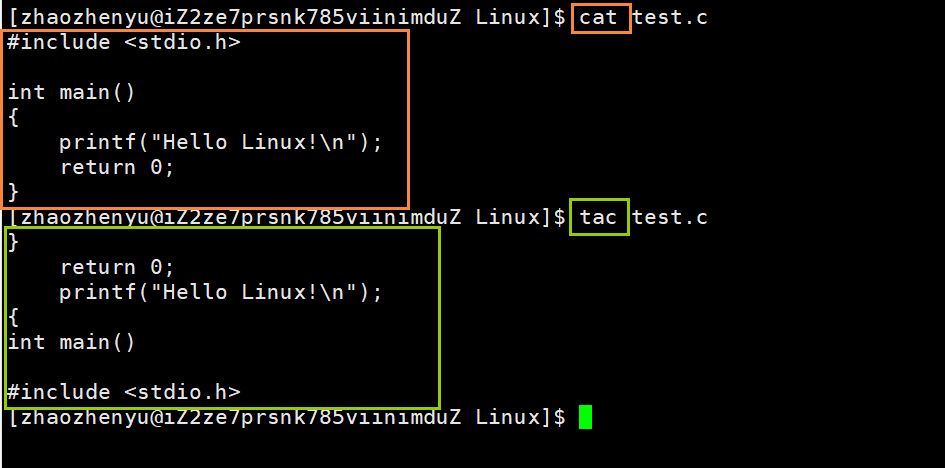
10.cat

11.more指令

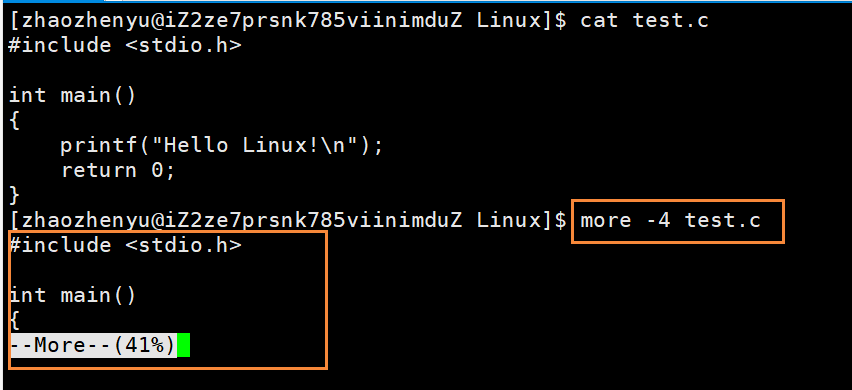
当按Enter时,会依次显示出内容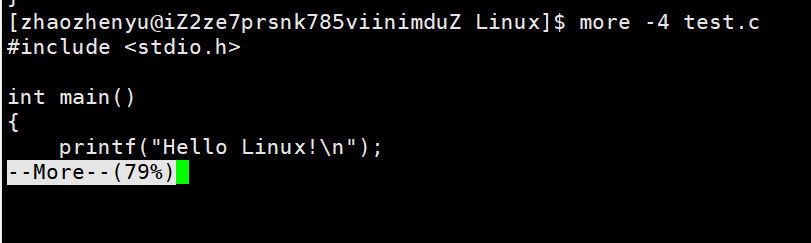
当我们打开一个很长的文件,但是想看些中间的内容,可在more使用后,打入/数字跳转到对应的行数: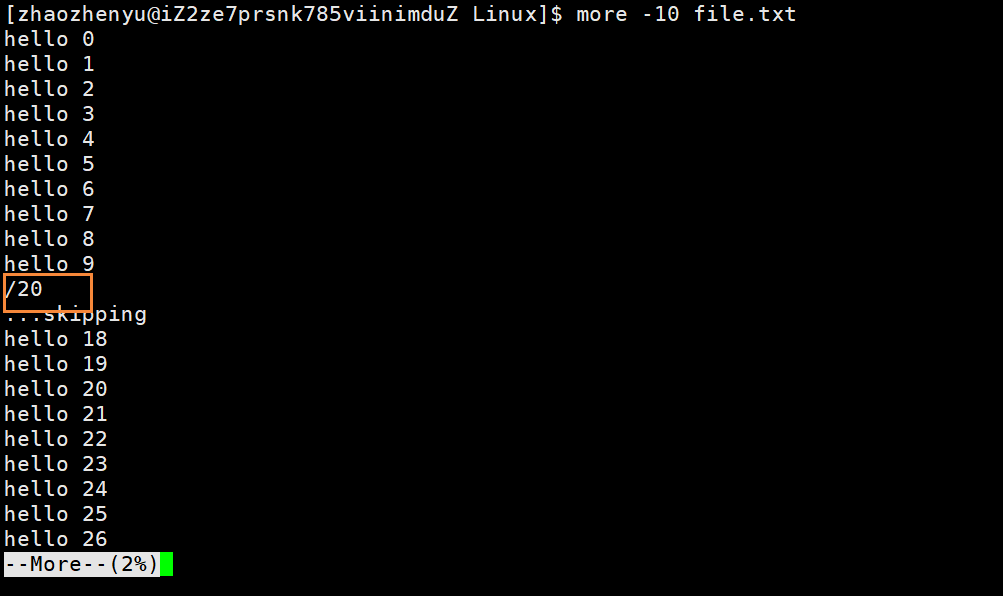
12.less指令(重要)
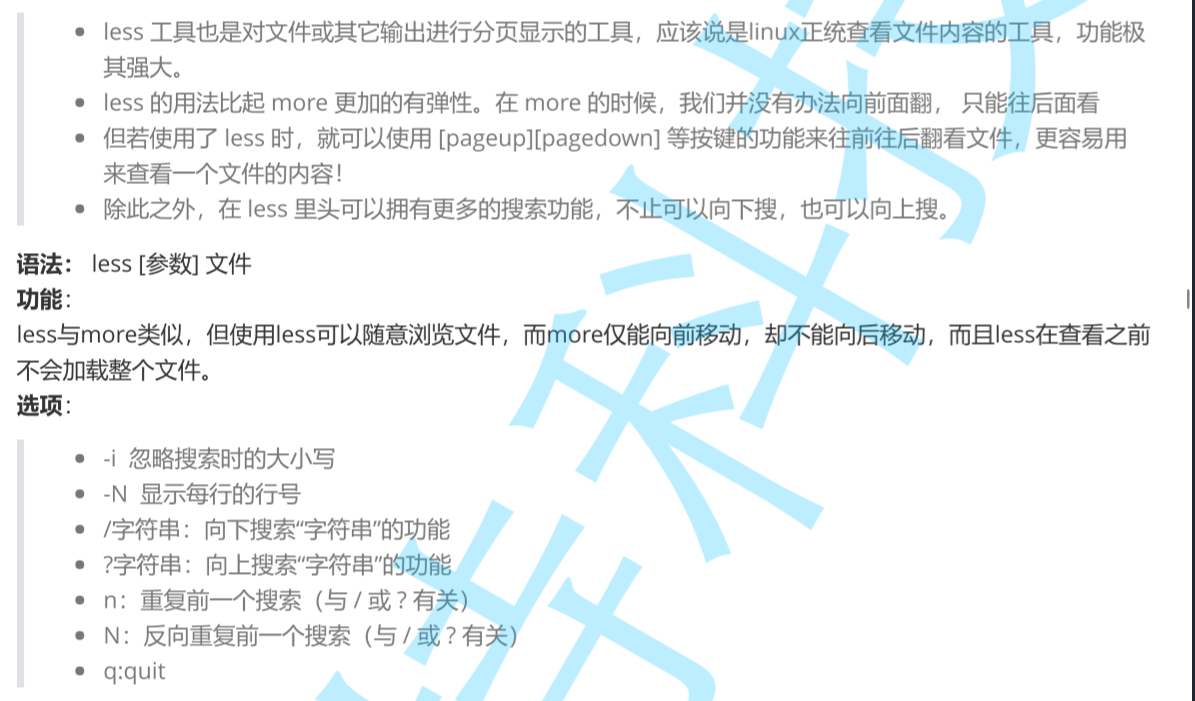
less可以使用与more相同的操作
13.head指令

14.tail指令

选项:
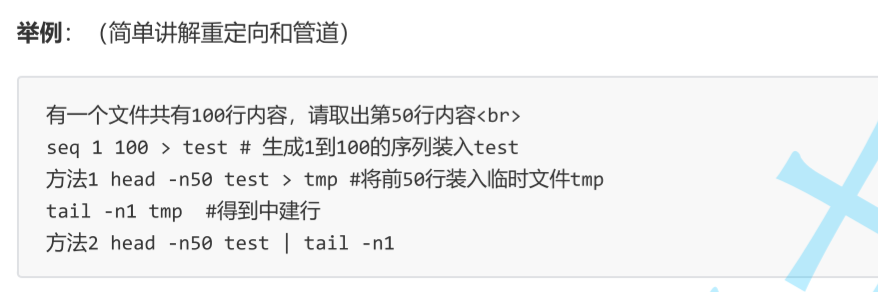
为重定向,| 为管道(将数据引到别的地方。 重定向:
管道:可以将一个程序的输出交给另一个程序
比如在file.txt文件中,总共有1000行 hello
当我们想查看100行到120行的内容就可以使用管道这种简洁写法
| 前一部分取出file.txt中前120行内容,然后通过管道传到 tail -20 取出这120行中后20行的内容,就完成了查看100行-120行的内容。
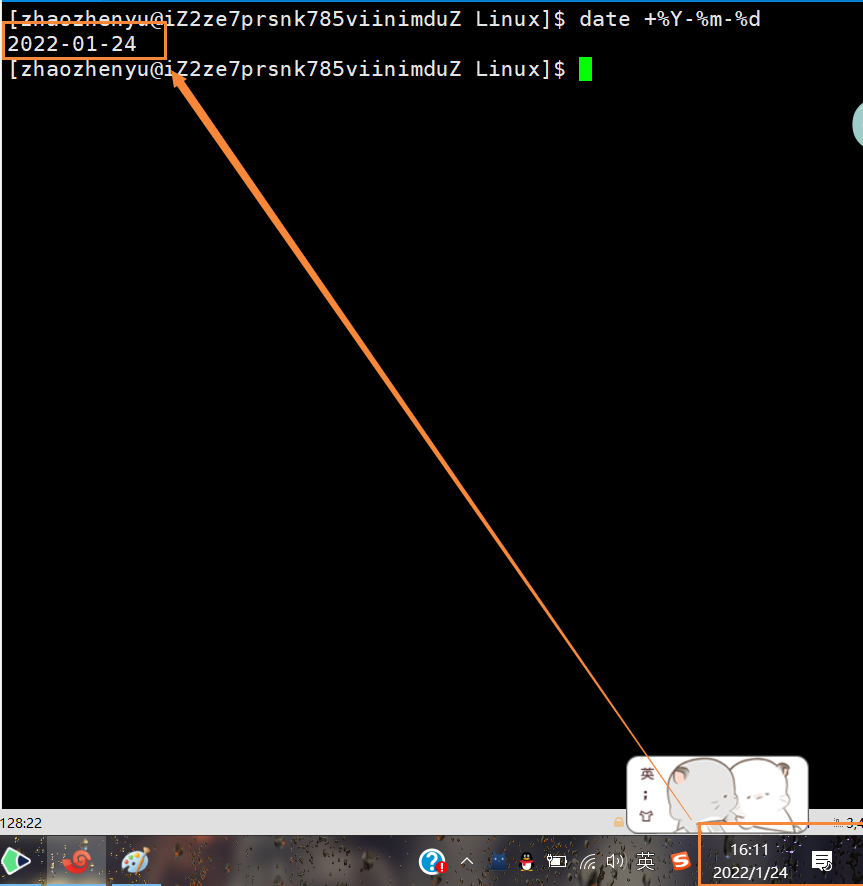
15.时间相关的指令
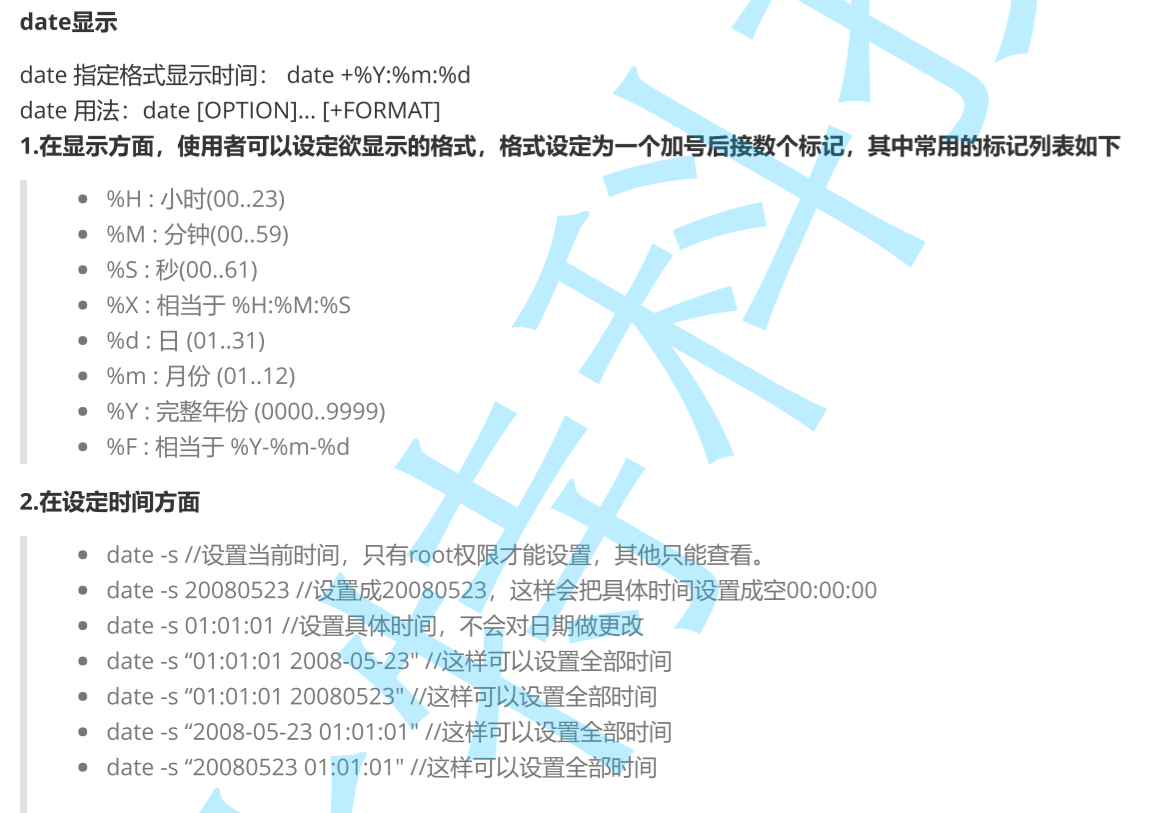

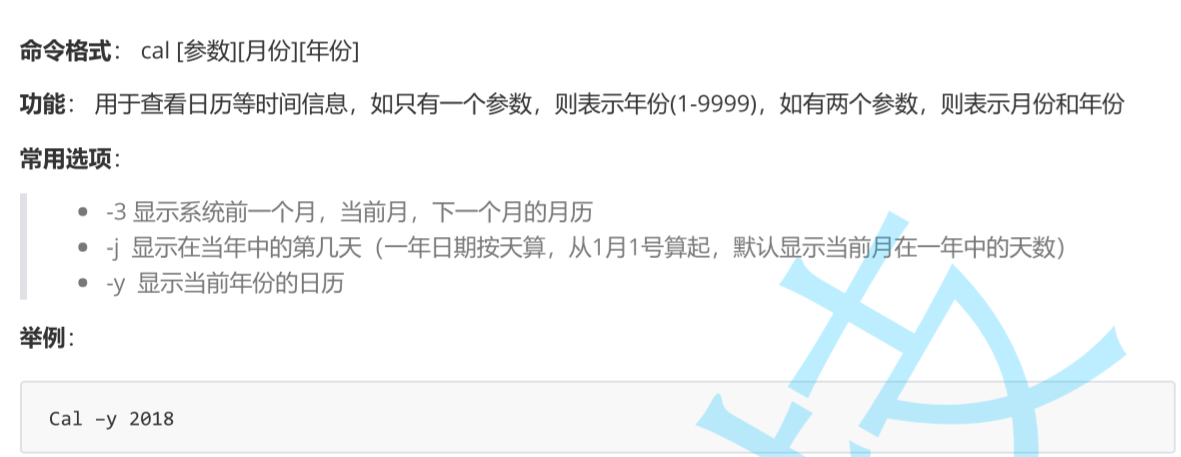
16.cal指令

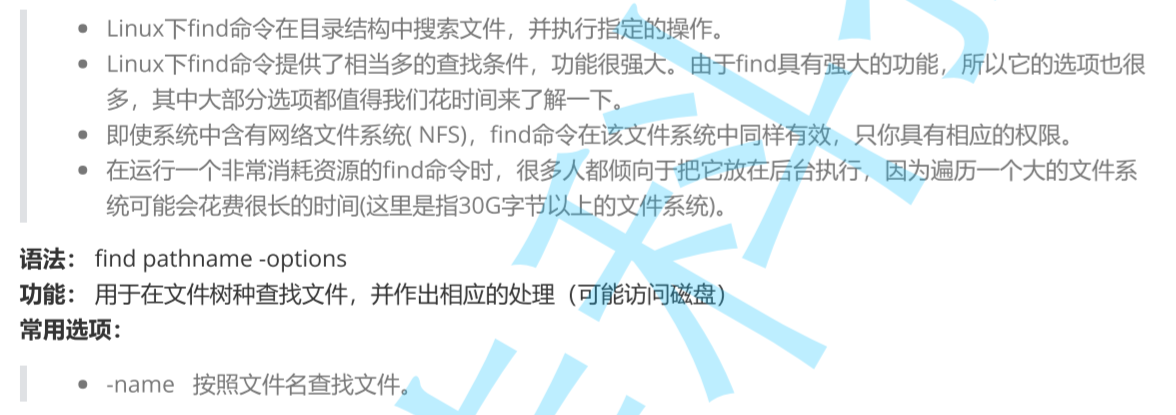
17.find指令:(非常重要)-name
举例:
黄色框中代表,在/home目录下查找名为test.c的文件,以下为找到的文件。
其中,红色框是因为权限的问题,可能创建的时候用root创建的(这个以后再说)
18.grep指令
参考文档
举例:
将file.txt文本中,包含字符99的数据显示出来。
当然,不用cat也可以显示,直接使用grep也行: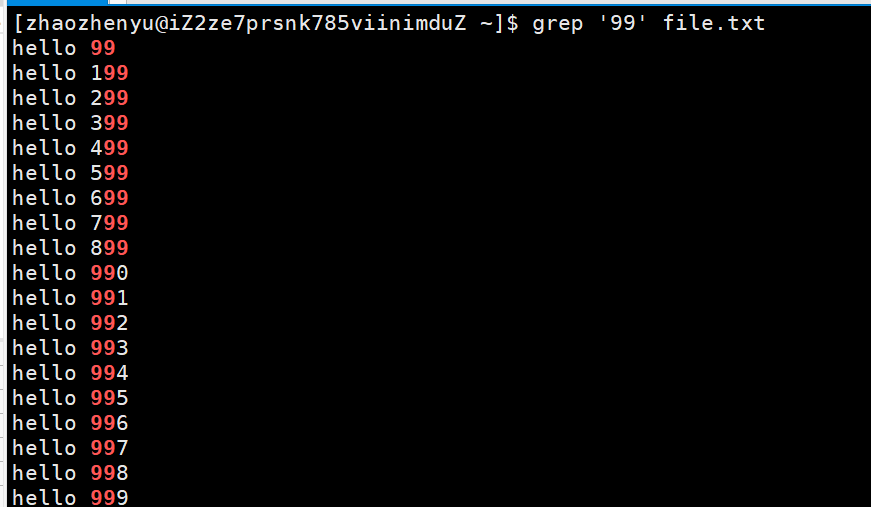
选项-v:反向选择

选项-i:忽略大小写
向file.txt输入黄框中的数据。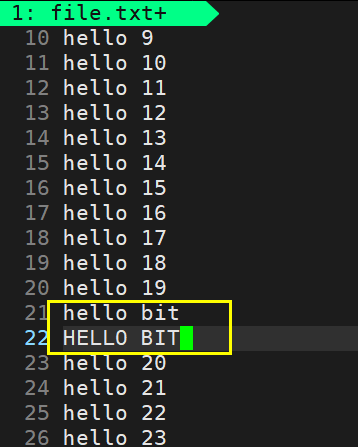
可以看到输出忽略了大小写:
选项-n:输出行号

grep命令支持正则表达式: 什么是正则表达式

19.zip/unzip指令

压缩/解压普通文件
压缩普通文件
解压普通文件,为了方便,我将刚刚生成的code.zip文件移动到Test目录下进行测试: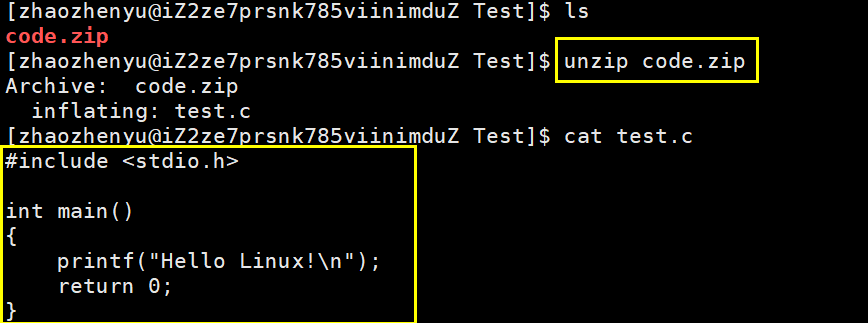
压缩/解压目录文件
如果目录文件像普通文件进行压缩,就会出现以下的问题:
为了方便起见,我将lesson目录(里面有test.c文件)压缩成了code.zip,并将code.zip放入到Test目录下:
原因是:zip只会将目前指定的文件进行压缩,比如刚刚压缩的是目录,那么zip只会压缩为目录,目录里面的文件等则不会压缩进去。
这个时候就需要使用选项-r:
可以看到,test.c被加入到压缩里面了
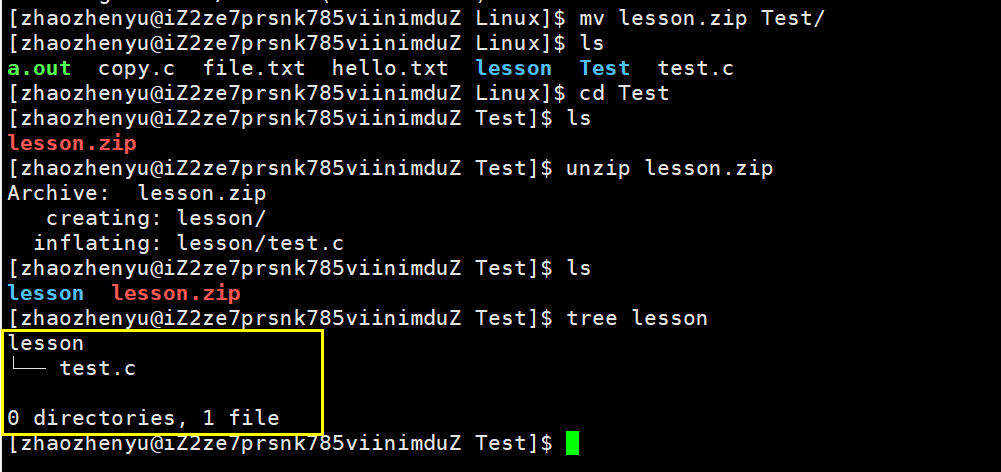
解压的时候我们也可以指定解压的路径,使用选项 -d ,后面接路径即可:
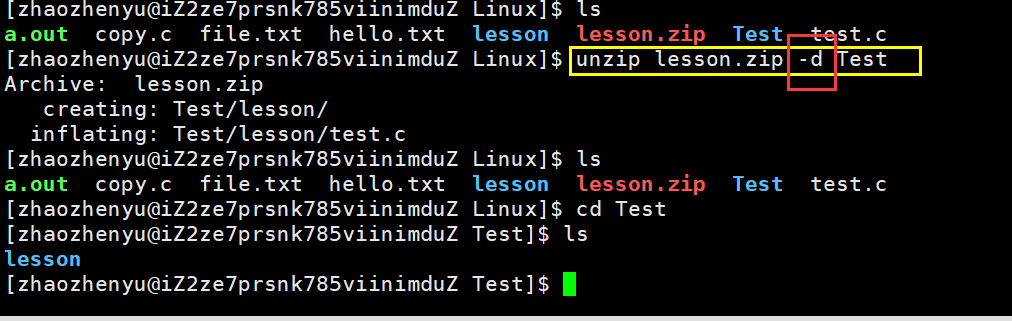
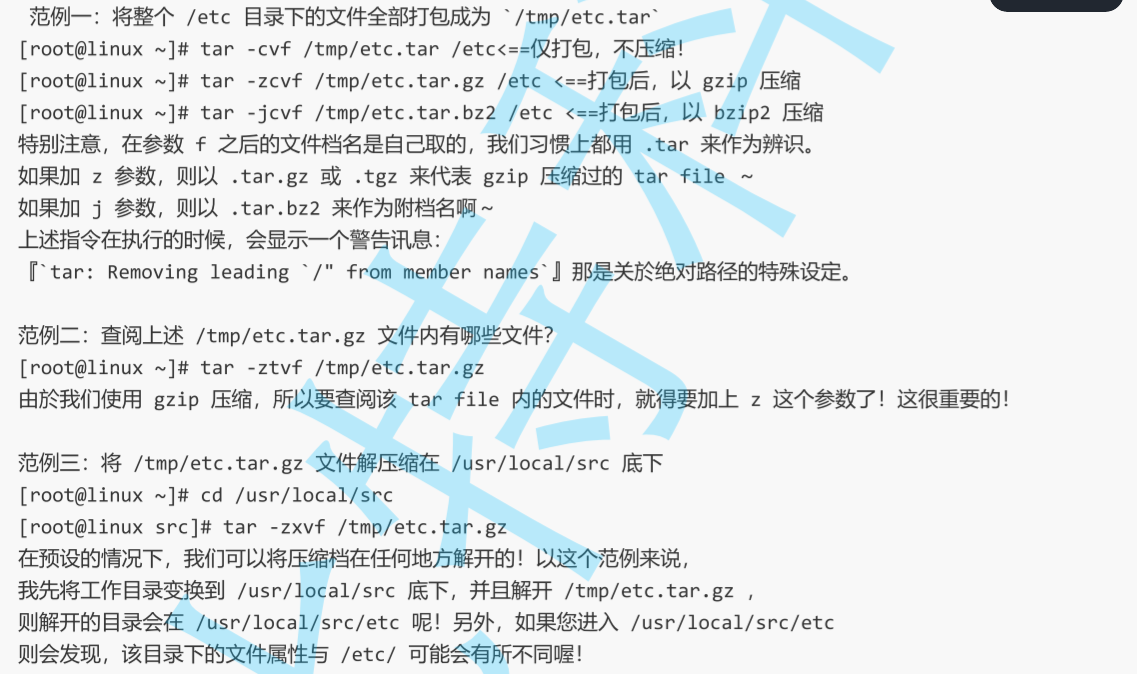
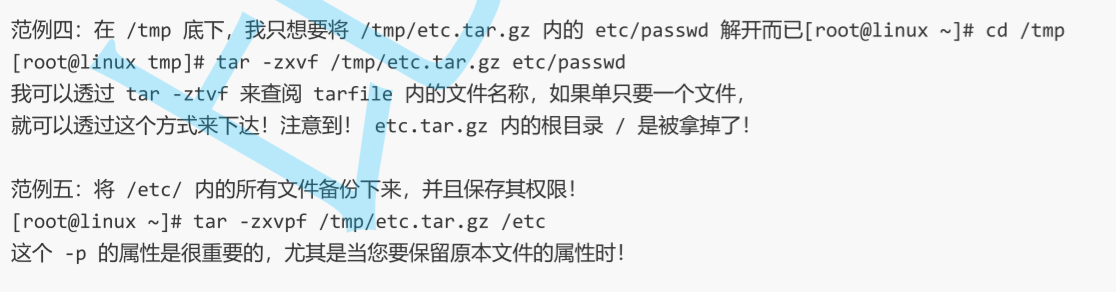
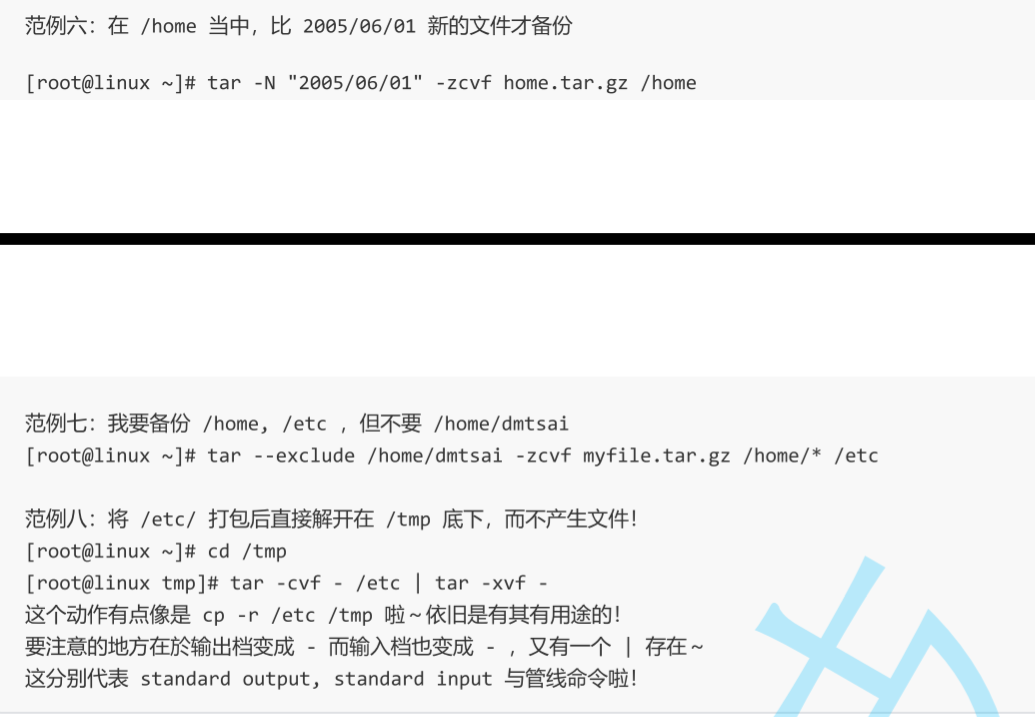
20.tar命令(重要):打包/解包,不打开它,直接看内容

21.bc指令
bc指令可以很方便的进行浮点运算
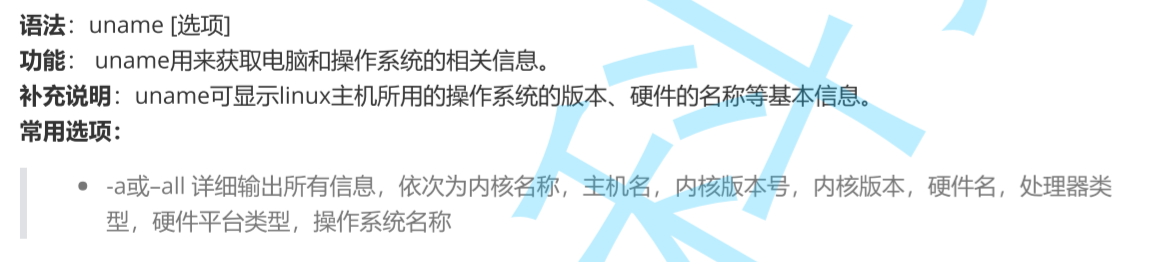
22.uname -r指令
23.重要的几个热键[Tab],[ctrl]-c,[ctrl]-d

24.关机


若有收获,就点个赞吧
0 人点赞


