脚手架开发思路
脚手架工具一般在中大型公司内部才有使用的必要,小公司一般是没有的。
我们通过框架提供的构建工具创建的项目,一般只有最基本的结构和配置。比如我们引入了axios,但是我们需要自己封装,自己配置;比如我们引入了router,也需要自己去配置路由。而如果我们有一个脚手架工具,那么通过这个脚手架工具创建的项目结构可以是我们之前就划分好的,引入哪些插件也是我们可以自己控制的,插件的配置也可以是提前就配置好的。
在Node程序中执行终端命令
想要实现在终端上输入我们自定义的指令并且执行,需要如下操作:
- 头部加入脚本
首先需要明确的一点,我们创建的这个项目的入口文件是index.js,这是通过npm init创建的package.json文件默认的入口文件,那么我们就在项目下创建index.js文件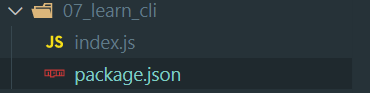
然后在index.js文件的头部位置输入“#!/usr/bin/env node”,它的作用是在本地环境中找到node环境,用来执行我们这个index.js文件
- 链接命令
我们还需要让自定义指令能被项目识别,在package.json中新建“bin”对象,将指令名称和对应执行的文件以键值对的形式存入bin对象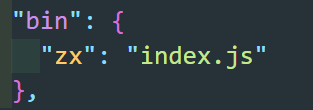
这样就实现了终端中执行我们自定义指令的功能。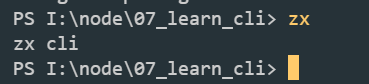
开发介绍
我们开发脚手架,需要借助一个开源的脚手架搭建工具:commanderhttps://github.com/tj/commander.js/blob/master/Readme_zh-CN.md。
包括vue-cli在内的框架提供的脚手架工具也是在它的基础上开发的。
安装:npm install commander
使用:const program = require("commander")
version信息
查看版本号是个非常常用的功能,commander也给我们提供了这个接口
commander.version()方法就可以直接查看版本号,函数内我们传入package.json文件的地址,并且把version属性传给方法就可以了。
// 查看版本号program.version(require("./package.json").version);

help指令
help查看帮助也是非常常用的功能,我们可以通过option方法来添加help弹出信息
const program = require("commander");const helpOptions = () => {// 增加自己的optionsprogram.option("-w --why", "a zx cli");program.option("-d --dest <dest>","a destination folder,例如: -d /zx/components");program.option("-f --framework <framework>", "your frameword");program.on("--help", function () {console.log("");console.log("Other:");console.log(" other options");});};module.exports = {helpOptions,};
并且我们开发的脚手架是有一定个目录格式的,一般我们会建立一个lib文件夹放相关的文件,lib下有core和utils两个文件夹,core是核心的内容,比如help的实现就放在core里面,utils是我们使用的工具,比如格式化工具、路径工具、日期工具等。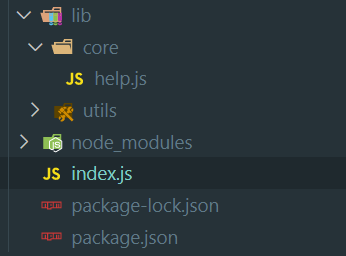
这里我们将help.js放到core文件夹下,在index.js中引入help暴露出来的方法即可。
我们在终端输入“zx —help”即可调用help方法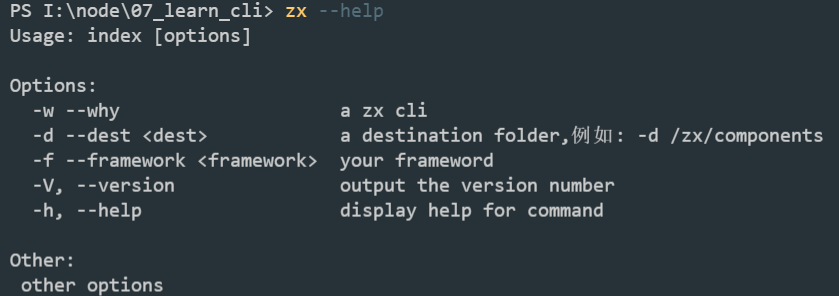
创建create项目命令
我们想要实现类似于vue-cli中vue create的命令,那么首先需要在core文件夹中新建一个create.js文件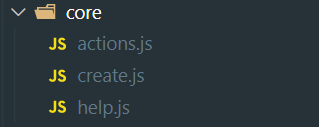
创建一个createCommands的函数并且对外暴露
const program = require("commander");const { createProjectAction } = require("./actions");const createCommands = () => {program.command("create <project> [others...]").description("clone repository into a folder").action(createProjectAction());};module.exports = { createCommands };
因为我们需要多个创建的指令,比如新建vue项目、新建react项目等,所以最好将创建的过程也分别处理,所以我们新建actions.js文件,里面是具体的执行过程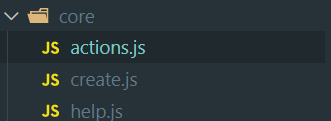
const createProjectAction = (project) => {};module.exports = {createProjectAction,};
实现远程克隆模板到本地
上面createProjectAction的具体实现:
这里需要用到download插件,npm install download下载,通过const download = promisify(require(“download-git-repo”));这里的promisify也是一个插件,是node提供的,作用是把异步的程序变为一个promise。
const download = promisify(require("download-git-repo"));download(vueRepo, project, { clone: true });
download()使用需要传入几个参数,第一个是要克隆的模板的git地址,因为我们可能有vue模板,有react模板,有其他模板,所以我们建立一个单独的config文件导入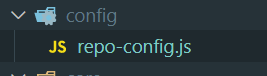
const vueRepo = "direct:https://github.com/coderwhy/hy-vue-temp.git";module.exports = {vueRepo,};
比如我们还有react,那么我们可以创建一个reactRepo常量,值是符合格式的git地址,然后暴露出去即可。
const createProjectAction = async (project) => {console.log("zx helps you create your project~");// 1.clone项目await download(vueRepo, project, { clone: true });open("http://localhost:8080/");};
第二个参数project是我们createProjectAction()执行的时候我们传入的值,也就是我们要建立的项目的名称。
获取到git路径后,我们平时使用npm的插件就是通过npm install来安装,所以这里我们需要借助spawn函数在终端输入npm install,spawn来自node的child_process模块,因为我们可能执行的指令是不确定的,所以不能写死,而是由上层来传入,并且传入的参数数量也是不固定的,所以这里用解构赋值语法接收不定长度的数据。
const { spawn } = require("child_process");const commandSpawn = (...args) => {return new Promise((resolve, reject) => {const childProcess = spawn(...args);childProcess.stdout.pipe(process.stdout);childProcess.stderr.pipe(process.stderr);childProcess.on("close", () => {resolve();});});};
这里的childProcess.stdout.pipe(process.stdout)语法是:childProcess是子进程,我们使用spawn是需要开启子进程的,而我们的主进程是无法获取子进程的数据的,所以我们需要通过子进程的stdout.pipe()方法把数据传递给主进程的process.stdout,并且在监听到npm install执行完毕后运行resolve()方法,能够让我们上一层代码继续执行。
// 3.运行npm run servecommandSpawn(command, ["run", "serve"], { cwd: `./${project}` });// 4.打开浏览器open("http://localhost:8080/");
然后是运行npm run serve,这里和上面的npm install一样,区别是传入的参数不同,这里传入run,serve两个参数。
最后是在浏览器中打开,open也是一个插件,npm install open来下载,然后直接调用,函数中写我们要在本地的哪个端口打开。
创建组件的流程和ejs模板
想要增加一个组件,首先需要有一个组件的模板,我们根据要创建的组件生成一个.vue文件,我们不论是后端做ssr渲染还是前端生成.vue文件或者是react相关文件或者是js文件,一般都使用ejs作为模板。当调用项目的添加模板功能之后,就会生成.vue文件,然后再把这个.vue文件写入到创建的项目文件夹中。
步骤为:
- 有对应的ejs模板
- 编译ejs模板,得到result
- 将result写入到 .vue 文件中
- 放到对应的文件夹中
创建ejs模板
首先我们在templates文件夹下新建ejs模板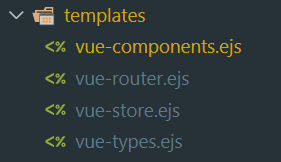
然后我们再actions.js文件中创建添加组件的函数
这个函数的具体实现其实是在compile函数中的,const { compile } = require("../utils/utils");// 添加组件的actionconst addComponentAction = async (name, dest) => {// 1. 有对应的ejs模板// ../template文件夹// 2. 编译ejs模板,得到resultconst result = await compile("vue-components.ejs", {name,lowerName: name.toLowerCase(),});};
``javascript
const ejs = require("ejs");
const path = require("path");
const compile = (templateName, data) => {
const templatePosition =
../templates/${templateName}`; const templatePath = path.resolve(__dirname, templatePosition); return new Promise((resolve, reject) => { ejs.renderFile(templatePath, { data }, {}, (err, result) => { if (err) {
} resolve(result); }); }); };console.log(err);reject(err);
module.exports = { compile };
compile函数做的事:<br />获取到我们要作为模板的ejs文件的路径,然后通过promise返回,promise中,我们使用ejs插件的renderFile方法,传入ejs模板位置(第一个参数path),我们要在模板中渲染的数据(第二个参数),options(第三个参数,是一些其他的设置),回调函数(第四个参数,如果编译失败err有失败原因,编译成功就返回result的结果),如果编译失败调用reject(),成功则调用resolve,回到上一层```javascriptconst { compile } = require("../utils/utils");// 添加组件的actionconst addComponentAction = async (name, dest) => {// 1. 有对应的ejs模板// ../template文件夹// 2. 编译ejs模板,得到resultconst result = await compile("vue-components.ejs", {name,lowerName: name.toLowerCase(),});};
这里我们传入我们要使用的ejs模板,然后是ejs模板中我们要改变的模板的原本数据。
运行结果如下: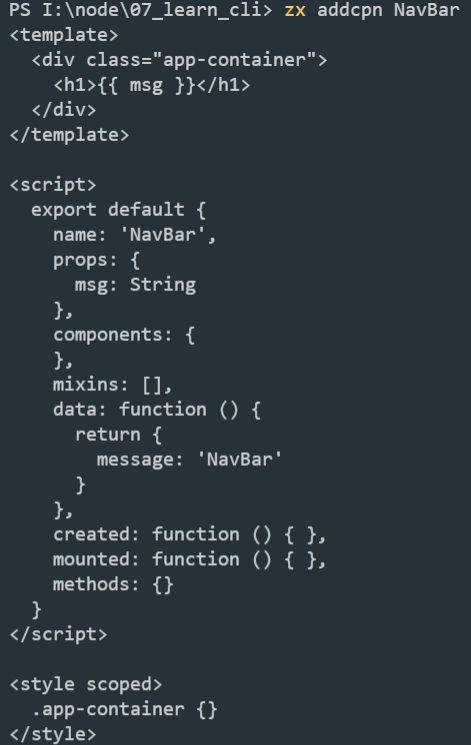
我们创建了一个vue的模板。

若有收获,就点个赞吧
0 人点赞


