- 100.windows批量重命名文件
- 1.工具
- 2.脚本
- 1.脚本
- 2.脚本
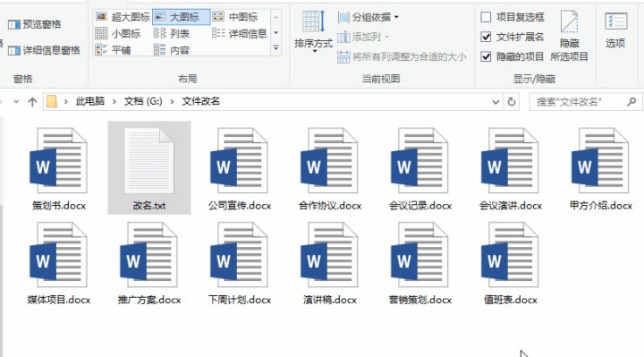
- 第1步:确定要改名的文件都放在一个文件夹里了,如下图所示。
- 第2步:使用名称管理器。为了方便后面提取文件夹中的文件名,这里先定义一个名称。如下面的动图所示,打开名称管理器,输入【=FILES(“G:\文件改名*.docx”)】。
- 第3步:在A2单元格中输入函数【=INDEX(名称,ROW(A1))】提取第一个文件名。往下复制,完成所有文件名的提取。
- 第4步:在B列输入文件的新名称。你可能觉得为什么还要手动输入文件新名称呀?可是要想让电脑自动知道你要将文件改成什么名,是不可能滴哦,所以这一步必不可少。总比手动重命名文件简单吧。
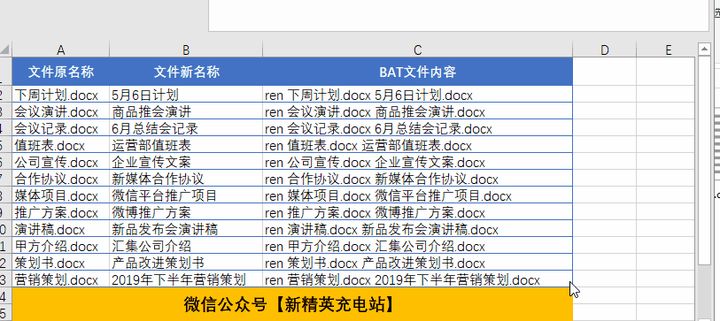
- 第5步:生成bat文件的内容。在【C2】单元格中输入函数【=”ren “&A2&” “&B2&”.docx”】,往下复制,生成bat文件的内容。
- 第6步:在要修改文件名称的文件夹中新建一个txt记事本文件,并将C列的文件名复制粘贴到记事本文件中,然后保存关闭文件。
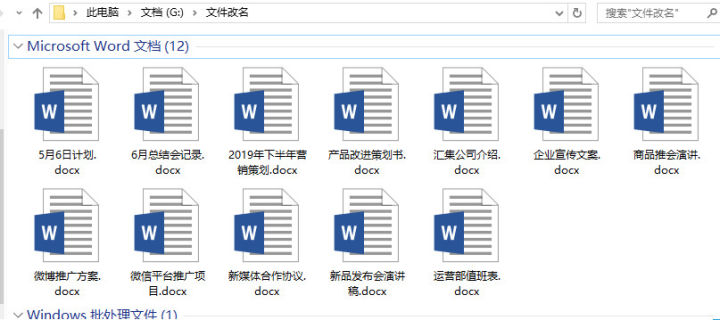
- 第7步:修改后缀并运程文件。选中txt记事本文件,按F2进行重命名状态,将后缀改成.bat。然后双击运行。此时该文件夹中的文件就完成了重命名。
- 3.windows自带
100.windows批量重命名文件
1.工具
1.everything
以上所有答案推荐工具都太复杂了,
批量修改文件夹名,文件名,拓展名,用everything(常用搜索软件就可以),
选中所需文件或文件夹,**F2 到右边编辑框修改**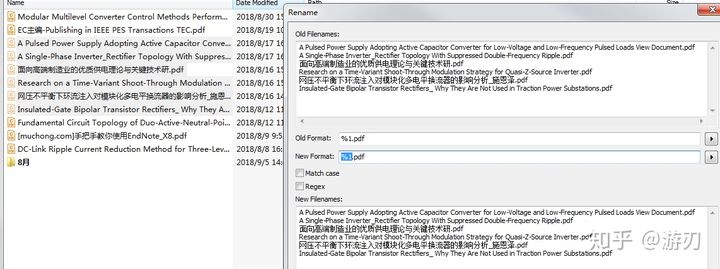
本来想着检索神器 everything 能瞬间搜索出电脑上的所有文件,是不是通过调用 everything 的搜索结果简化以上步骤。
同以往一样,打开everything,输入关键字检索出需要的内容。一般就直接搜想重命名调的关键字。
然后 ctrl+A 全选,选择 “文件——重命名” 或者直接 F2。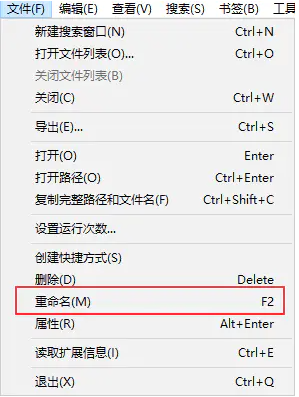
就能看到以下窗口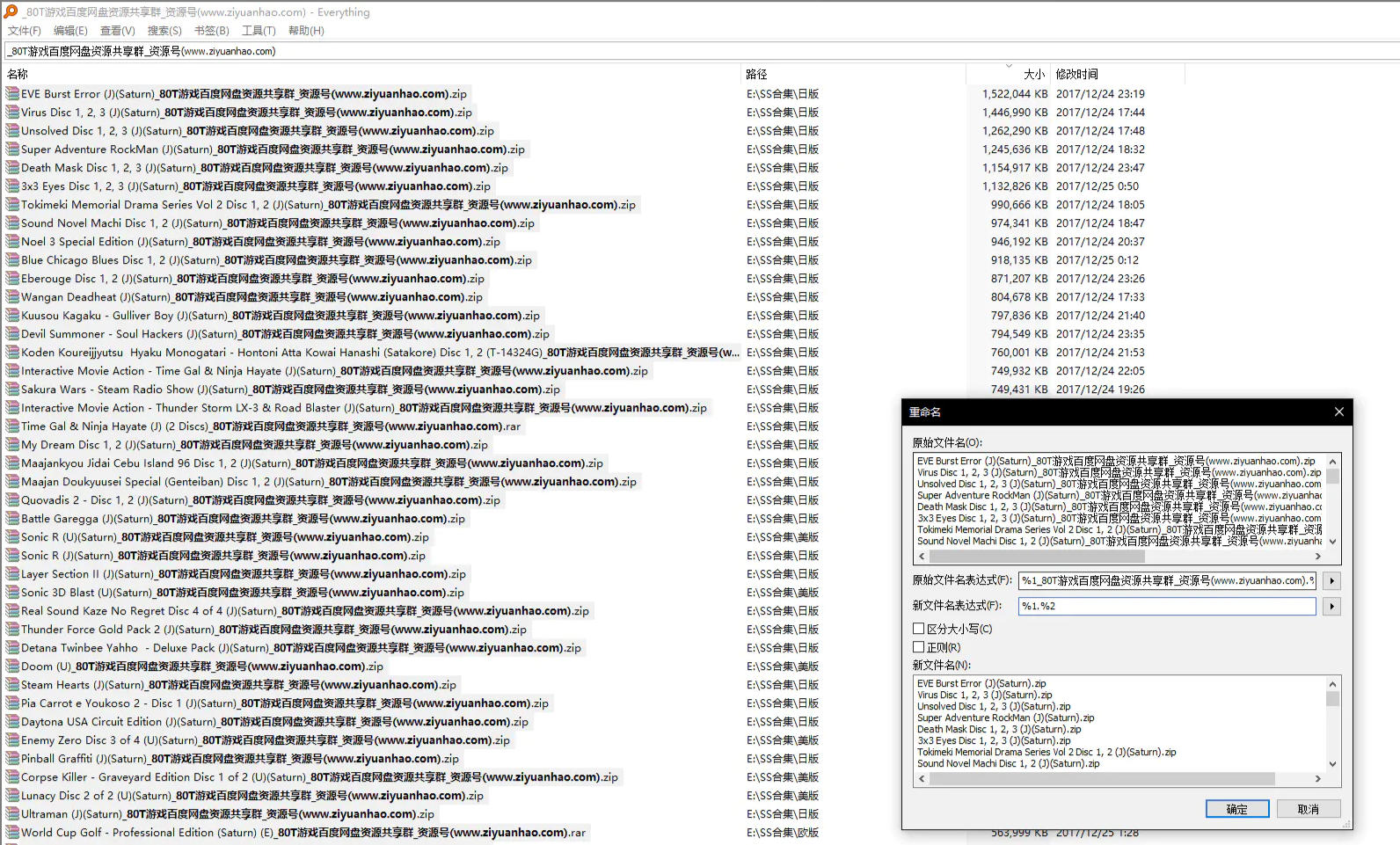
简单解释下,这里的%1就是匹配任意字符串并储存到1这个变量里。对于上图来说,我想删除“80T······”这一串小广告只需要把前半部分保存到变量1,把后缀名保存到变量2,然后设置新文件名为%1.%2,完美的结果就出来了。
借助everything,你可以一瞬间把完成批量文件重命名而不用考虑文件在哪。
其他重命名软件都可以删了
2.好压批量文件改名绿色版
大家只需要在搜索”好压批量文件改名绿色版“,就可以下载这个工具的绿色版用了。

有人反映著名看图软件ACDSee也有类似的工具,如果你有安装ACDSee可以直接用它自带的改名工具。不然,这个绿色版的单文件会更轻量方便一些。
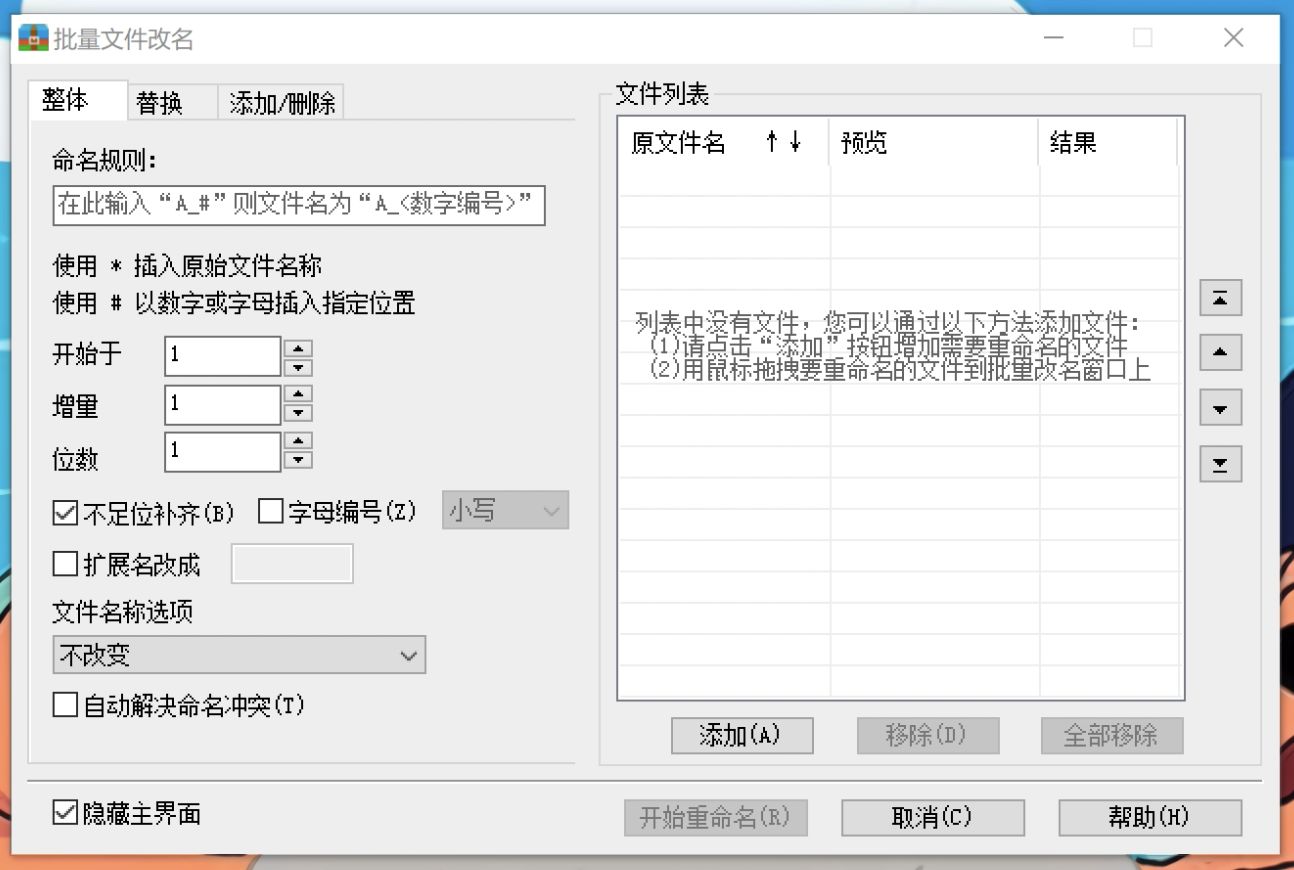
使用方法
1.把需要修改的文件批量拖入工具里
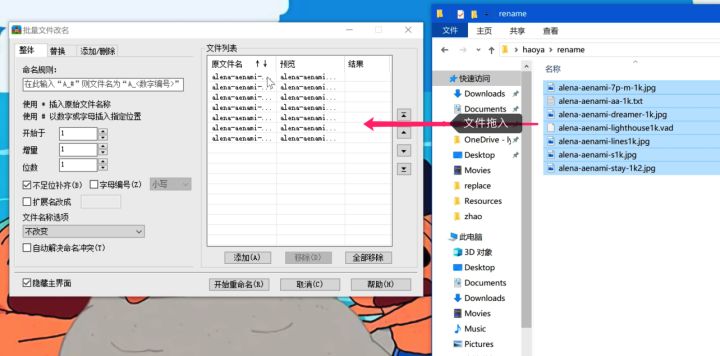
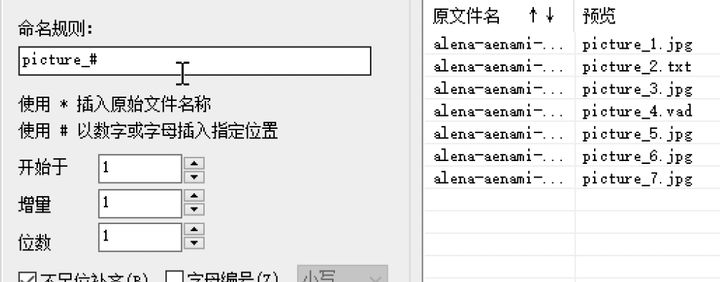
2.左侧命名规则出,输入想修改的新名称,并用#符合作为序号替换的位置,右侧预览可以看到新名字的效果。
拖拽右侧文件可以修改文件的递增顺序。
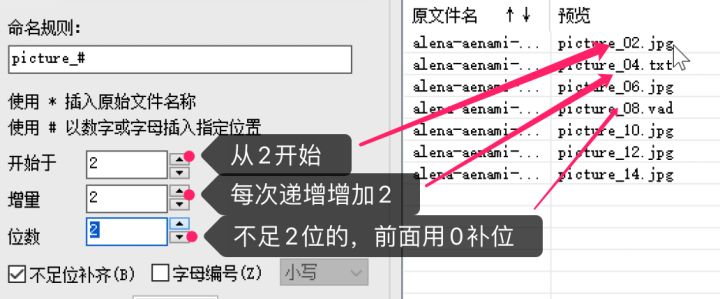
3.可以根据需要修改左侧”开始于“、”增量“、”位数“,效果如图
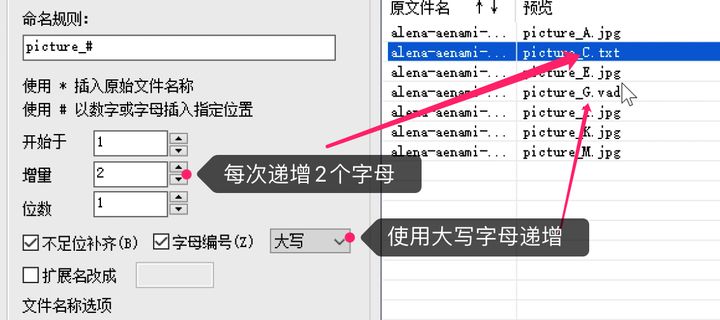
4.你也可以使用字母来代替数字递增,点选”字母编号“即可,效果如图。
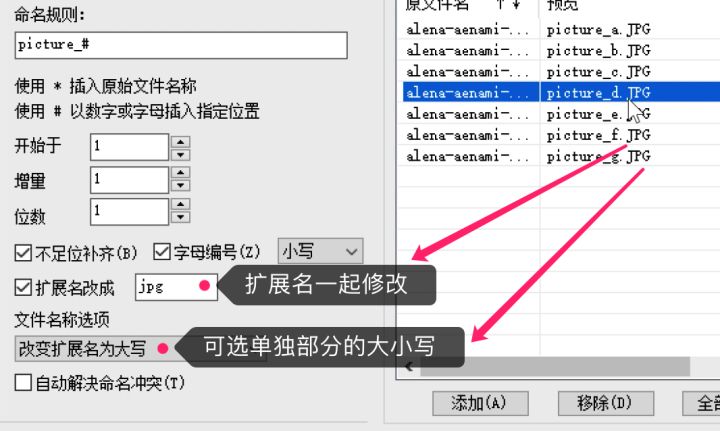
5.可以批量修改扩展名,也可以让名字单独部分变成大小写。
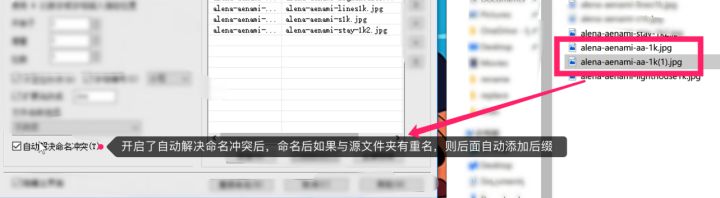
6.开启了自动解决命名冲突后,命名后如果与源文件夹有重名,则后面自动添加后缀。如图。
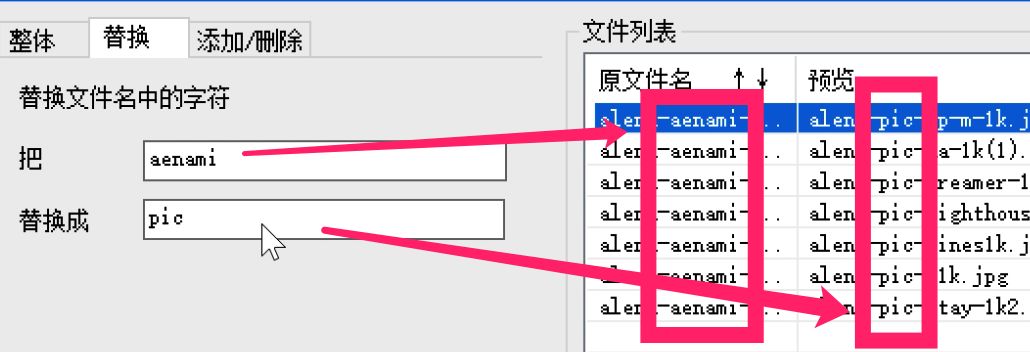
7.可以替换名称中的指定字符,如图。
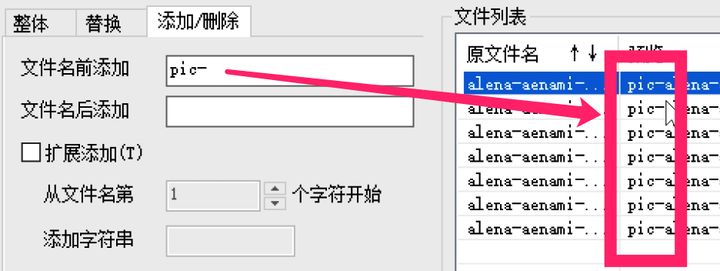
8.轻松给文件名添加前后缀。
9.也可以在中间指定位置添加内容。
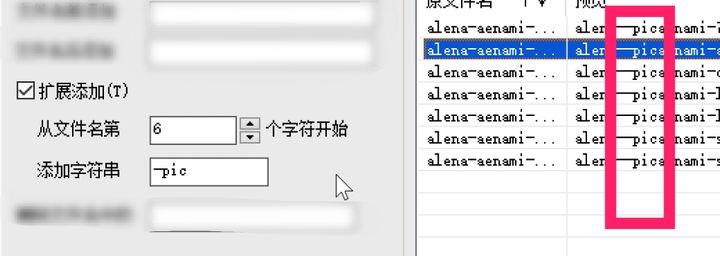
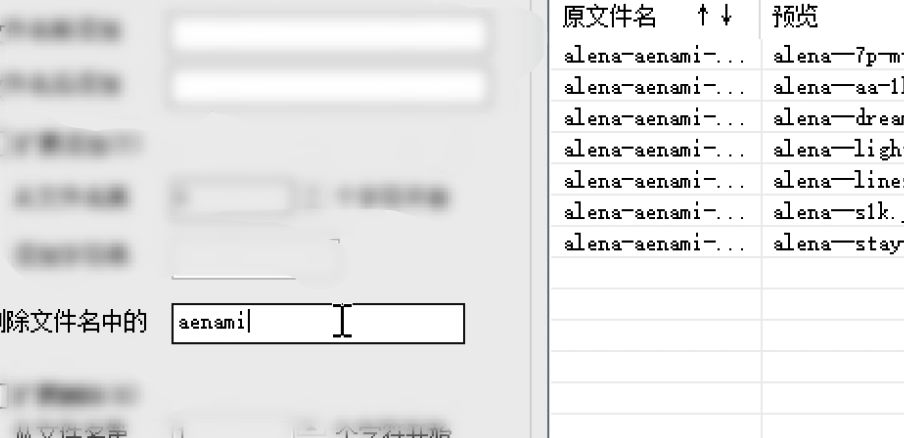
10.删除文件名的指定字符。
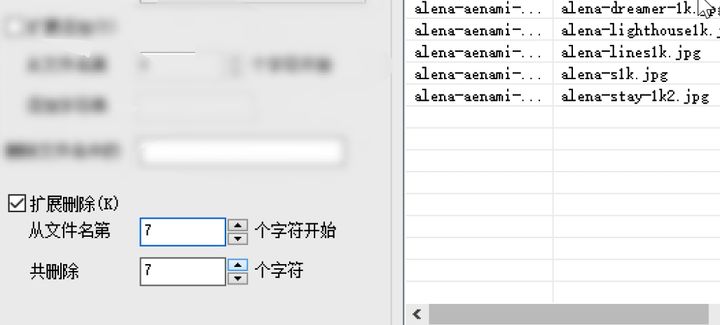
11.也可从指定位置删除指定数量的字符。
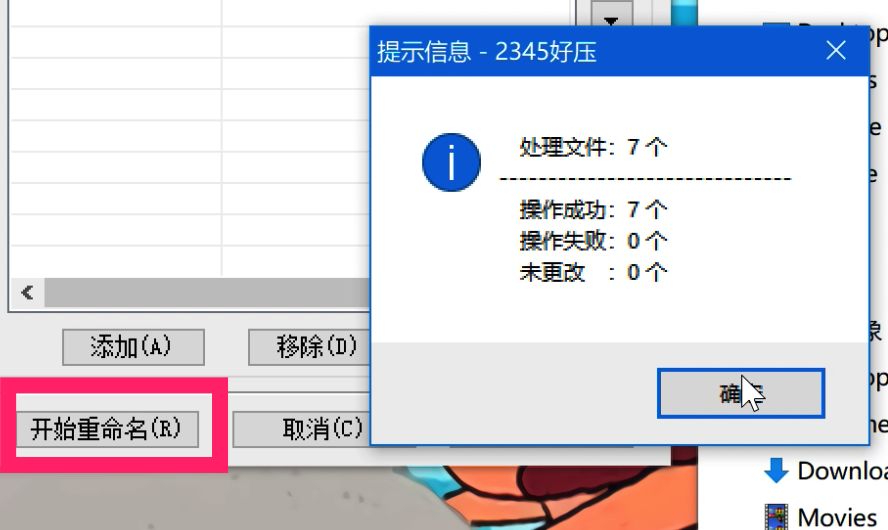
12.最后点击”开始重命名“,一气呵成。
ACDSee自动的命名工具的使用方法与此相同,也不知道这个工具合不合大家口味,喜欢的话欢迎收藏、转发、点赞。
3.请使用支持正则表达式的批量重命名工具。图示软件为MultiCommander
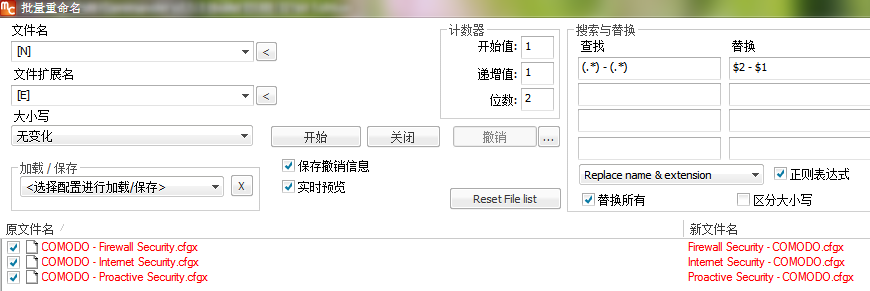
另外,如果你操作的都是音频文件,而这些文件的标签齐全,那你可以考虑用音乐播放器来尝试重命名(假如你的播放器有重命名功能的话)。
4.【推荐】方式三:百度网盘批量处理大师
优点:支持子文件夹,支持批量分享,批量转存,批量离线,批量同步,批量解压,批量新建,批量复制,批量永存。
缺点:付费软件,一个季度30。仅限绑定电脑使用。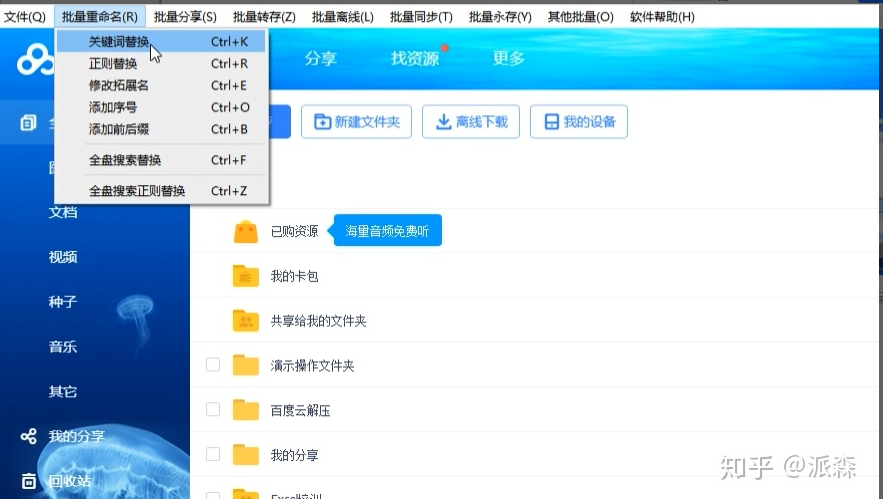
本人购买了个年费使用权,如果需要我帮你修改的话,简单的可以私信我,然后我晚上有时间帮你处理。麻烦的就不要了哈。
下载方式:链接: https://pan.baidu.com/s/1AB1ykgHERirX8RkSj2ddYghttps://pan.baidu.com/s/1AB1ykgHERirX8RkSj2ddYghttps://pan.baidu.com/s/1AB1ykgHERirX8RkSj2ddYg 提取码: 4u47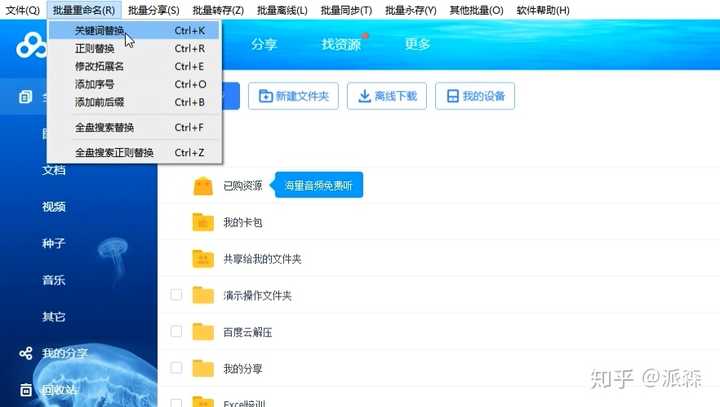

登录百度账号,勾选需要修改名称的文件或者文件夹,选择对应的批量重命名中的功能即可。功能简单。操作方便。
百度网盘批量处理大师包含了如下功能:
一、批量重命名
- 关键词替换
- 修改文件拓展名
- 添加序号
- 正则替换
- 添加前后缀
- 全盘搜索替换
-
二、批量分享
批量分享,根据所选文件进行批量分享,可以自定义分享的密码以及分享时间。
- 批量重复分享,将选中的文件分享多次,可自定义分享密码、时间及重复次数。
-
三、批量转存
有密文件批量转存(功能已上线,前期碰到的验证码问题已经进行单独标识),…………计划开发解除百度网盘一次性转存文件超出5000个数量限制的问题)
- 无密文件批量转存(功能已上线,前期碰到的验证码问题已经进行单独标识),…………计划开发解除百度网盘一次性转存文件超出5000个数量限制的问题)
四、批量离线
1.批量离线下载磁力链接、ftp链接、http链接等
2.批量离线下载本地BT文件资源五、批量同步
1.同步上行六、批量永存
1.生成永存文件
2.恢复永存文件
3.在线生成永存
4.在线恢复永存七、其他批量操作
1.生成当前文件夹目录树
2.批量新建带营销引流关键词的文件夹
以上,如有更好的方式,发现后继续更新。
5. 小工具集合XCLWinKits
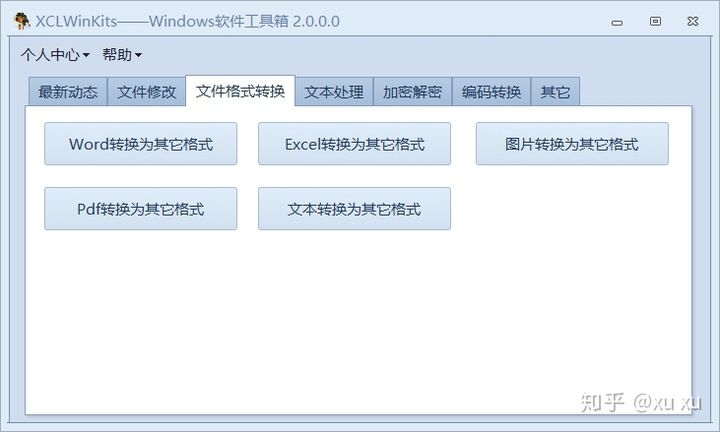
概要:这是一个非常实用的小软件,里面包含了许多常用的小功能。在电脑没有安装Office等软件的情况下,支持对Word文档、Excel文档、Pdf文档、HTML文档、Txt文档等内容的批量修改与替换。同时支持对所有文件的名称和扩展名的批量修改,您不需要再安装额外的处理软件。另一个实用的功能是支持对Word文档、Excel文档、Pdf文档、HTML文档、Txt文本文档的格式相互批量转换,也支持将图片批量转为Word/Pdf/Excel等格式,非常方便,赶紧下载使用一下吧。
最新版
v2.0(2019-09-08)
- 重构核心模块
- 支持对pdf的操作
- 操作界面重新排版
- 支持对Word/Excel/Pdf/文本文件的各种格式转换
- 功能更多更丰富
- 修复v1.5.1检查更新功能失效的问题(使用此版本的用户请手工下载2.0版本)
主要功能
- 批量修改文件名:支持对所有文件的文件名批量修改,同时可以自定义多个修改规则。
- 批量修改文件内容:不需要安装Office/Pdf查看器等软件,支持对Word文档/Excel文档/Pdf文档/Txt文档的内容进行批量修改与替换,同时可以自定义多个修改规则。
- 批量修改文件扩展名:支持对所有文件的文件扩展名批量修改,同时可以自定义多个修改规则。
- Word文档格式批量转换为doc、dot、docx、docm、dotx、dotm、xml、rtf、pdf、xps、xaml、swf、svg、html、ps、epub、odt、ott、txt、tiff、png、bmp、emf、jpg、gif等格式。
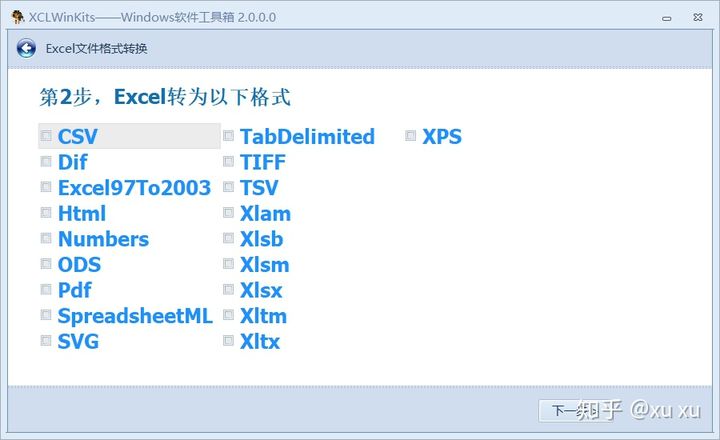
- Excel文档批量转换为csv、xls、xlsx、xlsm、xltx、xltm、xlam、tsv、txt、html、pdf、ods、xml、xlsb、xps、tiff、svg、dif、numbers等格式。
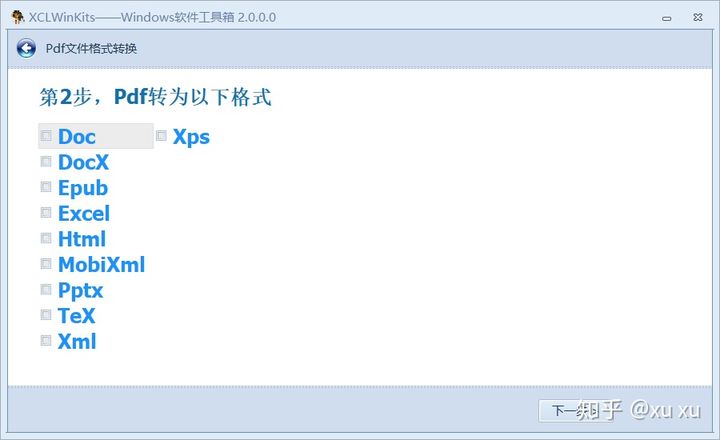
- Pdf文档批量转换为doc、xps、html、xml、tex、docx、svg、xlsx、epub、pptx等格式。
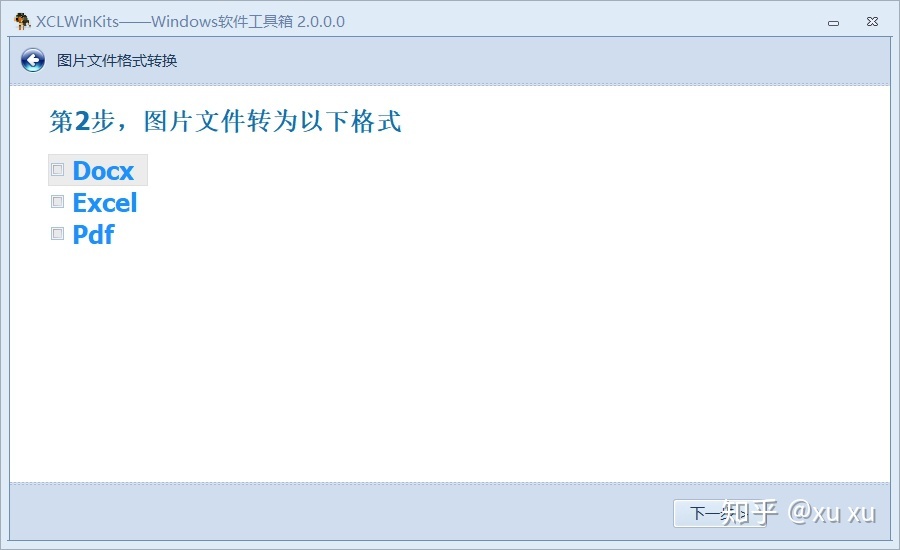
- 图片文件批量转换为Word/Excel/Pdf文档。
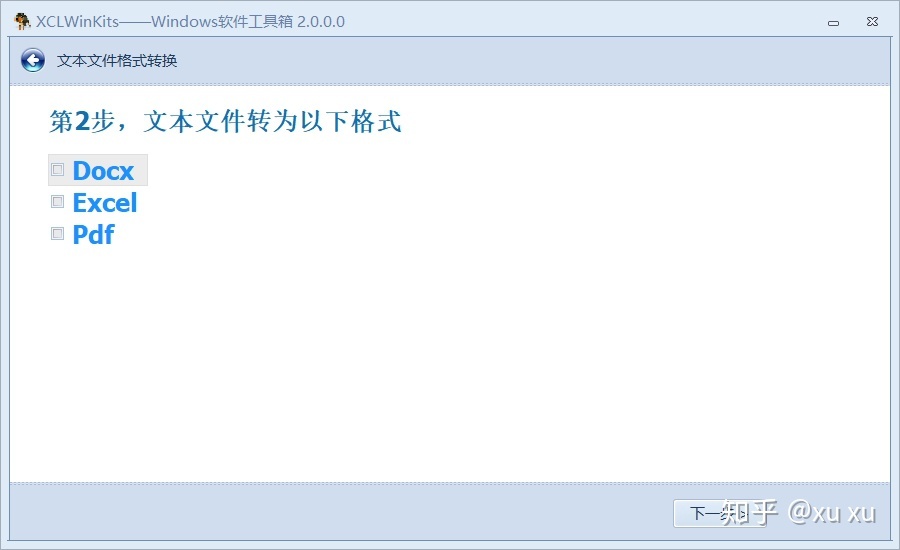
- 文本文件批量转换为Word/Excel/Pdf文档。
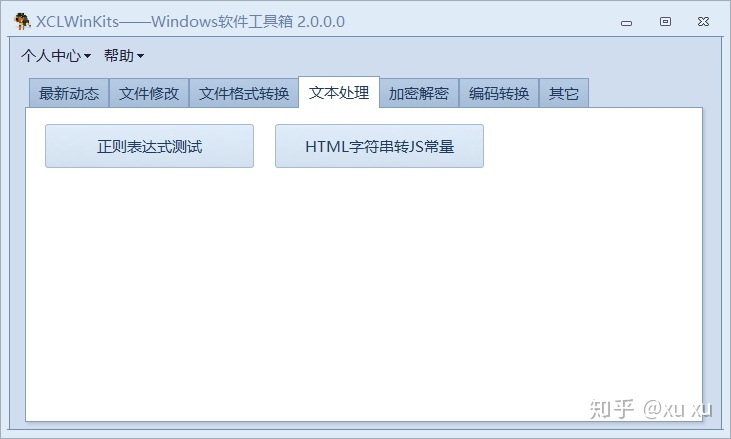
- 正则表达式测试小工具:可以实时匹配,程序员必备。
- 字符串转js常量工具:对经常写js代码的人会有很大的帮助。
- 加密与解密:提供MD5的加密和其它方式的解密。
- 编码转换:提供常用的字符串编码转换功能。
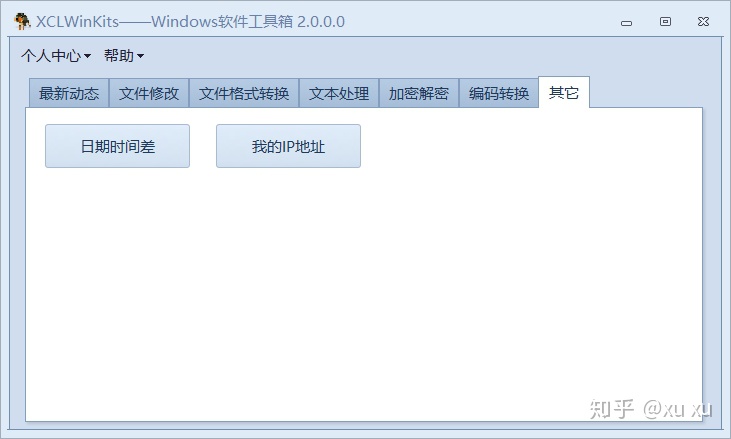
- 日期时间差:一个小小的工具,可以计算指定的两个时间的间隔。
- 我的IP地址:显示当前电脑的内网及公网IP地址。
软件特色
- 不需要额外安装Office、Pdf查看器等软件
- 支持对文件的批量操作
- 可以自定义修改规则
安装说明
- 本软件是绿色软件,无需安装,直接运行exe即可。
- 如果运行出错,可能是由于您的电脑上未安装微软的相关软件,请转至https://go.microsoft.com/fwlink/?LinkId=528222下载安装后,再运行本软件。
- 本软件已经过卡巴斯基安全软件严格扫描,不存在任何威胁。在某些场景下360安全软件会误报为【HEUR/QVM03.0.A58F.Malware.Gen】病毒,请忽略。
基本功能预览图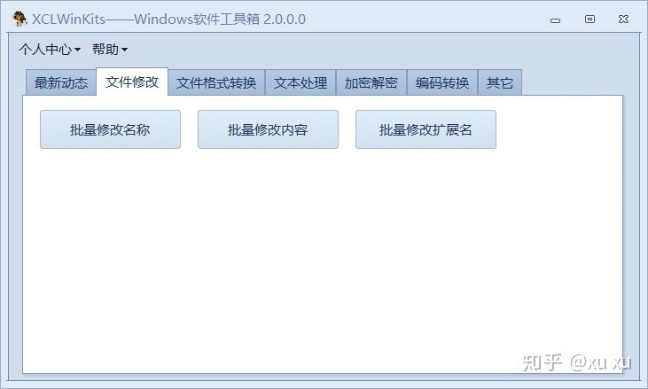
Word/Excel/Pdf/Txt文件处理预览图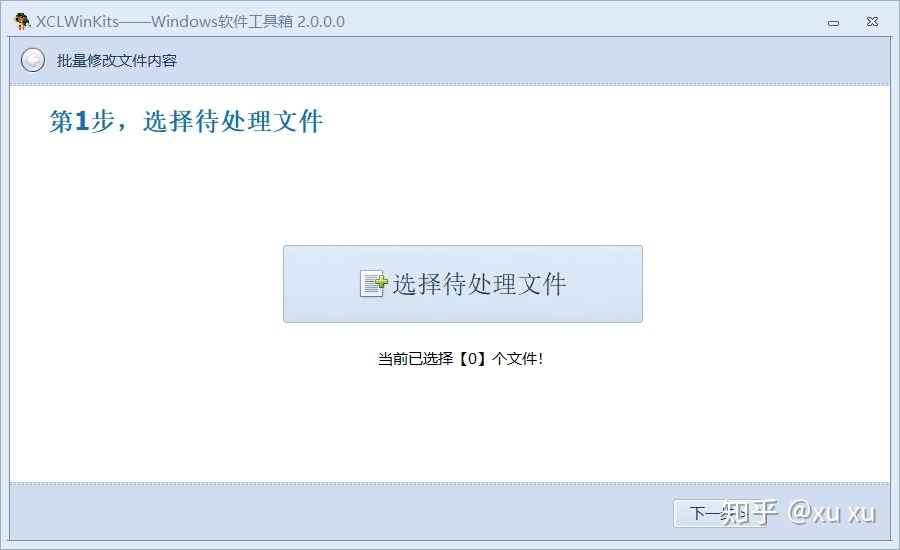
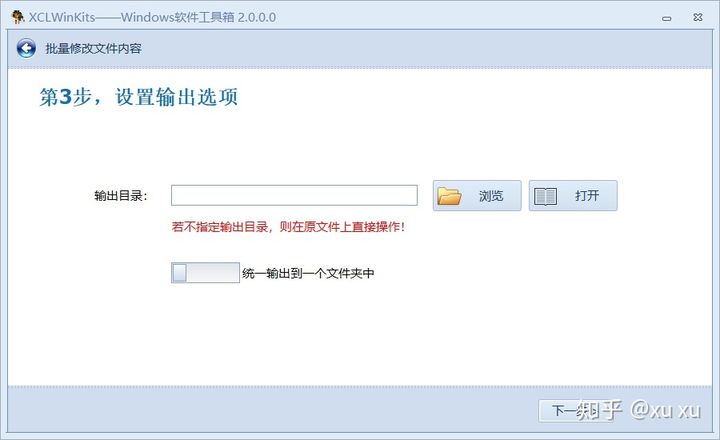
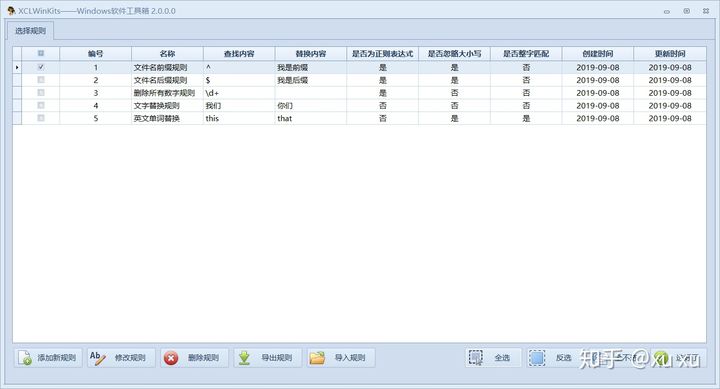
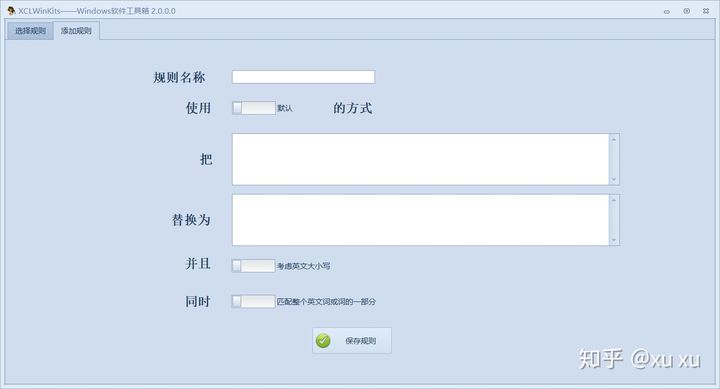
Word/Excel/Pdf/图片/Txt文件格式转换预览图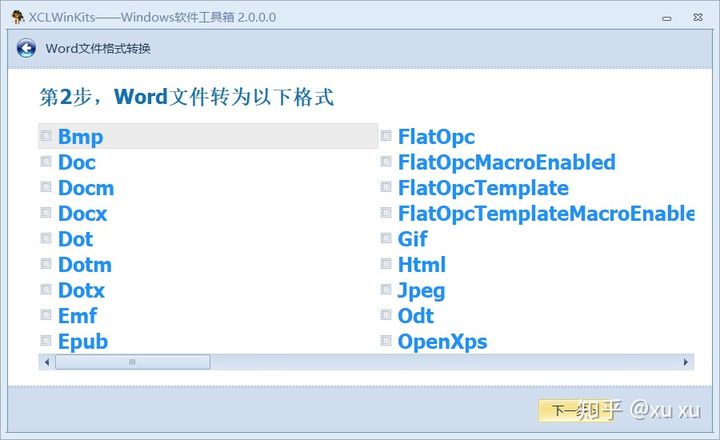
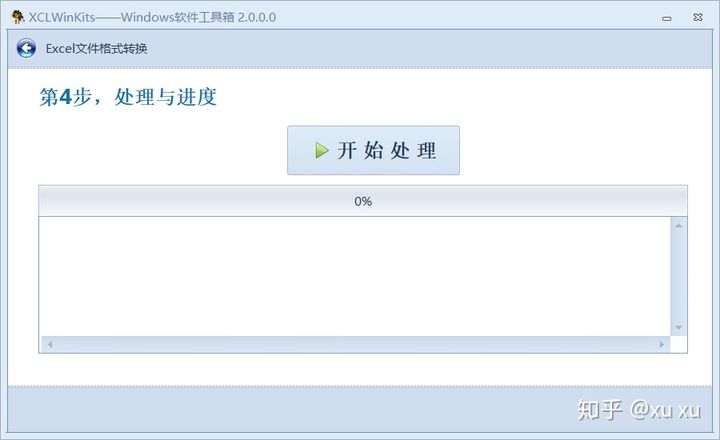
下载地址
文件批量替换修改及格式转换小工具集合XCLWinKits新版发布啦—我的ABCwww.wodeabc.com
概要:当我们需要给很多文件批量修改文件名时,我们可能有这样一个需求:让文件名按序号顺序命名。如果文件比较少,我们完全可以手工进行重命名,但是如果文件比较多的话,如果还使用手工就比较费力了。今天我们来看一下,如何使用软件来进行批量重命名并自动生成序号,这个方法很实用哦。经常和文件名打交道的伙伴可以收藏一下。
准备工作
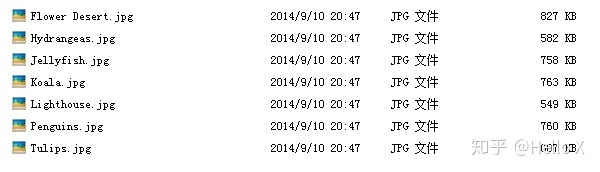
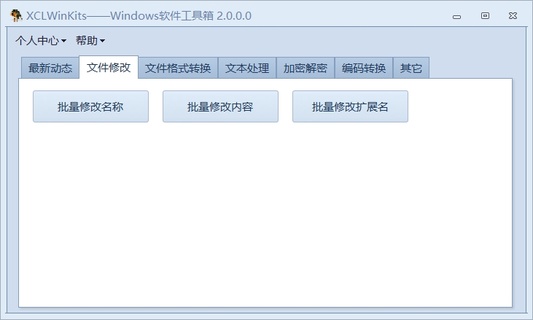
首先,我们当然要准备我的 ABC 软件工具箱这个软件哦。其次,找到我们需要处理的文件,如下:
开始操作
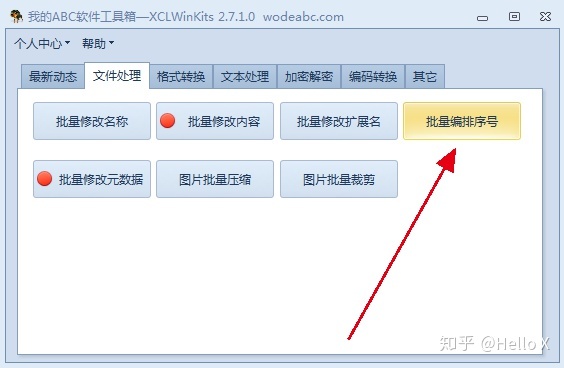
打开软件【文件处理】中的【批量编排序号】功能:
选择需要处理的文件:
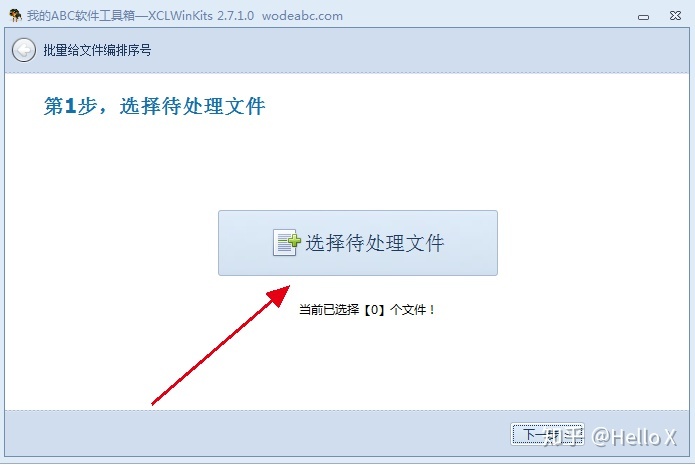
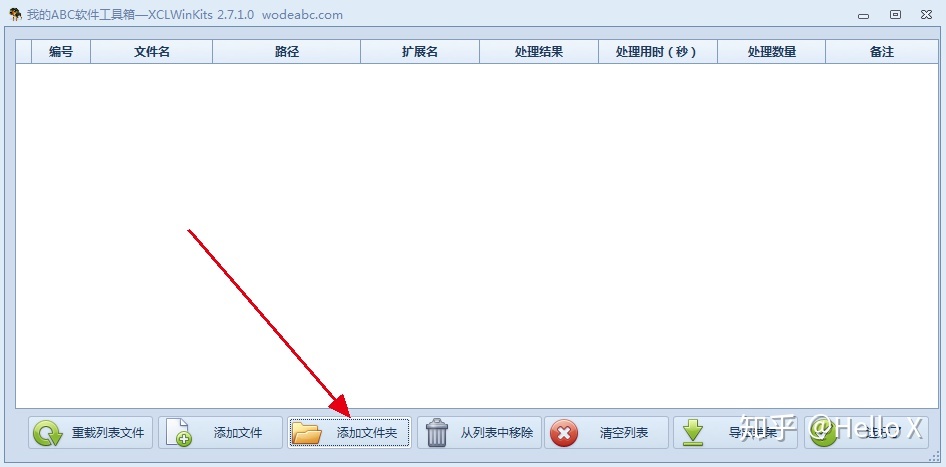
单击【添加文件夹】:
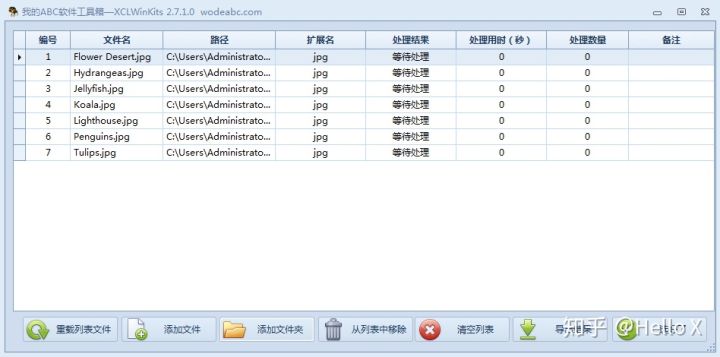
当我们选择需要处理的文件后,在这里就会看到所有待处理的文件列表清单了:
接下来,最最重要看这里哦,我们在已有文件名的前面需要加一个长度为 5 位的序号,因此,我们这里需要输入 5 位对齐,其它信息默认即可。然后单击下一步按钮:

这里选择处理后的文件的输出目录,如果要在原文件上直接处理,也可以不用填哦:
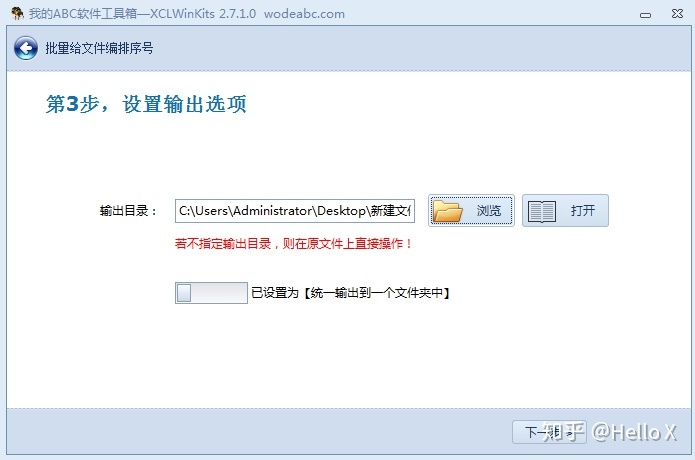
单击开始处理按钮:
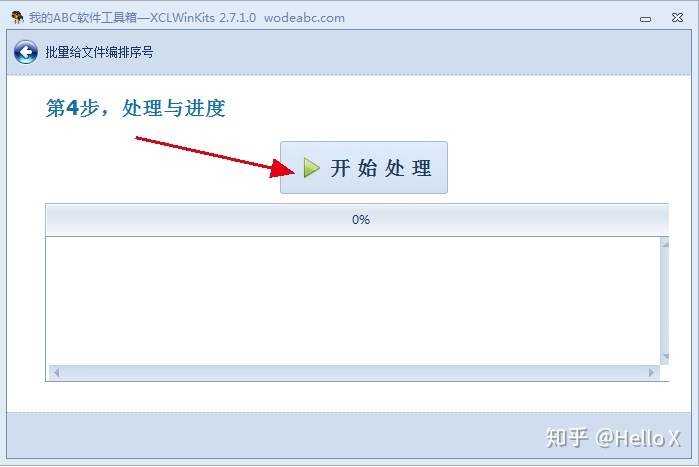
一会儿,我的 ABC 软件工具箱就处理完毕了:
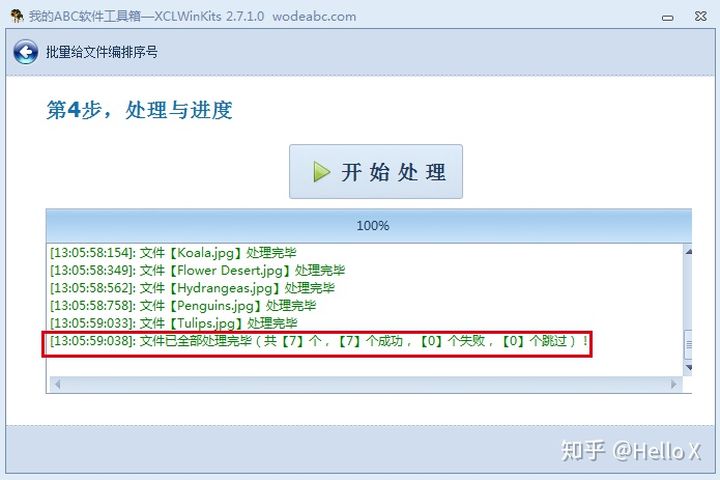
处理结果
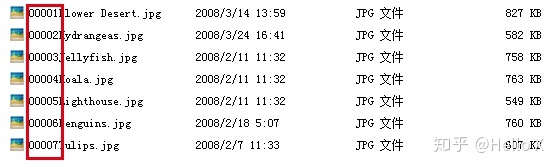
我们来起看看处理后的文件名吧,可以看到,它已经全部处理好了。如果您觉得这个工具不错,可以推荐给身边的朋友哦。
6. total commander 9
用total commander 9,就可以批量重命名。
这个软件现在有教程了:
[total commander 9]批量重命名,如何文本转文件名并套用模板_哔哩哔哩 (゜-゜)つロ 干杯~-bilibili
~
[total commander 9]批量重命名,占位符C的简单用法教学_哔哩哔哩 (゜-゜)つロ 干杯~-bilibili
~
[total commander 9]批量重命名,时间占位符和不常用占位符,教学_哔哩哔哩 (゜-゜)つロ 干杯~-bilibili
~
[total commander 9]批量重命名,常用的N和E占位符讲解_哔哩哔哩 (゜-゜)つロ 干杯~-bilibili
~
[total commander 9]批量重命名,excel辅助不等长字段编辑,小技巧_哔哩哔哩 (゜-゜)つロ 干杯~-bilibili
~
正则表达式30分钟入门40分钟进阶(绝对能学会)_哔哩哔哩 (゜-゜)つロ 干杯~-bilibili
以上。
你这个日期都是固定的,超容易匹配替换的。用total commander“批量重命名”进行查找、替换的匹配,就行了。如果复杂的日期,可以正则表达式匹配,然后替换,正则表达式需要学一下,bilibili网站有教程,基础的语法不很难,几十分钟就能学会。
但是total commander的正则表达式,好像不支持环视、断言(lookaround)。所以,你不能写成 .{17}(?=.{4}$),就是倒数第21个字符到倒数第5个字符。
8位数字-8位数字,这种可以简单这样正则表达式匹配:\d{8}-\d{8}
或者这样,在【N】重命名的输入区域,输入[N-26-18][YMD]-[YMD],这表示,原文件名的从倒数第26个字符到倒数第18个字符,都保留,后边的不保留,不保留的,加两个年月日,并中间用一个短横杠分隔。倒数第26个字符,这里如果觉得不够,可以加大一点,超过文件名长度一些也没关系。
7. ReNamer Lite
http://www.den4b.com/products/renamer
ReNamer 强大灵活,不仅体现在它的“改名规则”众多,而且在于它支持「多个不同的改名规则组合使用」,让你一次批量重命名任务里执行多个不同的改名规则。
例如,火箭君运用了3个规则在这堆歌名上:
- 去除文件名中所有的数字
- 添加了歌手名字作为后缀
- 添加了[效率火箭]字样作为前缀
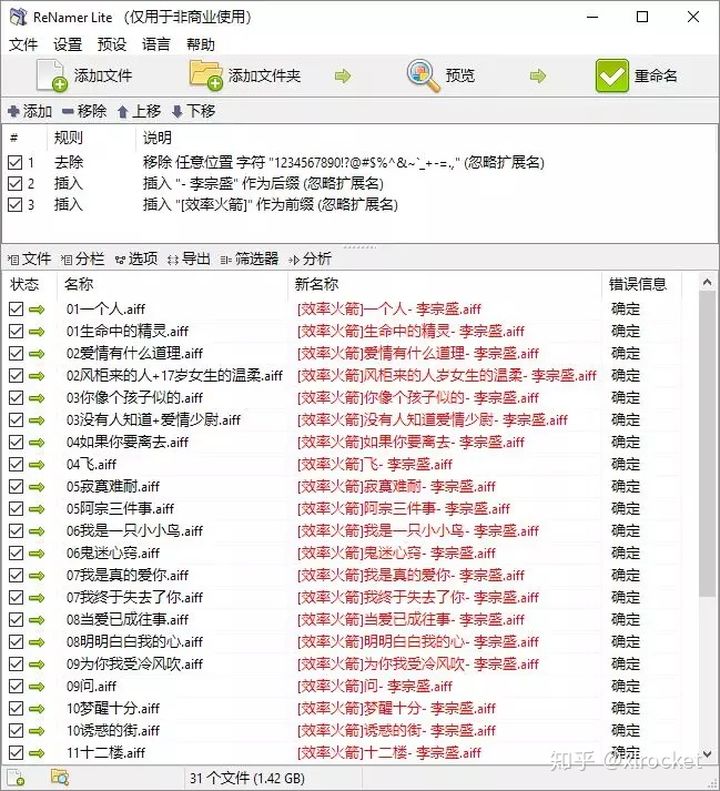
ReNamer的规则非常灵活多样,除了你可以对原文件名作不少插入、删除、替换、添加序号之类的操作之外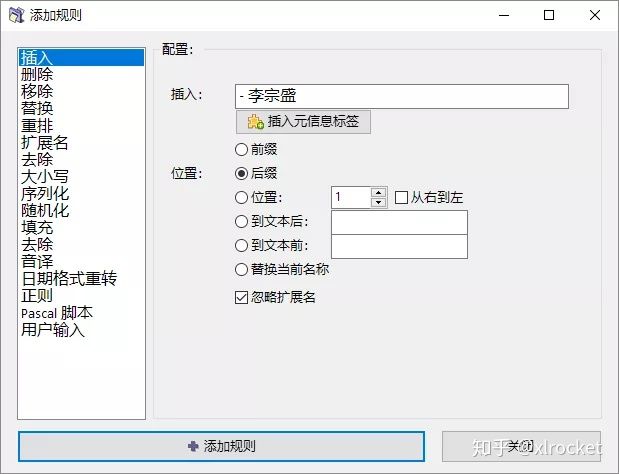
你甚至还可以用他读出文件的更多属性作为文件名,例如照片拍摄日期和拍摄器材,或者是邮件的收件人或者邮件标题等等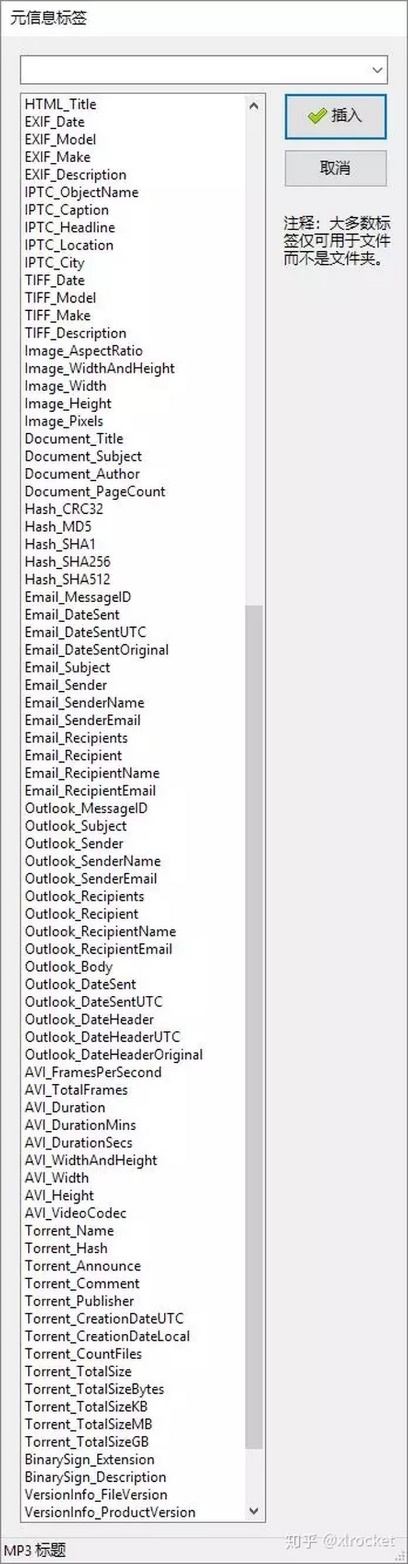

Advanced Renamer
ReNamer
Advanced Renamer可批量修改文件和文件夹的名称,修改错误可以撤销还原。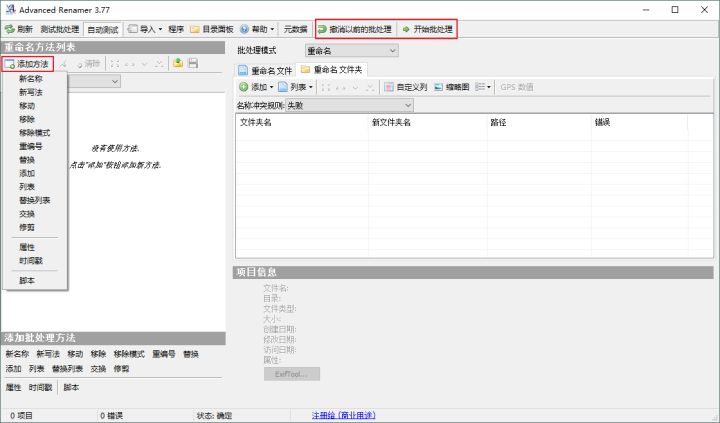
ReNamer
Lite版最多5条规则 修改文件名称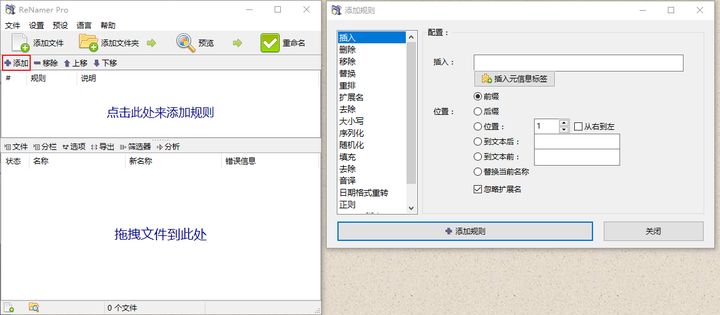
8.FileRenamer
一个批量文件夹一键重命名工具很简单就可以解决你的问题。
链接:https://pan.baidu.com/s/133MIJGRguxDdjQEPaC0ukghttps://pan.baidu.com/s/133MIJGRguxDdjQEPaC0ukghttps://pan.baidu.com/s/133MIJGRguxDdjQEPaC0ukg
提取码:pmyk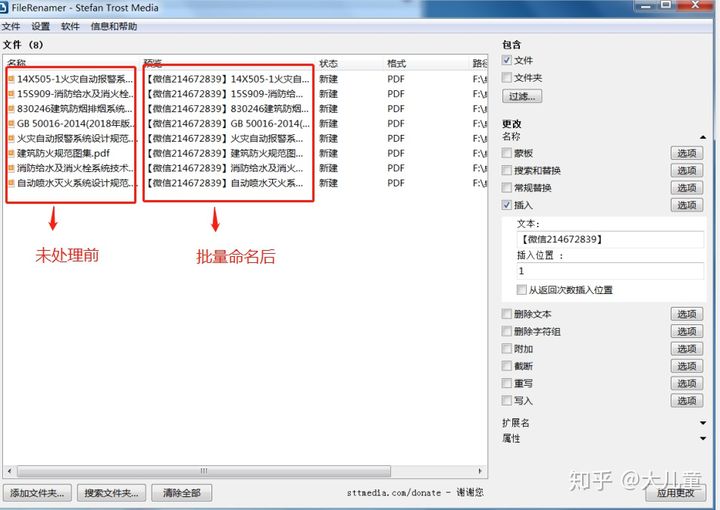
9.Quicker
1、下载Quicker
下载地址:
2、找到 批量重命名 动作页面
批量重命名 - 已分享的动作 - Quickergetquicker.net
点击复制到剪贴板,调出Quicker,点击加号,选择粘贴分享的动作,然后点击安装即可。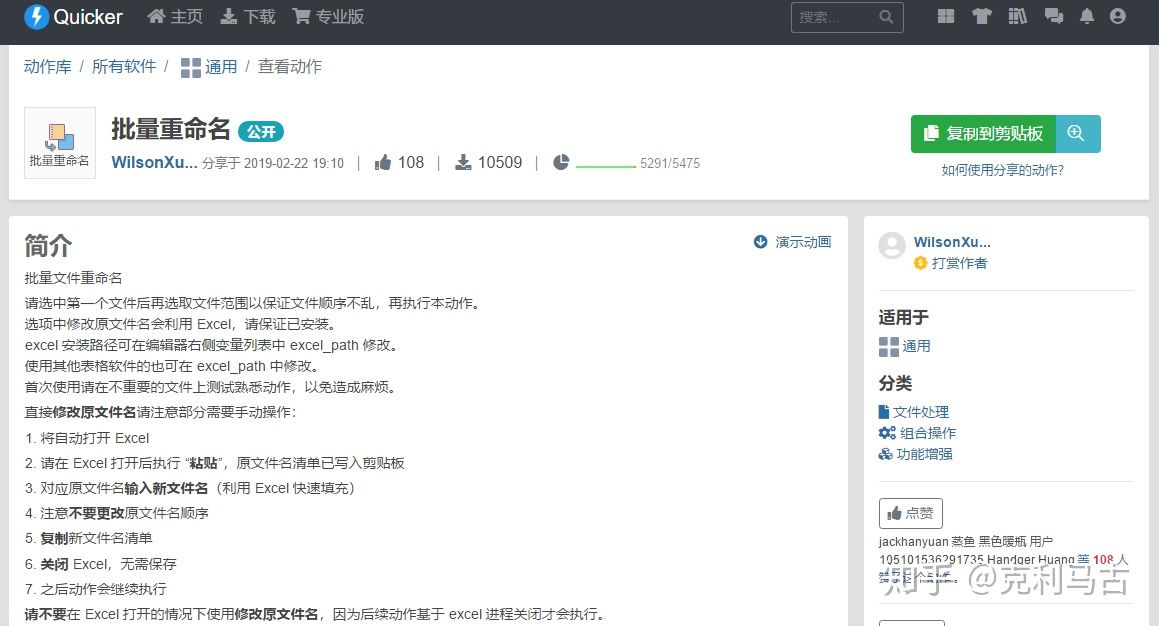
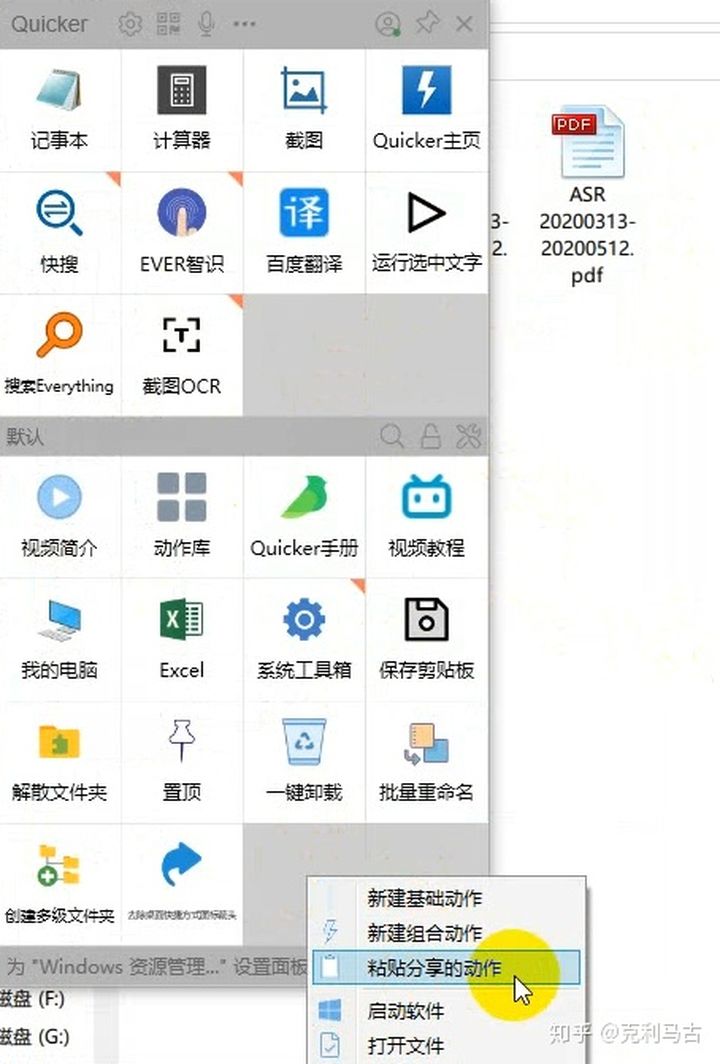
3、开始使用 批量重命名 动作
全选文件,调出quicker面板,点击 批量重命名 动作,按照题主的要求,选择第6项——“替换部分文件名”,然后依次输入要替换的值和替换后的值,最后确定即可。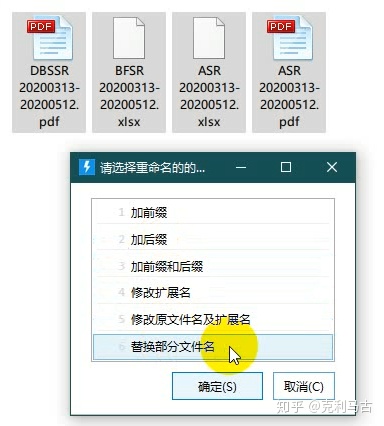
视频演示:
win10 系统下如何批量重命名v.youku.com
2.脚本
1.脚本
前几天有朋友问老Y有没有批量重命名文件夹、文件(比如图片、文档)的软件或者工具?
其实根本就不需要借助软件,只需要打开windows中的记事本简单的输入5行代码就可以解决这个问题。用到的原理就是windows中的批处理命令,windows中的许多问题都可以借助批处理来解决,下面我们一起来看下:
01、批量重命名文件夹

如上图所示,需要重命名一批文件夹。你只需要新建一个记事本,打开,在其中输入下面的5行代码:
set a=00
setlocal EnableDelayedExpansion
for /f “tokens=*” %%i in (‘dir /a:d /b’) do (
set /A a+=1
ren “%%i” “老Y!a!”
)
(注:其中新的文件夹名为:老Y+序号,自己可以根据实际需要修改)
将记事本后缀名改为.bat(批处理格式),双击即可。效果如下gif图所示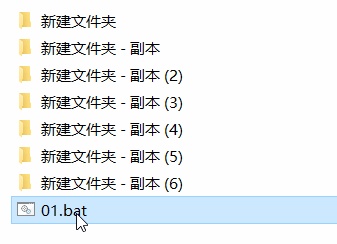
02、批量重命名文件

比如要重命名上面的一批jpg图片,方法同样是新建一个记事本,输入如下代码:
@echo off
set a=00
setlocal EnableDelayedExpansion
for %%n in (*.jpg) do (
set /A a+=1
ren “%%n” “ͼ!a!.jpg”
)
(注:其中新的文件名为:图+序号,文件格式为jpg,根据需要自行修改)
然后,同样的将记事本的后缀名改为bat,双击,可以看到运行效果如下git图所示:
其他的文件,如word、excel等也都可以采取这种方式进行批量的重命名,只需要将代码中对于的格式进行修改就可以了。
2.脚本
很多职场人士都会遇到需要修改文件名的情况。如果文件不多,选中文件,按F2就可以快速重命名。但是文件数量太多,例如有100个文件要重命名,一个一个地来,得多久呀。
其实文件重命名也有巧秒的方法,其原理是:用dos下的批处理文件bat文件来为文件重命名。而bat文件可以修改txt记事本文件而来。
但是还有一个关键点,需要在bat文件写清楚文件的原名和修改后的名称。所以还要借助Excel快速提取原文件名称及生成新文件名称。
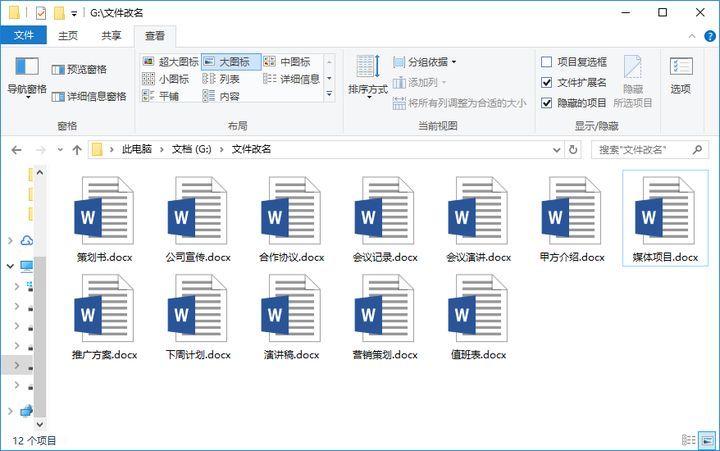
第1步:确定要改名的文件都放在一个文件夹里了,如下图所示。
第2步:使用名称管理器。为了方便后面提取文件夹中的文件名,这里先定义一个名称。如下面的动图所示,打开名称管理器,输入【=FILES(“G:\文件改名*.docx”)】。
你的文件放在什么位置,就要严格对应位置,如果你的文件是表格,那么后缀应该是.xlsx,以此类推。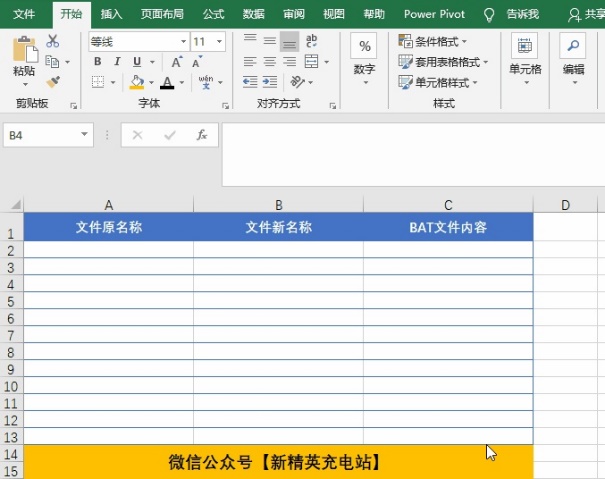
第3步:在A2单元格中输入函数【=INDEX(名称,ROW(A1))】提取第一个文件名。往下复制,完成所有文件名的提取。
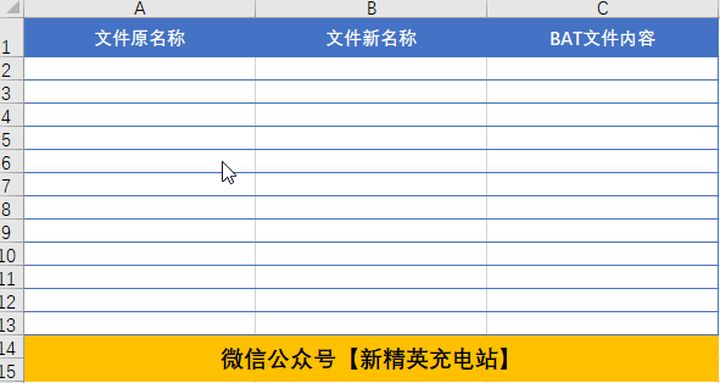
第4步:在B列输入文件的新名称。你可能觉得为什么还要手动输入文件新名称呀?可是要想让电脑自动知道你要将文件改成什么名,是不可能滴哦,所以这一步必不可少。总比手动重命名文件简单吧。
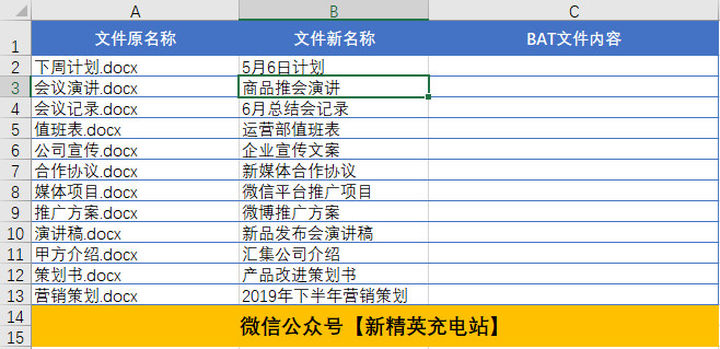
第5步:生成bat文件的内容。在【C2】单元格中输入函数【=”ren “&A2&” “&B2&”.docx”】,往下复制,生成bat文件的内容。

第6步:在要修改文件名称的文件夹中新建一个txt记事本文件,并将C列的文件名复制粘贴到记事本文件中,然后保存关闭文件。
第7步:修改后缀并运程文件。选中txt记事本文件,按F2进行重命名状态,将后缀改成.bat。然后双击运行。此时该文件夹中的文件就完成了重命名。
3.windows自带
1)最简单的批量重命名快捷键
如果你面对一堆杂乱的文件,最快的批量重命名方法就只要2个快捷键: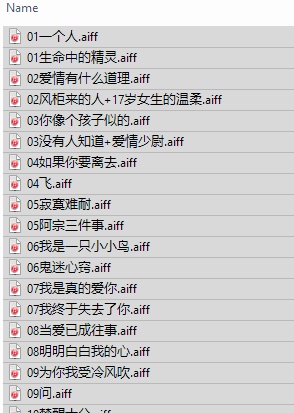
具体来说:
- 选中你要重命名的文件们
- 按
,并输入一个文件名 - 按
+<回车>
当然啦,这种方式虽然便捷,弊端也不少,最致命的不好用莫过于:所有的文件名除了数字部分都得一样。那有没有更好用的重命名方法呢?Windows自带的没有,但是小工具有啊!

若有收获,就点个赞吧
0 人点赞


