代码快只是为了让公式显示美观些,全部为Excel公式函数。
数组公式:通常称作CSE(“Shift+Ctrl+Enter”)公式,因为不是只按“Enter”键,而是要按“Shift+Ctrl+Enter”组合键才能得出公式计算结果。
1、逻辑函数
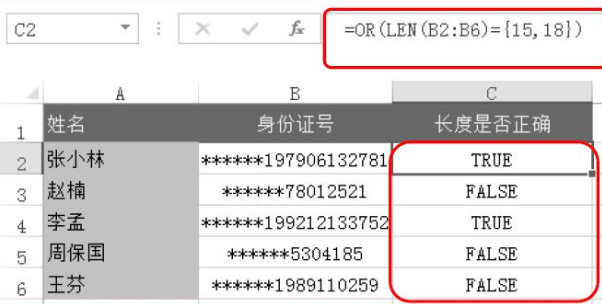
判断输入的身份证号码长度是否正确
=OR(LEN(B2:B6)={15,18})
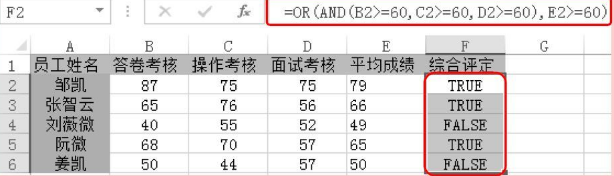
OR函数配合AND函数对考核成绩进行综合评定
=OR(AND(B2>=60,C2>=60,D2>=60),E2>=60)
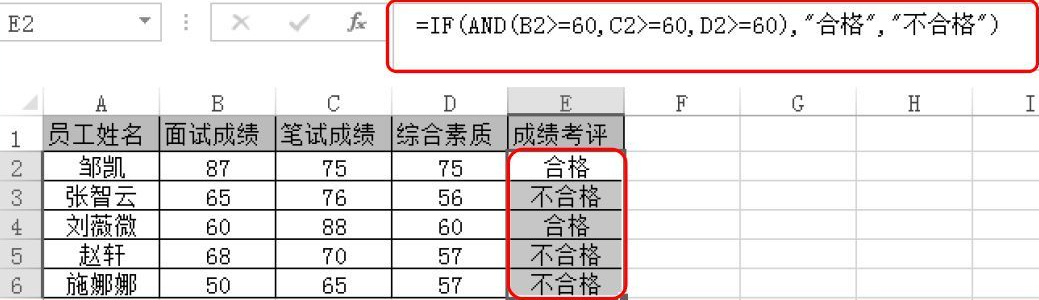
评定人员的面试成绩是否
=IF(AND(B2>=60,C2>=60,D2>=60),"合格","不合格")
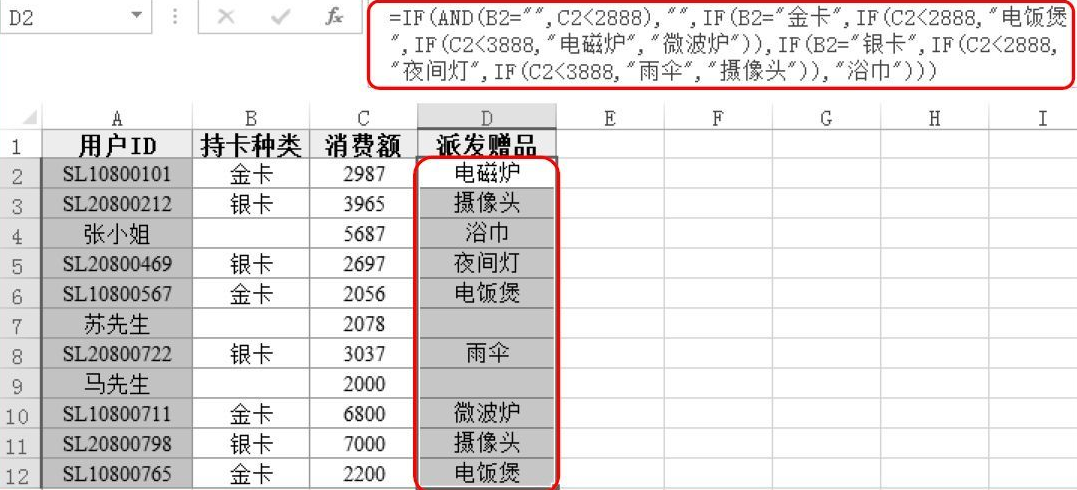
根据消费卡类别和消费情况派发赠品
=IF(AND(B2="",C2<2888),"",IF(B2="金卡",IF(C2<2888,"电饭煲",IF(C2<3888,"电磁炉","微波炉")),IF(B2="银卡",IF(C2<2888,"夜间灯",IF(C2<3888,"雨伞","摄像头")),"浴巾")))
根据工龄计算其奖金
公司规定工作时间在1年以下者给予200元年终奖,1~3年者为600元,3~5年者为1000元,5~10年者为1400元。现在需要计算每位员工12月份工资加年终奖合计值。
=C2+SUM(IF(B2>{0,1,3,5,10},{200,400,400,400,400}))
有选择地汇总数据
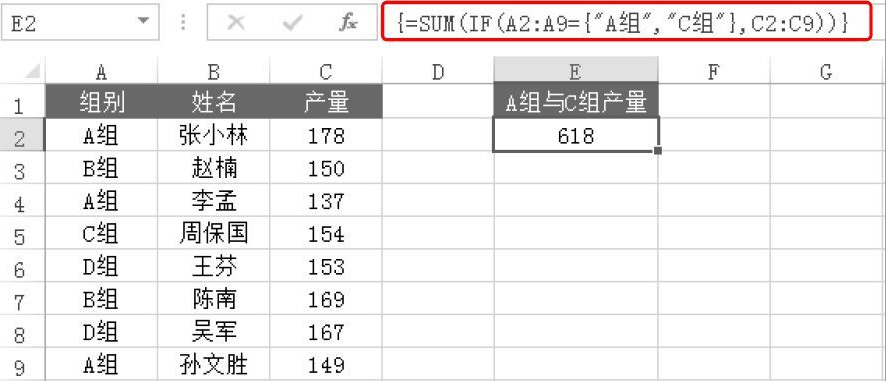
在统计了各组的产量后,需要对A组、C组人员的产量进行汇总。
=SUM(IF(A2:A9={"A组","C组"}, C2:C9))
判断数据是否存在重复现象
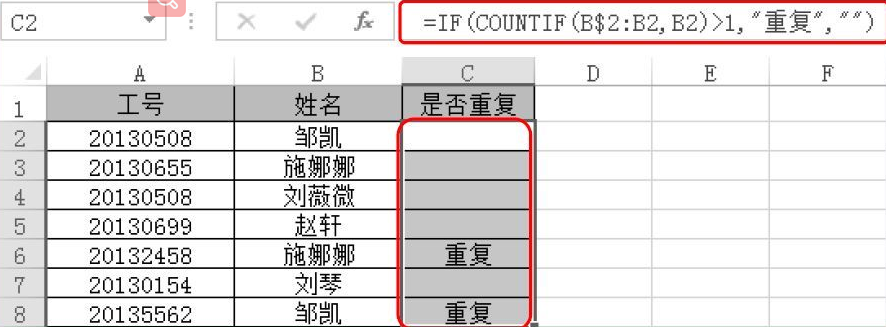
B列为员工姓名,使用IF函数配合COUNTIF函数可以判断员工姓名是否重复。
=IF(COUNTIF(B$2:B2,B2)>1,"重复","")
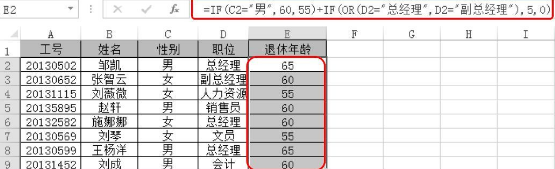
根据职工性别和职务判断退休年龄
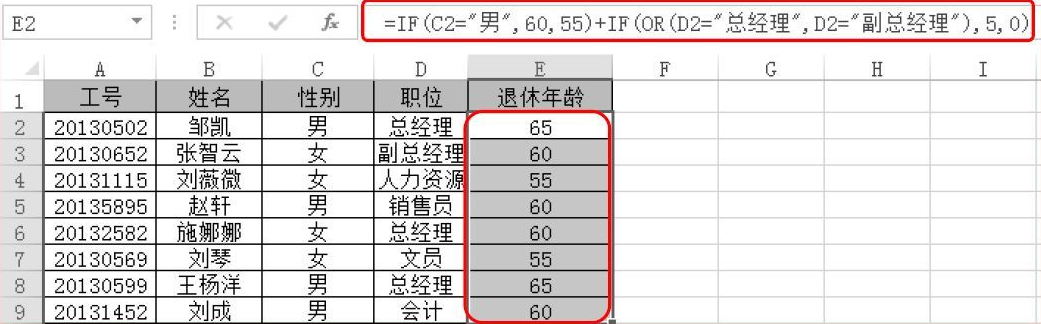
男职工退休年龄为60岁,女职工退休年龄为55岁,如果是领导班子成员(总经理和副总经理),退休年龄则可以延迟5岁。本例将介绍如何根据职工性别和职务判断退休年龄。
=IF(C2="男",60,55)+IF(OR(D2="总经理",D2="副总经理"),5,0)
判断是否为员工发放奖金
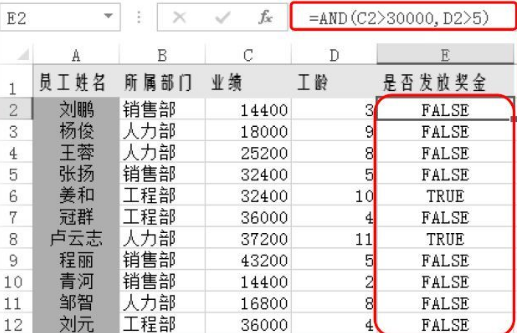
如果员工同时满足业绩超过30000元以及工龄在5年以上两个条件,即可发放奖金,否则不发放奖金。
=AND(C2>30000,D2>5)
评定员工的参试情况
在员工考核成绩统计表中,判断一组考评数据中是否有一个大于“80”,如果有则具备参与培训的资格,否则取消资格。
=IF(OR(B2>80,C2>80,D2>80),"参与培训","取消资格")
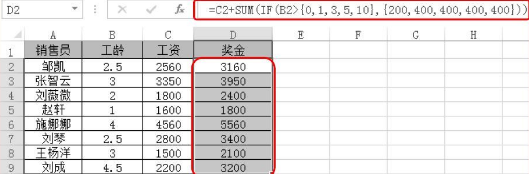
根据工龄计算其奖金
工作时间在1年以下者给予200元年终奖,1~3年者为600元,3~5年者为1000元,5~10年者为1400元。现在需要计算每位员工12月份工资加年终奖合计值。
=C2+SUM(IF(B2>{0,1,3,5,10},{200,400,400,400,400}))
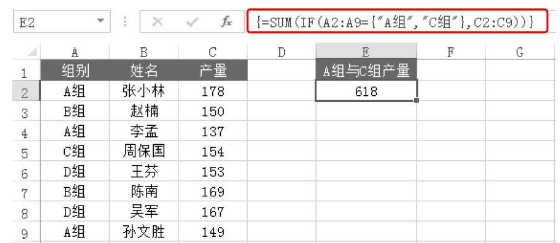
有选择地汇总数据
在统计了各组的产量后,需要对A组、C组人员的产量进行汇总
=SUM(IF(A2:A9={"A组","C组"}, C2:C9))
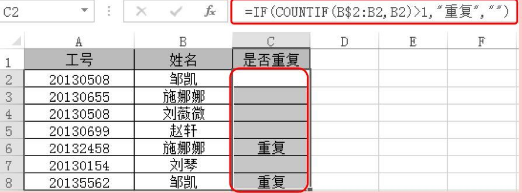
判断数据是否存在重复现象
使用IF函数配合COUNTIF函数可以判断员工姓名是否重复。
=IF(COUNTIF(B$2:B2,B2)>1,"重复","")
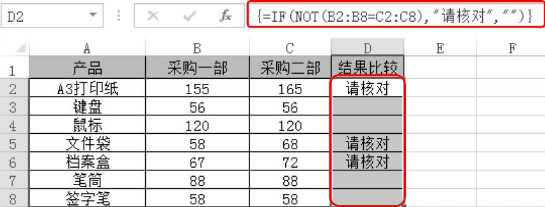
比较各产品的两个部门的采购价格是否一致
如果想要比较采购一部与采购二部对每种产品采购的价格是否一致
=IF(NOT(B2:B8=C2:C8),"请核对","")
根据职工性别和职务判断退休年龄
男职工退休年龄为60岁,女职工退休年龄为55岁,如果是领导班子成员(总经理和副总经理),退休年龄则可以延迟5岁。
=IF(C2="男",60,55)+IF(OR(D2="总经理",D2="副总经理"),5,0)
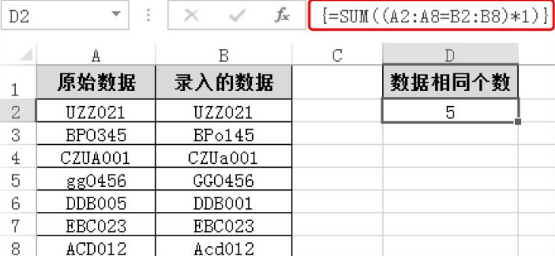
统计两列中相同数据的个数
按“Shift+Ctrl+Enter”组合键即可得到相同数据的个数
=SUM((A2:A8=B2:B8)*1)
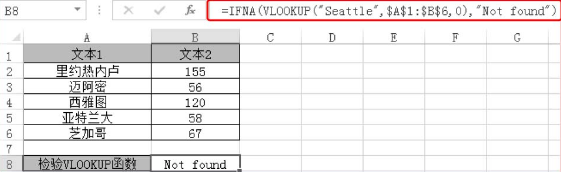
检验VLOOKUP函数实例解析
FNA检验VLOOKUP函数的结果,找不到,VLOOKUP将返回错误值“#N/A”。IFNA可以实现在单元格中返回字符串“Not found”,而不是标准“#N/A”错误值。
=IFNA(VLOOKUP("Seattle",$A$1:$B$6,0),"Not found")
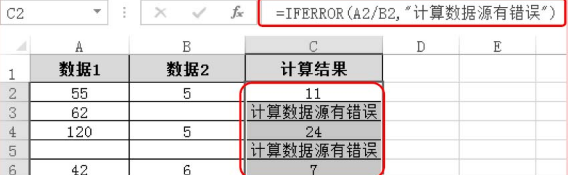
IFERROR函数
=IFERROR(A2/B2,"计算数据源有错误")
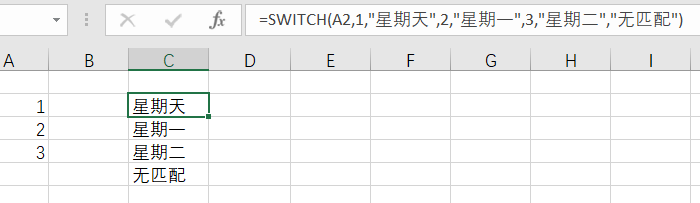
SWITCH匹配
=SWITCH(A2,1,"星期天",2,"星期一",3,"星期二","无匹配")
2、数学和三角函数
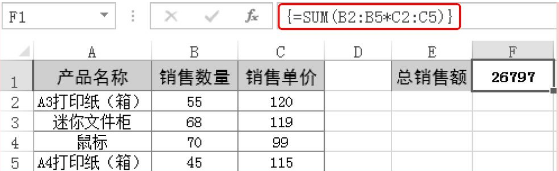
统计总销售额
按“Shift+Ctrl+Enter”组合键(必须按此组合键,数组公式才能得到正确结果),即可通过销售数量和销售单价计算出总销售额
=SUM(B2:B5*C2:C5)
统计销售部女员工的总人数实例解析
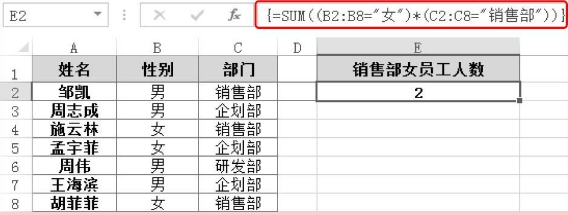
根据表格中的员工性别和所属部门可以统计出指定部门、指定性别的员工的总人数。例如,下面设置的公式统计出了销售部女性员工的总人数。按“Shift+Ctrl+Enter”组合键即可统计出性别为“女”且所属部门为“销售部”的员工总人数。
=SUM((B2:B8="女")*(C2:C8="销售部"))
统计不同时间段、不同类别产品的销售金额
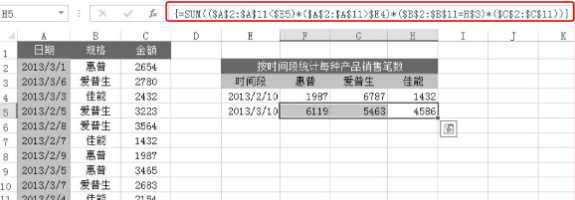
表格统计了不同日期、不同规格产品的销售金额记录,需要计算出在指定时间段,指定规格产品对应的销售额,具体操作如下。
=SUM(($A$2:$A$11<$E4)*($B$2:$B$11=F$3)*($C$2:$C$11))
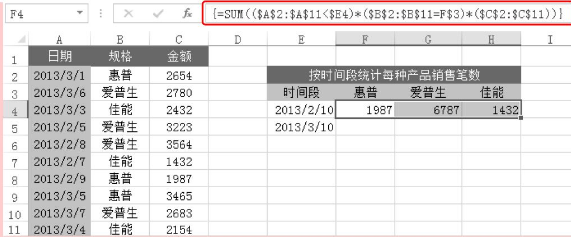
=SUM(($A$2:$A$11<$E5)*($A$2:$A$11>$E4)*($B$2:$B$11=F$3)*($C$2:$C$11))
将出库数据按月份进行汇总统计
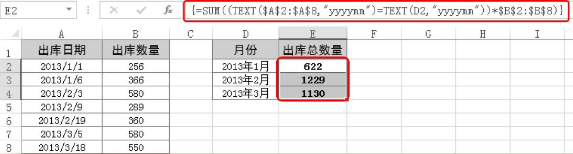
表格按照日期对产品进行了出库数据统计,在求解列标识中设置了不同的月份,要求利用SUM函数配合TEXT函数统计出产品在各个月份的出库总金额。
=SUM((TEXT($A$2:$A$8,"yyyymm")=TEXT(D2,"yyyymm"))*$B$2:$B$8)
统计大于12个月的账款
根据表格显示的借款时间和对应的借款金额,统计出时长为12个月内以及12个月以上的账款金额合计值。
=SUM((DATEDIF(A2:A8,TODAY(),"M")<=12)*B2:B8)
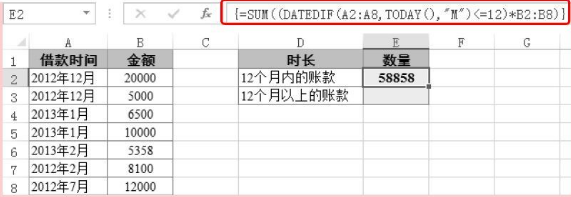
-- 12个月以上的账款=SUM((DATEDIF(A2:A8,TODAY(),"M")>12)*B2:B8)
统计各部门的工资总额
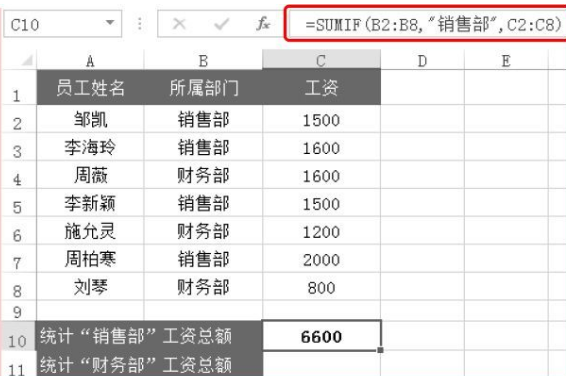
=SUMIF(B2:B8,"销售部",C2:C8)
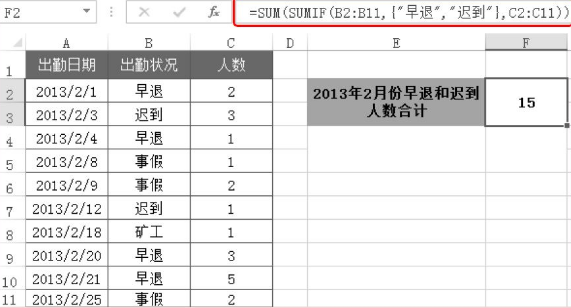
计算缺勤人数合计值
=SUM(SUMIF(B2:B11,{"早退","迟到"},C2:C11))
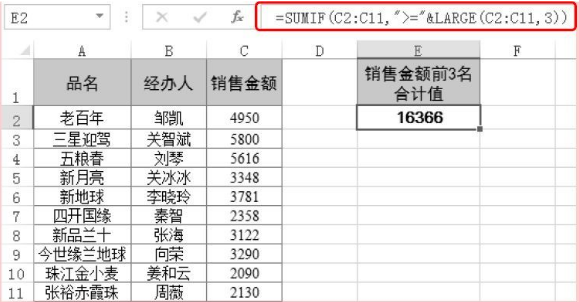
计算销售金额前3名合计值
=SUMIF(C2:C11,">="&LARGE(C2:C11,3))
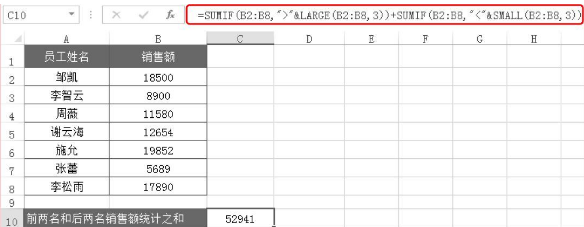
计算前两名与后两名员工销售金额总和
=SUMIF(B2:B8,">"&LARGE(B2:B8,3))+SUMIF(B2:B8,"<"&SMALL(B2:B8,3))
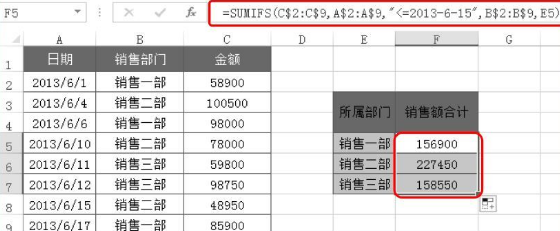
按多个条件统计
=SUMIFS(C$2:C$9,A$2:A$9,"<=2013-6-15",B$2:B$9,E5)
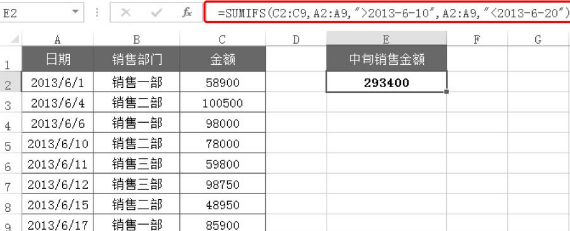
统计某一日期区域的销售金额
=SUMIFS(C2:C9,A2:A9,">2013-6-10",A2:A9,"<2013-6-20")
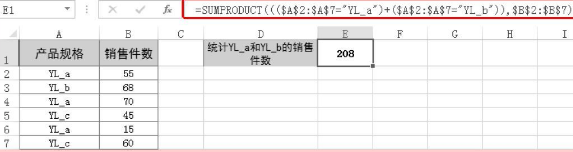
同时统计某两种型号产品的销售件数
在产品销售报表中,若要统计指定型号的产品销售件数(本例将统计“YL_a”和“YL_b”产品型号的销售件数),可以使用SUMPRODUCT函数来实现。
=SUMPRODUCT((($A$2:$A$7="YL_a")+($A$2:$A$7="YL_b")),$B$2:$B$7)
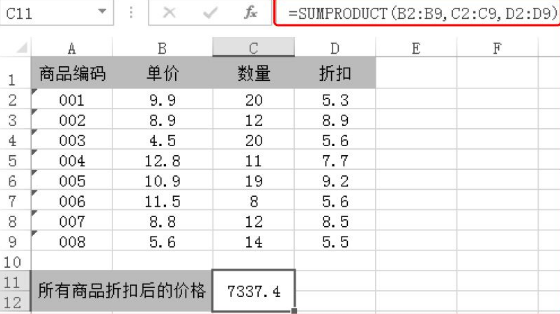
计算商品打折后的总金额
=SUMPRODUCT(B2:B9,C2:C9,D2:D9)
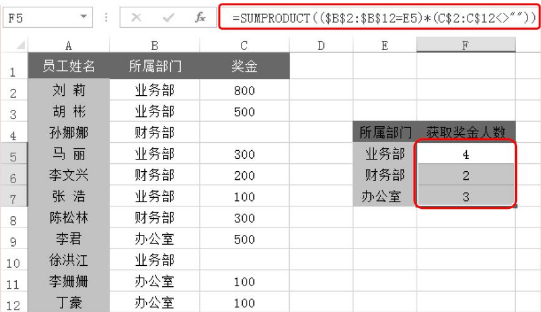
统计指定部门获取奖金的人数(去除空值)
表格统计了各个部门员工的奖金发放记录,没有奖金的用空值显示,使用SUMPRODUCT函数可以统计出指定部门获取奖金的人数。
=SUMPRODUCT(($B$2:$B$12=E5)*(C$2:C$12<>""))
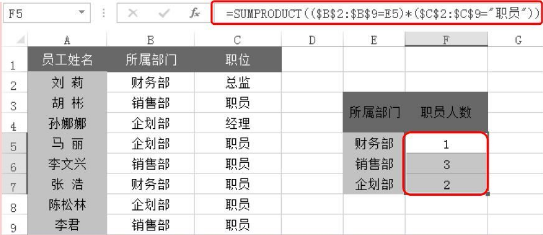
计算指定部门、指定职位的员工人数值
=SUMPRODUCT(($B$2:$B$9=E5)*($C$2:$C$9="职员"))
统计不包含某些字符的数量
=COUNTA(D11:D3060)-SUM(COUNTIF(D11:D3060,{"Fixed","Mobile","Red Light"}))
3、文本函数
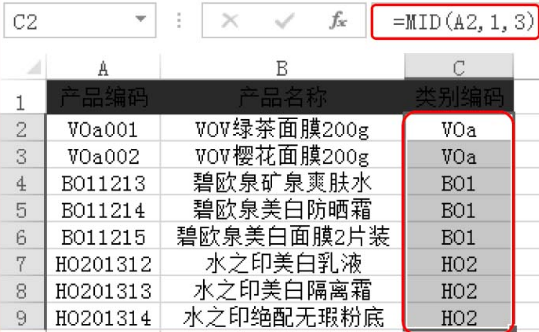
提取产品的类别编码
=MID(A2,1,3)
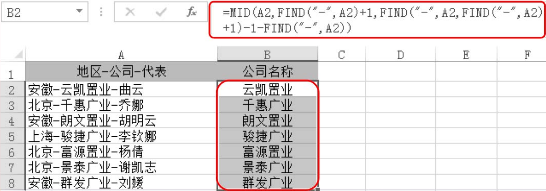
提取公司名称
=MID(A2,FIND("-",A2)+1,FIND("-",A2,FIND("-",A2)+1)-1-FIND("-",A2))
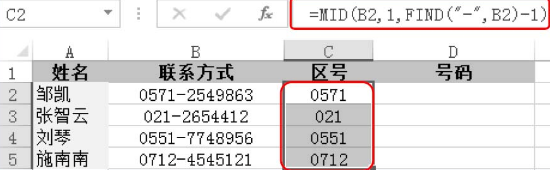
分离7位、8位混合显示的电话号码的区号与号码
=MID(B2,1,FIND("-",B2)-1)
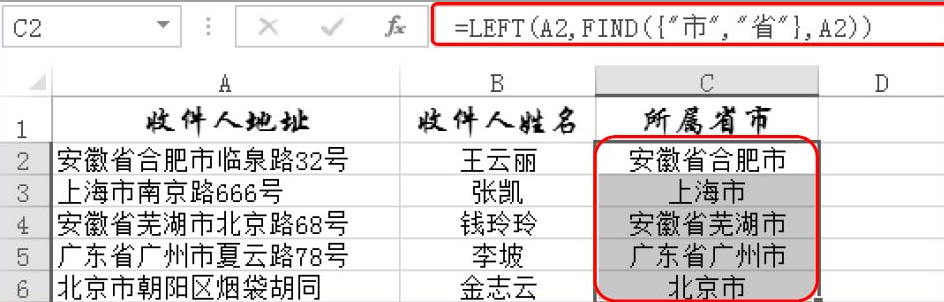
提取地址中的省市
=LEFT(A2,FIND({"市","省"},A2))
4、统计函数
平均值计算函数
=AVERAGE(B2:B7)忽略0值求出平均销售额=AVERAGE(IF(B2:B9<>0,B2:B9))
- 统计各班级的平均分
在公式编辑栏中输入公式:=AVERAGE(IF($A$2:$A$13=E2,$C$2:$C$13)),按“Shift+Ctrl+Enter”组合键即可统计出“1班”的平均分数。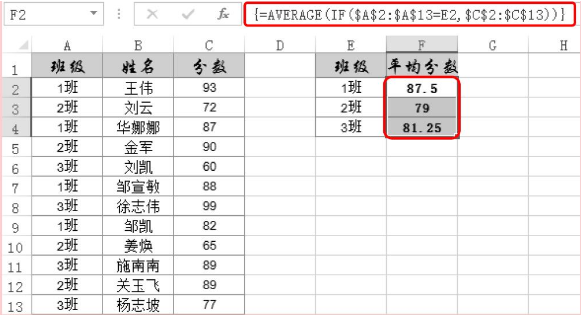
- 计算出一车间女职工的平均工资
=AVERAGE(IF((B2:B12="一车间")*(C2:C12="女"),D2:D12))
①判断B2:B12单元格区域中的值是否为“一车间”,是则返回TRUE,不是则返回FALSE。返回的结果是一个数组。
②依次判断C2:C12单元格区域中的值是否为“女”,是则返回TRUE,不是则返回FALSE。返回的结果是一个数组。
③ 当步骤①结果与步骤②结果同时为TRUE时,将对应在D2:D12单元格区域上的值求平均值。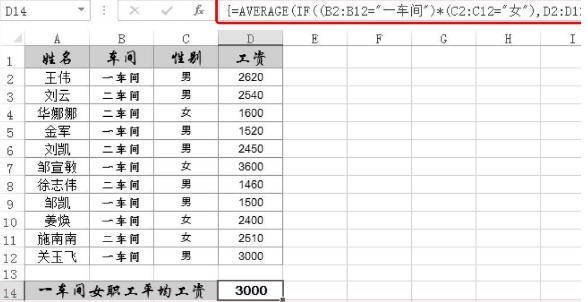
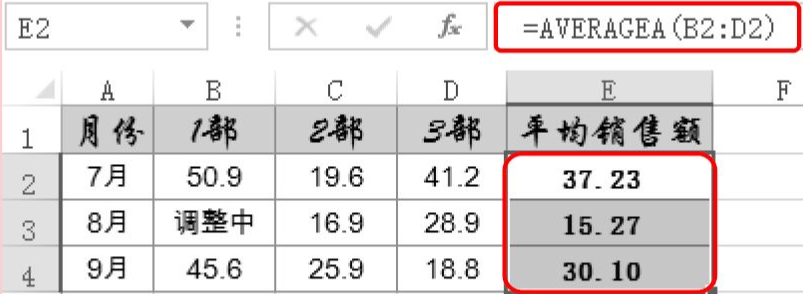
统计平均销售额(计算区域含有文本值)
=AVERAGEA(B2:D2)
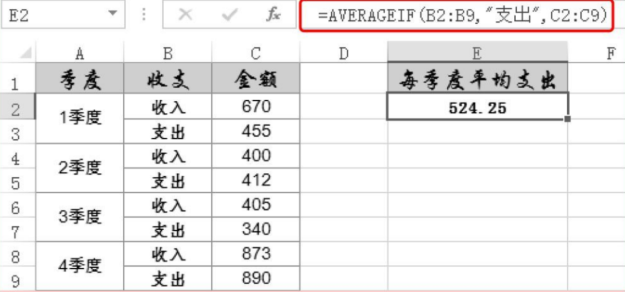
求每季度的平均支出金额
=AVERAGEIF(B2:B9,"支出",C2:C9)
5、财务函数
计算贷款的每年偿还额
PMT函数基于固定利率及等额分期付款方式,返回贷款的每期付款额。
PMT(rate,nper,pv,fv,type)rate:表示贷款利率。nper:表示该项贷款的付款总数。
- pv:表示现值,即本金。
- fv:表示未来值,即最后一次付款后希望得到的现金余额。
type:表示指定各期的付款时间是在期初还是期末。若type=0,为期末;若type=1,为期初。
=PMT(B1,B2,B3)
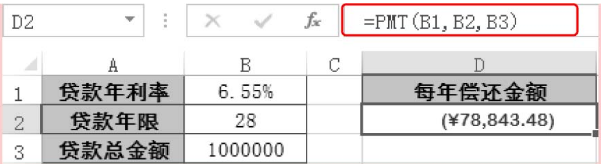
按季度(月)支付时计算每期应偿还额=PMT(B1/4,B2*4,B3)
IPMT函数
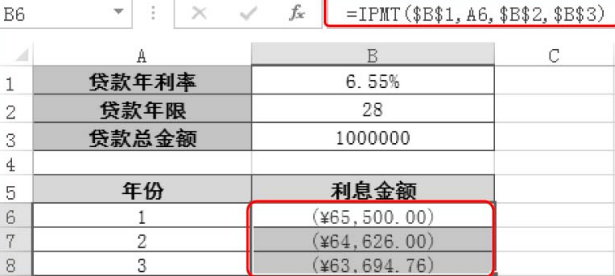
IPMT函数基于固定利率及等额分期付款方式,返回投资或贷款在某一给定期限内的利息偿还额。
IPMT(rate,per,nper,pv,fv,type):rate:表示各期利率。
- per:表示用于计算其利息数额的期数,在1~nper之间。
- nper:表示总投资期。
- pv:表示现值,即本金。
- fv:表示未来值,即最后一次付款后的现金余额。如果省略fv,则假设其值为0。
- type:表示指定各期的付款时间是在期初还是期末。若type=0,为期末;若type=1,为期初。
计算每年偿还金额中有多少是利息
=IPMT($B$1,A6,$B$2,$B$3)
PPMT函数
PPMT函数基于固定利率及等额分期付款方式,返回投资在某一给定期间内的本金偿还额。
PPMT(rate,per,nper,pv,fv,type)
- rate:表示各期利率。
- per:表示用于计算其利息数额的期数,在1~nper之间。
- nper:表示总投资期。
- pv:表示现值,即本金。
- fv:表示未来值,即最后一次付款后的现金余额。如果省略fv,则假设其值为0。
type:表示指定各期的付款时间是在期初还是期末。若type=0,为期末;若type=1,为期初。
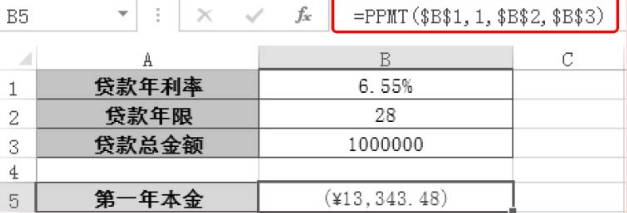
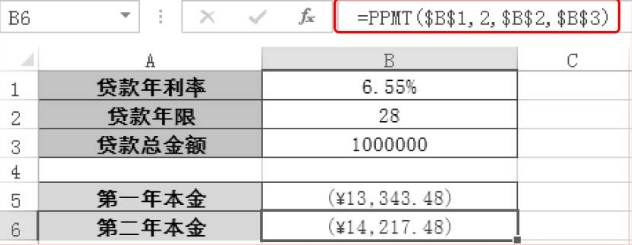
计算贷款指定期间的本金偿还额
=PPMT($B$1,1,$B$2,$B$3)
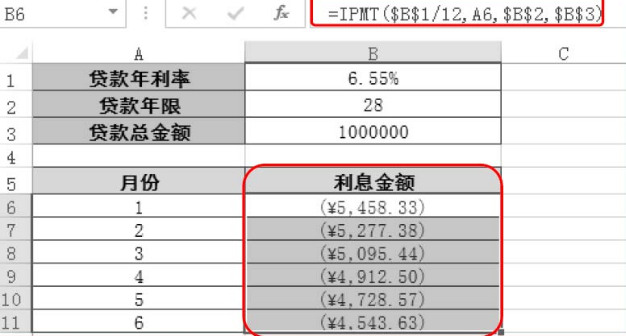
计算每月偿还金额中有多少是利息
=IPMT($B$1/12,A6,$B$2,$B$3)
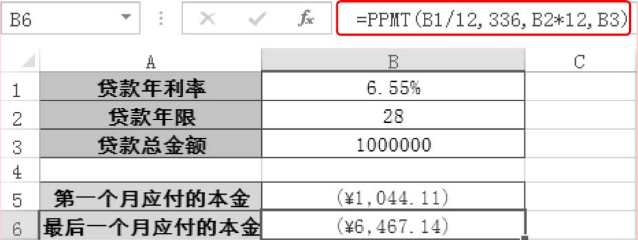
计算贷款第一个月与最后一个月的本金偿还额
=PPMT(B1/12,1,B2*12,B3)
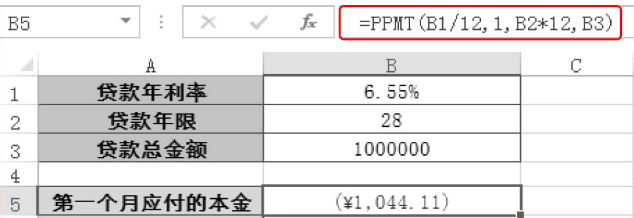
=PPMT(B1/12,336,B2*12,B3)
根据贷款、利率和时间计算偿还的本金额
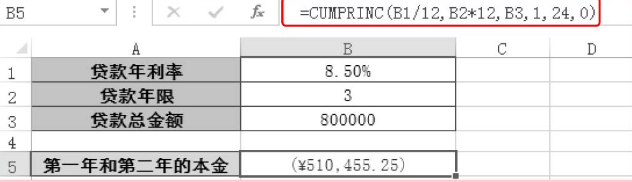
CUMPRINC函数用于返回一笔贷款在给定的两个期间累计偿还的本金数额。
rate:表示利率。
- nper:表示总付款期数。
- pv:表示现值。
- start_period:表示计算中的首期。
- end_period:表示计算中的末期。
- type:表示付款时间类型。若为0,表示期末付款;若为1,表示期初付款。
=CUMPRINC(B1/12,B2*12,B3,1,24,0)

若有收获,就点个赞吧
0 人点赞


