鼠标控制事件
鼠标事件
1.onclick事件
基本语法
<标签 onclick=”JavaScript代码”></标签>
功能
鼠标单击左键时执行JavaScript代码。
例子
<!DOCTYPE html><html><head><title>JavaScript示例</title><meta charset="utf-8" /><script type="text/javascript">function hello(){alert("hello呀!");}</script></head><body><input type="button" value="按钮" style="width:100%;height:50px" onclick="hello()"/></body></html>
代码讲解
onclick=”hello()” 鼠标点击按钮执行hello函数
2.onmousedown
基本语法
<标签 onmousedown=”JavaScript代码”></标签>
功能
鼠标按钮被按下时执行JavaScript代码。
例子
<!DOCTYPE html><html><head><title>JavaScript示例</title><meta charset="utf-8" /><script type="text/javascript">function hello(){alert("hello呀!");}</script></head><body><input type="button" value="按钮" style="width:100%;height:50px" onmousedown="hello()"/></body></html>
代码讲解
onmousedown =”hello()” 按钮被按下时执行hello函数
3.onmouseup事件
基本语法
<标签 onmouseup=”JavaScript代码”></标签>
功能
鼠标按钮被释放后执行JavaScript代码。
例子
<!DOCTYPE html><html><head><title>JavaScript示例</title><meta charset="utf-8" /><script type="text/javascript">function hello(){alert("hello呀!");}</script></head><body><input type="button" value="按钮" style="width:100%;height:50px" onmouseup="hello()"/></body></html>
代码讲解
onmousedown =”hello()” 按钮被按下鼠标松开后执行hello函数
4. onmousemove事件
基本语法
<标签 onmousemove=”JavaScript代码”></标签>
功能
鼠标在元素内部移动时执行JavaScript代码。
例子
<!DOCTYPE html><html><head><title>JavaScript示例</title><meta charset="utf-8" /><script type="text/javascript">function hello(){alert("hello呀!");}</script></head><body><input type="button" value="按钮" style="width:100%;height:50px" onmousemove="hello()"/></body></html>
代码讲解
onmousemove =”hello()” 鼠标在按钮内部移动时执行hello函数
5. onmouseover事件
基本语法
<标签 onmouseover=”JavaScript代码”></标签>
功能
鼠标移入目标元素上方执行JavaScript代码。
例子
<!DOCTYPE html><html><head><title>JavaScript示例</title><meta charset="utf-8" /><script type="text/javascript">function hello(){alert("hello呀!");}</script></head><body><input type="button" value="按钮" style="width:100%;height:50px" onmouseover="hello()"/></body></html>
代码讲解
onmouseover =”hello()” 鼠标移入按钮上方执行hello函数
6.onmouseout事件
基本语法
<标签 onmouseout=”JavaScript代码”></标签>
功能
鼠标移出目标元素上方执行JavaScript代码。
例子
<!DOCTYPE html><html><head><title>JavaScript示例</title><meta charset="utf-8" /><script type="text/javascript">function hello(){alert("hello呀!");}</script></head><body><input type="button" value="按钮" style="width:100%;height:50px" onmouseout="hello()"/></body></html>
代码讲解
onmouseout =”hello()” 鼠标在按钮上方移出后执行hello函数
常用的事件
| 事件名称 | 作用 |
|---|---|
| onclick | 鼠标单击 |
| ondblclick | 鼠标双击 |
| onmousedown | 按下鼠标按键 |
| onmouseup | 松开鼠标按键 |
| onmouseover | 鼠标指针移动到标签上 |
| onmouseout | 鼠标从标签上移开 |
| onmousemove | 鼠标被移动 |
| onkeydown | 按下键盘按键 |
| onkeyup | 松开键盘按键 |
| onkeypress | 敲击键盘按键 |
| onchange | 用户改变域的内容 |
| onfocus | 标签获得焦点 |
| onblur | 标签失去焦点 |
| onsubmit | 提交按扭被点击 |
| onreset | 重置按扭被点击 |
| onresize | 窗口尺寸被调整 |
| onload | 页面加载完成 |
| onunload | 用户退出页面 |
JavaScripg选择器
1.id选择器
基本语法
document.getElementById(“id名称”);
功能
通过 id 找到 HTML 元素。
在 DOM 中查找 HTML 元素的最简单的方法,是通过使用元素的 id。
例子
<!DOCTYPE html><html><head><title>JavaScript示例</title><meta charset="utf-8" /><script type="text/javascript">function hello(){var a = document.getElementById("div1");a.style.backgroundColor = "orange";}</script></head><body><input type="button" value="按钮" style="width:100%;height:50px" onclick="hello()"/><br/><br/><br/><div id="div1">这是div1</div></body></html>

代码讲解
通过id获取元素
function hello(){
var a = document.getElementById(“div1”);
a.style.backgroundColor = “orange”;
}
var a = document.getElementById(“div1”); 获取id为div1的元素
a.style.backgroundColor = “orange”; 给元素设置背景色为桔色
2.class选择器
基本语法
document.getElementsByClassName(“class名称”);
功能
通过类名找到 HTML 元素。
一个文档中的 class属性可能不唯一,getElementsByClassName() 方法返回的是元素的数组,而不是一个元素。
例子
<!DOCTYPE html><html><head><title>JavaScript示例</title><meta charset="utf-8" /><script type="text/javascript">function hello(){var arr = document.getElementsByClassName ("div1");for(var i = 0;i<arr.length;i++){arr[i].style.backgroundColor = "orange";}}</script></head><body><input type="button" value="按钮" style="width:100%;height:50px" onclick="hello()"/><br/><br/><br/><div class="div1">这是div1</div><div class="div1">这是div2</div></body></html>

3.name选择器
基本语法
document.getElementsByName(“class名称”);
功能
通过查询元素的 name 属性,获取页面元素。
一个文档中的 name 属性可能不唯一,getElementsByName()方法返回的是元素的数组,而不是一个元素。
例子
<!DOCTYPE html><html><head><title>JavaScript示例</title><meta charset="utf-8" /><script type="text/javascript">function hello(){var arr = document.getElementsByName("div1");for(var i = 0;i<arr.length;i++){arr[i].style.backgroundColor = "orange";}}</script></head><body><input type="button" value="按钮" style="width:100%;height:50px" onclick="hello()"/><br/><br/><br/><div name="div1">这是div1</div><div name="div1">这是div2</div></body></html>
代码讲解
通过name属性获取元素
function hello(){
var arr = document.getElementsByName(“div1”);
for(var i = 0;i
}
}
var arr = document.getElementsByName(“div1”); 获取name名为div1的所有元素
for(var i = 0;i<arr.length;i++) 遍历arr数组
arr[i].style.backgroundColor = “orange”; 给每个元素设置背景色为桔色
4.标签选择器
基本语法
document.getElementsByTagName(“标签”);
功能
通过标签名查找 HTML 元素。
例子
<html><head><title>JavaScript示例</title><meta charset="utf-8" /><script type="text/javascript">function hello(){var arr = document.getElementsByTagName("div");for(var i = 0;i<arr.length;i++){arr[i].style.backgroundColor = "orange";}}</script></head><body><input type="button" value="按钮" style="width:100%;height:50px" onclick="hello()"/><br/><br/><br/><div >这是div1</div><div >这是div2</div></body></html>
操纵标签属性
操纵标签属性
1..获取标签属性值
基本语法
var变量 = 标签对象.属性名;
功能
用于获取标签的某个属性的值。
例子
<!DOCTYPE html><html><head><meta charset="UTF-8" /></head><body><font color="green" size="6" id="font1">文本内容</font><img src="/res/htmlclassics/full/images/page2_bg.png" width="200" id="img1" /><script type="text/javascript">var fontObj = document.getElementById("font1");var fontSize = fontObj.size;var fontColor = fontObj.color;alert(fontSize+fontColor);</script></body></html>

代码讲解
获取标签属性值
var fontObj = document.getElementById(“font1”);
var fontSize = fontObj.size;
var fontColor = fontObj.color;
var fontObj = document.getElementById(“font1”); 获取font标签元素
var fontSize = fontObj.size; 获取font标签元素的大小
var fontColor = fontObj.color; 获取font标签元素的颜色
2.设置标签属性值
基本语法
标签对象.属性名 = 值;
功能
用于设置标签的某个属性值。
例子
<!DOCTYPE html><html><head><meta charset="UTF-8" /></head><body><font color="green" size="6" id="font1">文本内容</font><img src="/res/htmlclassics/full/images/page2_bg.png" width="200" id="img1" /><script type="text/javascript">var fontObj = document.getElementById("font1");fontObj.size = 20;fontObj.color = "orange";</script></body></html>

代码讲解
设置标签属性值
var fontObj = document.getElementById(“font1”); 获取font标签元素
fontObj.size = 20; 设置font标签元素的大小为20
fontObj.color = “orange”; 设置font标签元素的颜色为桔色
3.标签offset属性
基本语法var 变量 = 标签对象.offsetWidth;var 变量 = 标签对象.offsetHeight;var 变量 = 标签对象.offsetLeft;var 变量 = 标签对象.offsetTop;
功能
offsetWidth 获取标签对象的宽
offsetHeight获取标签对象的高
offsetLeft获取标签对象的宽左边距
offsetTop获取标签对象的上边距
例子
<!DOCTYPE html><html><head><meta charset="UTF-8" /></head><body><font color="green" size="6" id="font1">文本内容</font><img src="/res/htmlclassics/full/images/page2_bg.png" width="200" id="img1" /><script type="text/javascript">var imgObj = document.getElementById("img1");var width = imgObj.offsetWidth;var height = imgObj.offsetHeight;var left = imgObj.offsetLeft;var tops = imgObj.offsetTop;alert("宽:"+width+" 高:"+height+" 左:"+left+" 上:"+tops);</script></body></html>

4.标签内容属性
基本语法
标签对象.innerHTML
标签对象.innerText
功能
innerHTML设置或获得标签内部html内容
innerText设置或获得标签内容text内容
注意:只有双标签才具有该属性。
例子
<!DOCTYPE html><html><head><meta charset="UTF-8" /></head><body><div id="div1"><font color="green" size="6">文本内容</font></div><div id="div2"><img src="/res/htmlclassics/full/images/page2_bg.png" width="200" /></div><script type="text/javascript">var obj1 = document.getElementById("div1");var txt1 = obj1.innerHTML;var txt2 = obj1.innerText;alert("txt1:"+txt1+" txt2:"+txt2);</script></body></html>

操纵标签样式
1.操纵标签style属性
基本语法
标签对像.style.样式名 = 值;
功能
用于设置标签的某个样式。
例子
<!DOCTYPE html><html><head><meta charset="UTF-8" /></head><body><div id="div1"><font color="green" size="6">文本内容</font></div><script type="text/javascript">var obj1 = document.getElementById("div1");obj1.style.width = "1000px";obj1.style.height = "120px";obj1.style.backgroundColor = "orange";</script></body></html>

2.操纵标签class属性
基本语法标签对像.className = 类名;
功能
用于设置标签的样式名。
例子
<!DOCTYPE html><html><head><meta charset="UTF-8" /><style type="text/css">.div1{width:1000px;height:200px;background-color:green;}</style></head><body><div id="div1"><font color="white" size="6">文本内容</font></div><script type="text/javascript">var obj1 = document.getElementById("div1");obj1.className = "div1";</script></body></html>

3.this关键字
基本语法this.className = 类名;this.style.样式名 = 值;
功能
this 表示当前对象的一个引用。
例子
<!DOCTYPE html><html><head><meta charset="UTF-8" /><style type="text/css">.div1{width:1000px;height:200px;background-color:green;}</style></head><body><div id="div1"><font color="orange" size="6">文本内容1</font>文本内容2</div><script type="text/javascript">var obj1 = document.getElementById("div1");obj1.onclick = function(){this.className = "div1";this.style.color = "white";}</script></body></html>

4.事件冒泡

如上图:
给父标签和子标签都添加点击事件,当在子标签上方点击后同时也会触法父标签的点击事件,这就是事件冒泡。
基本语法
标签对象.事件名 = function(e){e.stopPropagation();}
功能
阻止事件冒泡。
例子
<!DOCTYPE html><html><head><meta charset="UTF-8" /><style type="text/css">#div1{width:1000px;height:200px;background-color:green;}</style></head><body><div id="div1"><font color="orange" size="6" id="font1">文本内容1</font></div><script type="text/javascript">var obj1 = document.getElementById("div1");obj1.onclick = function(){alert(1)}var obj2 = document.getElementById("font1");obj2.onclick = function(event){event.stopPropagation();alert(2)}</script></body></html>

代码讲解
阻止事件冒泡
var obj2 = document.getElementById(“font1”);
obj2.onclick = function(event){
event.stopPropagation();
alert(2);
}
event.stopPropagation(); 在子标签的方法中设置阻止事件冒泡
操纵视频
操纵
标签
基本语法
视频标签对像.属性名 = 值;
视频标签对像.方法名();
功能
视频标签对像.play() 开始播放视频。
视频标签对像.pause() 暂停当前播放的视频。
视频标签对像.currentTime 设置或返回视频中的当前播放位置(以秒计)。
视频标签对像.muted 设置或返回是否关闭声音。
例子
<!DOCTYPE html><html><head><title>复仇者联盟</title><meta charset="utf-8" /></head><body style="text-align:center;"><video id="vo" width="700" controls src="/res/htmlclassics/full/video/avenger.mp4"></video><br/><br/><input type="button" value="播放" onclick="hello1()" /><input type="button" value="暂停" onclick="hello2()" /><input type="button" value="设置进度" onclick="hello3()" /><input type="button" value="静音" onclick="hello4()" /><script type="text/javascript">var video = document.getElementById("vo");function hello1(){video.play();}function hello2(){video.pause();}function hello3(){video.currentTime = 78;}function hello4(){video.muted = !video.muted;}</script></body></html>

代码讲解
1、播放视频
function hello1(){
video.play();
}
video.play(); 视频播放
2、播放暂停
function hello2(){
video.pause();
}
video.pause(); 视频暂停
3、设计播放时间
function hello3(){
video.currentTime = 78;
}
video.currentTime = 78; 设置播放时间从78秒开始
4、播放视频
function hello4(){
video.muted = !video.muted;
}
video.muted = !video.muted; 视频声音开启或关闭
表单验证
1.获得表单
基本语法
var 变量名 = document.getElementsByName(“表单name”);
var 变量名 = document.getElementById(“表单id”);
功能
document.getElementsByName(“表单name”); 通过表单名称获得表单
document.getElementById(“表单id”); 通过表单id获得表单
例子
<!DOCTYPE html><html><head><title>表单验证</title><meta charset="utf-8" /></head><body><form action="" method="get" name="form1"></form><form action="" method="get" id="form1"></form><script type="text/javascript">var formOb1 = document.getElementsByName("form1");var formOb2 = document.getElementById("form1");alert(formOb1+formOb2);</script></body></html>

代码讲解
1、通过表单名称获得表单
var formOb = document.getElementsByName(“form1”);
var formOb = document.getElementsByName(“form1”); 通过表单名称获得表单
2、通过表单id获得表单
var formOb = document.getElementById(“form1”);
var formOb = document.getElementById(“form1”); 通过表单id获得表单
2.操纵表单元素
基本语法
document.表单名.表单元素名.属性名=”值”;
document.表单名.表单元素名.style.样式名=”值”;
document.getElementById(“id”).属性名=”值”;
document.getElementById(“id”).style.样式名=”值”;
功能
document.表单名.表单元素名.属性名=”值”;
通过表单名表单元素名设置表单元素的属性
document.表单名.表单元素名.style.样式名=”值”;
通过表单名表单元素名设置表单元素的样式
document.getElementById(“id”).属性名=”值”;
通过表单元素的Id设置表单元素的属性
document.getElementById(“id”).style.样式名=”值”;
通过表单元素的Id设置表单元素的样式
例子
<!DOCTYPE html><html><head><title>表单验证</title><meta charset="utf-8" /></head><body><form action="" method="get" name="form1" id="form1">姓名:<input type="text" name="userName" /><br />年龄:<input type="text" id="age" /><br /></form><script type="text/javascript">document.form1.userName.value="abc";document.form1.userName.style.fontSize="20px";document.getElementById("age").value="23";document.getElementById("age").style.color="green";</script></body></html>

3.焦点事件
基本语法
功能
onfocus=”函数名()” 当表单元素获得焦点后执行函数
onblur=”函数名()” 当表单元素失去焦点后执行函数
例子
<!DOCTYPE html><html><head><title>表单验证</title><meta charset="utf-8" /></head><body><form action="" method="get" name="form1" id="form1">姓名:<input type="text" id="userName" value="输入姓名" onfocus="func1()" onblur="func2()" /><br />年龄:<input type="text" id="age" value="输入年龄" /><br /><input type="submit" /></form><script type="text/javascript">function func1(){document.getElementById("userName").value = "";}function func2(){var userName = document.getElementById("userName").value;alert("姓名:" + userName);}</script></body></html>

4.表单验证
例子
<!DOCTYPE html><html><head><title>表单验证</title><meta charset="utf-8" /></head><body><form action="http://www.baidu.com" method="get" name="form1" onsubmit="return checkReg()" >登录名称:<input type="text" id="userName" /><br /><br />登录密码:<input type="password" id="passWord" /><br /><br /><input type="submit" value="登录"/><input type="reset" value="重置"/></form><script type="text/javascript">function checkReg(){var userName = document.getElementById("userName").value;if(userName == ""){alert("请输入登录名称!");return false;}var passWord = document.getElementById("passWord").value;if(passWord == ""){alert("请输入登录密码!");return false;}}</script></body></html>

代码讲解
1、登录名称验证
var userName = document.getElementById(“userName”).value;
if(userName == “”){
alert(“请输入登录名称!”);
return false;
}
var userName = document.getElementById(“userName”).value; 获取登录名称
if(userName == “”) 判断登录名称是否为空
alert(“请输入登录名称!”); 提示填写登录名称
return false; 返回false
2、登录密码验证
var passWord = document.getElementById(“passWord”).value;
if(passWord == “”){
alert(“请输入登录密码!”);
return false;
}
var passWord = document.getElementById(“passWord”).value; 获取登录密码
if(passWord == “”) 判断登录密码是否为空
alert(“请输入登录密码!”); 提示填写登录密码
return false; 返回false
帧频动画
1.帧频动画
(1)定义帧频
基本语法
var 帧频名称 = window.requestAnimationFrame(回调函数);
参数
回调函数指定在更新动画以进行下一次重绘时要调用的函数。
返回值
返回一个long整数值,即请求ID,用于唯一标识回调列表中的条目。
功能
该window.requestAnimationFrame()方法告诉浏览器您希望执行动画,并请求浏览器调用指定的函数以在下次重绘之前更新动画。该方法将回调作为在重绘之前调用的参数。回调次数通常为每秒60次。
优点
浏览器可以优化并行的动画动作,更合理的重新排列动作序列,并把能够合并的动作放在一个渲染周期内完成,从而呈现出更流畅的动画效果。
(2)关闭帧频
基本语法
window.cancelAnimationFrame(帧频名称);
功能
关闭指定名称的帧频。
例子
<!DOCTYPE html><html><head><title>帧频动画</title><meta charset="utf-8" /></head><body><div id="div1">0</div><br/><br/><input type="submit" value="开始" onclick="start()"/><input type="reset" value="停止" onclick="stop()"/><script type="text/javascript">var num = 0;var raf = null;function start(){num++;document.getElementById("div1").innerText=num;raf = window.requestAnimationFrame(start);}function stop(){window.cancelAnimationFrame(raf);}</script></body></html>

代码讲解
1、定义帧频变量 和 数字变量
var num = 0; 定义数字变量
var raf = null; 定义帧频变量
2、设置帧频
function start(){
num++;
document.getElementById(“div1”).innerText=num;
raf = window.requestAnimationFrame(start);
}
num++; 数字累加
document.getElementById(“div1”).innerText=num; 将数字输出在id为div1的标签中
raf = window.requestAnimationFrame(start); 定义帧频并执行
3、关闭帧频
function stop(){
window.cancelAnimationFrame(raf);
}
window.cancelAnimationFrame(raf); 关闭名为raf的帧频
2.定时器动画
(1)定义定时器
基本语法
window.setTimeout(要执行的代码, 等待的毫秒数);
window.setTimeout(JavaScript 函数, 等待的毫秒数);
功能
该方法用于在指定的毫秒数后调用函数或代码。
(2)清除定时器
基本语法
window.clearTimeout(定时器的名称);
功能
清除指定名称的定时器。
例子
<!DOCTYPE html><html><head><title>帧频动画</title><meta charset="utf-8" /></head><body><div id="div1">0</div><br/><br/><input type="submit" value="开始" onclick="start()"/><input type="reset" value="停止" onclick="stop()"/><script type="text/javascript">var num = 0;var raf = null;function start(){num++;document.getElementById("div1").innerText=num;raf = window.setTimeout(start,10);}function stop(){window.clearTimeout(raf);}</script></body></html>
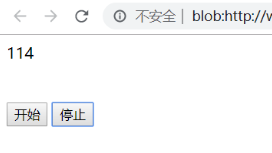
代码讲解
1、定义定时器变量 和 数字变量
var num = 0; 定义数字变量
var raf = null; 定义帧频变量
2、设置定时器
function start(){
num++;
document.getElementById(“div1”).innerText=num;
raf = window.setTimeout(start);
}
num++; 数字累加
document.getElementById(“div1”).innerText=num; 将数字输出在id为div1的标签中
raf = window.setTimeout(start); 定义定时器并执行
3、清除定时器
function stop(){
window.clearTimeout(raf);
}
window.clearTimeout(raf); 清除名为raf的定时器
添加删除标签
1.创建标签
基本语法
var 变量名 = document.createElement(“标签”);
功能
创建一个标签。
通过 createElenemt()方法可以创建、、
2.添加标签
基本语法
var 变量名 = document.createElement(“标签”);
父级元素.appendChild(变量名);
功能
向父元素对象添加最后一个子元素。
例子
<!DOCTYPE html><html><head><meta charset="UTF-8" /><title>添加、删除标签</title><script type="text/javascript">var index = 0;function addElement(){index++;var obj = document.getElementById("div1");var descDiv = document.createElement('p');obj.appendChild(descDiv);//p标签样式var cssStr = "width:400px;height:30px;margin-bottom:10px;background-color:#FFFF99;border:1px solid black;line-height:30px;";descDiv.style = cssStr;//p标签文本descDiv.innerHTML = index+' 这是p标签';}</script></head><body><input type="button" value="添加" onclick="addElement()" /><div class="main" id="div1"></div></body></html>

代码讲解
1、创建并添加p标签
var obj = document.getElementById(“div1”); 获取id为div1的元素
var descDiv = document.createElement(‘p’); 创建p标签
obj.appendChild(descDiv); 将p标签添加的id为div1的标签中
2、设置p标签样式
var cssStr = “width:400px;height:30px;margin-bottom:10px;background-color:#FFFF99;border:1px solid black;line-height:30px;”; 编写样式
descDiv.style = cssStr; 设置p标签的样式
descDiv.innerHTML = index+’ 这是p标签’; 设置标签的文本内容
3.删除标签
基本语法
父级元素.removeChild(子元素);
功能
删除指定元素中的指定的子元素。
例子
<!DOCTYPE html><html><head><meta charset="UTF-8" /><title>添加、删除标签</title><script type="text/javascript">var index = 0;function addElement(){index++;var obj = document.getElementById("div1");var descDiv = document.createElement('p');obj.appendChild(descDiv);//p标签样式var cssStr = "width:400px;height:30px;margin-bottom:10px;background-color:#FFFF99;border:1px solid black;line-height:30px;";descDiv.style = cssStr;descDiv.onclick = function(){dell(descDiv);};//p标签文本descDiv.innerHTML = index+' 点击删除此 p标签';}function dell(p){var obj = document.getElementById("div1");obj.removeChild(p);}</script></head><body><input type="button" value="添加" onclick="addElement()" /><div class="main" id="div1"></div></body></html>

代码讲解
1、给p标签添加点击事件
descDiv.onclick = function(){
dell(descDiv);
};
descDiv.onclick = function() 给p标签添加点击事件
dell(descDiv); 执行删除函数
2、设置删除函数
function dell(p){
var obj = document.getElementById(“div1”);
obj.removeChild(p);
}
var obj = document.getElementById(“div1”); 获得id为div1的元素
obj.removeChild(p); 删除指定的p标签
其他事件
1.页面加载事件
基本语法
或
window.onload = function(){
javascript代码
}
功能
用于在网页加载完毕后立刻执行的操作,即当 HTML 文档加载完毕后,立刻执行某个方法。
例子
<!DOCTYPE html><html><head><title>复仇者联盟</title><meta charset="utf-8" /></head><body><div id="div1">div1</div><script type="text/javascript">window.onload = function(){alert(document.getElementById("div1").innerHTML);}</script></body></html>
2.窗口重置事件
基本语法
或
window.onresize = function(){
代码
}
功能
用于在窗口或框架被调整大小时执行某个方法。
例子
<!DOCTYPE html><html><head><title>复仇者联盟</title><meta charset="utf-8" /></head><body><div id="div1">div1</div><script type="text/javascript">window.onresize = function(){document.getElementById("div1").innerHTML = document.getElementById("div1").offsetWidth;}</script></body></html>
3.鼠标滚轮事件
基本语法
火狐浏览器
document.addEventListener(“DOMMouseScroll”,函数名,布尔值);
说明:布尔值是可选值
true - 事件句柄在捕获阶段执行
false- 默认。事件句柄在冒泡阶段执行
谷歌浏览器
window.onwheel = 函数名;
功能
当鼠标滚轮在元素上下滚动时执行某个方法。
例子
<!DOCTYPE html><html><head><title>复仇者联盟</title><meta charset="utf-8" /></head><body><div id="div1">div1</div><script type="text/javascript">document.addEventListener("DOMMouseScroll",fun1);window.onwheel = fun1;function fun1(){document.getElementById("div1").style.backgroundColor = "green";}</script></body></html>
代码讲解
1、页面添加鼠标滚轮事件
document.addEventListener(“DOMMouseScroll”,fun1);
window.onwheel = fun1;
2、编写函数
function fun1(){
document.getElementById(“div1”).style.backgroundColor = “green”;
}
document.getElementById(“div1”).style.backgroundColor = “green”; 鼠标滚轮滚动id为div1的标签背景色变为绿色
4.触屏事件
(1)触屏开始
基本语法
document.addEventListener(“touchstart”,函数名,布尔值);
功能
当手指触摸屏幕时候执行某个函数。
(2)触屏结束
基本语法
document.addEventListener(“touchend”,函数名,布尔值);
功能
当手指从屏幕上离开的时候执行某个函数。
(3)触屏滑动
基本语法
document.addEventListener(“touchmove”,函数名,布尔值);
功能
当手指在屏幕上滑动的时候连续地执行某个函数。
说明:布尔值是可选值
true - 事件句柄在捕获阶段执行
false- 默认。事件句柄在冒泡阶段执行
例子
<!DOCTYPE html><html><head><title>复仇者联盟</title><meta charset="utf-8" /></head><body><div id="div1">div1</div><script type="text/javascript">document.addEventListener("touchstart",fun1,false);document.addEventListener("touchend",fun2,false);document.addEventListener("touchmove",fun3,false);function fun1(){document.getElementById("div1").style.backgroundColor = "green";}function fun2(){document.getElementById("div1").style.backgroundColor = "orange";}var num = 0;function fun3(){num++;document.getElementById("div1").innerHTML = num;document.getElementById("div1").style.backgroundColor = "red";}</script></body></html>
代码讲解
1、touchstart
function fun1(){
document.getElementById(“div1”).style.backgroundColor = “green”;
}
document.getElementById(“div1”).style.backgroundColor = “green”; 当手指触摸屏幕时候id为div1的标签背景色为绿色
2、touchend
function fun2(){
document.getElementById(“div1”).style.backgroundColor = “orange”;
}
document.getElementById(“div1”).style.backgroundColor = “orange”; 当手指从屏幕上离开的时候id为div1的标签背景色为桔色
3、touchmove
var num = 0;
function fun3(){
num++;
document.getElementById(“div1”).innerHTML = num;
document.getElementById(“div1”).style.backgroundColor = “red”;
}
document.getElementById(“div1”).innerHTML = num; 当手指在屏幕上滑动的时候将数字num在id为div1的标签中输出
document.getElementById(“div1”).style.backgroundColor = “red”; 当手指在屏幕上滑动的时候 id为div1的标签背景色为红色

若有收获,就点个赞吧
0 人点赞


