简介
Docker运行容器钱需要本地存在相应的镜像,如果镜像不存在本地,Docker会尝试先从默认镜像仓库下载,默认使用DockerHub公共注册服务器的仓库,用户也可以通过配置,使用自定义的镜像仓库。
获取镜像
docker pull命令可以从网络上下载镜像 格式为 docker pull name [:tag]
对于docker镜像来说,如果不显式的指定tag,默认选择latest标签,即下载仓库中最新版本的镜像。
sudo docker pull ubuntu (默认最新版本)
sudo docker pull ubuntu: 14.04 (指定tag)
也可以选择其他注册服务器的仓库下载,需要在仓库名称前指定完整的仓库注册服务器地址
sudo docker pull dl.dockerpool.com:5000/ubuntu
下载镜像到本地后,就可以随时使用镜像了,比如利用镜像创建一个容器,在其中运行bash应用:
sudo docker run -t -i ubuntu /bin/bash
![(HY5F]R~5]VY`RNWLXKWFY.png
查看镜像信息
使用docker images命令可以列出本地主机上已有镜像。
sudo docker image![77_29M%ENSG9}IWW2_V8]HB.png](/uploads/projects/jiarunishiyitoulv@ohsdsy/b3e9c38cb555cb13ab8831f3d9093228.png)
可显示信息:
- 来自哪个仓库,如ununtu
- 镜像的标签信息,如14.04
- 镜像的唯一ID号
- 创建时间
- 镜像大小
其中镜像的ID信息十分重要,他唯一标识了镜像。
使用docker inspect命令可以获取该镜像的详细信息
docker inspect 5506de (假设5506de是镜像Id)
docker inspect命令返回的是一个JSON格式的消息,如果我们只要其中一项内容时,可以使用-f参数来指定,例如,获取镜像的Architecture信息:
sudo docker inspect -f { ( “.Architecture”]} 550
ps:在指定镜像ID的时候,通常使用该ID的前若干个字符组成的可区分字串来替代完整的ID。
搜索镜像
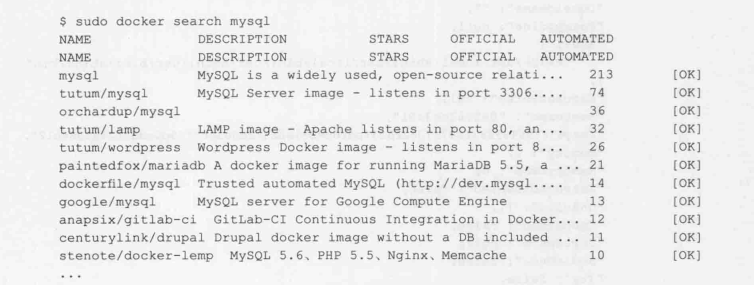
docker search 可以搜索远端仓库中共享的镜像
语法:docker search TERM,支持的参数包括:
- —automated=false 仅显示自动创建的镜像
- —no-trunc=false 输出信息不截断显示
- -s,—stars=0 指定仅显示评价为指定星级以上的镜像。
例如搜索mysql的镜像: sudo docker search mysql

基于本地模板导入
也可以直接从一个操作系统模板文件导人一个镜像。在这里,推荐使用OpenVZ提供的模板来创建。OPENVZ模板的下载地址为 http:llopenvz.org/Download/templates/precreated。
比如,下载了一个ubuntu-14.04的模板压缩包后,可以使用以下命令导入:
$ sudo cat ubuntu-14.04-x86_64-minimal.tar.gz |docker import - ubuntu:14.04
然后查看新导入的镜像,已经在本地存在了:
![D9Y`6$KOI_6}]$4HRX0%Y4X.png](/uploads/projects/jiarunishiyitoulv@ohsdsy/21229293cb4c4cff19e375f97d589695.png)
基于Dockerfile创建
存出和载入镜像
存出镜像
docker save 存出镜像到本地文件中
例如:存出本地的ubuntu:14.04镜像为文件ubuntu_14.04.tar
载入镜像
docker load
可以使用docker load从存出的本地文件中再导入到本地镜像库,例如从文件ubuntu_14.04.tar导入镜像到本地镜像列表,如下所示:
$ sudo docker load —input ubuntu_14.04.tar
或
$sudo docker load < ubuntu_14.04.tar
这将导人镜像以及其相关的元数据信息(包括标签等),可以使用docker images命令进行查看。
上传镜像
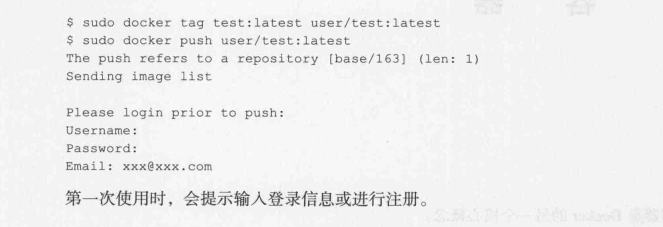
docker push 上传到镜像仓库 默认上传到dockerhub官方仓库,需要登录,命令格式:
语法:docker push name【:tag】
例:上传本地的test:latest镜像,可以先添加新的标签user/test:latest,然后再上传

若有收获,就点个赞吧
0 人点赞