官方文档
常用
应用窗口非最大化状态下的快捷键
command + m 最小化窗口
command + h 切换最近使用过的两个窗口
通用快捷键
command + tab 切换最大化的其它应用窗口
command + control + f 全屏/缩小当前窗口
command + w 关闭当前窗口
command + q 退出当前程序
移动方式:
fn + 左箭头 = 文章头部
fn + 右箭头 = 文章尾部
option + 左箭头 = 当前单词的头
option + 左箭头 = 当前单词的尾
command + 左箭头 = 当前行的头
command + 左箭头 = 当前行的尾
选中方式
fn + 左箭头 + shift = 选中当前鼠标位置到文章头部所有内容
fn + 左箭头 + shift = 选中当前鼠标位置到文章尾部所有内容
option + 左箭头 + shift = 选中当前鼠标位置到当前单词的头
option + 左箭头 + shift = 选中当前鼠标位置到当前单词的尾
command + 左箭头 + shift = 选中当前鼠标位置到当前行的头
command + 左箭头 + shift = 选中当前鼠标位置到当前行的尾
光标移动
Control (⌃) 与 Option (⌥)
几乎所有对 macOS 系统有一定了解的用户都知道,macOS 的系统快捷键是以 Command (⌘) 为中心的。实际上,Control 键和 Option 键也暗藏不少秘密。
Control (⌃)
Control 键拥有着比 Command 键更长历史。在传统的 Unix 系统中,Control 通常键被用于在终端中输入控制字符。macOS 起源于 Unix 系统的一个分支,出于应用的兼容性,保留了 Control 键及其功能。对于普通用户,终端的使用频率并不高。但事实上,一些被用在终端上的快捷键亦可用在常规文本编辑中,熟练使用这些快捷键能够大大提高文本编辑的效率。
移动光标
这些快捷键不仅对没有方向键的外接键盘非常实用,也可以减少不必要的手指移动,提高输入效率。
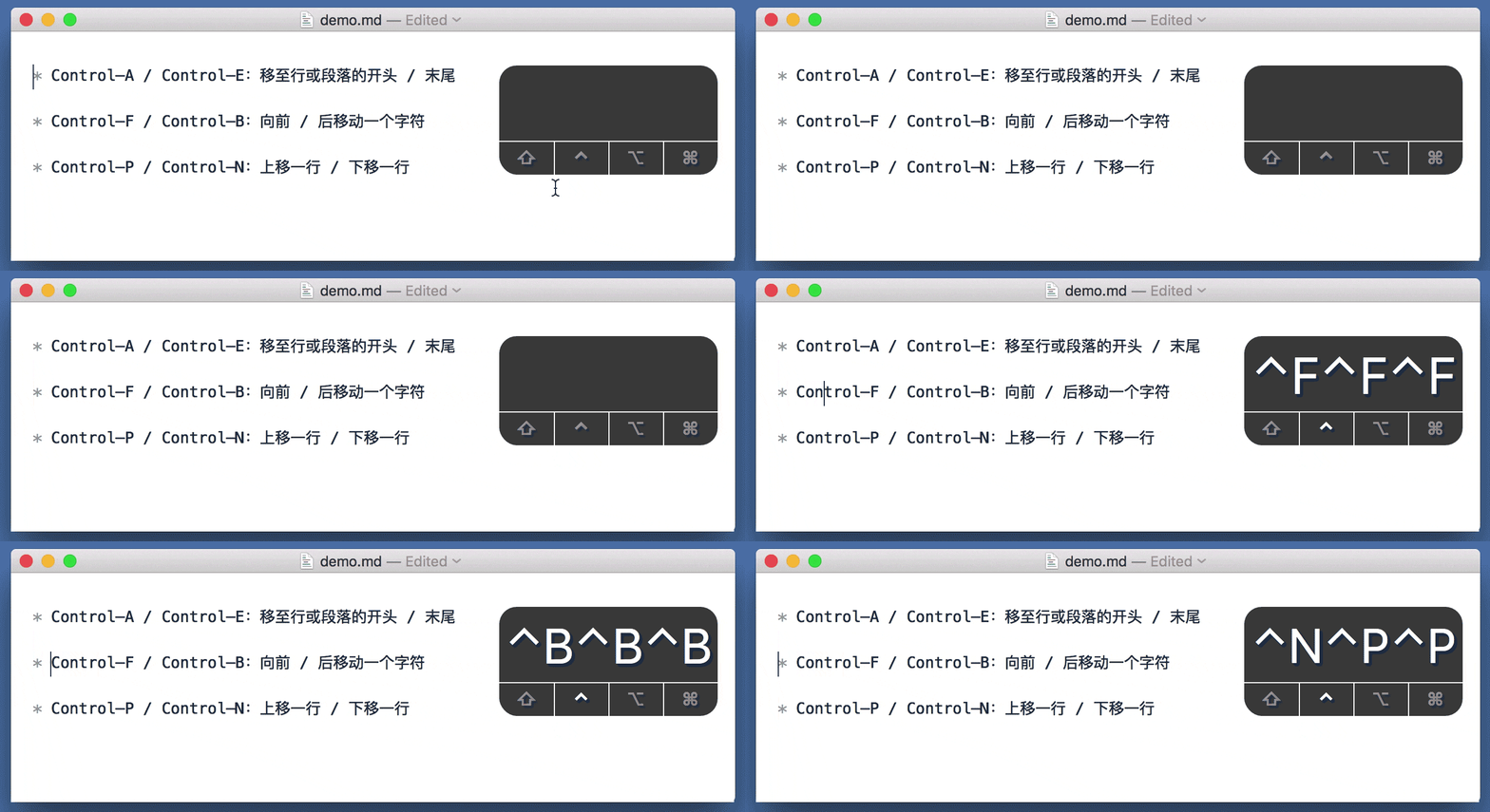
Control + A / Control + E:移至行或段落的开头 / 末尾;可以借助「『A』(第一个字母) 表示开头,『E』(End) 表示末尾」来记忆。
Control + F / Control + B:向前 / 后移动一个字符;相当于 ← (Forward) / → (Backward)。
Control + P / Control + N:上移一行 / 下移一行;相等于 ↑ (Previous) / ↓ ( Next ) 。
删除文本
Control + H / Control + D:删除光标左边 / 右边的字符;相当于 Delete / Fn + Delete;对应于 Windows 系统上的 Delete / Backspace。
Control + K:删除光标后直到段落末端的内容。

其他操作
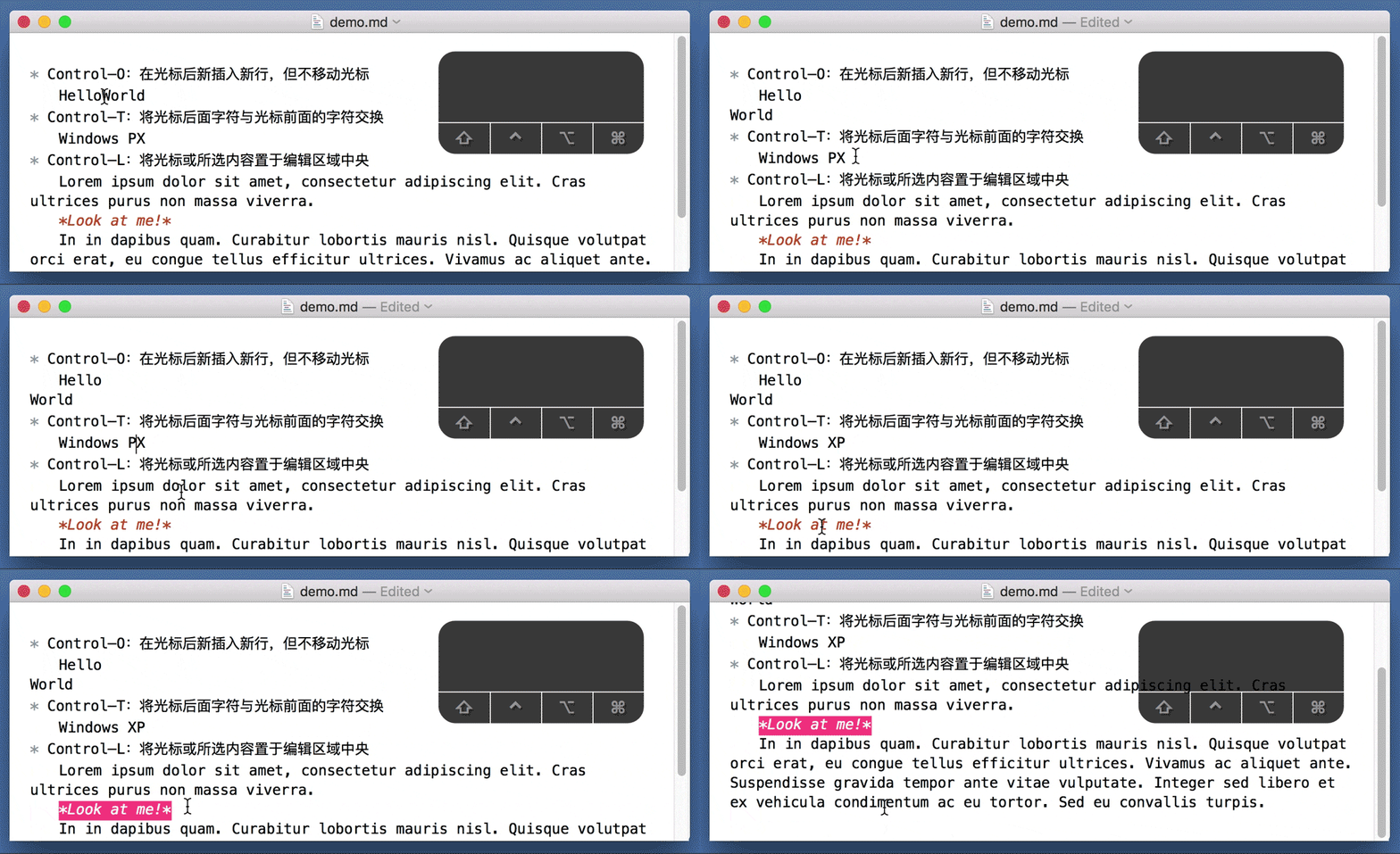
- Control + O:在光标后新插入新行,但不移动光标。
- Control + T:将光标后面字符与光标前面的字符交换。
- Control + L:将光标或所选内容置于编辑区域中央。
Option (⌥)
在 macOS 中,可以用「多才多艺」来形容 Option 键。与传统电脑中的 Alt 键不太一样,Option 键除了作为修饰键外,还有不少的额外的作用,其核心功能仍然是替代 (Alternate) 。
快速移动光标(替换方向键)
类似于 Control 键,Option 键也可以配合方向键实现实现光标导航功能。
- Option + ← / Option + →:以单词为单位移动光标。
- Option + Shift + ← / Option + Shift + →:以单词为单位改变选区。
Option + Shift + ↑ / Option + Shift + ↓:以段落为单位改变选区。
输入特殊字符(替代字母键)
Option 键可以用来输入带有变音符的拉丁字母以及一些常用符号。
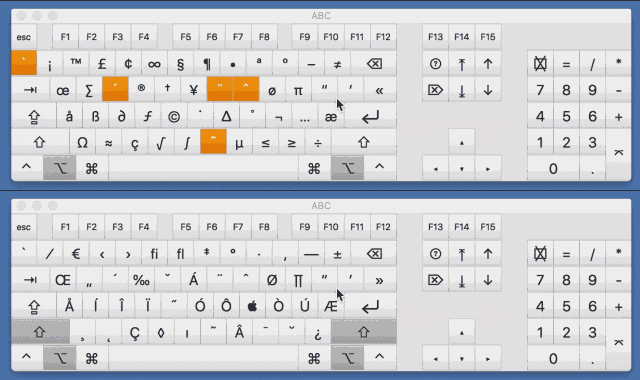
其中橙色按键表示的变音符号可以和元音字母结合。输入之后,再输入元音字母即可打出带有变音符号的字母。上图界面是系统自带的虚拟键盘,具体使用方式后文会提到。显示替代菜单
在菜单中按下 Option 键可以看到一些菜单变化,往往可以更快地找到某个功能,减少鼠标点击次数。
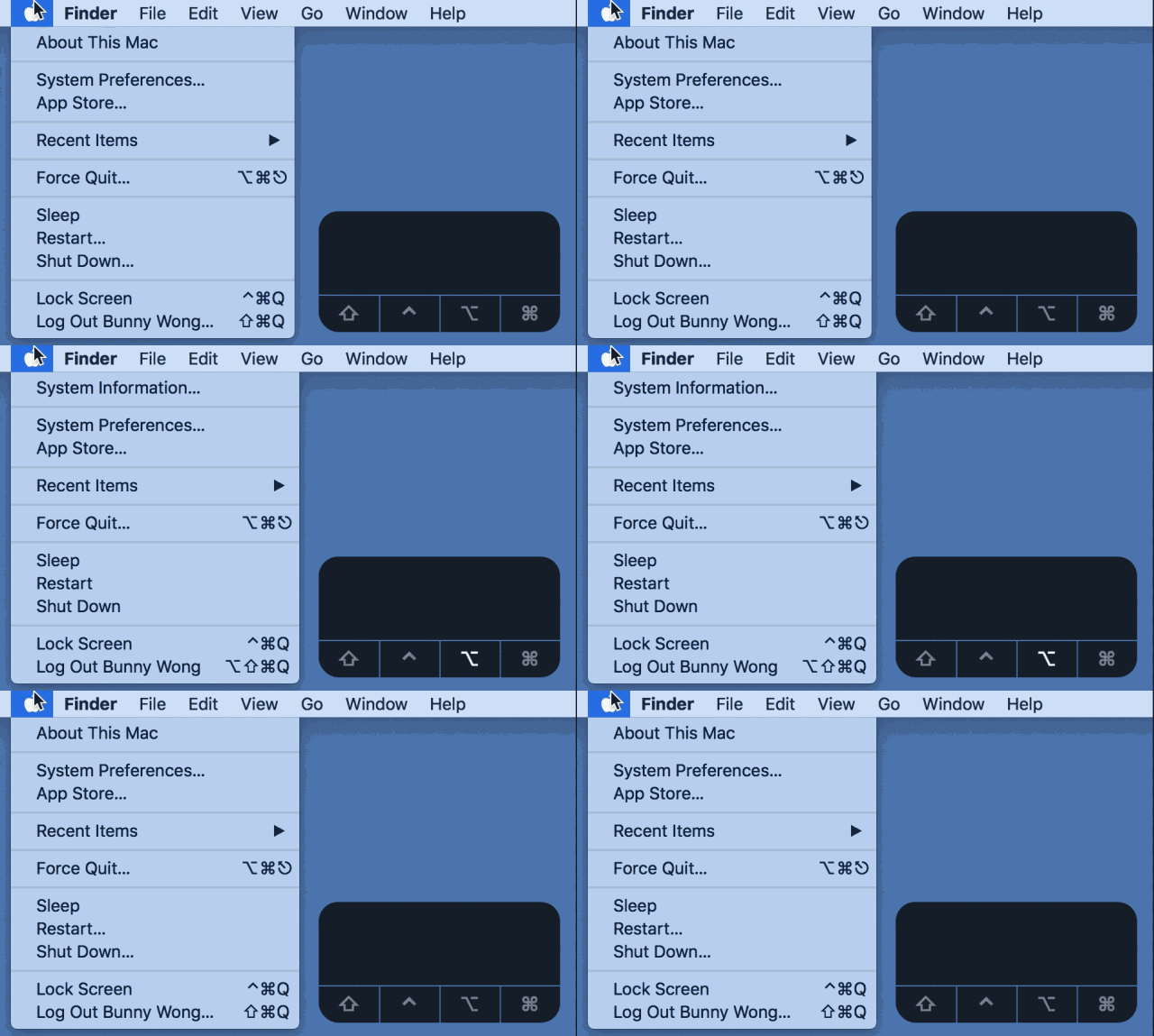 例如,要打开「系统信息」,一般需要先点击「关于本机」,在跳出的窗口中点击「系统信息」。而按下 Option 后,「关于本机」菜单项直接变成了「系统信息」。
显示额外的设置项
在一些系统设置项中,按住 Option 键可以显示额外的按钮或选项,例如在「显示」设置中,按住 Option 键会出现「检测显示器」按钮。对于使用外接显示器的用户,按住 Option 键点击「缩放」选项会列出全部的可选分辨率。
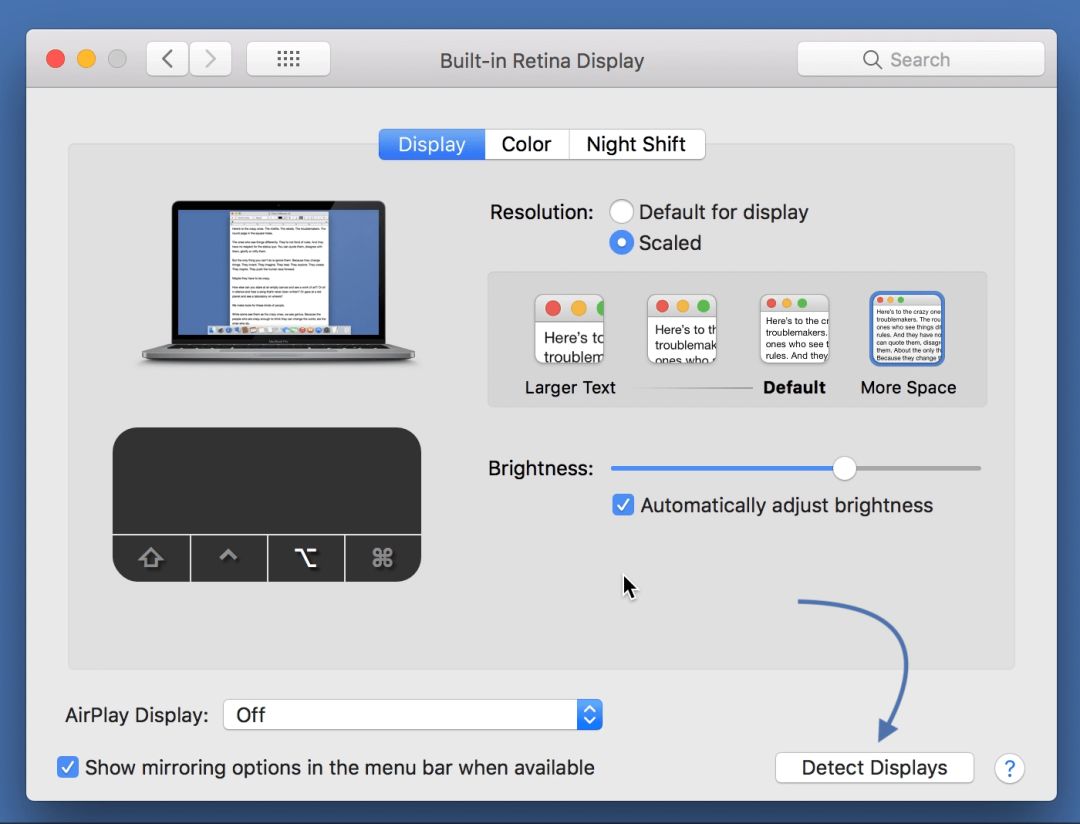 在系统的许多界面中,都有类似的设计,例如在复制或移动文件遇到重名时,提示的对话框中按住 Option 键,会出现「跳过」的选项。
修饰键 + 鼠标——唯快不破
修饰键不仅可以修饰键盘按键,也可以修饰鼠标动作。有过设计经验的读者应该知道,在 Photoshop 等设计软件中,修饰键往往发挥着重要作用。实际上,在 macOS 的许多操作中,它们也能与鼠标动作配合,大大提升操作效率。
Command (⌘) 键与鼠标的配合
重排菜单栏的图标
按住 Command 键拖动菜单上的图标,即可改变他们的位置。
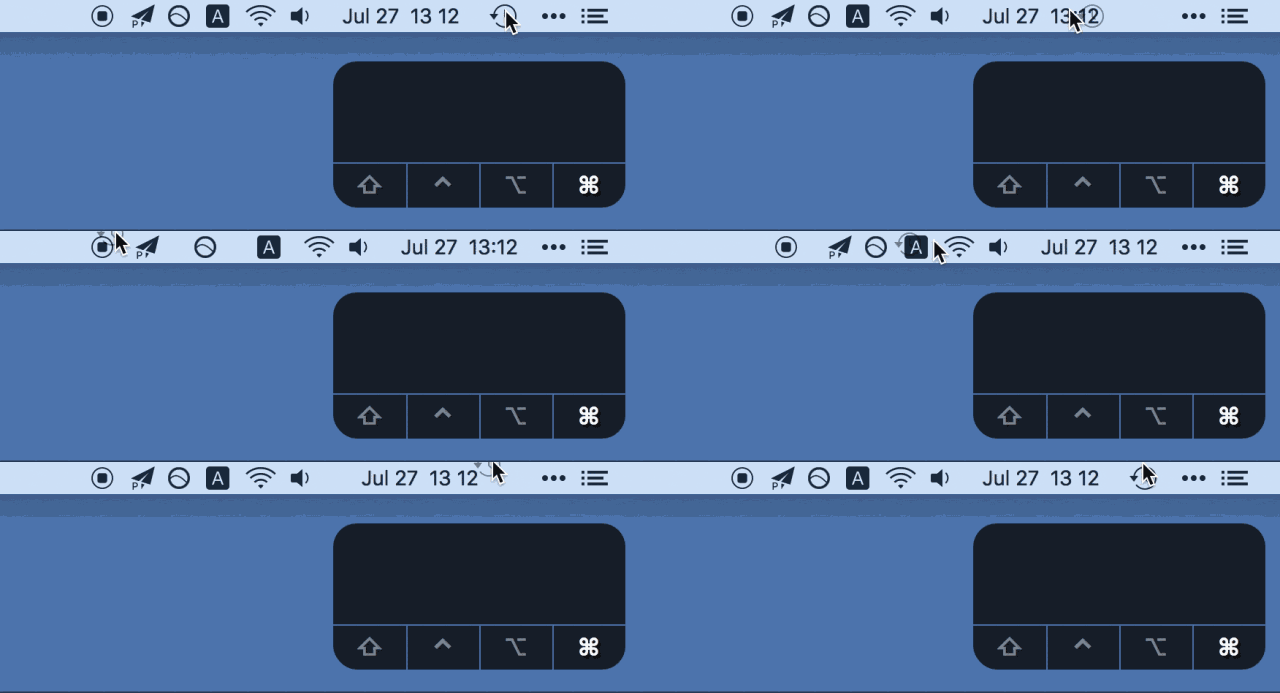
操作下方窗口
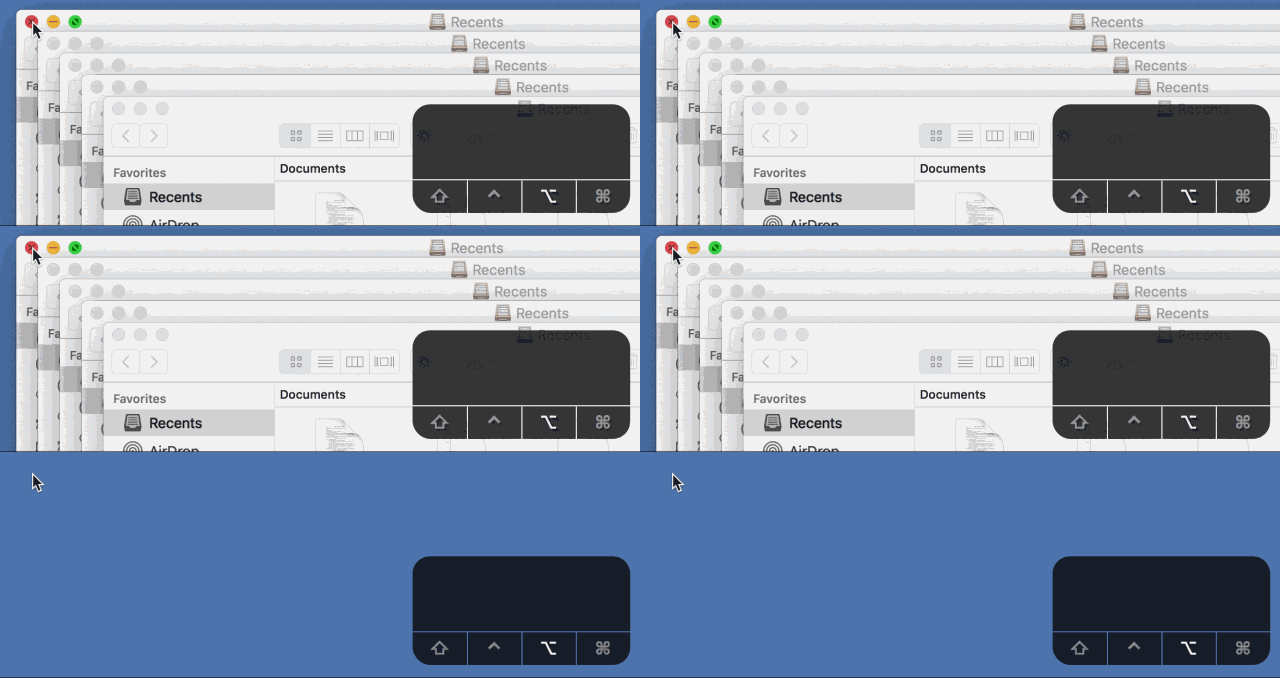
按住 Command 键后,对下方窗口的鼠标动作不会激活那些窗口。在一些操作场景中,可以避免频繁切换窗口,非常实用。
 上图中,由于按住了 Command 键,右边的窗口始终没有失去焦点
在 Finder 中显示 Dock 栏上的项目
按住 Command 点击 Dock 栏上的项目,可以在 Finder 中显示它。
Control (⌃) 键与鼠标的配合
发送右键
由于默认情况下,系统设置中的「辅助点按」没有被打开,一些刚接触 macOS 的用户往往不知道如何点按右键。事实上,使用 Command + 鼠标单击就能够发送右键。
Option (⌥) 键与鼠标的配合
灵活的窗口操作
按住 Option 键点击关闭 / 最小化按钮,可以关闭 / 最小化所有的按钮。
 按住 Option 键,全屏按钮会变为最大化按钮。
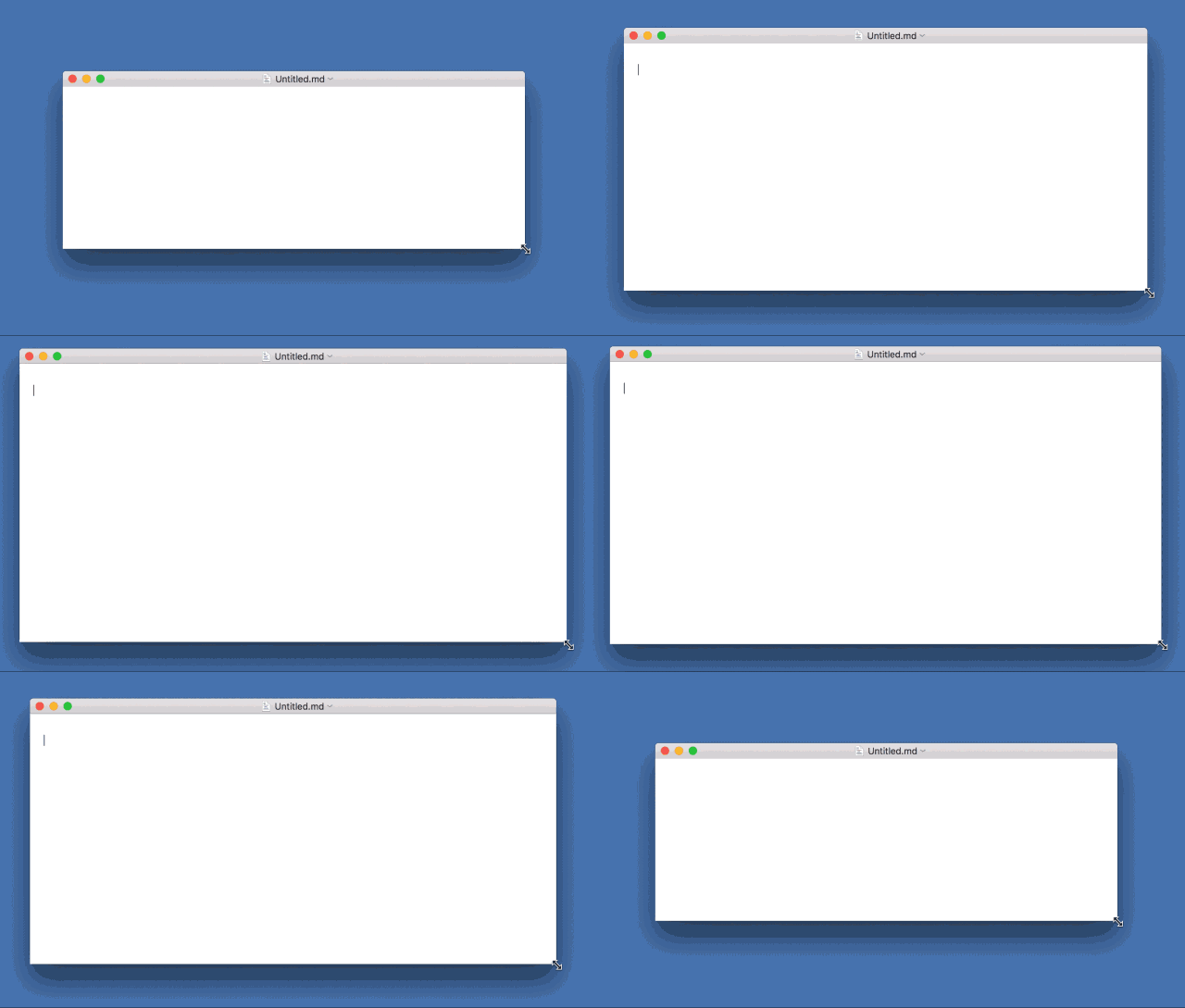
 按住 Option 键调整窗口大小,会保持窗口的中心位置不变。
 按住 Option 键切换窗口时会隐藏当前窗口;同时按住 Option + Command 键,则可以在切换窗口时隐藏所有其他窗口。
显示隐藏的菜单项
按住 Option 键点击菜单栏的图标,会显示额外的选项。
按住 Option 键点击 Wi-Fi 或蓝牙图标,会显示详细的网络信息。(可以方便地查看局域网地址、网关地址和信号强度)
按住 Option 键点击 电池图标,可以快速查看到电池状态是否正常。
- 按住 Option 键点击音量图标,可以快速选择音频输入输出设备。
- 按住 Option 键点击通知中心图标,可以快速开关勿扰模式。
这一技巧不仅局限于系统图标,一些 App 的菜单栏图标也会针对按住 Option 键的点击设计额外的选项。
Finder 操作
按住 Option 键拖动文件可以创建副本;同时按住 Option + Command 拖动文件则可以创建文件替身。 按住 Option 键点击文件夹边上的展开按钮,可以展开所有子文件夹。
其他
按住 Option 键拖动能够以 16pt 为一个级别调节 Dock 栏的大小。按住 Option 键点击滚动条上空白处,可以准确滚动到点击的位置,而直接点击空白处只会向点击方向移动一定距离。在 Launch Pad 中,按住 Option 键可以快速进入抖动图标的编辑模式。
Shift (⇧) 键与鼠标的配合
快速选中
相信大家都应该知道,按住 Command 键可以进行多选。而实际上按住 Shift 键,点击第一项和最后一项,可快速地选中两者间的项目。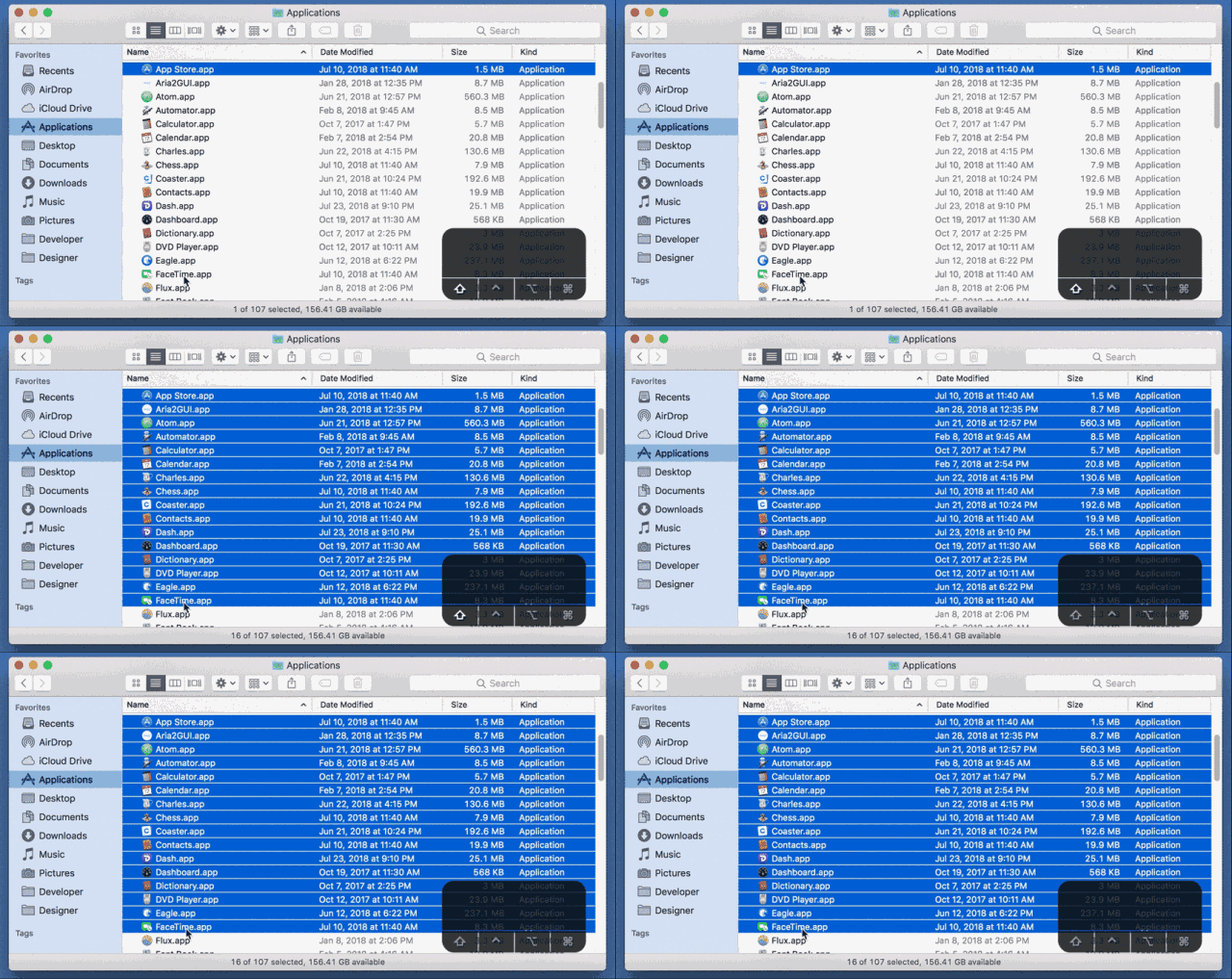
触发慢动画
在早期系统中,按住 Shift 可以减慢系统动画速度,乔布斯曾借此来演示最小化窗口时的神灯效果。这一彩蛋在新版 macOS 中被隐藏。好奇的读者可以使用下面的命令打开。(如果你不清楚下面命令的含义,请咨询你的朋友后再做决定要不要尝试)
defaults write com.apple.dock slow-motion-allowed -bool YES && killall Dock
defaults write com.apple.dock slow-motion-allowed -bool NO && killall Dock
探索 macOS 的键盘偏好设置
事实上,许多与键盘相关的实用选项都可以在系统设置中找到,而不需要第三方应用。适当调整它们,能够大大提升键盘的使用体验。
调节按键的重复速度与延迟时间
可以在设置中调节按键重复的快慢以及触发延迟。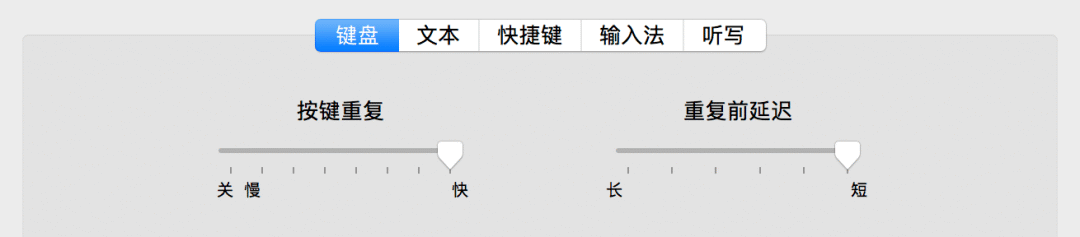 另外,对于一些元音字母,默认情况下长按它们出现变音字母,如果没有这一需求,可以使用下面的终端命令关闭它。
defaults write -g ApplePressAndHoldEnabled -bool NO
defaults write -g ApplePressAndHoldEnabled -bool YES
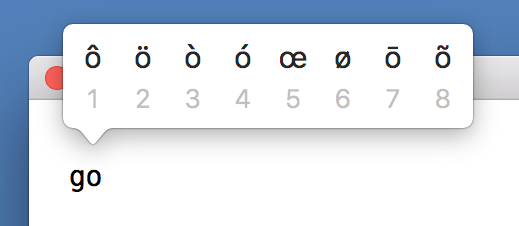
按不同键盘更改修饰键
使用了外接键盘后,或是为了提高敲击效率,我们往往需要调整修饰键的位置。简单的修饰键调整可以直接在键盘设置中进行。例如,我将内置键盘的 CapsLock 键替换成了 ESC 键;将外置机械键盘的 CapsLock 键替换为了 Control 键,并交换了原 Windows 键和 Alt 键的位置。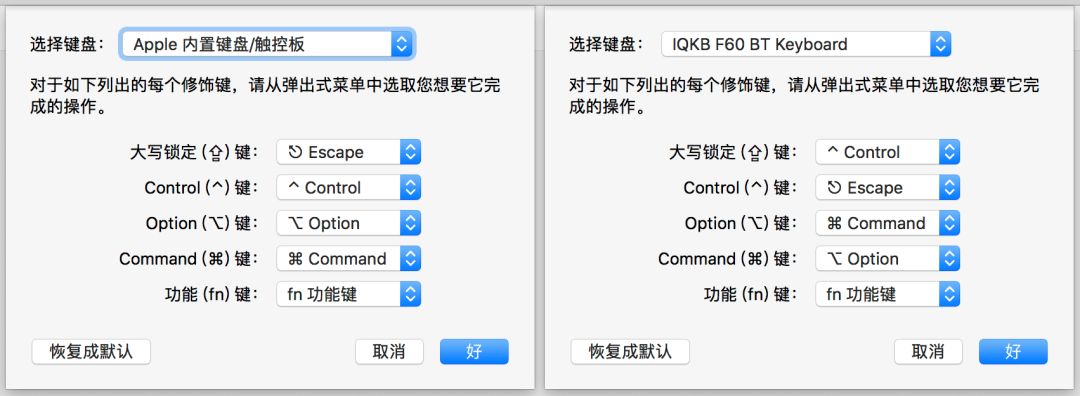
打开虚拟键盘和表情窗口
上文介绍 Option 键的作用时,我们用到了 Keyboard Viewer,即 macOS 的内建虚拟键盘。在键盘设置中将相关设置项打上勾,即可通过输入法菜单调出虚拟键盘和表情检视器。其中的表情检视器亦可通过 Control + Command + 空格来打开。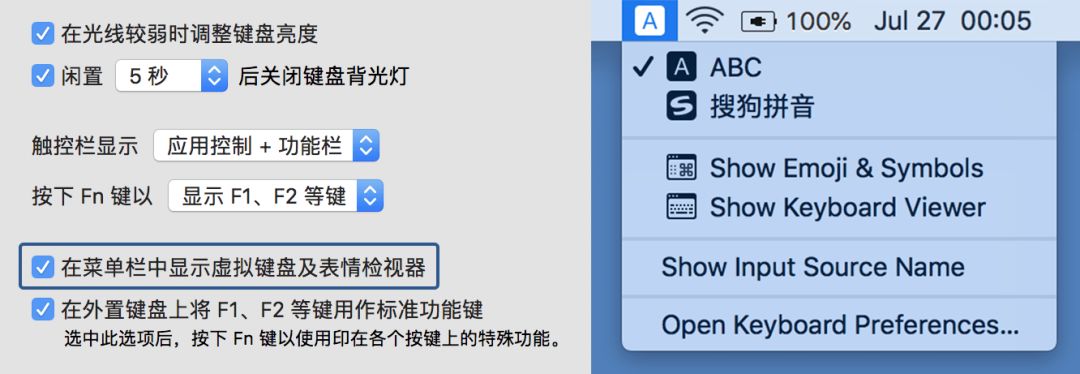
(在macOS 的「辅助功能 (Accessibility)」中,可以找到另一个屏幕键盘,与 Keyboard Viewer 不同的是,它不会高亮显示当前按下的按键)。
文本和符号的替换
在「文本」一栏可以修改与文本替换相关的设置。此处的列表会通过 iCloud 与 iOS 设备同步。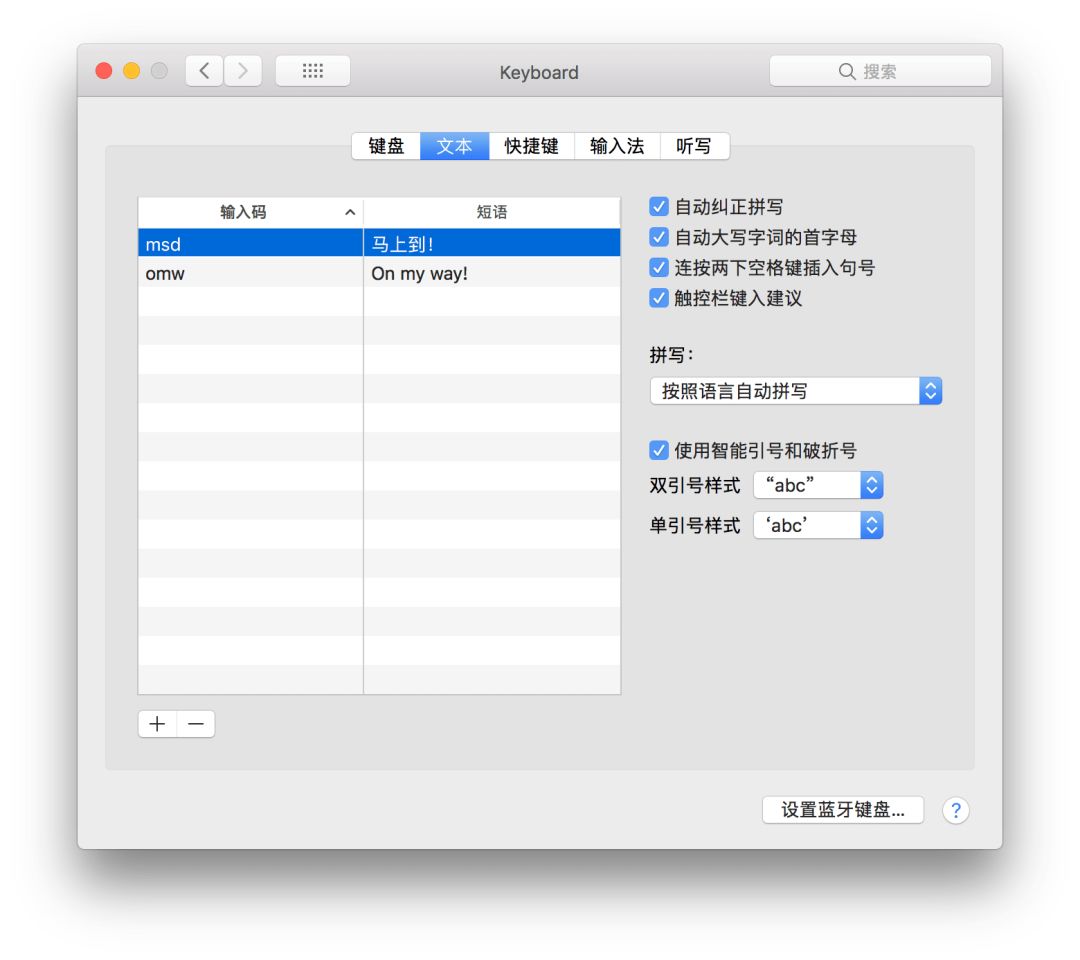
自定义 macOS 快捷键
在「快捷键」一栏中可以自定义许多系统快捷键。例如,我根据自己的使用需求,将切换输入法的快捷键从 Control + 空格换成了 Command + 空格,使按键更统一。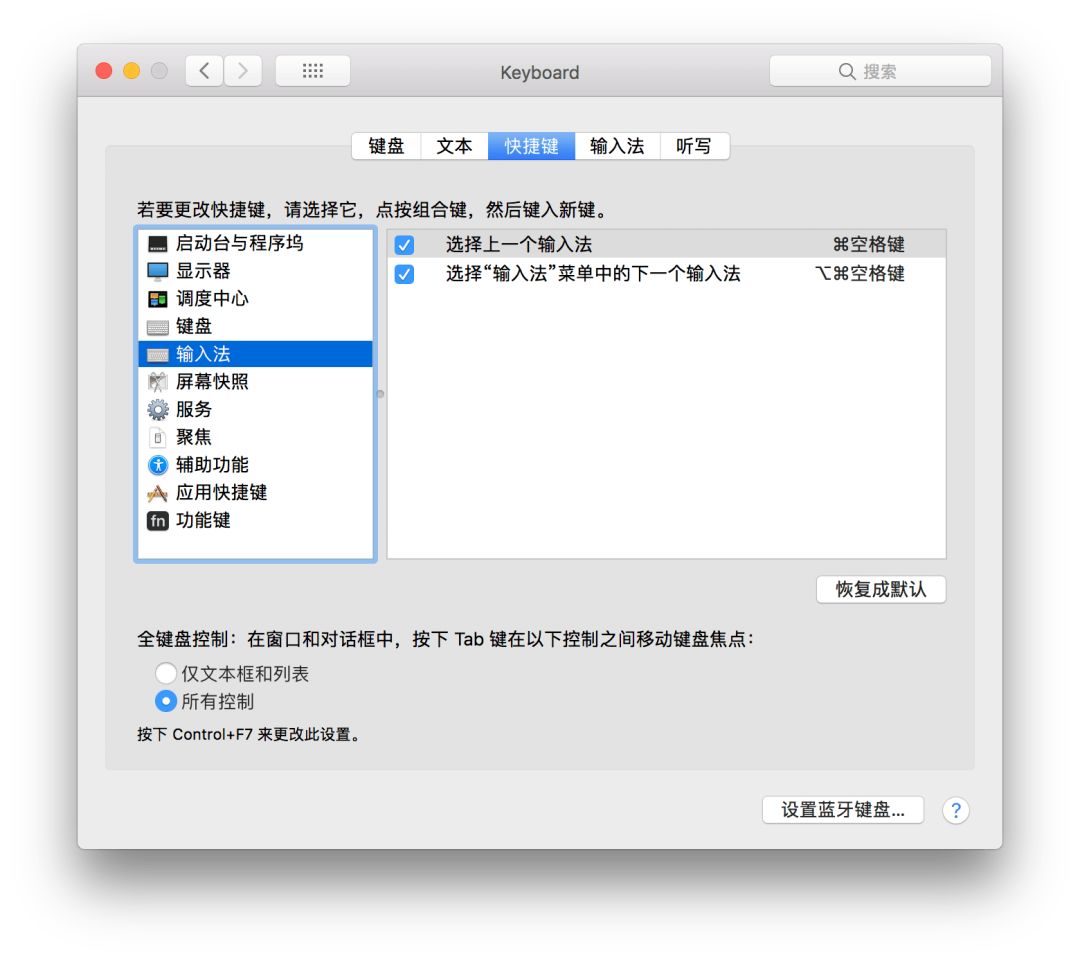
使用 Tab 键在所有控件之间切换
默认情况下,macOS 的 Tab 键只能在文本控件键移动焦点,而这一选项可以在上图「快捷键」设置中修改。 选中「所有控制」后,Tab 键才能在各种控件之间移动焦点
提升 Touch Bar 的使用体验
尽管新款 MacBook Pro 的 Touch Bar 带来了交互形式的创新,但同时也遭到许多用户的诟病。这一节将围绕如何提升 Touch Bar 的使用体验,提出一些建议和技巧。
让 Touch Bar 在特定应用中显示 F 键
在一些应用中,F 键的使用频率非常高,此时,可以在「快捷键」-「功能键」中给指定这些应用。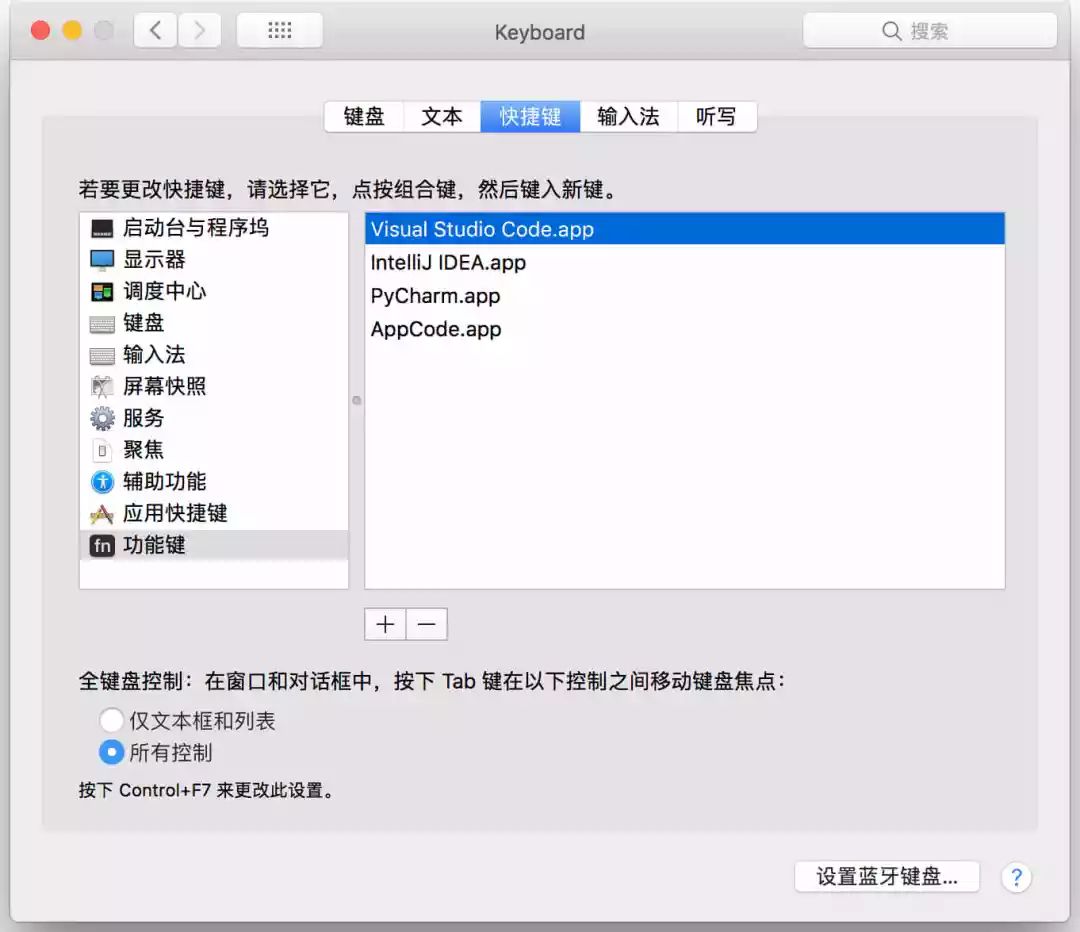
给 Touch Bar 添加触控反馈
由于 Touch Bar 没有提供按键反馈,对于经常使用 ESC 键和 F 键的用户并不友好。Haptic Touch Bar 这款 App 正试图解决这一问题。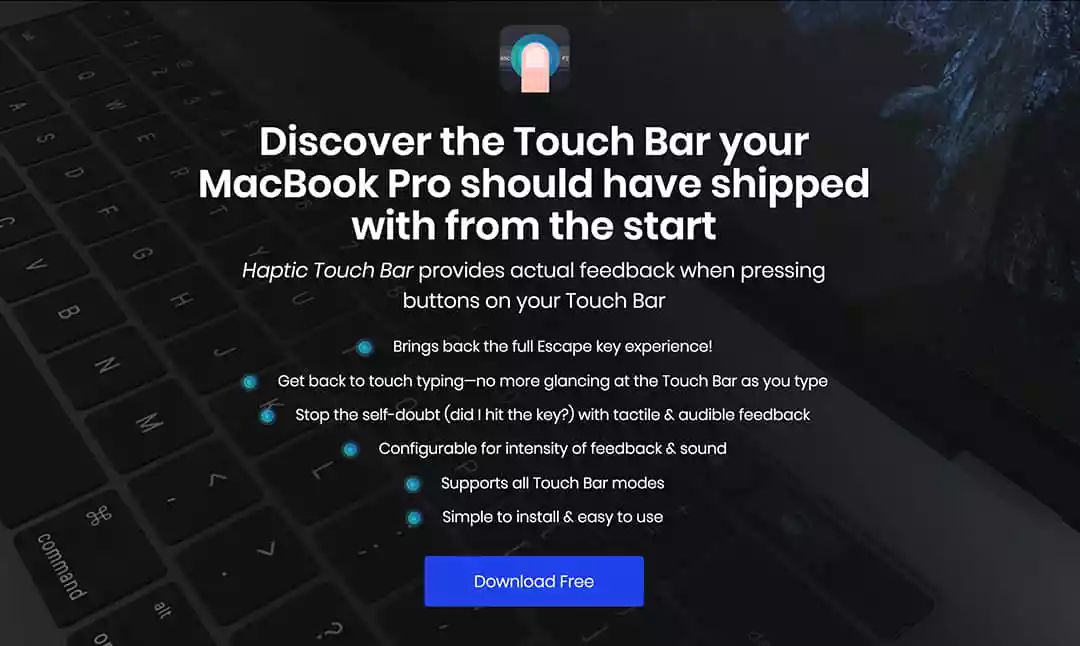 Haptic Touch Bar 的官网介绍当 Touch Bar 上的按键被按下时,Haptic Touch Bar 可以在依靠触控板的震动反馈和播放音效两种方法提供按键反馈,且支持反馈强度的调节。Haptic Touch Bar 提供两周的试用,点击文章结尾的卡片可以 35 元直接购买。
其他提升键盘使用效率的工具
Karabiner
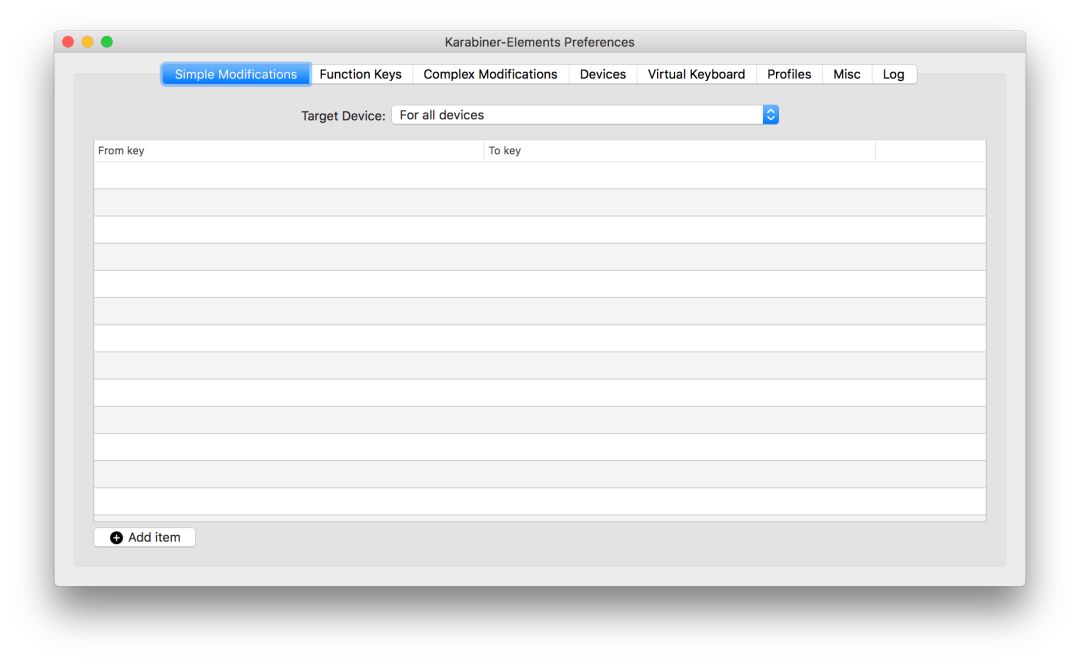
对于一些资深用户,有时需要进行复杂的键位更改。Karabiner 是一款功能丰富的改键工具,不仅可以进行简单的按键重映射,还可以进行基于配置文件的复杂修改,也可以对鼠标按钮的功能进行调整。这是一款没有许可(公有领域开源)的应用,不收取任何费用。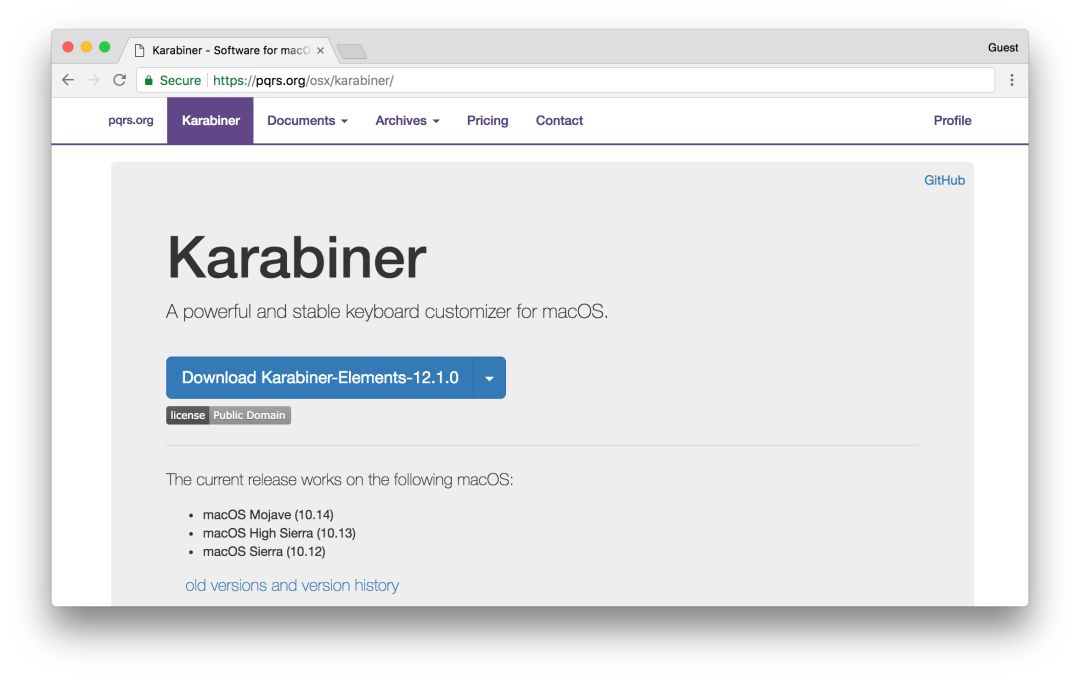
Text Expander
Text Expander 的理念类似于系统的文本替换功能,但更为专业、丰富且可定制,能够大大提高特定格式文本块的输入效率。目前官网采取订阅制,个人版按订阅时长不同,价格为 4–5 美元 / 月。
Keyboard Maestro
Keyboard Maestro 是 macOS 上卓越的自动化 App,可以定制丰富的宏指令并配合键盘快捷键使用以减少不必要的重复动作。这款 App 采用买断制,官网标价为 36 美元。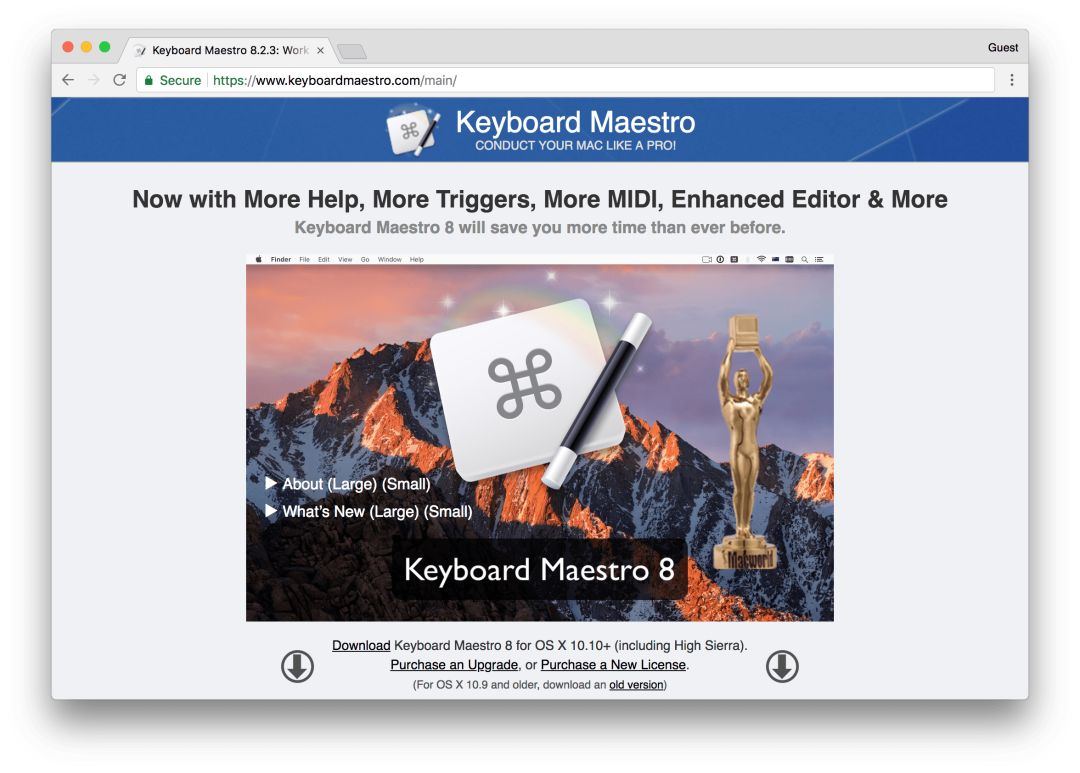
BetterTouchTool (BTT)
BetterTouchTool 是 macOS 下的外设增强工具,集成了窗口管理、自动化、鼠标及触控板手势的增强、Touch Bar 按钮定制等多项功能,适合专家用户。标准许可(两年内免费更新)价格为 6.5 美元,终身更新的许可价格为 20 美元。另外,该 App 已加入 Setapp,Setapp 订阅用户可以直接下载使用。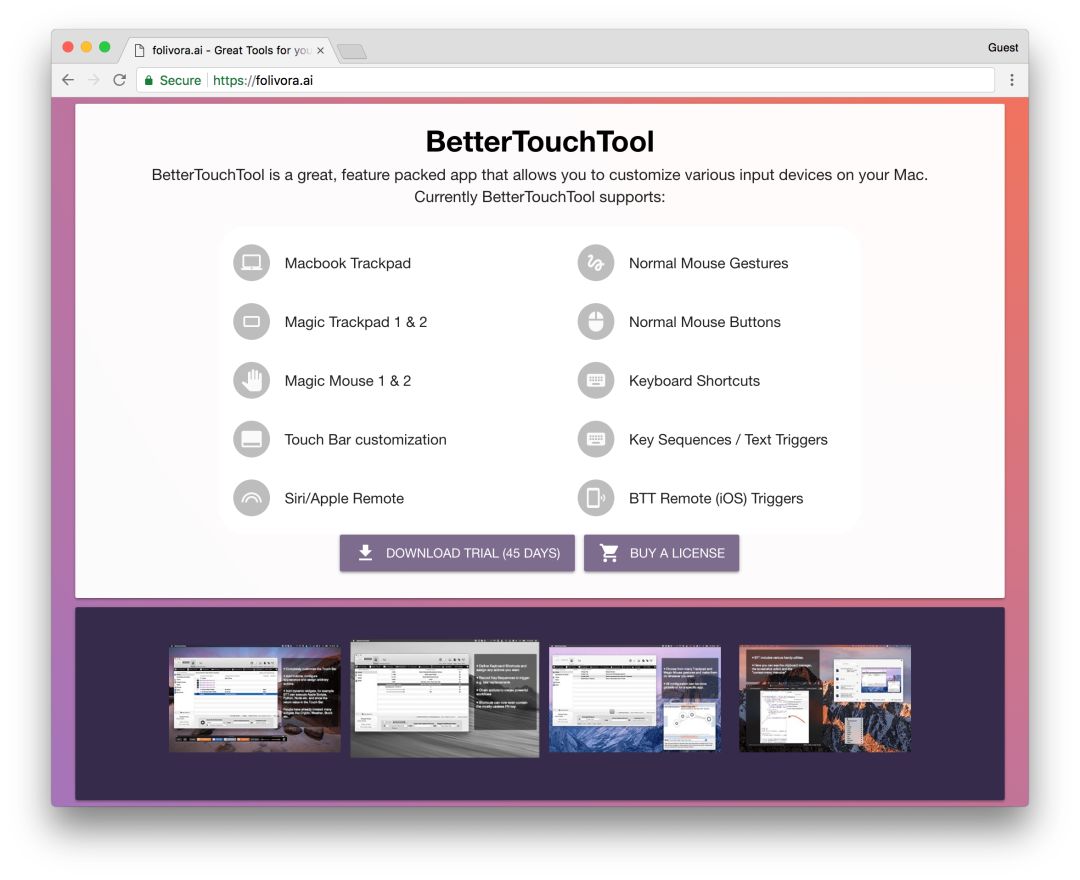
LaunchBar / Alfred
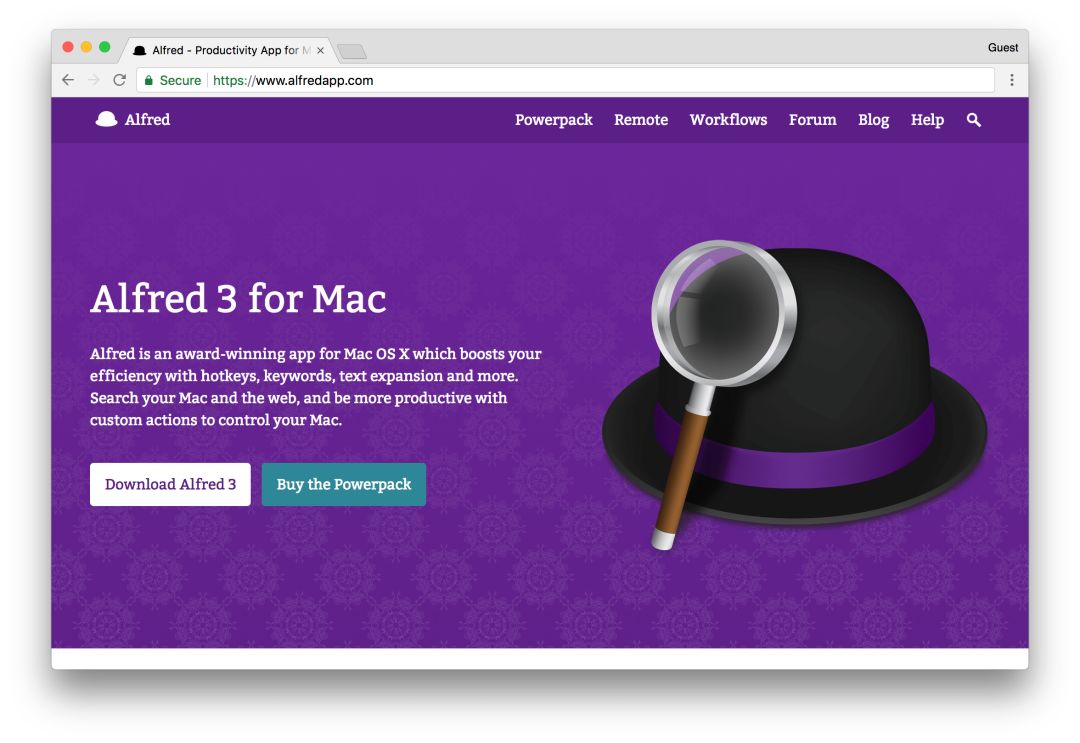
LaunchBar 和 Alfred 都是 macOS 上广受好评的应用启动器,可以弥补 Spotlight 的不足,不仅可以启动应用和查找文件,还提供了丰富的功能,并且可以定制动作(Action)来完成更复杂的任务。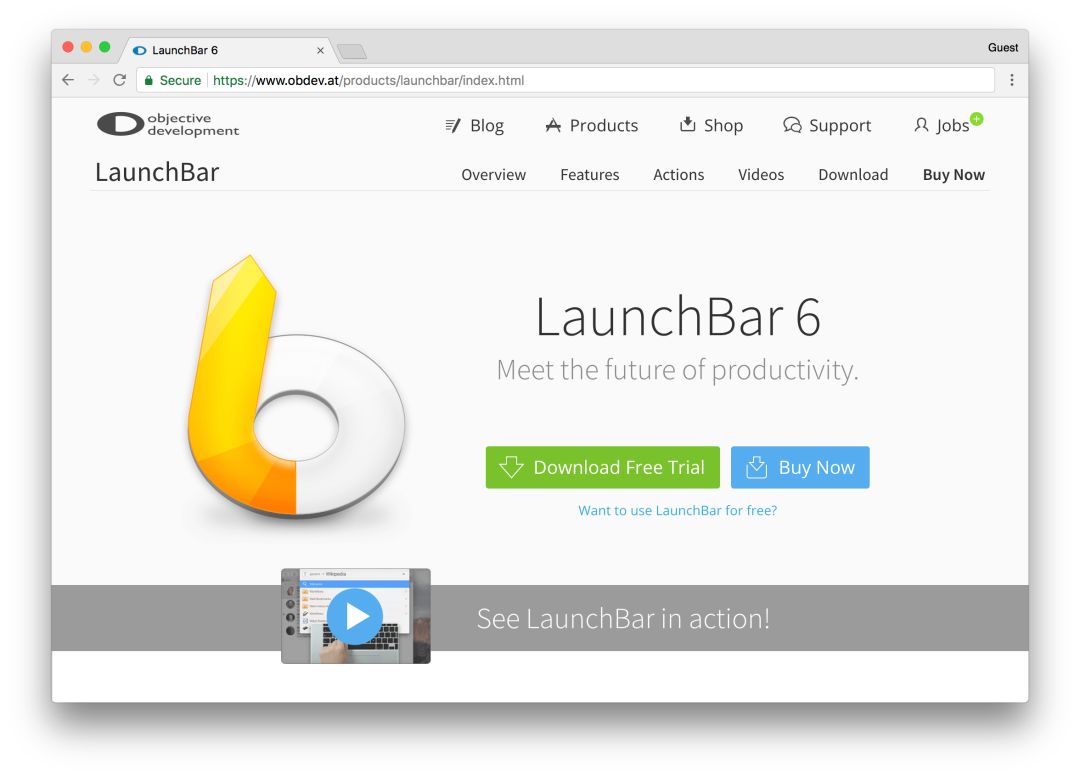

若有收获,就点个赞吧
0 人点赞


