文件信息(ls 命令)
一切皆文件ls -l 命令查看文件基本信息 (只能查看目录下的文件信息)ls -dl 查看目录基本信息 ( 查看指定的目录信息 )ls -lS 按照文件大小排序ls -lSh 增加可读性
文件类型
通过信息查看
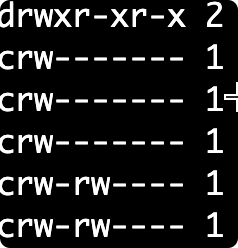
第一个字符标识文件类型
- d: 目录文件
- l: 链接文件
- b: 块设备文件
- c: 字符设备文件
- p: 管道文件
- -: 普通文件
通过颜色区分
| 颜色 | 表示 |
|---|---|
| 蓝色 | 目录 |
| 黑色/白色 | 普通文件 |
| 浅蓝色 | 链接 |
| 红色 | 压缩包 |
| 绿色 | 可执行文件 |
| 黑底黄字 | 设备文件 |
创建一个文件
touch [file name] 创建一个文件
目录管理
创建目录
mkdir [dir] 创建一个目录mkdir -p [dir/dir/dir] 创建多级目录
删除目录
rm -rf [dir] 强制递归删除
常用操作
拷贝文件或目录
拷贝文件
cp [file name] [path] 拷贝一个文件到其他地方
拷贝整个文件夹
cp -r [dir] [path] 递归拷贝整个文件夹到其他地方
在目标地址最后可以跟上一个目标地址没有的名字, 实现复制重命名
强制覆盖
\cp -r [dir] [path] 强制覆盖
移动文件和重命名
重命名
目标在目录下就是重命名
mv [old filename] [new file name] 重命名
移动文件
目标不在当前目录下就是移动
mv [filename] [path] 移动文件到新的地方
移动并重命名
目标目录后面跟新的文件名就是移动并重命名
mv [filename] [path/new filename] 移动到新的地方并重命名
移动整个目录和重命名
和移动文件一样
查看文件
一次查看整个文件
cat -n [filename] 查看一整个文件 -n 表示显示行号
一点一点查看
more [filename] 查看一个文件, 但不是一次去读出来, 自己手动去翻页
more 快捷键
空格翻页 回车显示下一行 q 退出 = 输出当前行号 :f 输出文件名和当前行号 Ctrl + F 向下滚动一屏 Ctrl + B 向上滚动一屏
按需加载查看
less [filename] 并不是一次全部加载, 按需加载, 查看大文件时性能好
打印变量
echo [var] 打印一个变量到控制台
查看文件指定行
从头查看 n 行
head [filename] 默认查看前 10 行head -n [number] [filename] 查看前 number 行
从尾查看 n 行
和 head 用法一样
tail [filename]
软连接 (快捷方式)
ln -s [原文件] [软连接文件名] 创建一个软连接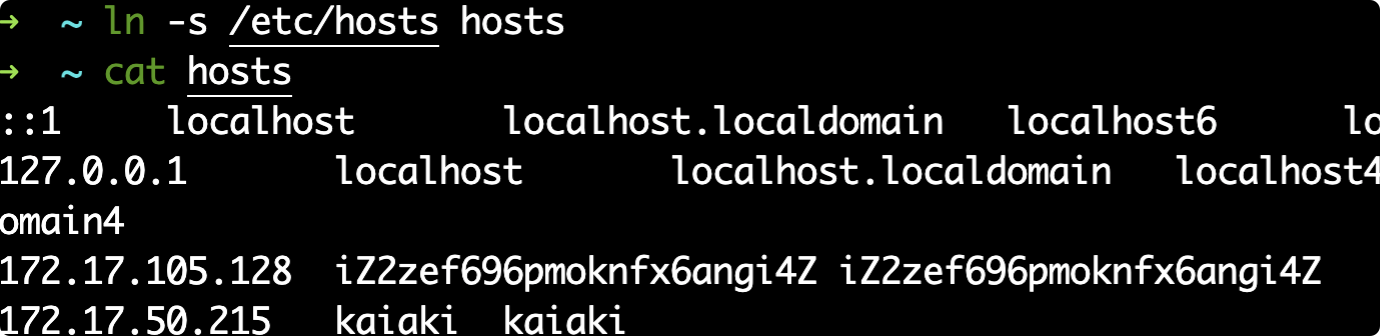
查看历史命令
history 查看所有历史命令history [number] 从某条开始查看

若有收获,就点个赞吧
0 人点赞


