- 1. 下载安装包
- 2. 安装配置
- 设置9934端口
- 设置mysql的安装目录
- 设置mysql数据库的数据的存放目录
- 允许最大连接数
- 允许连接失败的次数。这是为了防止有人从该主机试图攻击数据库系统
- 服务端使用的字符集默认为UTF8
- 创建新表时将使用的默认存储引擎
- 默认使用mysql_native_password插件认证
- 采用类Oracle严格模式设置mysql
- 默认时区改为东八区
- 排序缓冲区大小,当使用非索引排序时会用到.默认256K,目前设置为8M
- innodb引擎排序缓冲区大小,当使用非索引排序时会用到.默认256K,目前设置为8M
- myisam引擎排序缓冲区大小,当使用非索引排序时会用到.默认8M
- 请求包的大小限制
- 设置mysql客户端默认字符集
- 设置mysql客户端连接服务端时默认使用的端口
- 3. Navicat连接
- 4. 数据传输
1. 下载安装包
使用公司VPN进行登录后即可下载
下载地址:http://192.168.100.223:8081/Software/Windows/mysql/mysql-8.0.29-winx64.zip
2. 安装配置
2.1 解压安装包

2.2 配置信息
2.2.1 配置my.ini配置文件
程序安装路径下,新建文件my.ini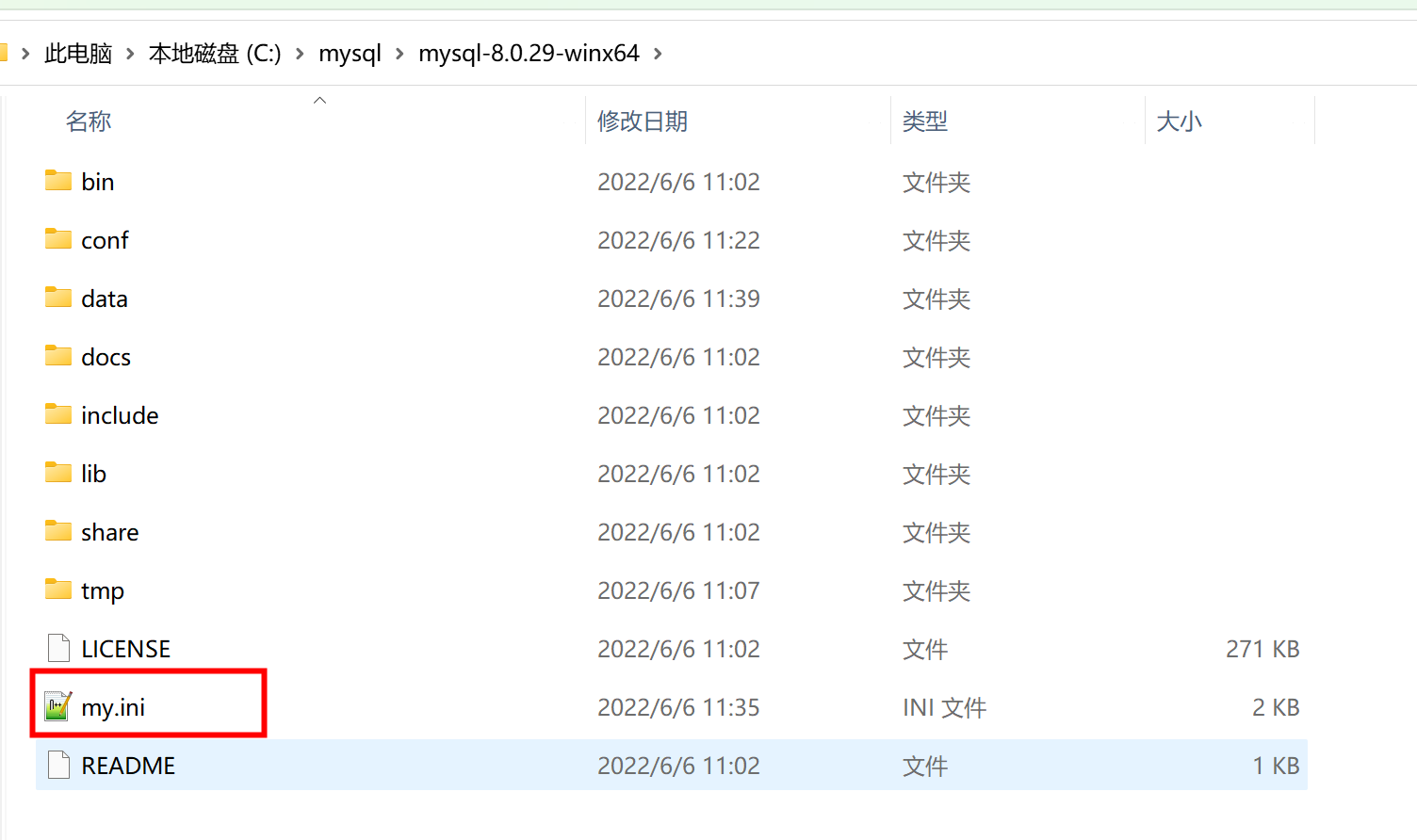
加入如下配置文件内容
注意:
- basedir 需要修改,为解压后mysql路径
- datadir需要修改,为数据存放路径,data目录需要创建
```properties
[mysqld]
设置9934端口
port=9934设置mysql的安装目录
basedir=C:\mysql\mysql-8.0.29-winx64设置mysql数据库的数据的存放目录
datadir=C:\mysql\mysql-8.0.29-winx64\data允许最大连接数
max_connections=10000允许连接失败的次数。这是为了防止有人从该主机试图攻击数据库系统
max_connect_errors=10服务端使用的字符集默认为UTF8
character-set-server=utf8mb4创建新表时将使用的默认存储引擎
default-storage-engine=INNODB默认使用mysql_native_password插件认证
default_authentication_plugin=mysql_native_password采用类Oracle严格模式设置mysql
sql_mode=NO_AUTO_VALUE_ON_ZERO,STRICT_TRANS_TABLES,NO_ZERO_IN_DATE,NO_ZERO_DATE,ERROR_FOR_DIVISION_BY_ZERO,PIPES_AS_CONCAT,ANSI_QUOTES默认时区改为东八区
default-time-zone=’+8:00’排序缓冲区大小,当使用非索引排序时会用到.默认256K,目前设置为8M
sort_buffer_size=8388608innodb引擎排序缓冲区大小,当使用非索引排序时会用到.默认256K,目前设置为8M
innodb_sort_buffer_size=8388608myisam引擎排序缓冲区大小,当使用非索引排序时会用到.默认8M
myisam_sort_buffer_size=8388608请求包的大小限制
max_allowed_packet=100M
[mysql]
设置mysql客户端默认字符集
default-character-set=utf8mb4
[client]
设置mysql客户端连接服务端时默认使用的端口
port=9934 default-character-set=utf8mb4
<a name="Wm0aF"></a>### 2.3 mysql初始化使用管理员模式打开powershell命令行```powershell# 进入程序路径cd C:\mysql\mysql-8.0.29-winx64# 执行下面命令./bin/mysqld --initialize --console# 加入windows管理./bin/mysqld -install MySQL8

2.4 登录mysql及授权
# 进入程序路径cd C:\mysql\mysql-8.0.29-winx64# 登录./bin/mysql -P 9934 -u root -p# 修改root用户密码 persagy@2021为密码,可修改alter user 'root'@'localhost' IDENTIFIED WITH mysql_native_password BY 'persagy@2021';# 使用mysql数据库use mysql;# 更新root用户update user set user.Host='%'where user.User='root';# 刷新权限flush privileges;# 退出quit;
3. Navicat连接
新建连接
4. 数据传输
- 同时打开原来5.x系列数据库

- 库进行拷贝
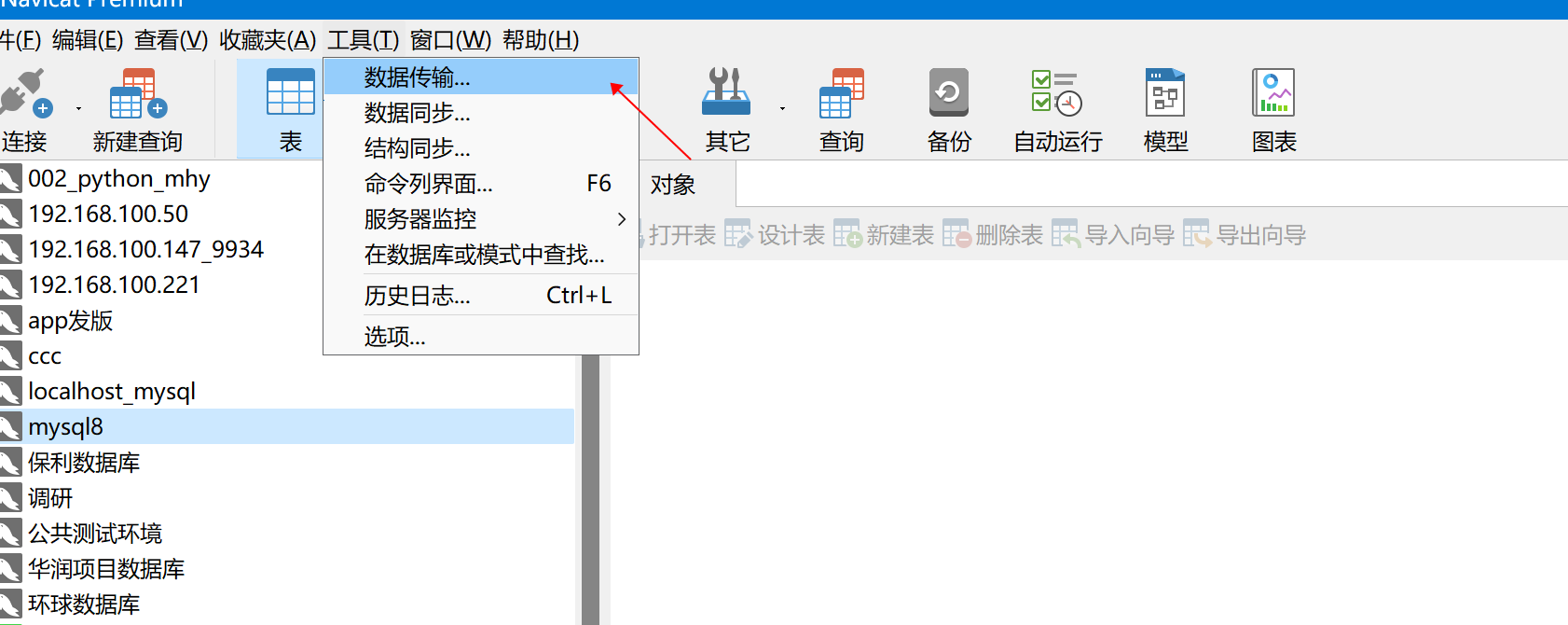
源数据库为5.x数据库的指定库,目标为mysql8数据库,库传输时,需提前创建库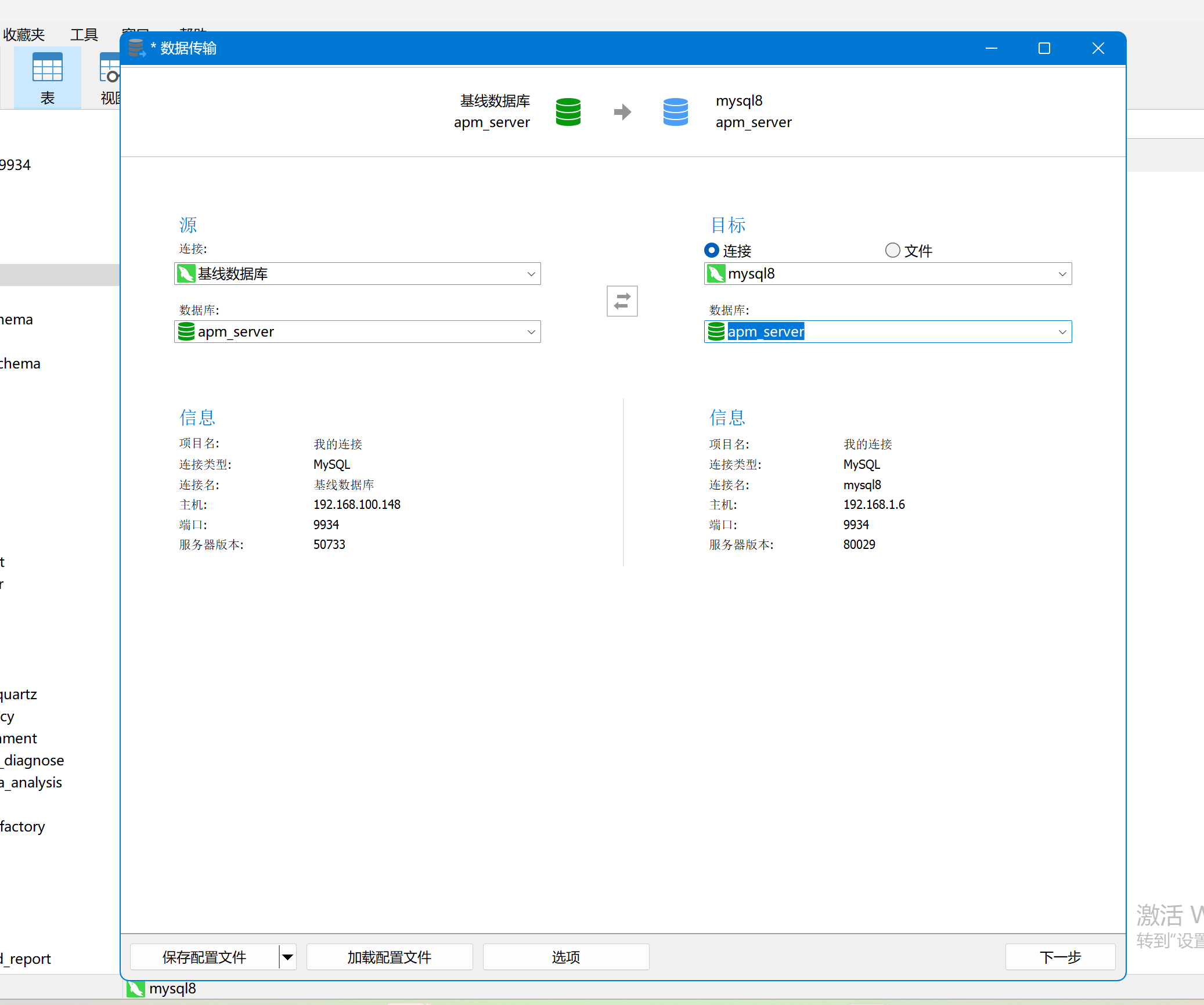
- 选择全部数据

- 开始数据传输

- 成功传输
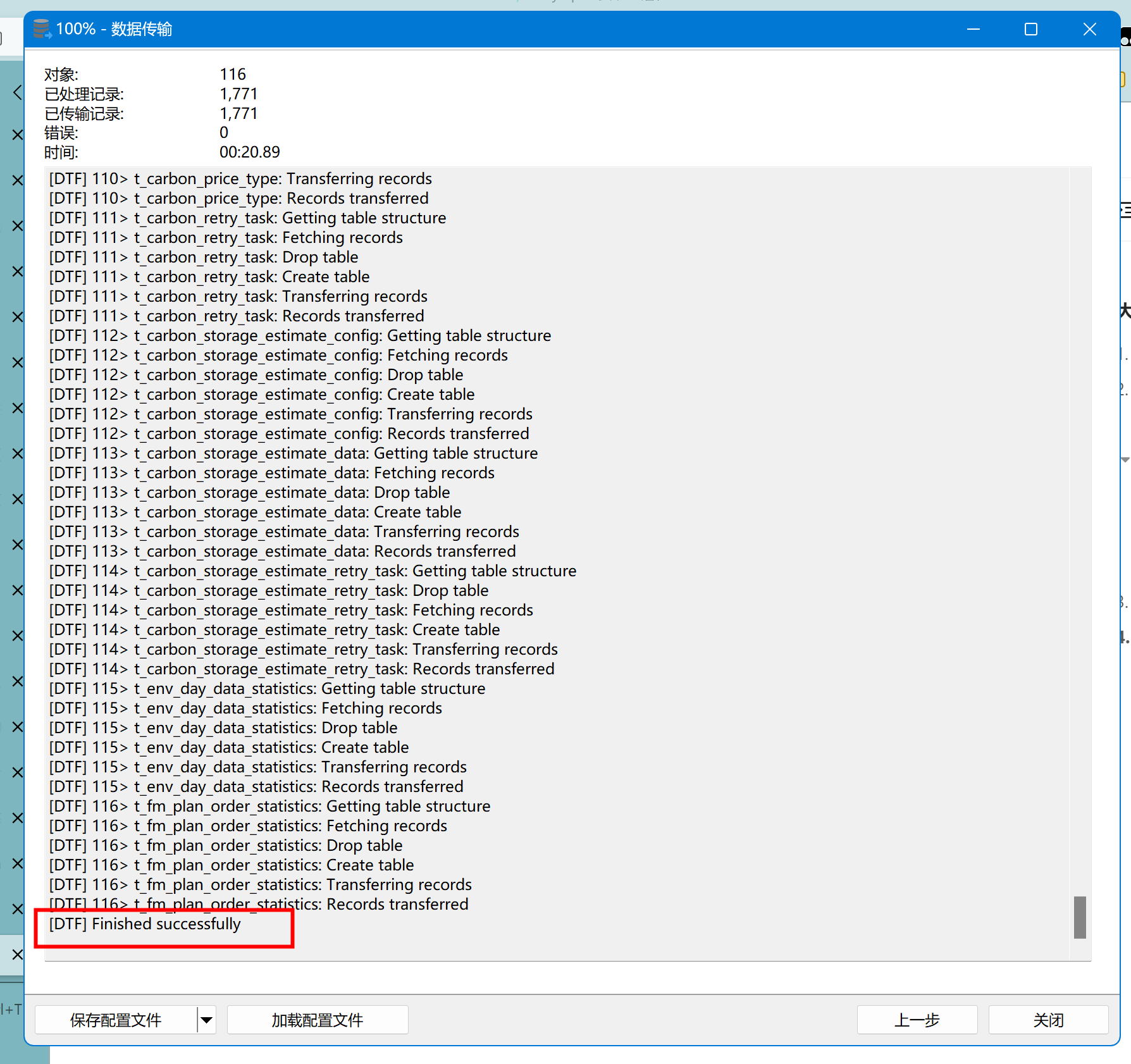

若有收获,就点个赞吧
0 人点赞


