
在图片素材中,有一类内容的获取和处理,低频且烦人,那就是:LOGO。比如,在「论文答辩」或者「学术汇报」应用的校徽👇 ▲ 素材来自好朋友@卢仔
又比如在「合作伙伴」页经常出现的企业LOGO👇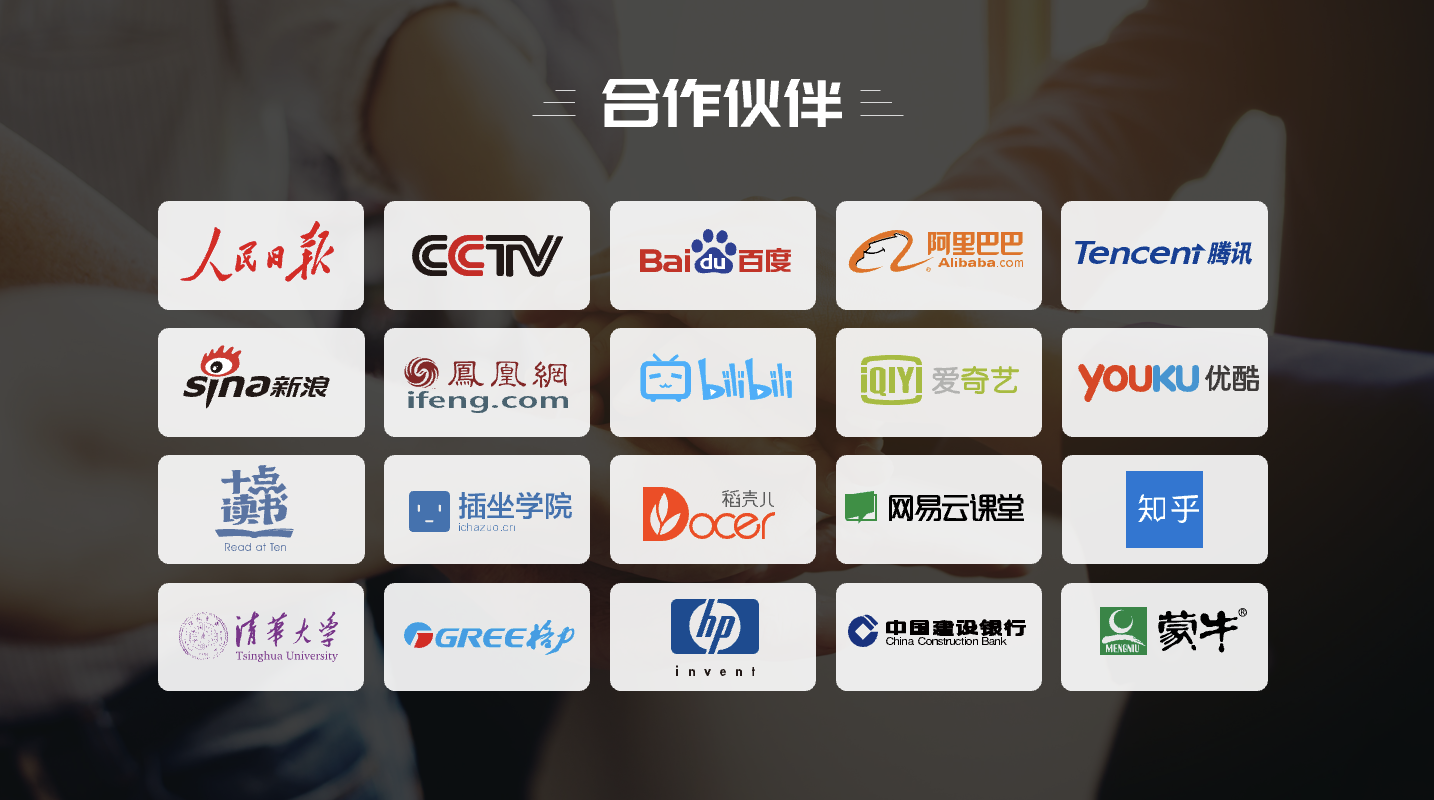
▲ 素材来自向天歌团队的《PPT档案馆》
那,今天这篇文章,就来尝试解决这个问题。
去哪里下载LOGO素材?
学校LOGO(校徽)
首先想到的是学校官网。比如进入东华大学的首页,就能看到位于正中间的LOGO
➊ 学校官网
借助 Image Assistant:批量下载图片 🔥就可以提取出来(记住这个工具,提取图片的神器!!)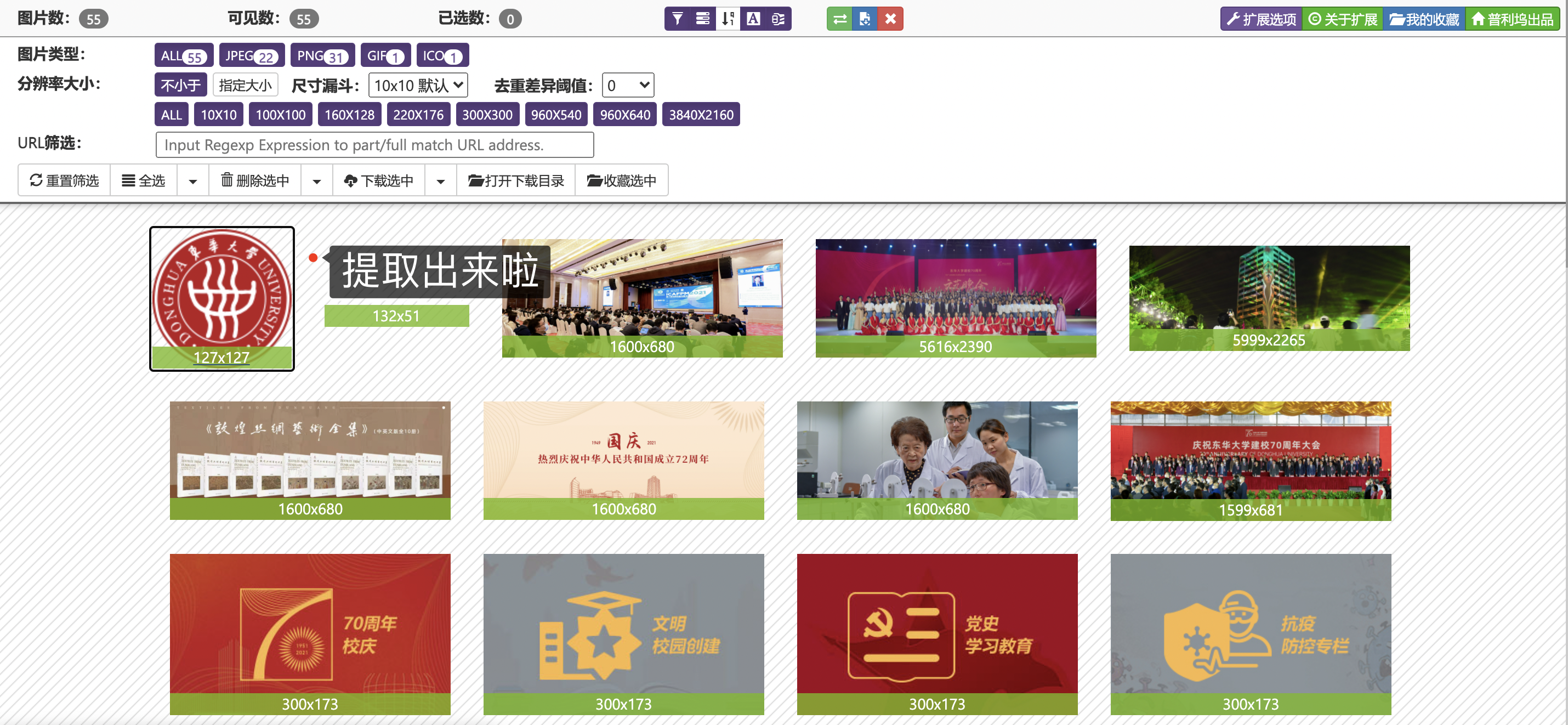
▲ Image Assistant:一款超实用的图片提取插件
➋ 中国大学MOOC
这是无意中发现的渠道。正常情况,我会在这里看一些免费课程。
直到我点击网站首页正上方的「学校」版块,新大陆出现了!一整页,全是校徽!我数了一下,有450多个!
提取出来,就能直接使用。
不过,问题也是存在的:图片格式不统一。有些是PNG,有些是JPG,放在非白色背景中,会很突兀。
➌ iSlide插件
一款PPT插件,搜集了不少高校的LOGO素材。在「插图库」里输入校名就可以找到,全部可编辑! 
企业LOGO
跟学校LOGO的查找方法类似,过程就不再赘述。
➊ 企业官网
比如之前在提取语雀LOGO时,我就是打开官网,利用 Image Assistant 插件搞定的。图片都是PNG格式,可放在任何颜色的背景下使用。
➋ 天眼查/企查查
如果目标公司没有官网。这时候,你可以去企业信息查询平台,比如企查查/天眼查/ 爱企查 等进行查询。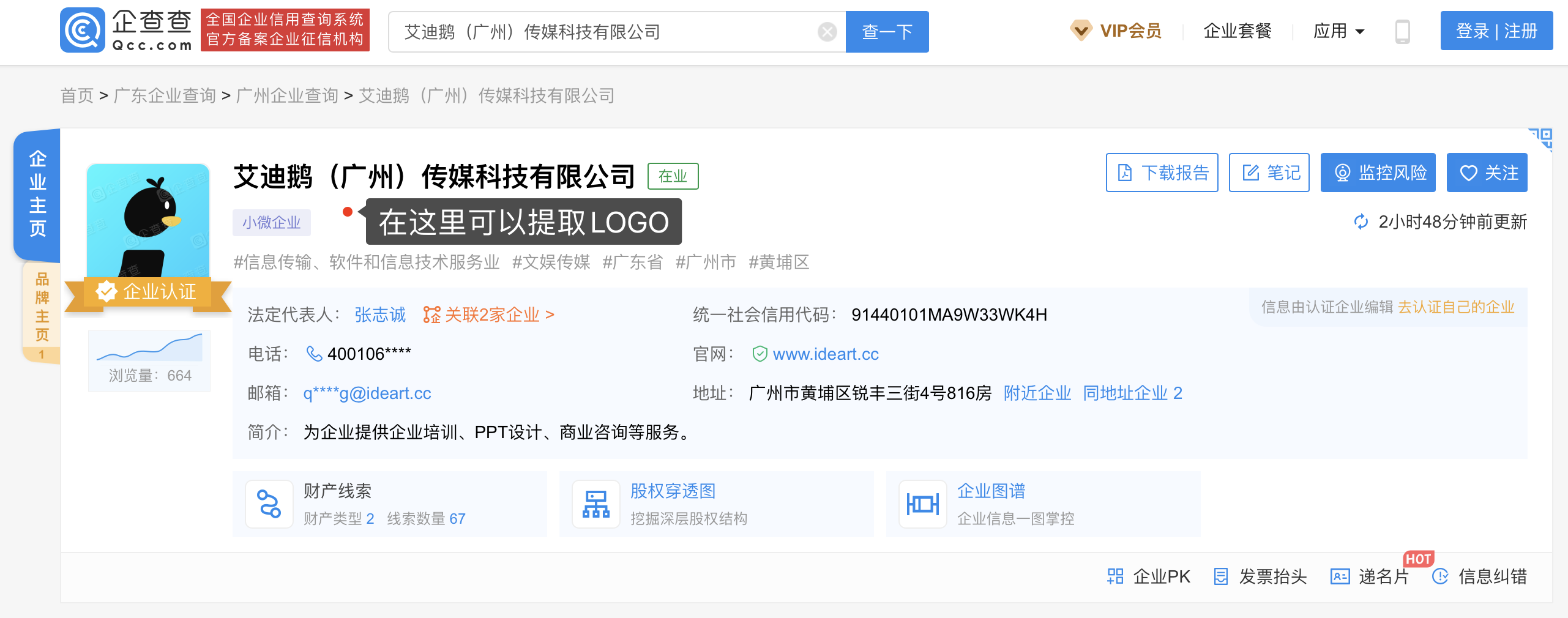
➌ 第三方平台
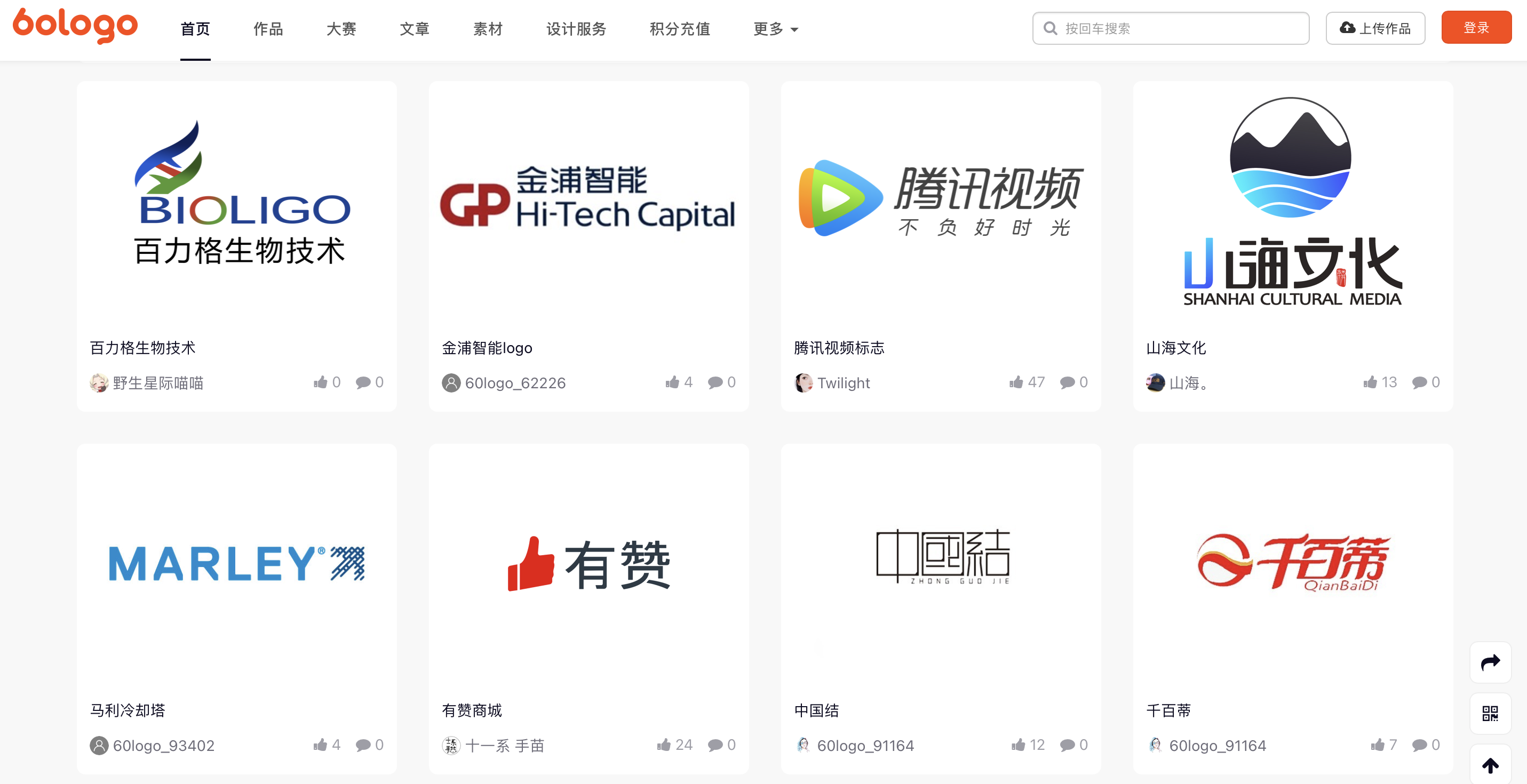
1)60logo:https://www.60logo.com
直接下载需要花钱充值积分,别忘了 Image Assistant 大法!
2)logotype.us:https://logotyp.us/
无须注册,就能获取SVG格式的图标。
3)World Vector Logo:https://worldvectorlogo.com
提供SVG格式的图标,可直接下载。
应用图标(icon)
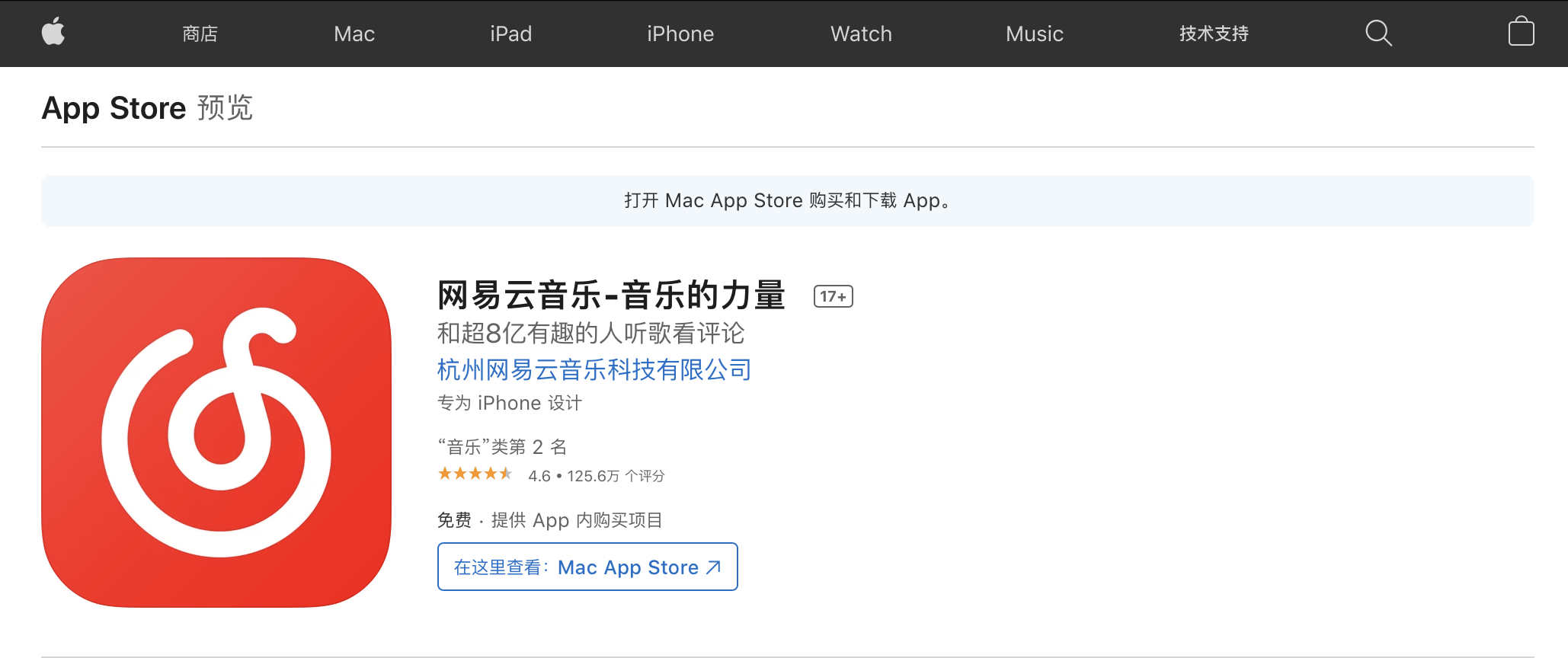
➊ APP Store:https://www.apple.com.cn/cn/search
然后借助 Image Assistant 插件,提取图片
➋ 快捷指令:https://sharecuts.cn/search
点击「安装捷径」,即可扫码安装。 另外,【捷径社区】是个挺好的APP,在里面可以找到很多有趣的快捷指令。
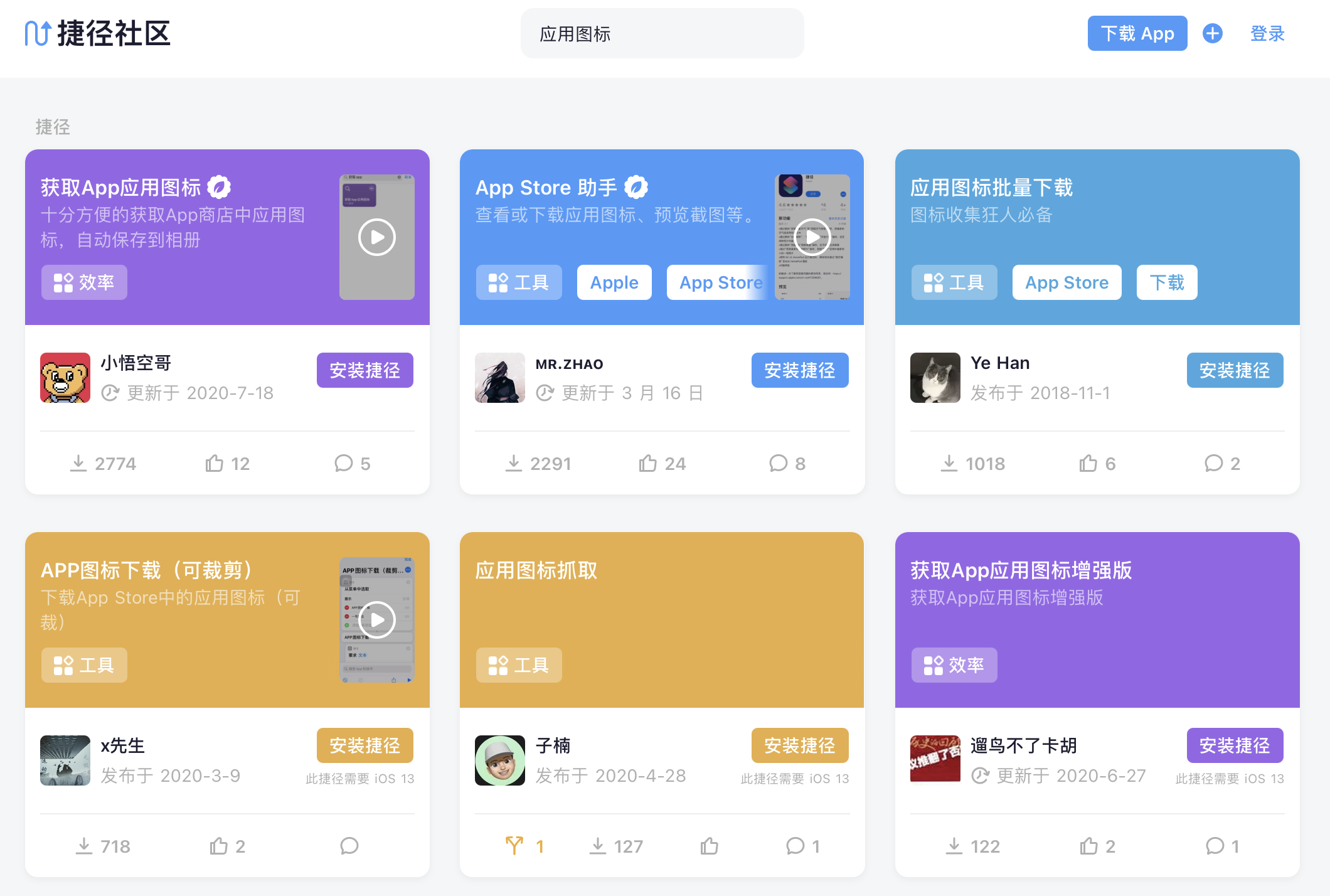
可能出现的问题:提示需要「打开蜂窝数据或使用无线局域网访问快捷指令中心」
可尝试的解决方案:如果出现类似的话,记得在【设置】-【无线局域网】-【使用无线局域网与蜂窝网络的App】- 找到【快捷指令】- 勾选【无线局域网与蜂窝数据】。
➌ 豌豆荚:https://www.wandoujia.com/search/
安卓用户可以找到这类的应用下载渠道,获取图标LOGO
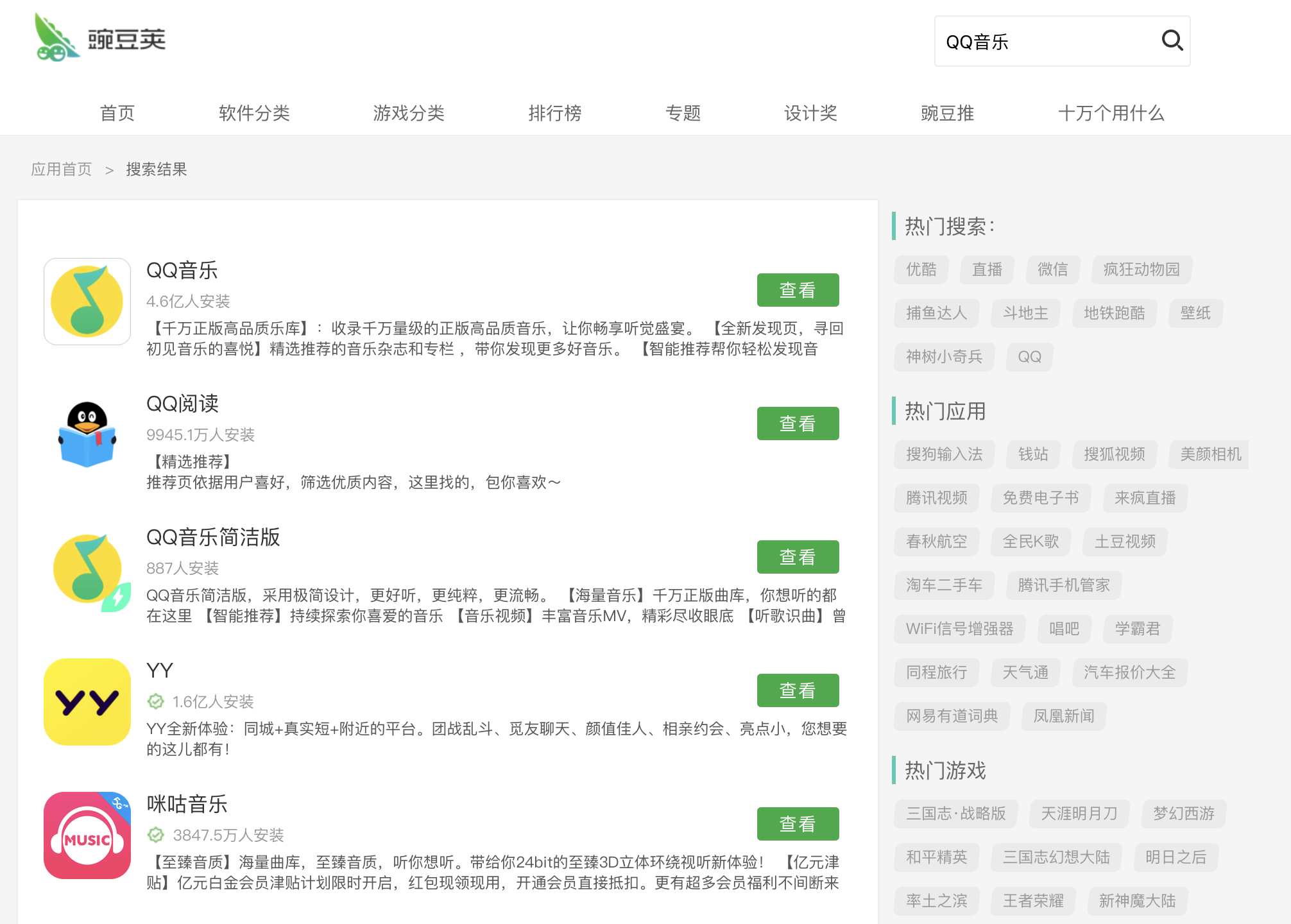
简单说明下:因为我们在处理应用图标时,一般都是在电脑上,所以我提供的方案,都偏向PC端。
如何处理LOGO素材?
运气好,下载的LOGO可直接用于设计。但如果要求风格统一,比如下图,经过了统一的反白处理,这时候该怎么办?
▲ 向天歌团队《PPT档案馆》@蚂蚁追梦
工具一:PPT处理
PS大法虽然好,但大多数人的电脑都没有。所以,先将如何用PPT处理LOGO,有两种方法:
法一:【图片工具-格式】-【颜色】-【重新着色】-【黑白25%】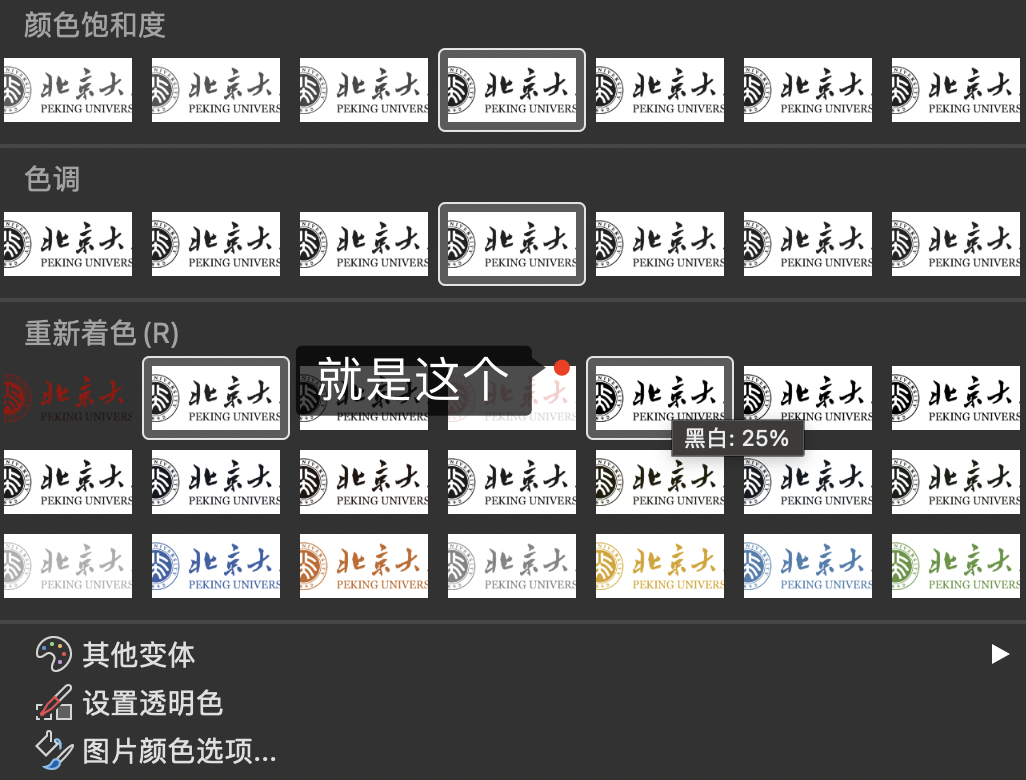
但这个操作不是万能的。只有亮度>25%的LOGO可以转白,否则就会转黑。
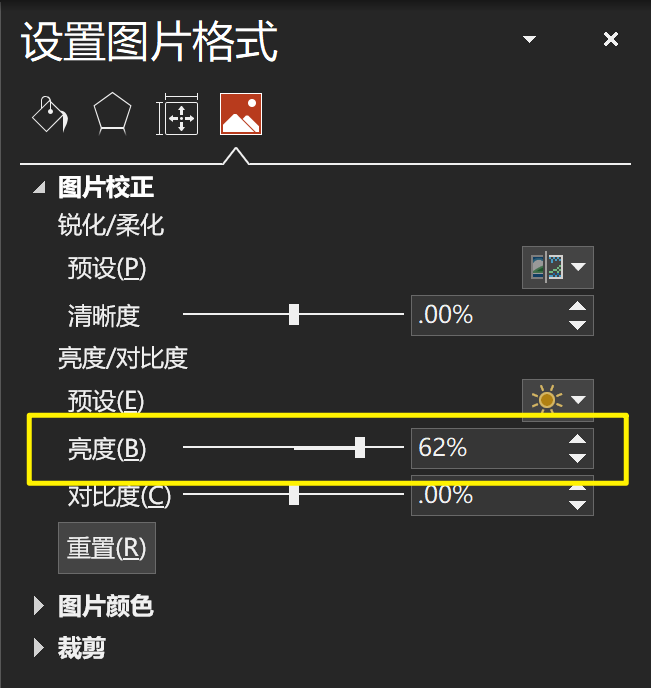
法二:图片亮度设置为100%
Step 1:首先,将去过底色的LOGO粘贴为图片 Step 2:之后,将图片亮度调节为100% 如果亮度调节为-100%就可以变为黑色
工具二:PS
如果PPT能够解决问题,那自然喜大普奔!
如果不行,再试试PS之类的专业工具(因为我电脑还没安装PS,所以暂时无法演示)。
暂时写到这里,关于「如何去除LOGO底色」之类的内容,后续再慢慢补上 🤓

若有收获,就点个赞吧
0 人点赞


