文件夹蓝色,文件是白色
[root@localhost ~]# root:用户名 localhost:主机名 .. : 返回上一级 . : 当前文件夹 ~ : 当前所在的文件夹(位置) ~ 代表你在家目录 普通用户的家目录在 /home root的家目录在 /root
查看ip地址
ifconfigip addr
切换文件夹
cd 文件夹名cd / #切换到根目录cd /目录名 #使用绝对路径切换cd 目录名 #使用相对路径切换cd /root #切换到/root家目录cd ~ 或cd #切换到家目录cd .. #返回上一级
查看当前位置
pwd 查看当前在那个位置
查看当前文件夹有什么
ls #查看文件ls -a #查看所有文件包括隐藏文件ls -al #详细信息的查看所有文件,包括隐藏文件ls -l #一详细信息的方式查看所有文件 简化为: ll
创建文件夹
mkdir 文件名mkdir -p -v 文件名 #-p迭代创建 -v展示创建的详细信息
删除文件夹/文件
rm 文件名 #只能删除文件,不能删除目录rm -rf #-f代表强制删除文件或目录 -r表示迭代删除rm -rf /* #删库跑路rm ri #删除文件前询问用户
复制文件
cp -rv 源目录 目标目录 #copy -r递归 -v展示详细信息
移动文件
mv 源文件位置 目标文件位置 #移动mv 源文件位置 新名称 #改名 原地移动为改名
清空屏幕
clear
创建文件
touch 文件名 #创建文件[root@localhost ~]# touch HelloWorl.java[root@localhost ~]# ll总用量 8-rw-------. 1 root root 1561 2月 9 10:55 anaconda-ks.cfg-rw-r--r--. 1 root root 0 2月 10 08:46 HelloWorl.java-rw-r--r--. 1 root root 1592 2月 9 10:57 initial-setup-ks.cfgdrwxr-xr-x. 2 root root 6 2月 9 12:09 公共drwxr-xr-x. 2 root root 6 2月 9 12:09 模板drwxr-xr-x. 2 root root 6 2月 9 12:09 视频drwxr-xr-x. 2 root root 6 2月 9 12:09 图片drwxr-xr-x. 2 root root 6 2月 9 12:09 文档drwxr-xr-x. 2 root root 6 2月 9 12:09 下载drwxr-xr-x. 2 root root 6 2月 9 12:09 音乐drwxr-xr-x. 2 root root 6 2月 9 12:09 桌面
文件传输
- 推拉拽, 仅限于小文件
- 如果想传输大文件,使用Xftp
从文件中查看所有内容
cat 文件名 #查看文件中所有的内容(适合小文件)
从文件开始显示文件内容
headhead -n #显示指定文件开始的n行数据
从文件结尾显示文件内容
tail -f #动态加载某个文件的内容tail -n #查看某个文件结尾的n行内容
more
more [文件夹名]

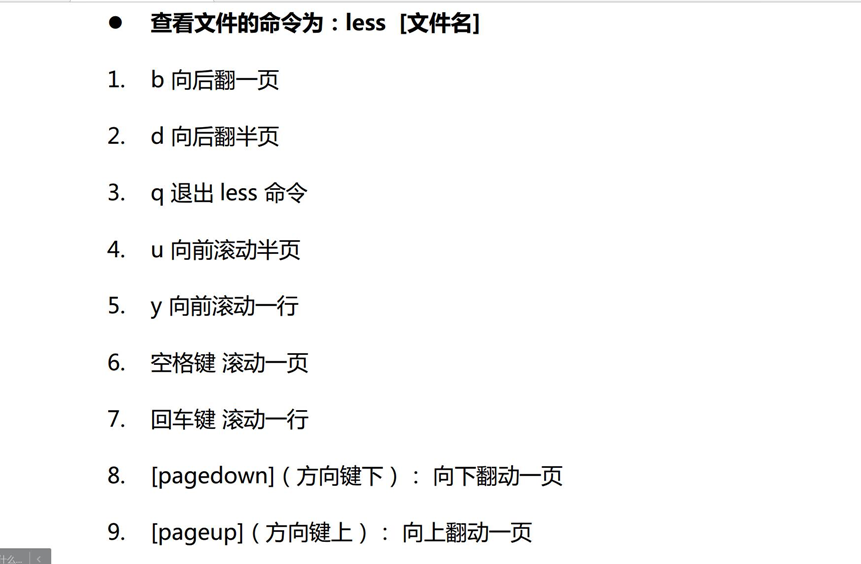
less
less [文件名]
其他命令
重启系统
reboot
关机
haltshutdown

若有收获,就点个赞吧
0 人点赞


