HTML CSS Bootstrap4(CSS,升级版)
头文件写法
<!DOCTYPE html><html><head><title>Bootstrap 实例</title><meta charset="utf-8"><meta name="viewport" content="width=device-width, initial-scale=1"><link rel="stylesheet" href="https://cdn.staticfile.org/twitter-bootstrap/4.3.1/css/bootstrap.min.css"><script src="https://cdn.staticfile.org/jquery/3.2.1/jquery.min.js"></script><script src="https://cdn.staticfile.org/popper.js/1.15.0/umd/popper.min.js"></script><script src="https://cdn.staticfile.org/twitter-bootstrap/4.3.1/js/bootstrap.min.js"></script></head><body><div class="container"><h2>基本样式</h2></div></body></html>
文件上传样式
背景颜色
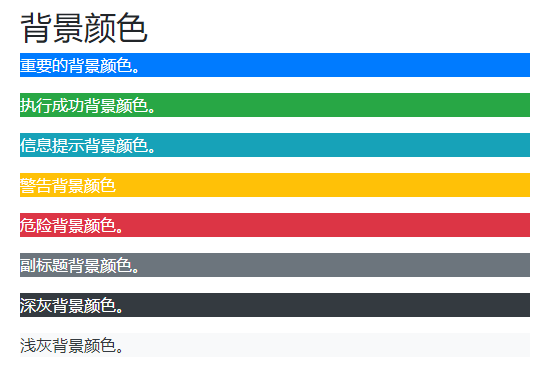
<div class="container"><h2>背景颜色</h2><p class="bg-primary text-white">重要的背景颜色。</p><p class="bg-success text-white">执行成功背景颜色。</p><p class="bg-info text-white">信息提示背景颜色。</p><p class="bg-warning text-white">警告背景颜色</p><p class="bg-danger text-white">危险背景颜色。</p><p class="bg-secondary text-white">副标题背景颜色。</p><p class="bg-dark text-white">深灰背景颜色。</p><p class="bg-light text-dark">浅灰背景颜色。</p></div>
按钮

<button type="button" class="btn">基本按钮</button><button type="button" class="btn btn-primary">主要按钮</button><button type="button" class="btn btn-secondary">次要按钮</button><button type="button" class="btn btn-success">成功</button><button type="button" class="btn btn-info">信息</button><button type="button" class="btn btn-warning">警告</button><button type="button" class="btn btn-danger">危险</button><button type="button" class="btn btn-dark">黑色</button><button type="button" class="btn btn-light">浅色</button><button type="button" class="btn btn-link">链接</button>
按钮组

<div class="container"><h2>按钮组</h2><p> .btn-group 类用于创建按钮组:</p><div class="btn-group"><button type="button" class="btn btn-primary">Apple</button><button type="button" class="btn btn-primary">Samsung</button><button type="button" class="btn btn-primary">Sony</button></div></div>
垂直按钮

<div class="container"><h2>垂直按钮组</h2><p>U可以使用 .btn-group-vertical 类来创建垂直的按钮组:</p><div class="btn-group-vertical"><button type="button" class="btn btn-primary">Apple</button><button type="button" class="btn btn-primary">Samsung</button><button type="button" class="btn btn-primary">Sony</button></div></div>
内嵌下拉
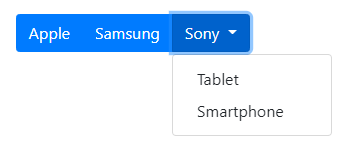
<div class="container"><h2>内嵌按钮组</h2><p>按钮组设置下拉菜单:</p><div class="btn-group"><button type="button" class="btn btn-primary">Apple</button><button type="button" class="btn btn-primary">Samsung</button><div class="btn-group"><button type="button" class="btn btn-primary dropdown-toggle" data-toggle="dropdown">Sony</button><div class="dropdown-menu"><a class="dropdown-item" href="#">Tablet</a><a class="dropdown-item" href="#">Smartphone</a></div></div></div></div>
内嵌垂直

<div class="btn-group-vertical"><button type="button" class="btn btn-primary">Apple</button><button type="button" class="btn btn-primary">Samsung</button><div class="btn-group"><button type="button" class="btn btn-primary dropdown-toggle" data-toggle="dropdown">Sony</button><div class="dropdown-menu"><a class="dropdown-item" href="#">Tablet</a><a class="dropdown-item" href="#">Smartphone</a></div></div></div>
徽章
药丸

<div class="container"><h2>药丸形状徽章</h2><span class="badge badge-pill badge-default">默认</span><span class="badge badge-pill badge-primary">主要</span><span class="badge badge-pill badge-success">成功</span><span class="badge badge-pill badge-info">信息</span><span class="badge badge-pill badge-warning">警告</span><span class="badge badge-pill badge-danger">危险</span></div>
嵌入

<div class="container"><h2>徽章嵌入到按钮内</h2><button type="button" class="btn btn-primary">Messages <span class="badge badge-light">4</span></button><button type="button" class="btn btn-danger">Notifications <span class="badge badge-light">7</span></button></div>
end

若有收获,就点个赞吧
0 人点赞


