命令格式: 命令 [-选项] [参数]
例: ls -la /etc
说明:个别命令不遵守此格式
简化选项 与 完整选项
-a 等于—all
ls 目录处理命令
ls -a 显示当前路径下的所有文件,包括隐藏文件
ls -l 详细信息显示,即当前目录下的任何文件
ls -d 查看目录属性
ls -i 查看i节点
ls -d /etc 查看ect目录下的信息
ls -ld /etc 只查看当前etc 目录的本身信息
2.-rw -r —r—
文件把用户分为了三类,u所有者,g所属组, o其他人
u所有者具有 r读 和 w写 的权限 (rw-)
g所属组只有 r读的权限 (r—)
3 . mkdir 创建新目录
语法:mkdir -p [目录名]
-p 递归创建
示例:
mkdir /tmp/xiaodianying 在tmp目录下创建xiaodingying文件
mkdir -p /tmp/japan/booduo 在tmp目录下创建一个新目录japan,然后在japan里创建一个子目录,需要用到 -p 递归创建,不然会报错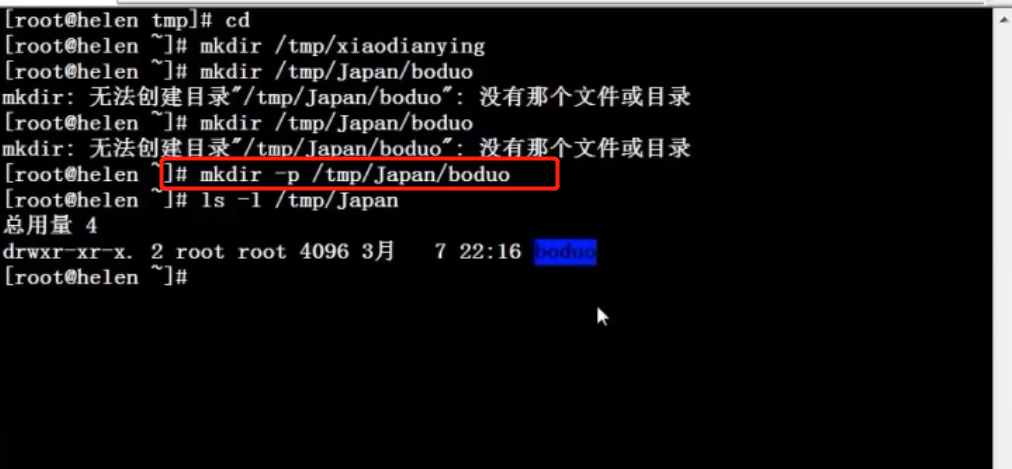
在linux 命令行中可以同时创建多个目录
示例: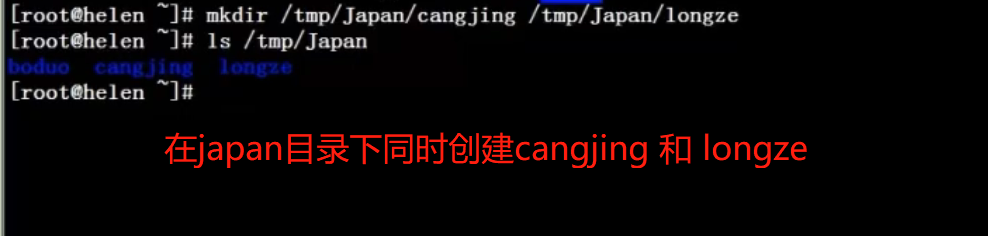
cd 切换目录
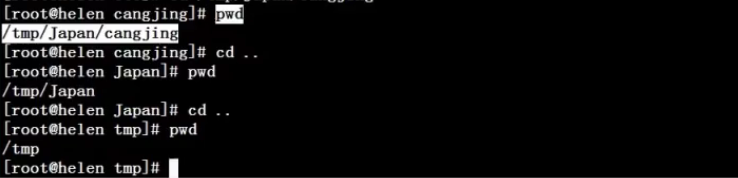
语法: cd [目录] 进入目录<br /> cd .. 回到上一级目录<br /> cd. 当前目录<br />
pwd 显示当前目录
- rmdir [目录名] 删除空目录
cp -r [原文件或目录] [目标目录] 复制目录
cp -p [原文件或目录] [目标目录] 保留文件属性
mv [原文件或目录] [目标目录] 剪切文件,改名
- rm [文件] 删除文件
rm -rf [目录] 强制删除目录
示例:
$ rm /tmp/yum.log
删除文件 、tmp/yum.log
$rm -rf /tmp/japan/longze
删除japan下的longze目录touch [文件名] 创建空文件
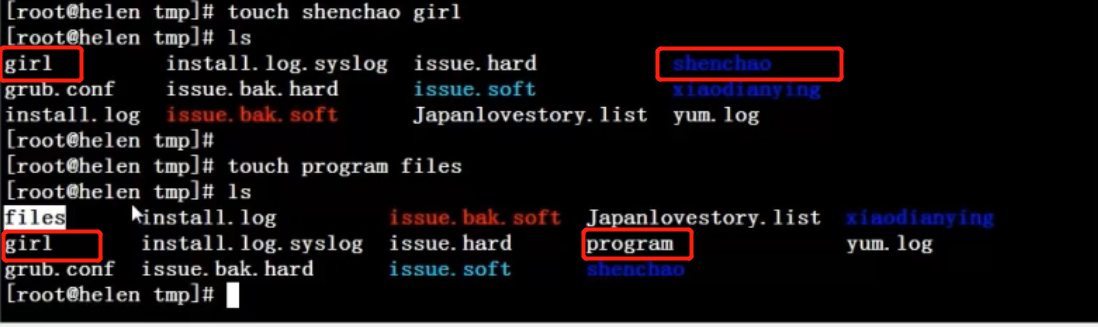
 如果想要文件名 中带空格,使用以下方法创建
cat [文件名] 显示文件内容,只适用于看简短的内容
cat -n [文件名] 显示行号以及文件内容<br />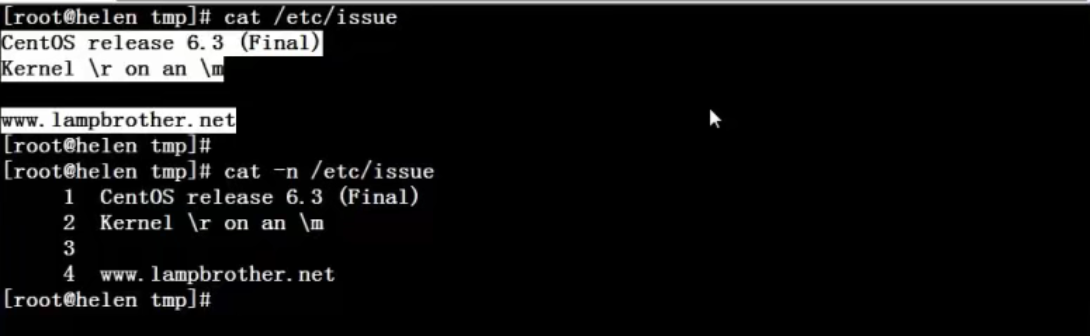
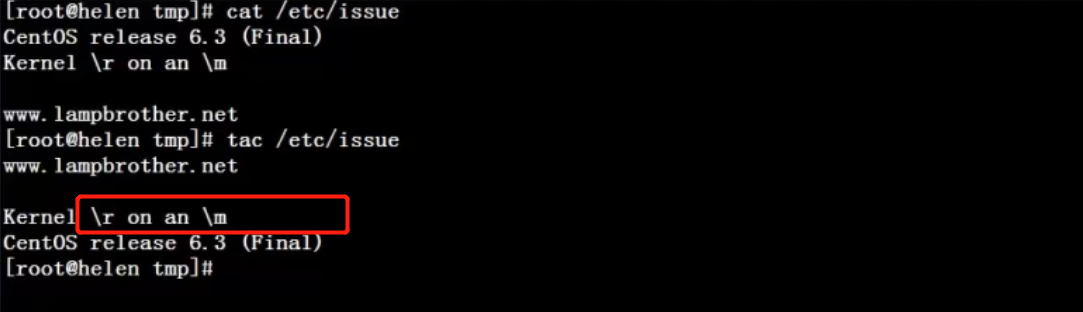
tac [文件名] 显示文件内容(反向列示)
more [文件名] 分页显示文件内容
按(空格)或 f 翻页
按(Enter) 一行一行查看
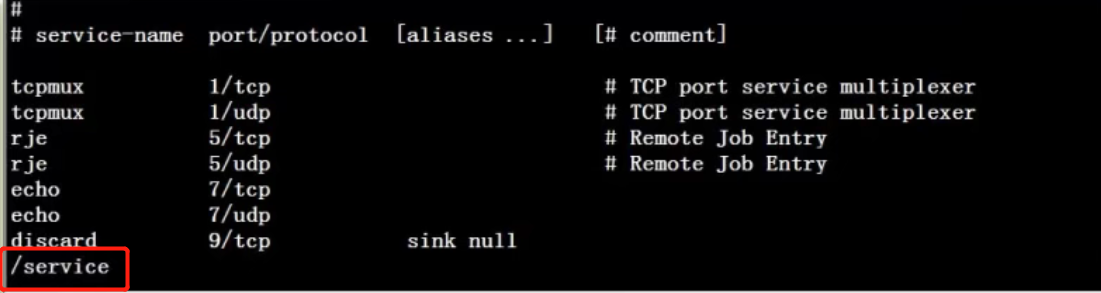
按 q 或 Q 退出浏览less [文件名] 分页显示文件内容(浏览中可向上翻页)
在浏览的命令框里 可以使用 /关键词 去查询你想要找的信息,关键词会自动变白
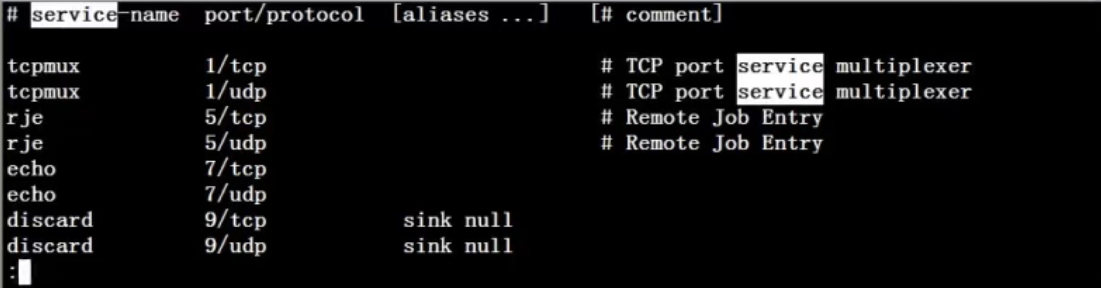
这只是其中一部分的关键词,按 n 可以接着往下找head -n 指定行数 [文件名] 显示文件前面n行的内容
head [文件名] 默认显示文件的前10行内容

tail -n 指定行数 [文件名] 显示文件后面几行的内容
tail [文件名] 默认显示文件的后10行内容
tail -f [文件名] 动态显示文件末尾内容ln -s [原文件] [目标文件] 生成软连接文件
ln [原文件] [目标文件] 生成硬链接
示例:
$ ln -s /etc/issue /tmp/issue.soft 创建文件/etc/issue的软连接/tmp/issue.soft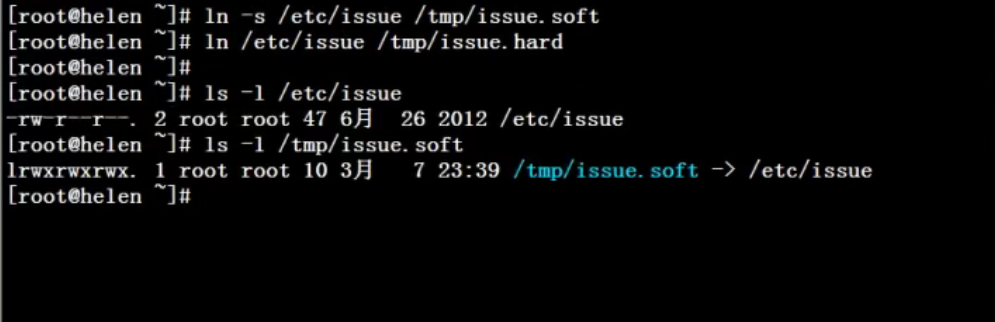
软链接特点:类似于windows快捷方式
1.lrwxrwxrwx 所有者所属组其他人的权限都是可读可写可执行无论源文件多大, 软连接的内存很小 它只相当于是一个windows快捷方式。 只是符号链接
3./tmp/issue.soft-> /etc/issue 箭头指向源文件
$ ln /etc/issue /tmp/issue.hard 创建文件/etc/issue的硬链接/tmp/issue.hard
使用echo命令在/etc/issue 末尾写入一个网址
然后我们观察硬链接文件,发现也加入了一行网址
硬链接特点:
- 不能跨分区
- 不能针对目录使用
- 通过i节点识别
- 拷贝cp -p + 同步更新
- jishi源文件丢失,硬链接依旧可以访问


权限管理命令
- chmod [{ugoa} {+-=} {rwx}] [文件或目录] 改变文件或目录权限
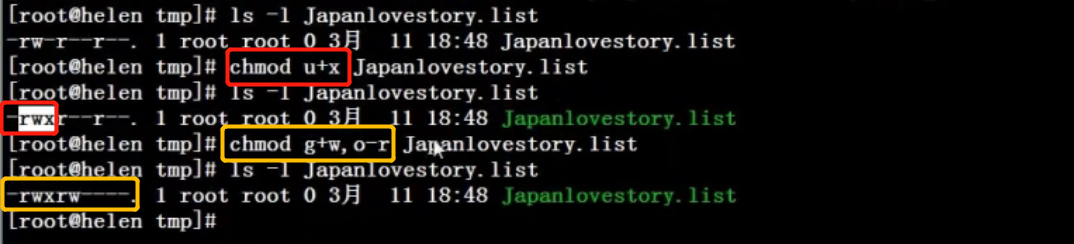
通常使用数字来进行修改权限
权限的数字表示: r——4 w——2 x——1 rwx 7 rw- 6 r— 4
示例: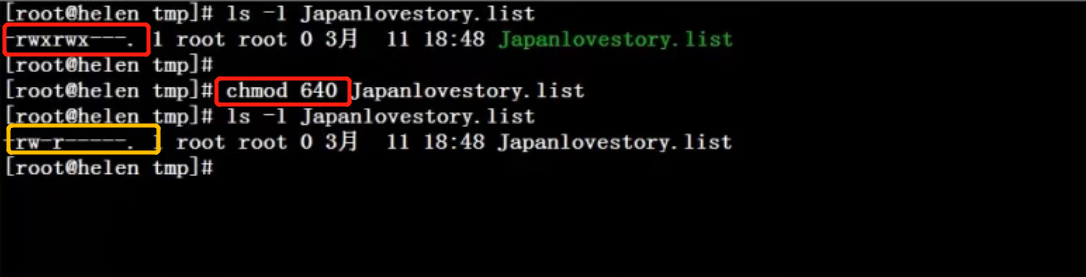
chmod -R 数字 [目录] 指定目录以及目录下的子目录都被修改权限
chomd 数字 [目录] 只改变目录的权限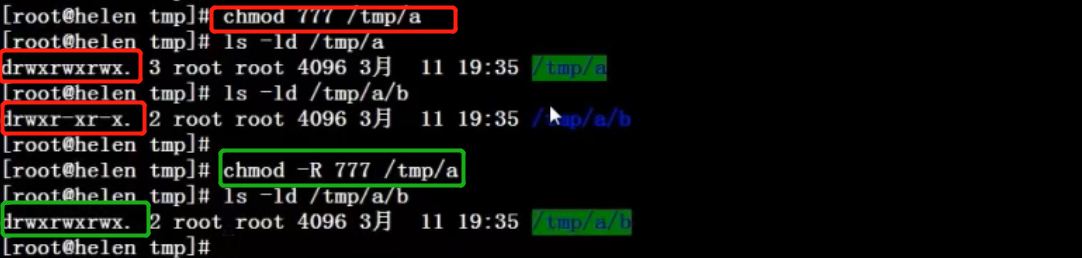
root用户创建了目录,并且在目录下新建了文件,我修改了目录的权限达到读写执行,试问用普通用户能否删除管理员创建的/temp/tesefile文件?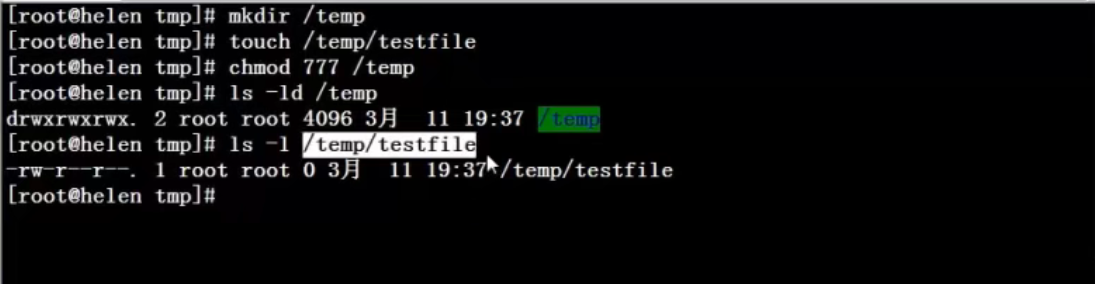
创建一个普通用户
用普通用户登录后进行操作
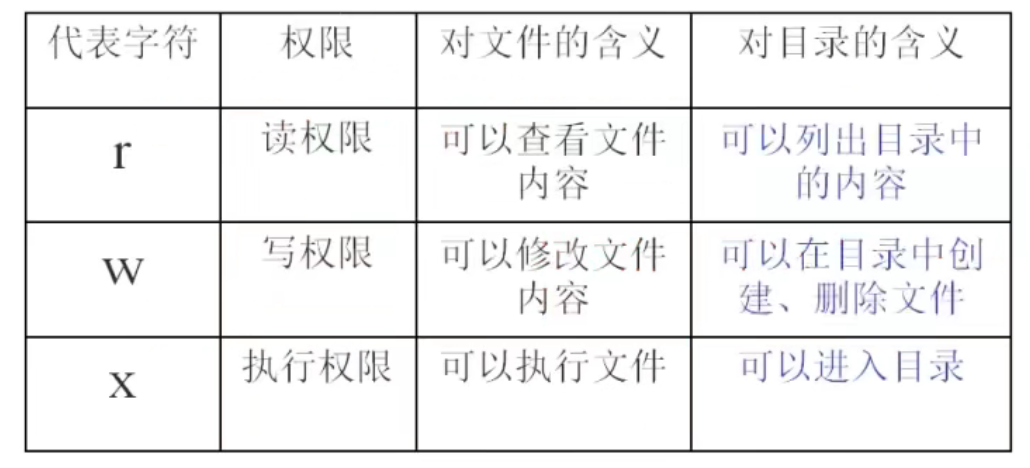
针对文件,r可以查看文件的内容,w可以修改内容,x可以执行文件(例如脚本)
针对dir , r可以查看目录中的内容,w可以创建、删除文件, x相当于cd命令,即进入目录
chown [用户] [文件或目录] 改变文件或目录的所有者,(前提是要被更改为所有者的这个用户,否则会报错)
范例:$ chown shenchao fengjie 改变文件fengjie的所有者为shenchao<br />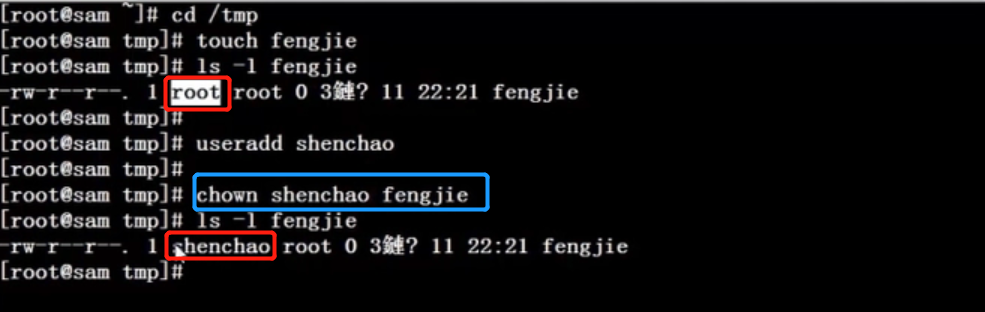<br />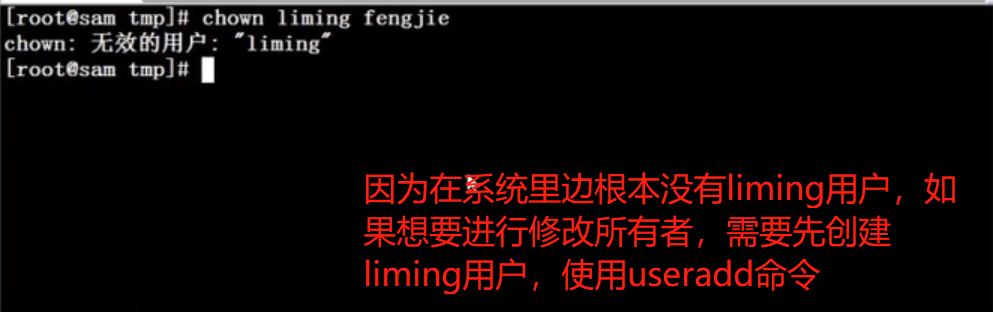
chgrp [用户组] [文件或目录] 改变文件或目录的所有组
范例:<br /> $ chgrp lampbrother fengjie 改变文件fengjie的所有组为lampbrother<br /><br />改变所有组有什么作用呢?<br />我希望lampbrother这个组里的成员 对fengjie文件都可以进行修改,我们可以使用chmod进行增加权限<br />
umask [-S] 以rwx形式显示新建文件缺省权限
文件搜索命令find
find [搜索范围] [匹配条件] 文件搜索
范例:
- $ find /etc -name init
在目录/etc中查找文件init
- $ find /etc -iname INIT
在目录/etc中查找文件INIT,iname不区分大小写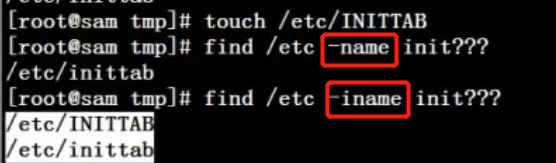
- $ find /etc -name init
只要是这个文件名里有init字母,就 都会查到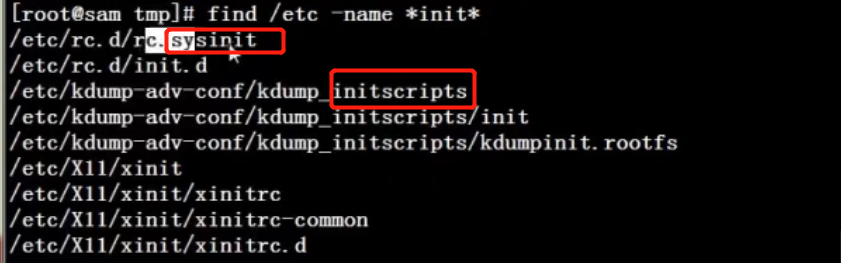
- $ find /etc -name init* 查询etc目录下,以init开头的文件
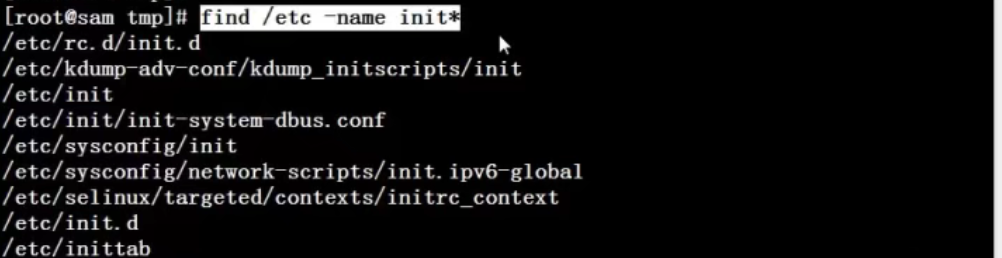
- $ find /etc -name init??? 查询etc目录下,init后边带3个字母的文件

- $find / -size +204800 (这个单位是数据块,1数据块=512字节 即0.5k)
在根目录下查找大于100MB的文件, +n 大于, -n小于, n等于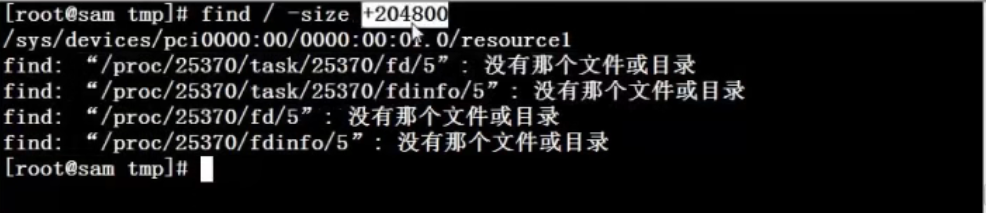
- $find /home -user shenchao
在根目录下查找所有者为shenchao的文件
-group 根据所有组查找
- $ find /etc -cmin -5
在/etc下查找5分钟内被修改过属性的文件和目录 (如果超过5分钟就是+5)
-a min 访问时间
-cmin 文件属性 即 ls -l 或 ls -ld 看到的内容
-mmin 文件内容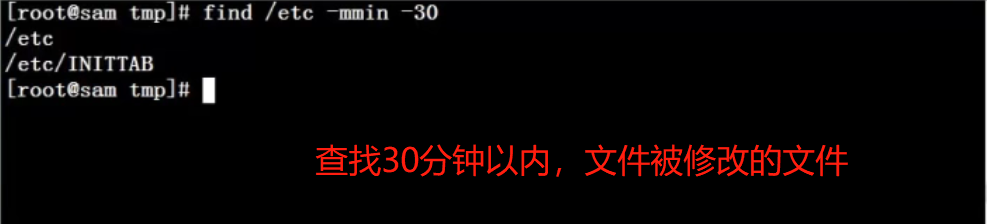
- $ find /etc -size +163840 -a -size -204800
在/etc 下查找大于80MB小于100MB的文件
-a 两个条件同时满足
-o 两个条件满足任意一个即可
-type 根据文件类型查找 f文件 d目录 l软连接文件
-inum 根据i节点查找
ls -i 查找i节点
在当前目录下查找 find .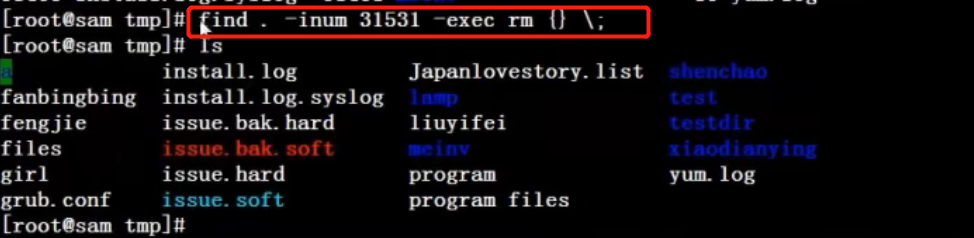
shenchao 31531 shuaige文件就被删掉了
- $ find /etc -name inittab -exec ls -l {} \;
在/etc下查找inittab文件并显示其详细信息
-exec/-ok 命令 {} \; 对搜索结果执行操作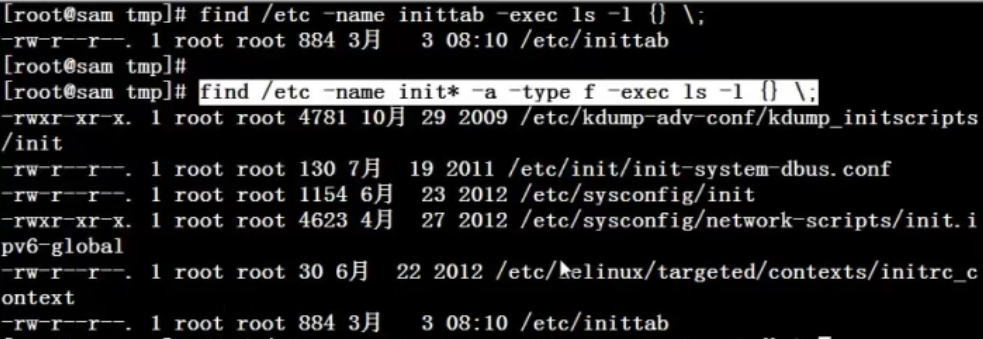
-exec 和 -ok 之间的区别。使用-ok 系统会提示你要不要看或者其它命令操作,要y,不要n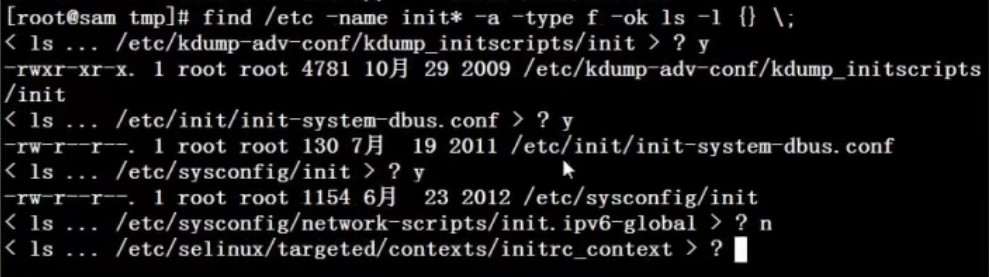
文件搜索命令locate
locate 文件名 在文件资料库中查找文件
之所以搜索这么快是因为系统里有资料库,如果新建的文件,资料库里没有这个文件,将查不到,只有手动更新资料库后才可以查到。如下所示。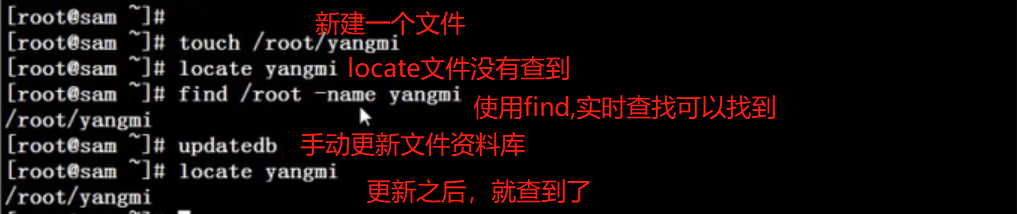
但还是有一些问题,比如说在/tmp下创建文件,手动更新资料库后还是查不到,因为/tmp存放的是临时文件,它并不在资料库所收录的文件范围之中,

文件搜索命令which
- which [命令名称] 搜索命令所在目录及别名信息,即快速查找一个命令所在的绝对路径的方法

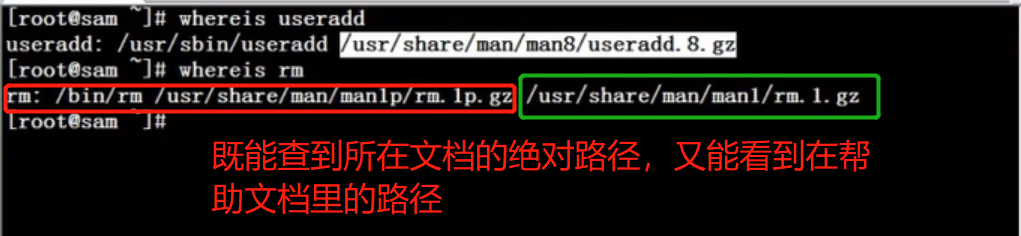
- whereis [命令名称] 搜索命令所在目录的绝对位置以及在帮助文档里的路径
grep -iv [指定字串] [文件] 在文件中搜寻字串陪陪的行并输出
-i 不区分大小写
-v 排除指定字串

若有收获,就点个赞吧
0 人点赞


