一,下载并安装电脑客户端软件
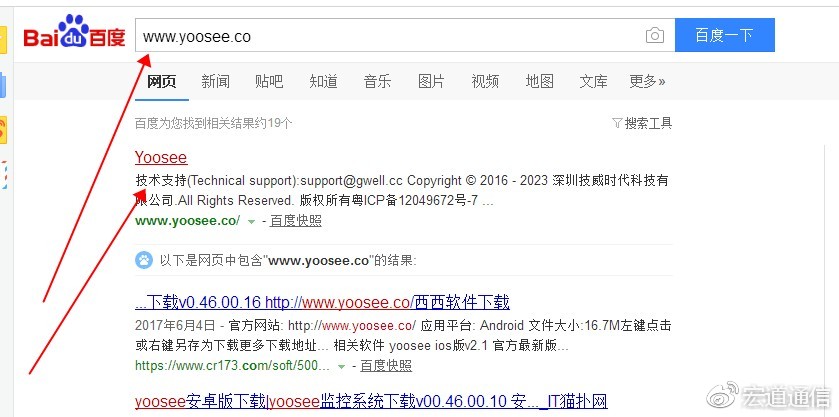
如图1: 百度搜索:yoosee 显示出来的第个网站就是官方网站

海尔摄像头yoosee电脑端观看操作流程图解 - 图1
或者输入网址:www.yoosee.co(注意这里是co)如图2:
海尔摄像头yoosee电脑端观看操作流程图解 - 图2
点击进入官网如图3: 最后一个即为电脑端软件,1选中软件单击鼠标左键,2选择文件保存路径,一般选C盘。3点击下载。
海尔摄像头yoosee电脑端观看操作流程图解 - 图3
点击下载后,下载路径选C盘,然后一直:下一步 就可以安装了,安装好了后会自动弹出登录界面,软件安装后是没有密码的,默认用户:admin 密码空白(就是不用填), 直接点击:确定 就可以登录到软件。
海尔摄像头yoosee电脑端观看操作流程图解 - 图4

二,添加摄像机

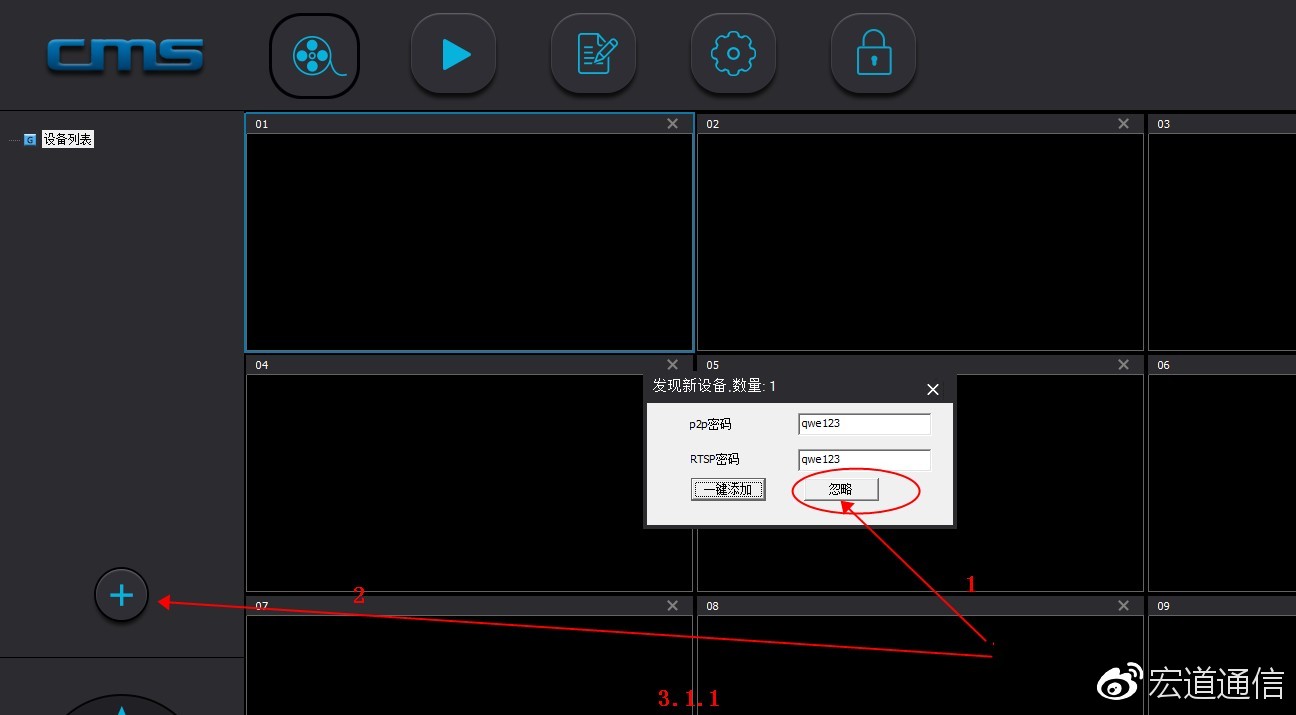
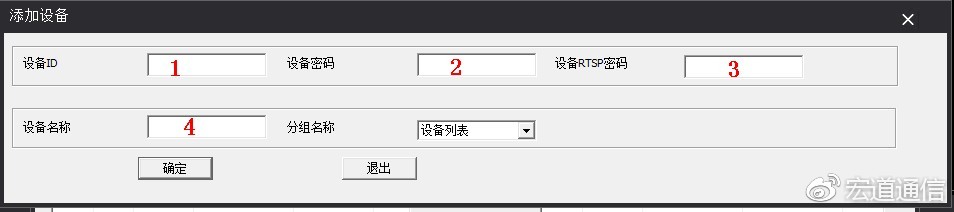
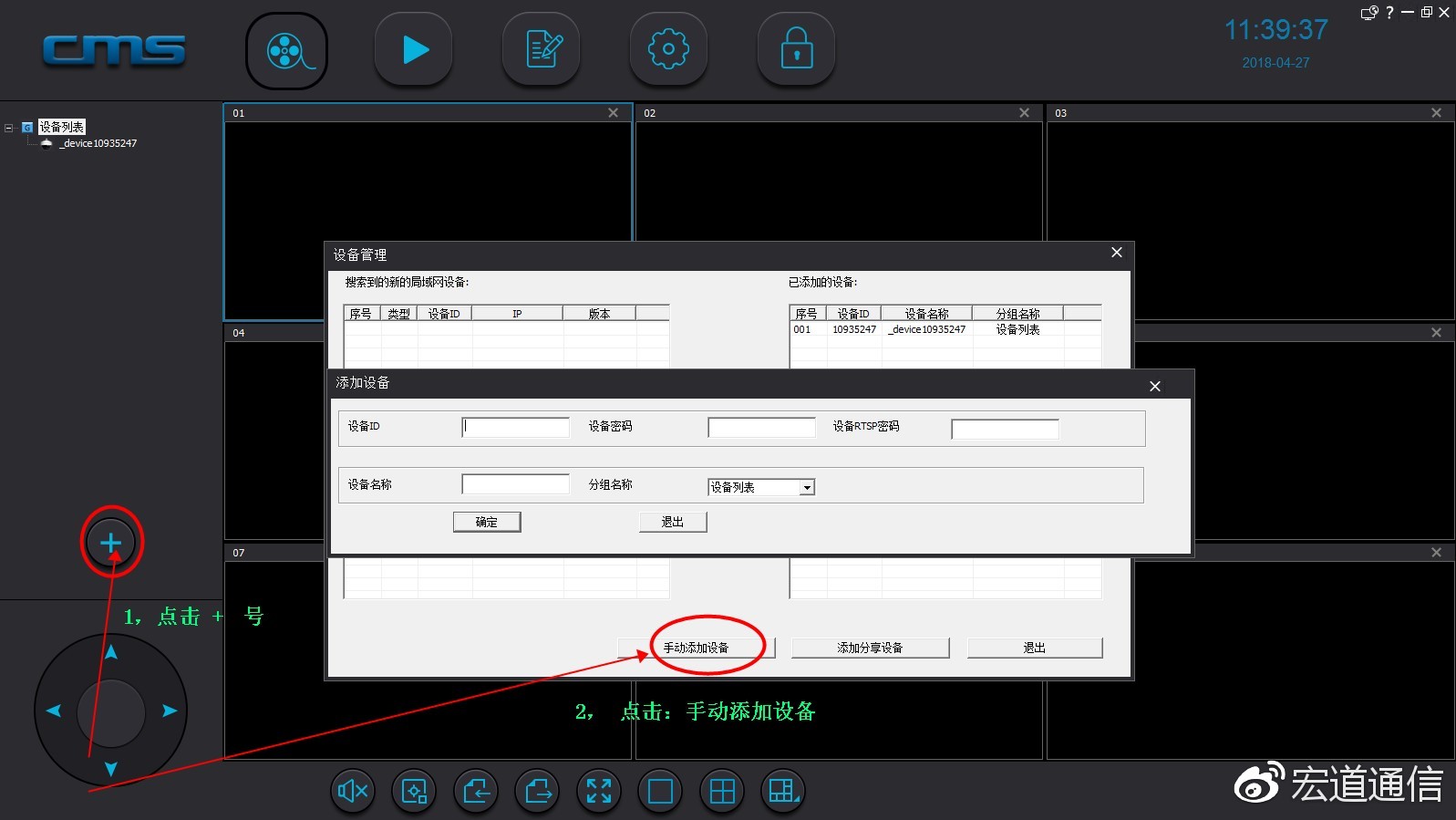
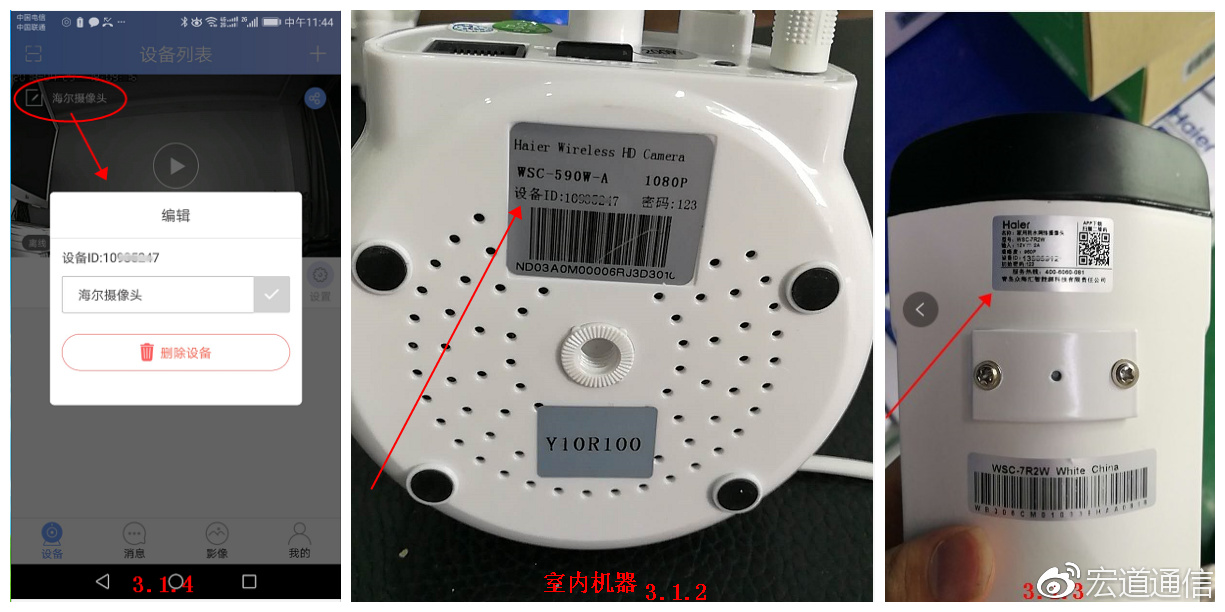
  1. 步奏1:如图:3.1.1 登录软件后如果软件自动发现新设备,请您选择忽略,如图所示选:忽略 然后点击 + (如果没有发现新设备,请直接点击 + 号操作步奏2)<br />![](https://cdn.nlark.com/yuque/0/2020/jpeg/2087984/1597642826001-c68245c9-baf4-4a36-9832-56d183dac8ad.jpeg#align=left&display=inline&height=715&margin=%5Bobject%20Object%5D&originHeight=715&originWidth=1296&size=0&status=done&style=none&width=1296)<br /> 步奏2:如图:点击 + 号 然后在弹出的选项里, 点击 :添加已经联网的设备<br />![](https://cdn.nlark.com/yuque/0/2020/jpeg/2087984/1597642826088-40d227b8-2036-4825-9a82-584e422bc36c.jpeg#align=left&display=inline&height=899&margin=%5Bobject%20Object%5D&originHeight=899&originWidth=1597&size=0&status=done&style=none&width=1597)<br /> 步奏3: 获取 设备信息<br />![](https://cdn.nlark.com/yuque/0/2020/jpeg/2087984/1597642826099-fc844129-3820-4d90-8fef-8f7e03a3720b.jpeg#align=left&display=inline&height=212&margin=%5Bobject%20Object%5D&originHeight=212&originWidth=954&size=0&status=done&style=none&width=954)<br />1:设备ID 打开手机APP 点击编辑如图3.1.4 就可以看到监控的ID 号,只填数字(监控底部的标签上会有注明如图:室内机3.1.2 和室外机3.1.3 )<br />![](https://cdn.nlark.com/yuque/0/2020/jpeg/2087984/1597642826069-3b7ee559-5445-4934-b755-7489eccdebbc.jpeg#align=left&display=inline&height=612&margin=%5Bobject%20Object%5D&originHeight=612&originWidth=1225&size=0&status=done&style=none&width=1225)<br />2:设备密码---- 设备出厂密码为:123 需要电脑上观看的 请务必先到手机APP上把出厂密码修改掉再进行下一步操作。(不修改出厂密码会给后续操作带来麻烦所以请先修改)<br />3,此处默认不填写 (注释:RTSP密为局域网访问密码,不是每个版本都可以设置,只能在手机上设置,不建议手机上设置这个权限。)<br />4: 此处自己随便写个名字,比如:大厅。
三,观看和回放

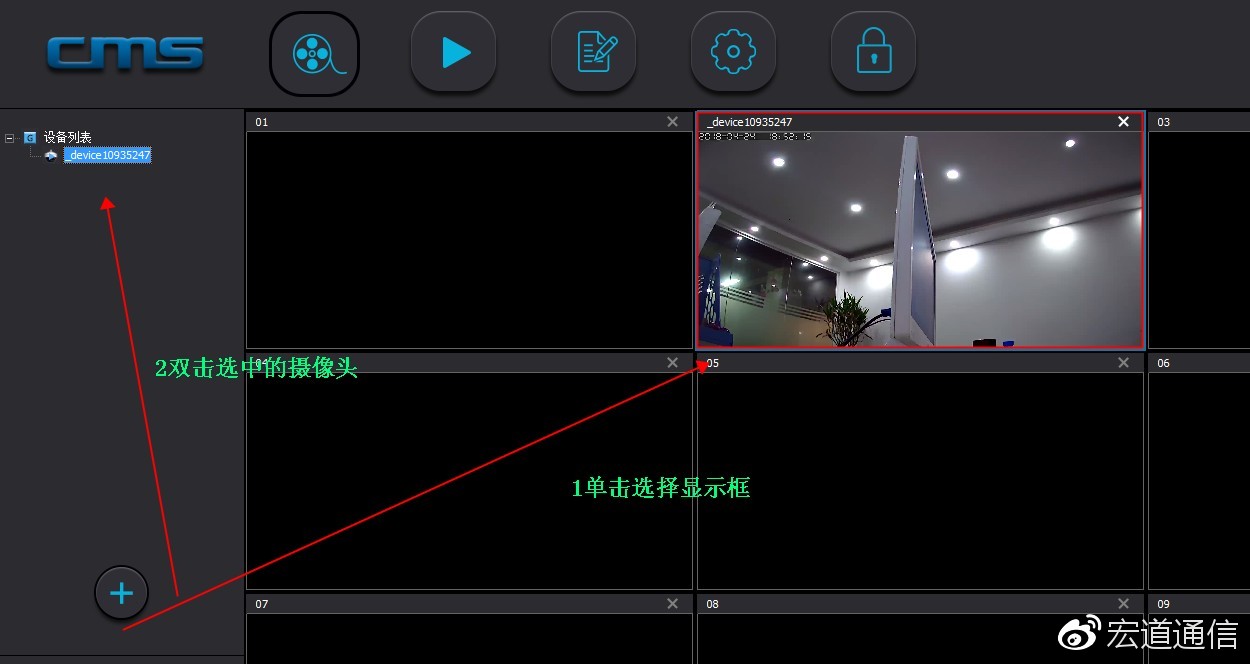
如下图: 先单击鼠标左键选定显示框,然后双击设备列表上的摄像机。既可以连接画,如果你有多个摄像机,那么第2个就另选一个显示框,然后双第2个摄像机,就会连接第2个画面,电脑端同时支持49画面显示。
海尔摄像头yoosee电脑端观看操作流程图解 - 图5
如果您需要切换显示框,单击鼠标左键另选一个显示框,双击摄像机,就会连接到新的显示框里面
海尔摄像头yoosee电脑端观看操作流程图解 - 图6

远程回放录像:

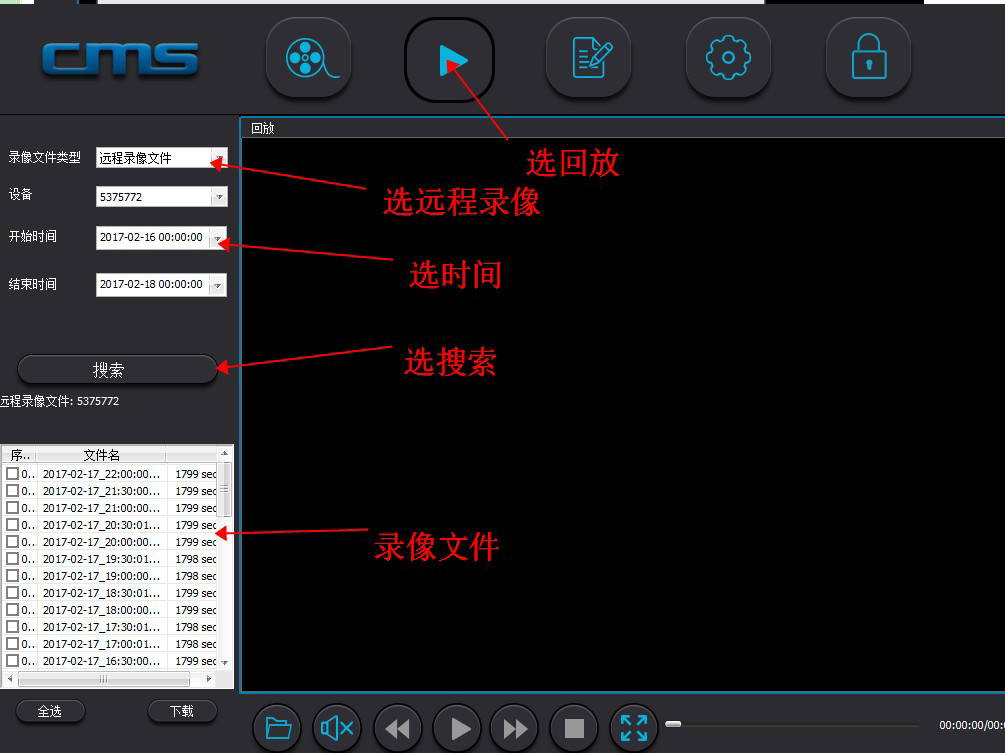
如下图:鼠标点击回放,然后选远程录像,选择您需要查看的摄像机,然后选择开始和结束时间,在搜索就可以查看到您想要的录像。如果您需要下载某一段录像,那么您选中这个录像,然后点击下载就可以远程下载到您的电脑上来。
海尔摄像头yoosee电脑端观看操作流程图解 - 图7