- 源程序、目标程序和翻译程序
源程序就是我们用各种语言写的程序,我们常说写代码其实就是在写源程序。源程序可以是汇编语言或者高级语言等其他语言所写。
目标程序是经过翻译之后生成的程序,可以是机器语言表示的,也可以是汇编语言或其他中间语言表示的。我们写程序编译之后的obj文件就是目标程序。目标程序理论说应该能运行,但是程序运行离不开操作系统的支持,它必须经过装载和链接,生成可执行程序(exe文件)才能运行。
翻译程序就是把源程序翻译成目标程序的程序。它有三种类型:汇编程序、编译程序和解释程序。
汇编程序是把用汇编语言程序翻译成目标程序的程序。编译程序是把高级语言程序翻译成目标程序的程序,C++是高级语言,当然需要编译程序,我们要用的就是VS2010平台。解释程序也是将高级语言翻译成目标程序,但它是输入一句,翻译一句,执行一句,直到整个源程序被翻译执行完毕,效率比较低
- VS2010画面介绍
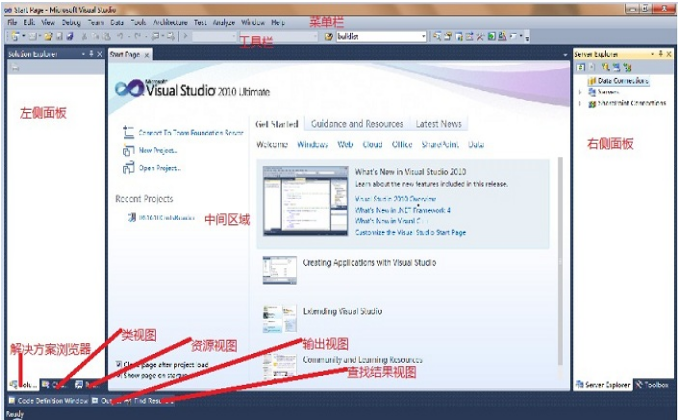
菜单栏我们常用的是File,View和Debug菜单下的菜单项。工具栏各项其实在菜单栏都有与它们对应的菜单项,功能是一样的。左侧面板可以放多个视图,我这里放了解决方案浏览器、类视图和资源视图,解决方案浏览器中我们可以看到所有头文件和源文件构成的树,头文件就是.h后缀的文件,源文件就是.cpp后缀的文件,类视图中显示了每个工程的每个类,也是树状结构,在解决方案浏览器或类视图中双击每一项,中间区域都会打开相应的文件或者到类的位置。资源视图中显示了界面工程中使用的一些界面资源。中间区域默认是打开start page,打开一个工程后我们在左侧面板上双击某项时,中间区域会出现相应的界面。右侧面板上有个Toolbox,是在界面工程中用来往界面资源模板上添加控件的,里面包含了各种控件,直接拖到模板上就行了。底侧还有几个标签,其中一个是output,这是输出视图,用来输出程序运行信息和我们程序中写的一些调试信息,还有一个Find Result视图,用来显示我们搜索任何字母或单词的结果。
File->New->Project项可以创建一个工程,也可以在start page中点击New Project…,然后出现的New Project窗口中有多个工程类型可以选择,在这给大家讲几个,Win32 Console Application是Win32控制台程序,MFC Application是MFC应用程序,可以建立以开发界面程序,Win32 Project是Win32程序,Empty Project是空程序,MFC DLL用来建立生成动态链接库的工程,其它的不常用就不介绍了。我们要建立一个没有应用程序界面的只有Dos命令行界面的工程就选Win32 Console Application项,我们学习C++基础知识用这个就可以了。它跟Win32 Project的区别是,它的入口是main函数,而Win32 Project的入口是WinMain函数。
File->Open->Project/Solution可以打开以前建立的工程或者解决方案,一个解决方案中可以包含多个工程,你可以把它理解为多个有关系或者没关系的工程的集合,有时把多个工程放到一个解决方案里调试起来很方便。
- MFC入门程序
点菜单栏File->New->Project,弹出New Project对话框,我们可以选择工程类型。
如果安装完VS2010以后第一启动时已经设置为VC++,则Installed Templates->Visual C++项会默认展开,而如果没有设置VC++,则可以展开到Installed Templates->Other Languages->Visual C++项。因为我们要生成的是MFC程序,所以在“Visual C++”下选择“MFC”,对话框中间区域会出现三个选项:MFC ActiveX Control、MFC Application和MFC DLL。MFC ActiveX Control用来生成MFC ActiveX控件程序。MFC Application用来生成MFC应用程序。MFC DLL用来生成MFC动态链接库程序。当然我们要选择MFC Application。
在对话框下部有Name、Location和Solution name三个设置项。意义如下:Name—工程名,Location—解决方案路径,Solution name—解决方案名称。这里Name我们设为“HelloWorld”,Location设置为“桌面”的路径,Solution name默认和Name一样,当然可以修改为其他名字,这里我们不作修改,也使用“HelloWorld”。点“OK”按钮。
这时会弹出“MFC Application Wizard”对话框,上部写有“Welcome to the MFC Application Wizard”,下面显示了当前工程的默认设置。第一条“Tabbed multiple document interface (MDI)”是说此工程是多文档应用程序。如果这时直接点下面的“Finish”按钮,可生成具有上面列出设置的多文档程序。但我们此例是要建立单文档应用程序,所以点“Next”按钮再继续设置吧。
接下来弹出的对话框上部写有“Application Type”,当然是让选择应用程序类型,我们看到有四种类型:Single document(单文档)、Multiple documents(多文档)、Dialog based(基于对话框)和Multiple top-level documents。我们选择Single document类型,以生成一个单文档应用程序框架。单文档应用程序运行时是一个单窗口界面。
此对话框的“Resource language”还提供语言的选择,这里默认选择英语。“Project style”可选择工程风格,我们选择默认的“Visual Studio”风格。“Use of MFC”有两个选项:Use MFC in a shared DLL(动态链接库方式使用MFC)和Use MFC in a static library(静态库方式使用MFC)。选择Use MFC in a shared DLL时MFC的类会以动态链接库的方式访问,所以我们的应用程序本身就会小些,但是发布应用程序时必须同时添加必要的动态链接库,以便在没有安装VS2010的机子上能够正常运行程序。选择Use MFC in a static library时MFC的类会编译到可执行文件中,所以应用程序的可执行文件要比上种方式大,但可以单独发布,不需另加包含MFC类的库。这里我们使用默认的Use MFC in a shared DLL。点“Next”按钮。
此时弹出上部写有“Compound Document Support”的对话框,可以通过它向应用程序加入OLE支持,指定OLE选项的复合文档类型。本例不需要OLE特性,使用默认值“None”。点“Next”按钮。
弹出的新对话框上部写有“Document Template Properties”。“File extension”可以设置程序能处理的文件的扩展名。对话框其他选项还可以更改程序窗口的标题。我们都使用默认设置,点“Next”按钮。
此时弹出的对话框主题是“Database Support”。用于设置数据库选项。此向导可以生成数据库应用程序需要的代码。它有四个选项:
None:忽略所有的数据库支持;
Header files only:只包含定义了数据库类的头文件,但不生成对应特定表的数据库类或视图类;
Database view without file support:创建对应指定表的一个数据库类和一个视图类,不附加标准文件支持;
Database view with file support:创建对应指定表的一个数据库类和一个视图类,并附加标准文件支持。
本例选择默认值“None”,不使用数据库特性。点“Next”按钮。
这时弹出的对话框是关于“User Interface Features”,即用户界面特性。我们可以设置有无最大化按钮、最小化按钮、系统菜单和初始状态栏等。还可以选择使用菜单栏和工具栏生成简单的应用程序还是使用ribbon。这里我们都选择默认设置。点“Next”进入下一步。
此时弹出“高级特性”对话框。可以设置的高级特性包括有无打印和打印预览等。在“Number of files on recent file list”项可以设置在程序界面的文件菜单下面最近打开文件的个数。我们仍使用默认值。点“Next”按钮。
弹出“生成类”对话框。在对话框上部的“生成类”列表框内,列出了将要生成的4 个类:一个视图类(CHelloWorldView)、一个应用类(CHelloWorldApp)、一个文档类(CHelloWorldDoc)和一个主框架窗口类(CMainFrame)。在对话框下面的几个编辑框中,可以修改默认的类名、类的头文件名和源文件名。对于视图类,还可以修改其基类名称,默认的基类是CView,还有其他几个基类可以选择。这里我们还是使用默认设置。点“Finish”按钮。
应用程序向导最后为我们生成了应用程序框架,并在Solution Explorer中自动打开了解决方案(见上面第一张图)。
编译运行生成的程序
点菜单中的Build->Build HelloWorld编译程序,然后点Debug->Start Without Debugging(快捷键Ctrl+F5)运行程序,也可以直接点Debug->Start Without Debugging,这时会弹出对话框提示是否编译,选择“Yes”,VS2010将自动编译链接运行HelloWorld程序。结果页面如下所示: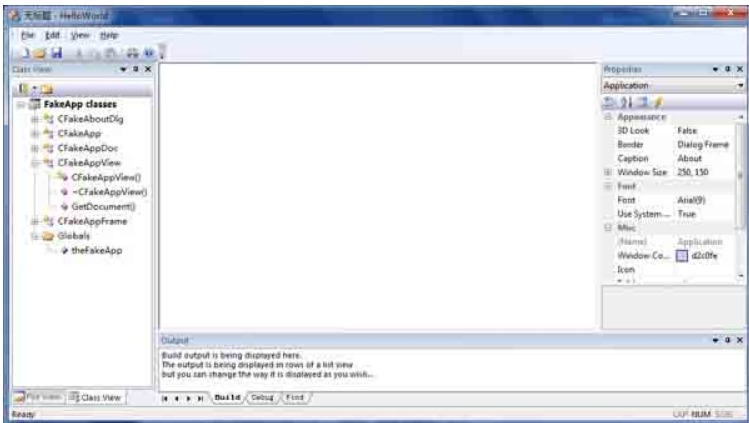

若有收获,就点个赞吧
0 人点赞


