参考 https://www.jb51.net/article/156476.htm https://blog.csdn.net/qq_39667424/article/details/105879549 https://mirrors.cnnic.cn/help/mysql/
安装Mysql
执行apt安装命令
sudo apt-get install mysql-serversudo apt-get install mysql-client
安装成功
一般情况下,mysql命令相关的程序都安装在/bin目录下,进入/bin目录后,输入mysql即可登录mysql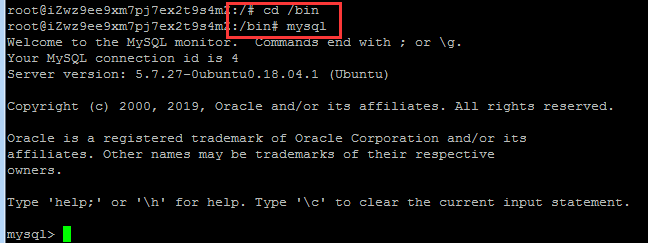
配置Mysql
默认情况下,mysql管理用户root数据库密码为空,需要设置密码,按一下步骤执行命令
mysqlmysql> select user, plugin from mysql.user;+------------------+-----------------------+| user | plugin |+------------------+-----------------------+| root | auth_socket || mysql.session | mysql_native_password || mysql.sys | mysql_native_password || debian-sys-maint | mysql_native_password |+------------------+-----------------------+4 rows in set (0.00 sec)mysql> update mysql.user set authentication_string=PASSWORD('123456'), plugin='mysql_native_password' where user='root';mysql> flush privileges;mysql> exitBye
远程链接
# 修改配置文件,注释掉bind-address = 127.0.0.1$ sudo vi /etc/mysql/mysql.conf.d/mysqld.cnf# 保存退出,然后进入mysql服务,执行授权命令:$ mysql -uroot -pmysql> grant all on *.* to root@'%' identified by '123456' with grant option;Query OK, 0 rows affected, 1 warning (0.00 sec)mysql> flush privileges;Query OK, 0 rows affected (0.00 sec)mysql> exitBye$ sudo /etc/init.d/mysql restart

若有收获,就点个赞吧
0 人点赞


