一、Docker安装
如果你了解并熟悉docker,推荐你使用这种技术。执行下面的命令,即可启动一个带有honeycomb-console 的 container
$ docker run -d -p 80:80 \-p 9999:9999 \-v $PWD/honeycomb/logs:/home/admin/honeycomb/logs \-v $PWD/honeycomb/run:/home/admin/honeycomb/run \-v $PWD/honeycomb/conf:/home/admin/honeycomb/conf \--name honeycomb-server-console \node2honeycomb/honeycomb-server-console:latest
二、普通安装
对于没有docker的用户,首先你必须得安装一个 honeycomb-server ,怎么安装具体看这个链接:安装文档。honeycomb-server安装完成之后,请检查一下,你是否能访问当前机器的 9999 端口,如果能访问的话,请参考 1.页面发布,如果不行,则需要登录机器,进行 2.Terminal发布
0. 获取应用包
到github的这个页面:https://github.com/node-honeycomb/honeycomb-console/releases,选择最新的安装包,下载到本地即可。
1. 页面发布
安装完成之后请访问当前机器的 9999 端口,然后获得这样的页面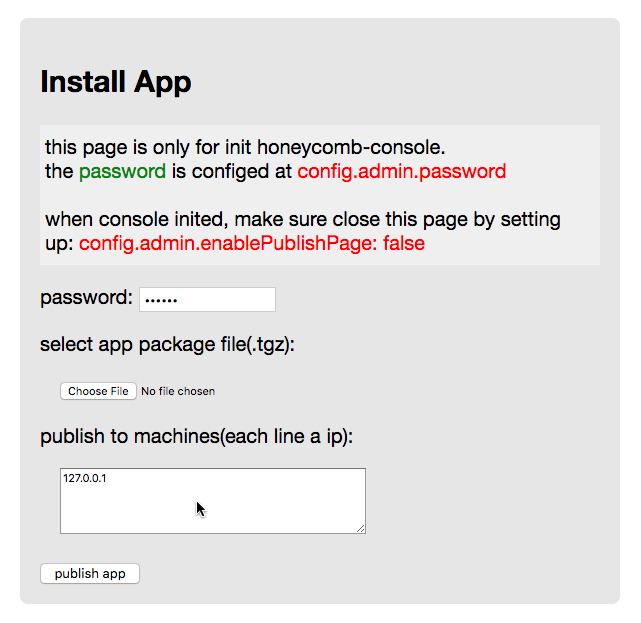
(初始安装页面)password 参考你的 /home/admin/honeycomb/conf 目录下的 config_default.js 或者 config.js ,这个 password 是一个密文,利用 honeycomb pwd 生成的,如果你忘记了明文是什么,可以再设置一个。
➜ honeycomb git:(master) ✗ honeycomb pwd 123__ __/ /_ ____ ____ ___ __ __ _____ ____ ____ ___ / /_/ __ \ / __ \ / __ \ / _ \ / / / // ___// __ \ / __ ` __\ / __ \/ / / // /_/ // / / // __// /_/ // /__ / /_/ // / / / / // /_/ //_/ /_/ \____//_/ /_/ \___/ \__, / \___/ \____//_/ /_/ /_//_.___//____/-------------input: 123output: a665a45920422f9d417e4867efdc4fb8a04a1f3fff1fa07e998e86f7f7a27ae3 # 注意!这个是你要写入密码
ip 就写 127.0.0.1 即可
然后选择之前获取的安装包,点击 publish app 即可,发布成功后,打开机器IP的 ${ip}/honeycomb-console 即可访问
2. Terminal发布
使用页面发布有一定安全风险,并且网络环境较为复杂的情况下可能无法提供 web 访问,这个时候请使用Terminal发布,请按照一下步骤执行发布。
(1)拷贝安装包到机器到 **/home/admin** 目录,或者别的目录也可以
(2)拷贝一下命令到机器上执行
PATH=$PATH:/home/admin/honeycomb/target/honeycomb/node_modules/.bin/
PATH=$PATH:/home/admin/honeycomb/target/honeycomb/bin/
(3)执行发布
$ control publish ${这个安装包}.tgz
(4)观察结果
# 执行这个命令,获取所有应用列表,当应用是 online 时,说明应用发布正常
$ control list
三、初始化
第一次进入系统,当还没有任何用户的时候,会提示初始化用户,这时选择你常用的用户名/密码输入即可,这个用户会成为系统的超级管理员。
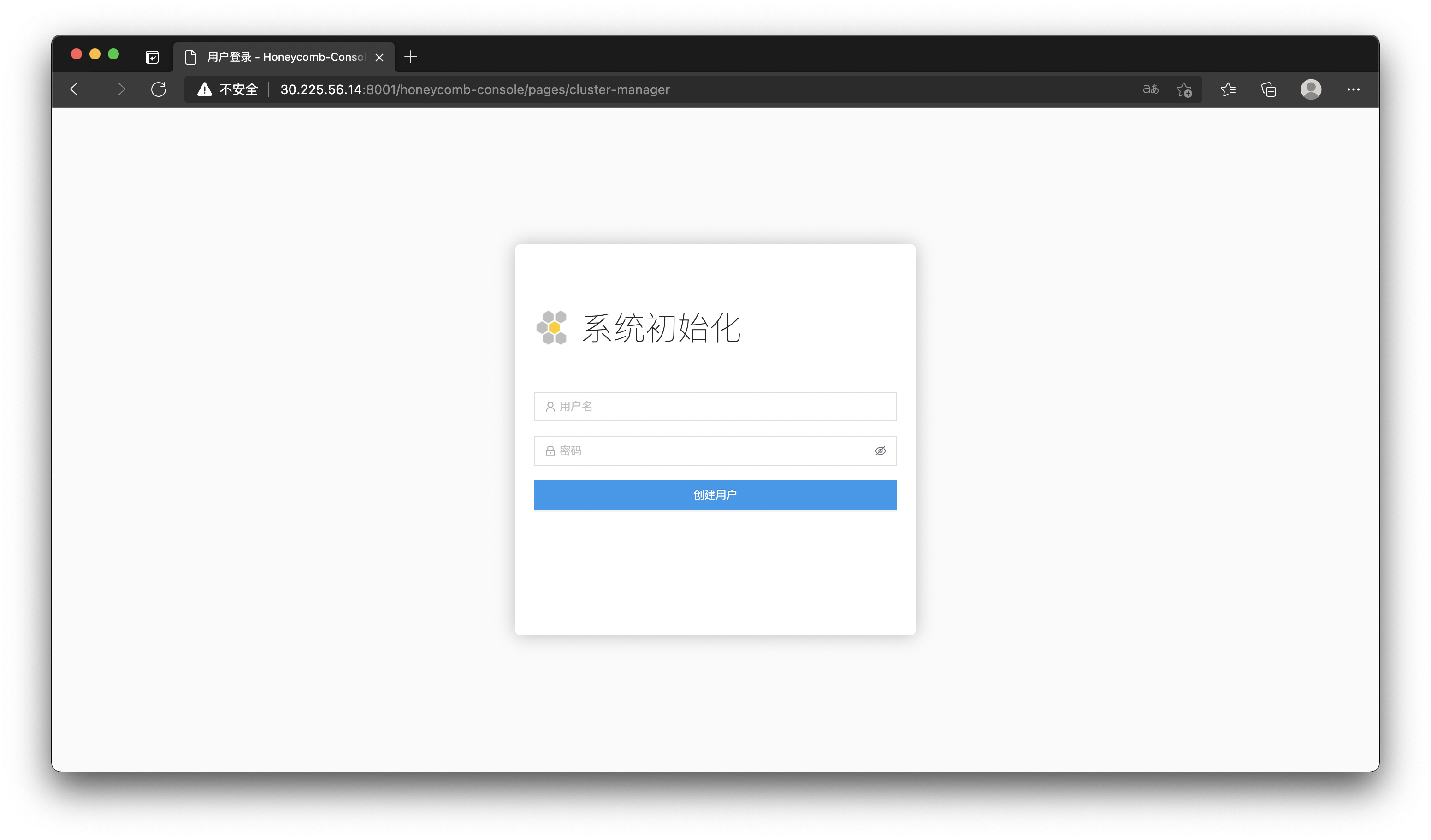
(初始化页面)
下一步,就可以开始初始化集群了!
四、更新
在 honeycomb-conosle 内,利【应用发布】功能发布应用即可更新


若有收获,就点个赞吧
0 人点赞


