1.使用fdisk -l 查看硬盘的详细信息
分析:
2.分区初始化
fdisk /dev/sdb
分析:各个参数的解析
1. 输入 m 显示所有命令列示。
2. 输入 p 显示硬盘分割情形,打印分区表。
3. 输入 a 设定硬盘启动区。
4. 输入 n 设定新的硬盘分割区。
4.1. 输入 e 硬盘为[延伸]分割区(extend)。
4.2. 输入 p 硬盘为[主要]分割区(primary)。
5. 输入 t 改变硬盘分割区属性。
t:分区系统id号
L:82:linux swap
83:linux
86:NTFS window分区
6. 输入 d 删除硬盘分割区属性。
7. 输入 q 结束不存入硬盘分割区属性。
8. 输入 w 结束并写入硬盘分割区属性
Device Boot Start End Blocks Id System
/dev/sda1 * 1 26 204800 83 Linux
Partition 1 does not end on cylinder boundary.
/dev/sda2 26 287 2097152 82 Linux swap / Solaris
Partition 2 does not end on cylinder boundary.
/dev/sda3 287 2611 18668544 83 Linux
Disk /dev/sdb: 10.7 GB, 10737418240 bytes
255 heads, 63 sectors/track, 1305 cylinders
Units = cylinders of 16065 * 512 = 8225280 bytes
Sector size (logical/physical): 512 bytes / 512 bytes
I/O size (minimum/optimal): 512 bytes / 512 bytes
Disk identifier: 0x02537cbf
Device Boot Start End Blocks Id System
/dev/sdb1 1 1305 10482381 83 Linux 分区创建成功
注意:
1.Partition number (1-4):
2.如果这里已经创建了1个分区,那么这个值就不能输入1了。
3.分区的文件系统
给分区指定文件系统:ext2和ext3
mke2fs /dev/sdb1 #默认是ext2,此命令是创建文件系统
mke2fs -j /dev/sdb1 #-j 是ext3
mke2fs -t ext4 /dev/sdb1 #ext4创建文件系统 。 看了下线上使用的是此类型
e2fsck -p /dev/sdb1 #检查文件系统 :文件、扇区是否有错误 参数-p 是自动修复
This filesystem will be automatically checked every 31 mounts or
180 days, whichever comes first. Use tune2fs -c or -i to override.
解析:挂载37或180天后检测文件系统
tune2fs -l /dev/sdb1 #查看文件系统的详细信息
-l 查看详细信息
-c 30 /dev/sdb1 设置多少次检查(挂载多少次检测)
-i 70d /dev/sdb1 70天检查(多少天检测)
e2label /dev/sdb1 www-data #指定转标
findfs www-data #查找转标
4.挂载
vim /etc/fstab 永久性挂载配置
在文件中添加如下:/dev/sdb1 /opt ext3 defaults 1 1
mount :查看分区格式
-a 挂载信息立即生效
-t ext3 /dev/sdb1 /opt 临时挂载linux分区
-t vfat /dev/sdc1 //media/usb u盘挂载 window分区
-o loop docs.iso /media/iso 挂载镜像文件
mount media/cdrom 光驱挂载
umount /opt 卸载挂载
5.成功
df -h :查看当前硬盘使用情况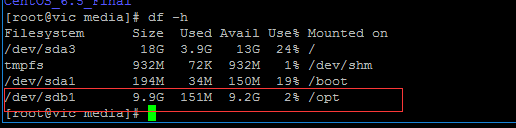
6.补充NTFS移动硬盘挂载
首先需要一个NTFS-3G工具,并编译它之后在mount就可以了,就这么简单。
首先要进入官网下载NTFS-3G工具
http://www.tuxera.com/community/ntfs-3g-download/
1.下载之后进行解压
wget http://tuxera.com/opensource/ntfs-3g_ntfsprogs-2017.3.23.tgz
tar -xvf ntfs-3g_ntfsprogs-2017.3.23.tgz
2.编译并进行安装
进入ntfs-3g_ntfsprogs-2017.3.23文件夹中
./configure && make && make install
ps:如果提示没有gcc,则yum install gcc* 将编译环境安装好在执行一次上面的命令
上面的命令也可以分三次执行完成
./configure
make
make install
3.挂载NTFS
mount -t ntfs-3g /dev/sda2 /mnt/Windows
ps:mount重启之后就会失效
4.CentOS 7 开机自动挂载NTFS(当然 如果不希望自动挂载的,可以不做这一步。)
更改/etc/fstab,更改前备份下 cp /etc/fstab /etc/fstab.bak
/dev/sda1 /mnt/windows ntfs-3g defaults 0 0
ps:如果不知道是sda几,用fdisk -l 查看下分区表就可以了。/etc/fstab内的挂载点不能有空格,就算是用\转义掉空格貌似也没用(估计是没成功),这是个人的经验。
比如:fstab中有个挂载点是:/mnt/Virtual\ Machines 保存重起之后就直接进入只读文件系统了,这时候你是不能修改fstab中的内容的,可以运行如下命令,之后在重新vi就可以了。
mount -n -o remount,rw / 注意,逗号之间是没有空格的,/前面有空格。
然后vi fstab 删除有空格的挂载点就是/mnt/Virtual\ Machines 就可以了。

若有收获,就点个赞吧
0 人点赞


