在往来款下拉菜单中,第四个功能是生成Word函证,这个功能可以结合发函清单表,生成word函证,并存放到指定文件夹。
注:如果没有上一步操作生成发函清单,可以自己新建一张发函清单表,首行为表头,包含“客户名称”、“应收帐款”、“预付账款”、“其他应收款”、“应付账款”、“预收账款”和“其他应付款”六列。
- 使用前需要先在加工设置中设置函证信息。
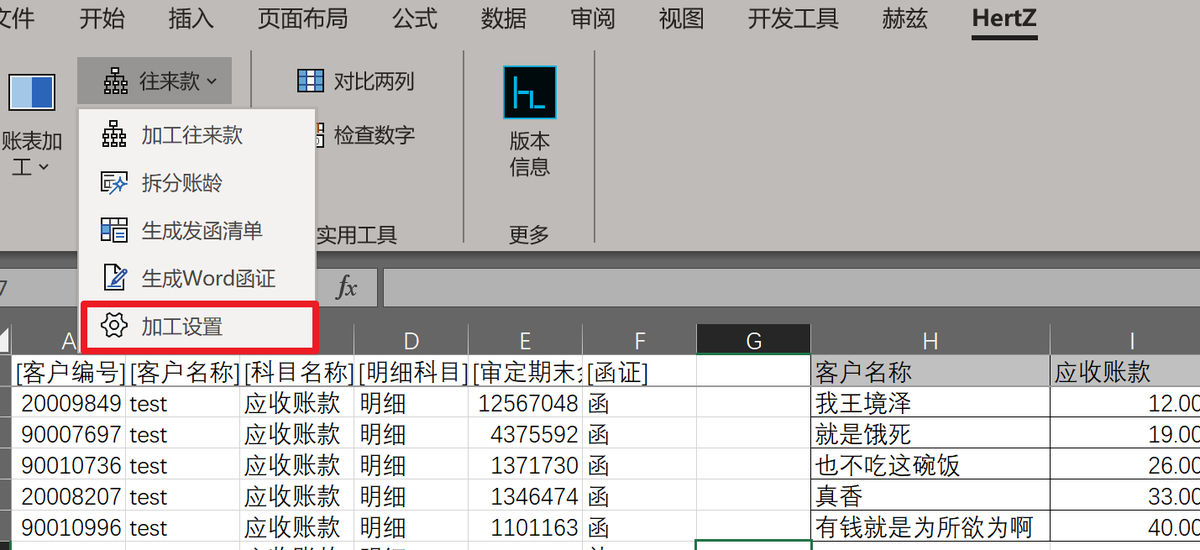
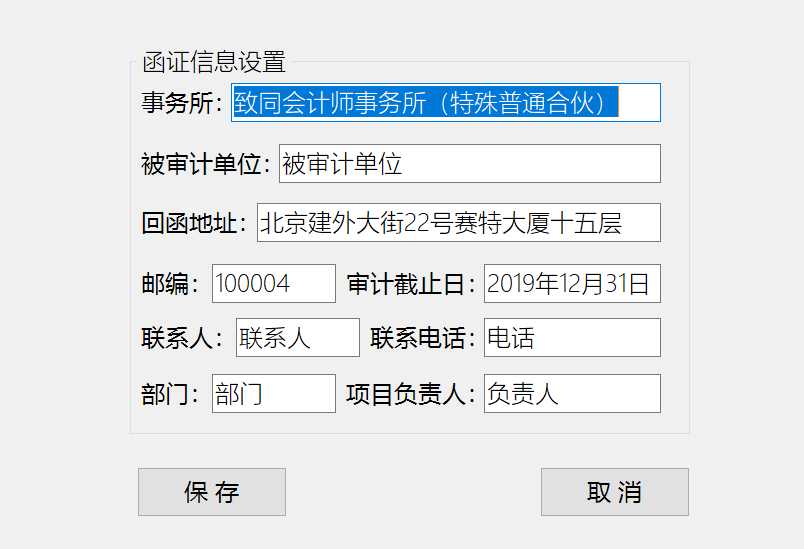
- 在弹出的窗体中根据提示填写相应内容并点击“保存”。
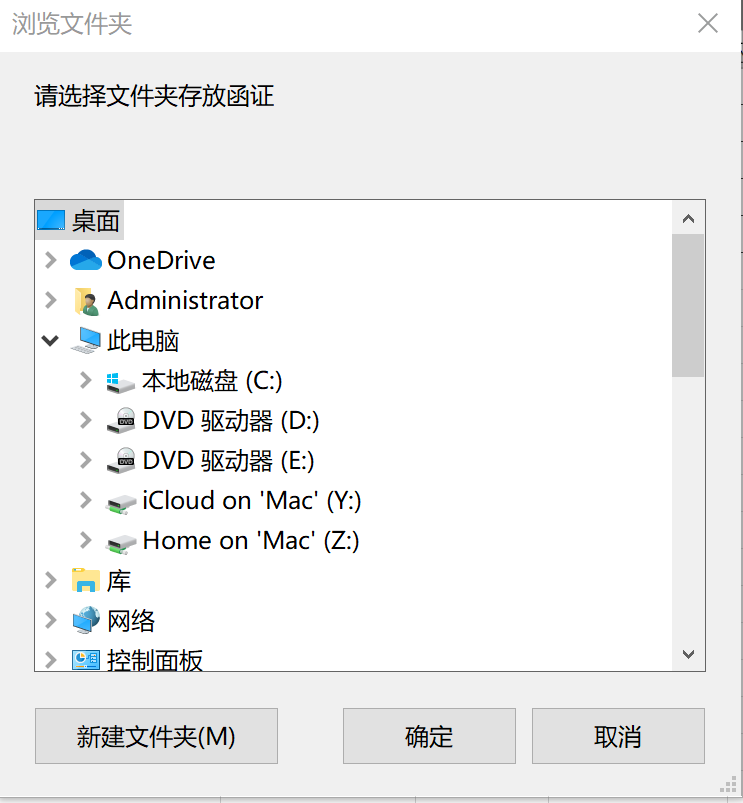
- 在“发函清单”表中点击“生成Word函证”,选择存放函证的文件夹。会在所选的文件夹中新建一个以被审计单位名称命名的文件夹,存放word函证文件。
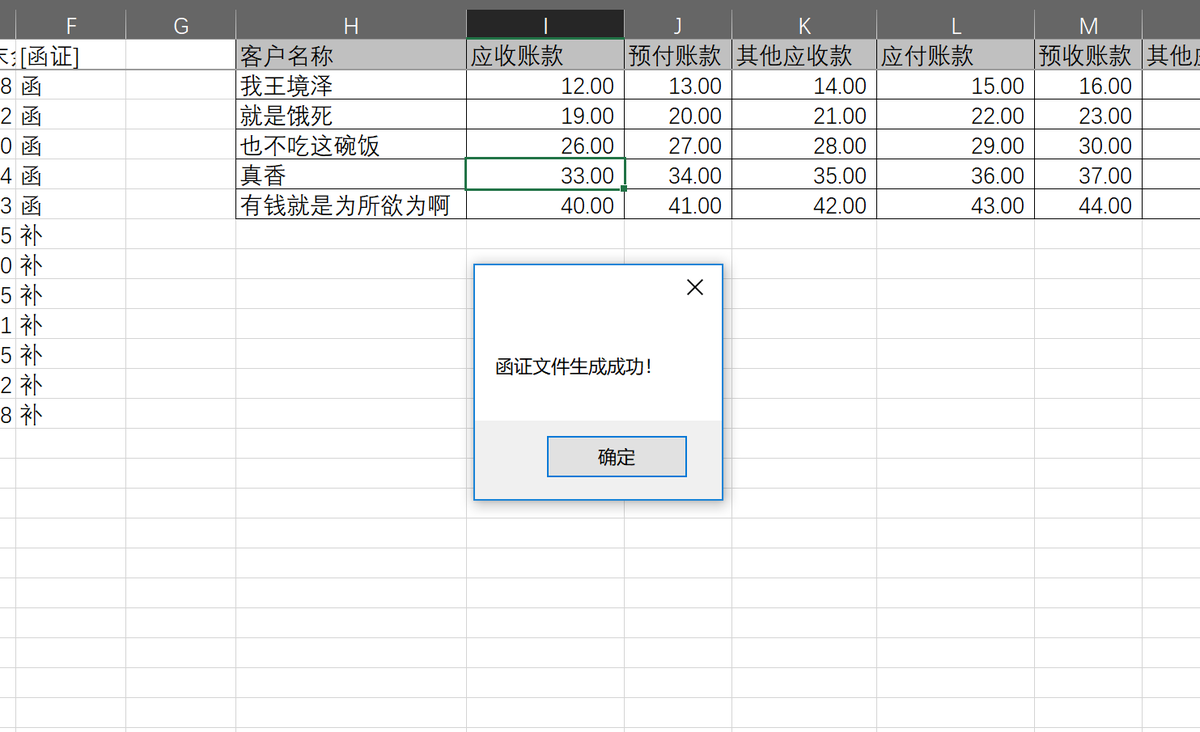
- 等待片刻,弹出“函证生成成功”的窗体,即完成函证生成。
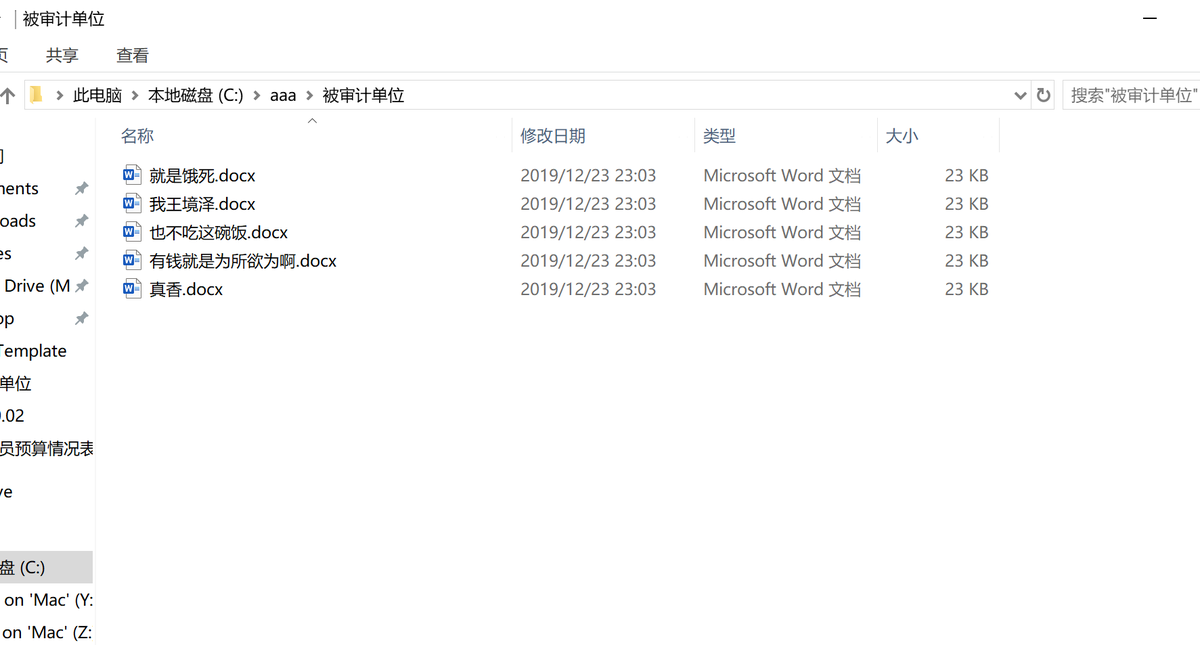
- 打开所选目标文件夹中的被审计单位文件夹中即可看到函证文件。
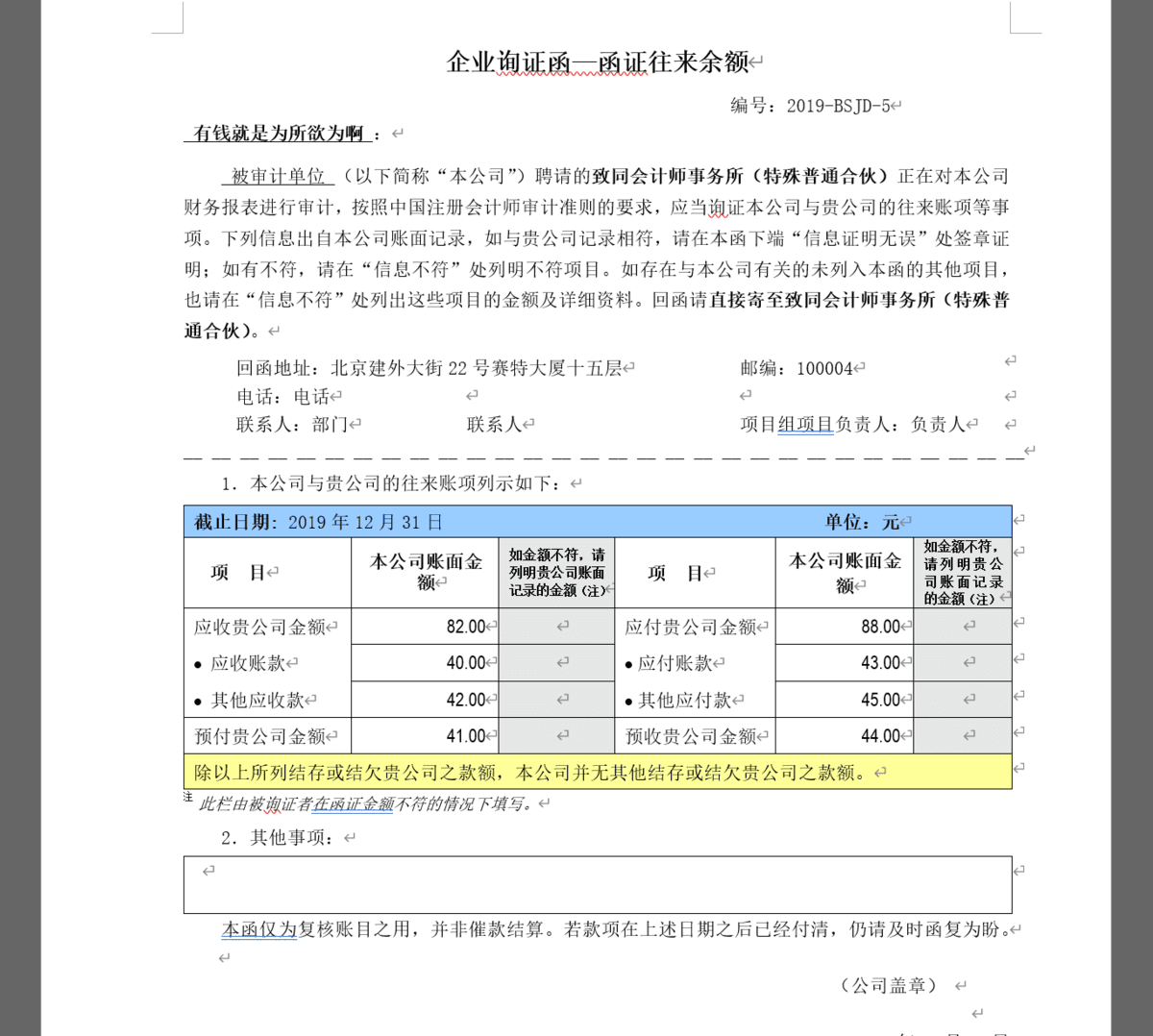
- 生成的函证如下图,其中编号中的四位字母默认是被审计单位前四个字的首字母缩写。
- 原始表需要有模板表中的所有列,且用”[“和”]”括起来,模板表样表请点此下载。生成往来函证的模板.xlsx

8.word函证模板在文件夹C:\Users\Public\Documents\HertZTemplate中,删除后会在生成函证时重新在此生成。
附加项:函证模板采用Word域方式,可以修改该文档,Word快捷键参考下图,后续有时间补充视频教程。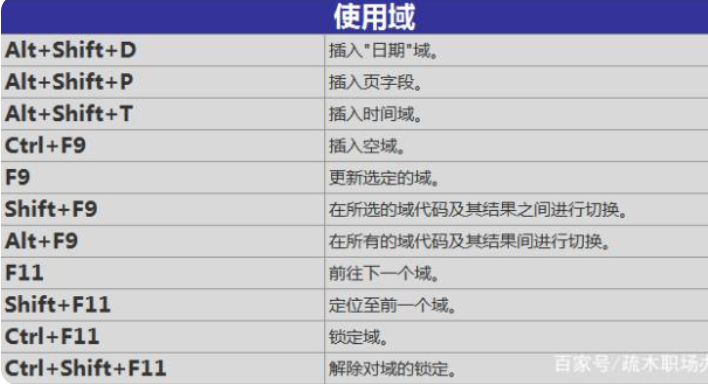

若有收获,就点个赞吧
0 人点赞


