目录与学习目标
1:启动Sentinel控制台2:GateWay服务引用Pom包3:启动GateWay 设置VM参数(虚拟机参数)4:使用Postman进行测试
1:启动Sentinel控制台
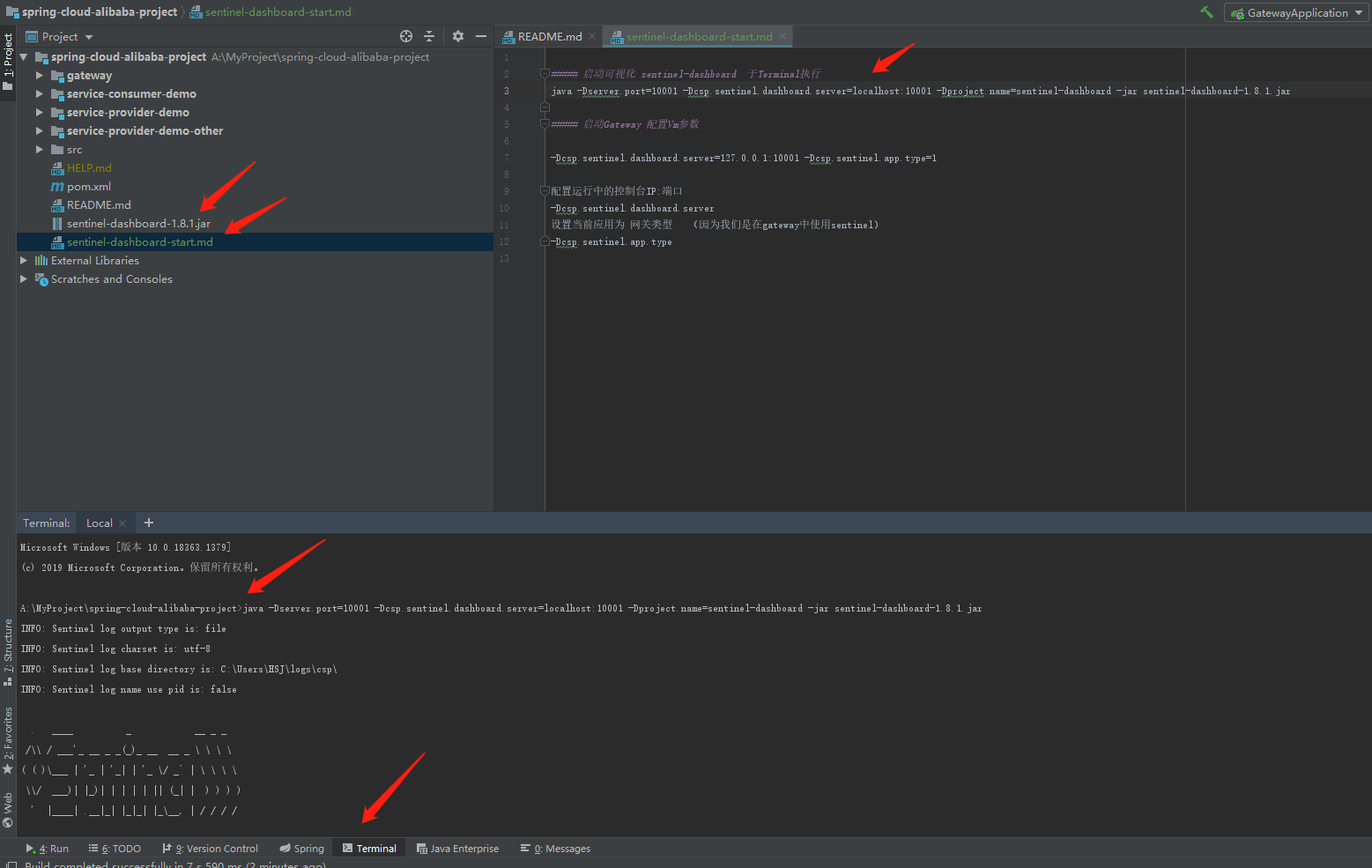
把该Sentinel的jar存放到项目的路径下面 并 以下面方式进行启动

java -Dserver.port=10001 -Dcsp.sentinel.dashboard.server=localhost:10001 -Dproject.name=sentinel-dashboard -jar sentinel-dashboard-1.8.1.jar

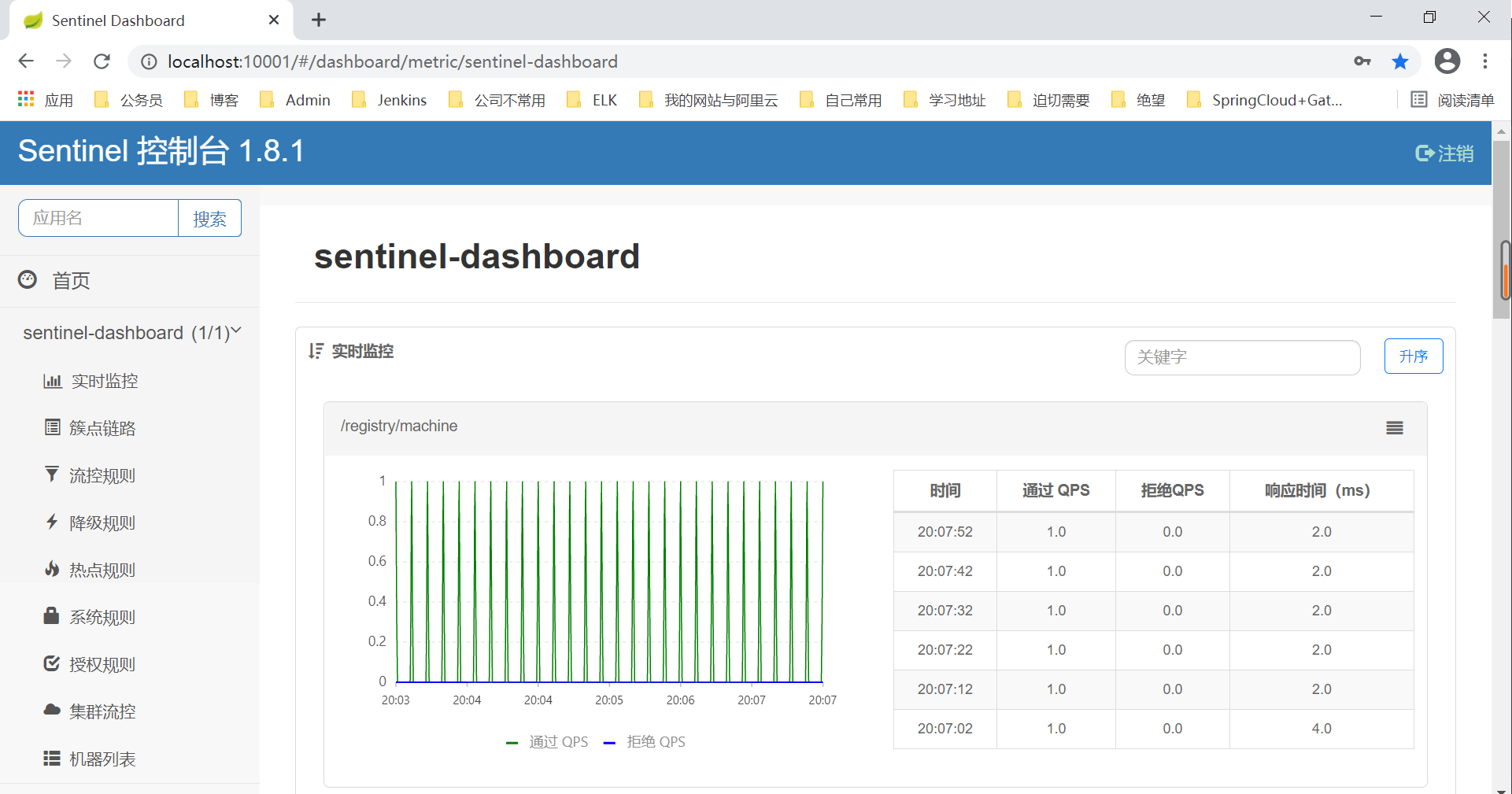
默认的账户密码都是 sentinel
2:GateWay服务引用Pom包
<!--Sentinel 可视化-->
<dependency>
    <groupId>com.alibaba.csp</groupId>
        <artifactId>sentinel-transport-simple-http
    </artifactId>
</dependency>
3:启动GateWay 设置VM参数(虚拟机参数)
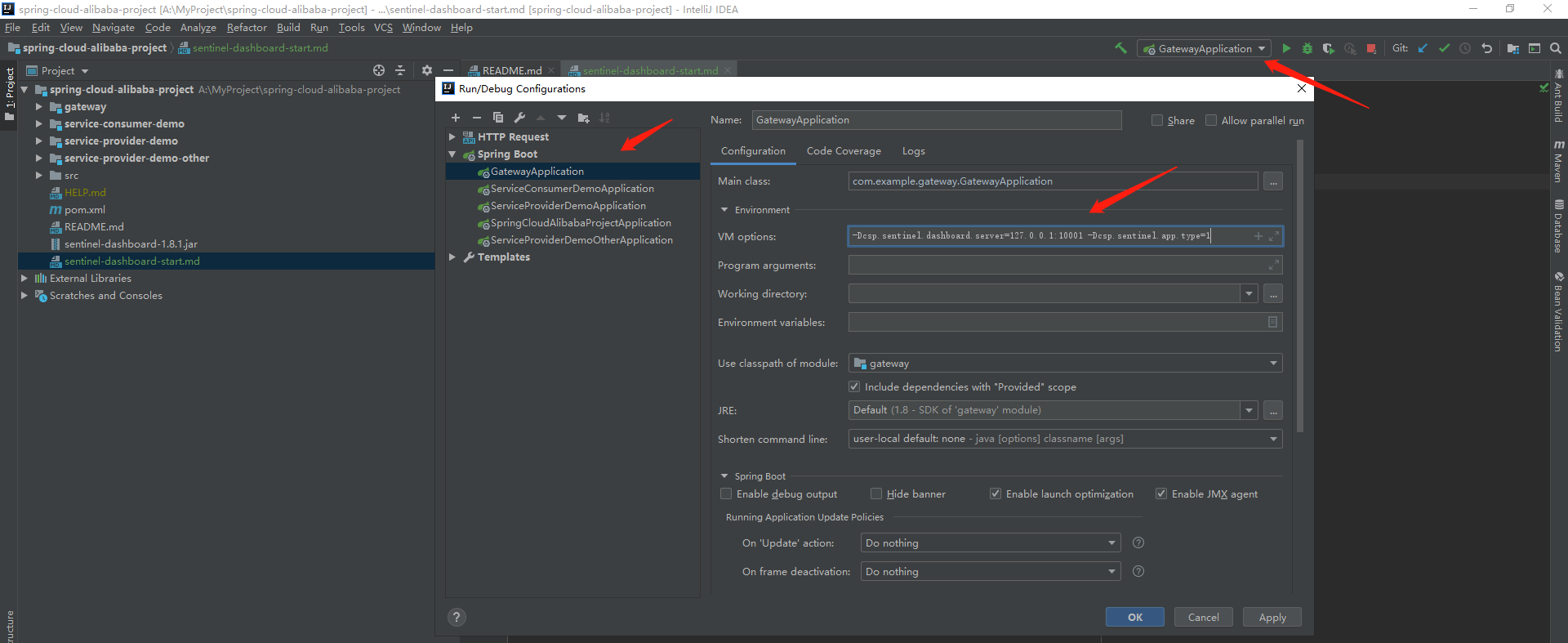
启动Gateway 配置Vm参数
-Dcsp.sentinel.dashboard.server=127.0.0.1:10001 -Dcsp.sentinel.app.type=1

配置运行中的控制台IP:端口
-Dcsp.sentinel.dashboard.server
设置当前应用为 网关类型  (因为我们是在gateway中使用sentinel)
-Dcsp.sentinel.app.type
4:使用Postman进行测试
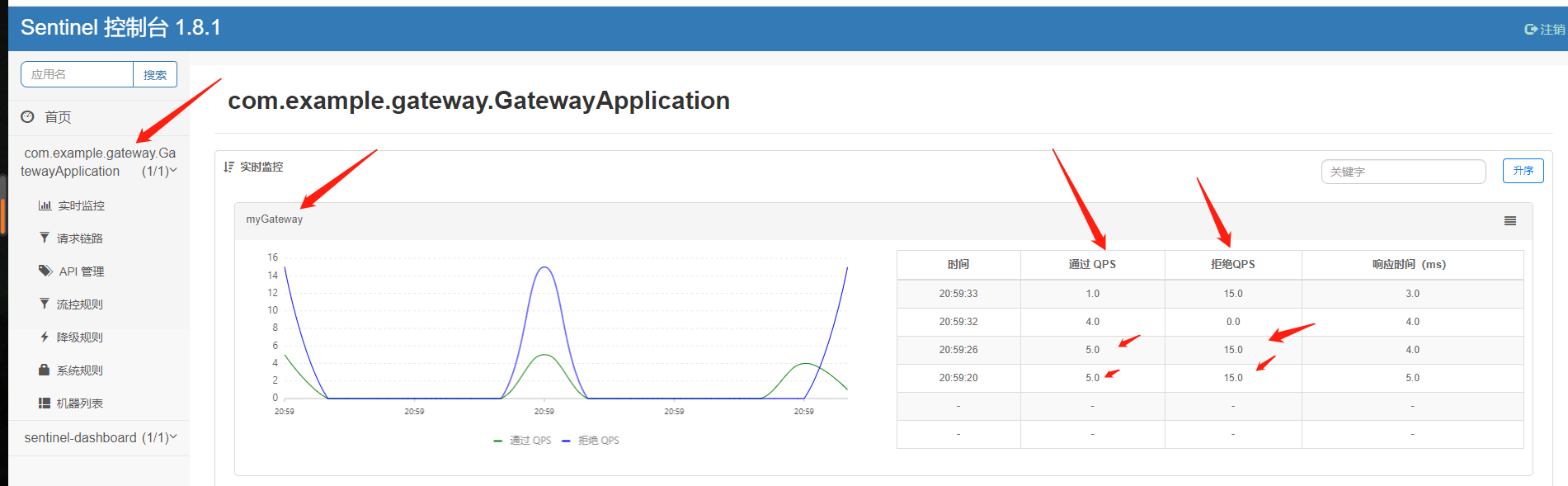
在0毫秒的延迟(delay)  开启 20个线程(Interation)进行对集合进行一次请求

同时为了限流效果更清晰 设置count 为 5 (每秒只允许5个请求)

然后进行测试 查看测试效果

可见在20个请求里面有15个被拦住了

项目连接
请配合项目代码食用效果更佳:
项目地址:
https://github.com/hesuijin/spring-cloud-alibaba-project

在gateway  模块下

在spring-cloud-alibaba-project下
    有 sentinel-dashboard的jar包
    有 sentinel-dashboard的启动信息 与  Gateway的启动配置参数

若有收获,就点个赞吧
0 人点赞


