配置虚拟机
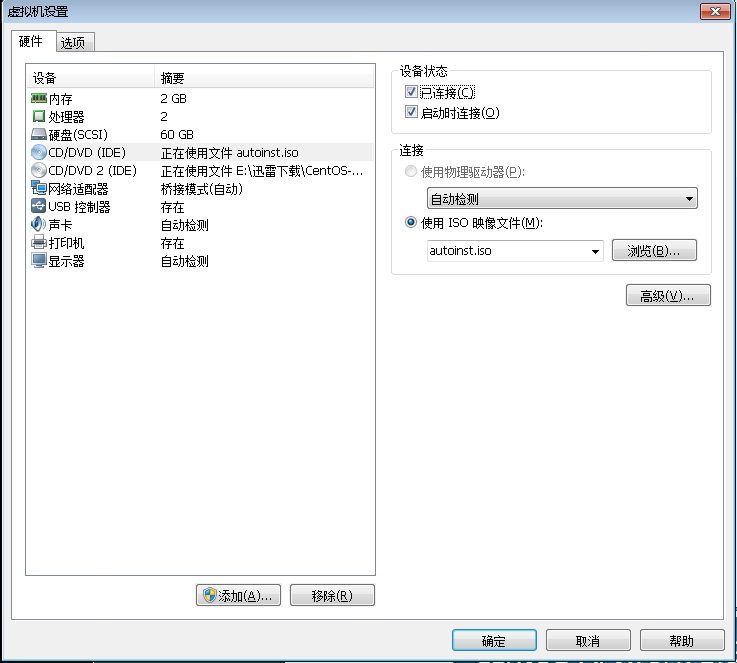
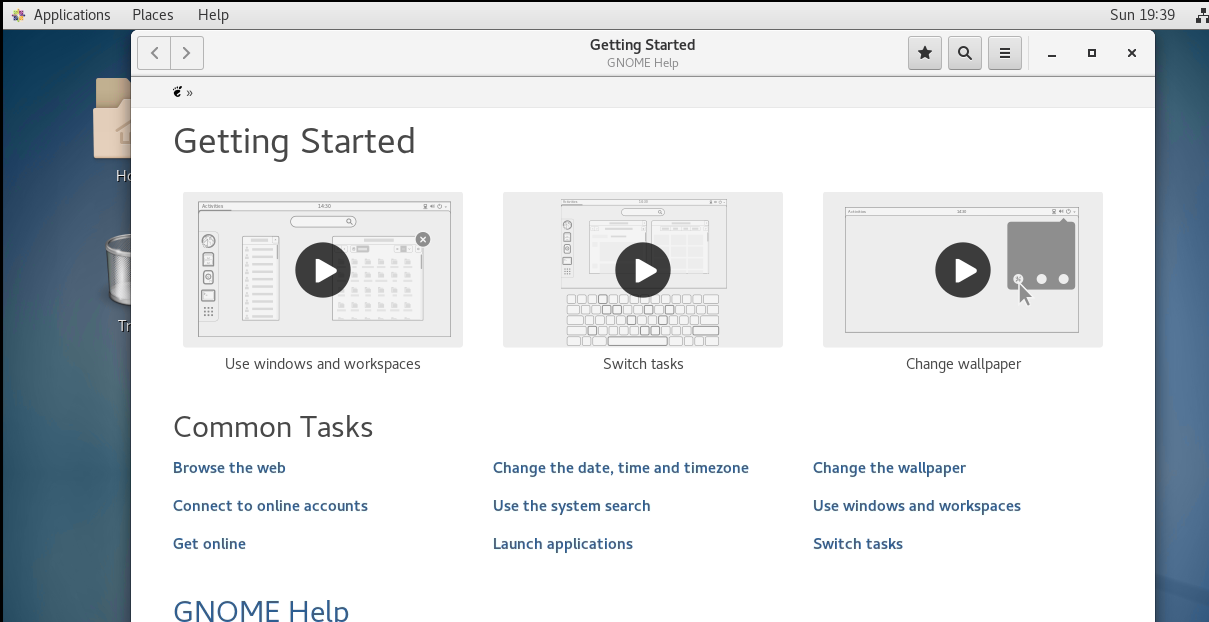
启动安装系统
配置网卡信息,使用桥接直接模拟真实机器
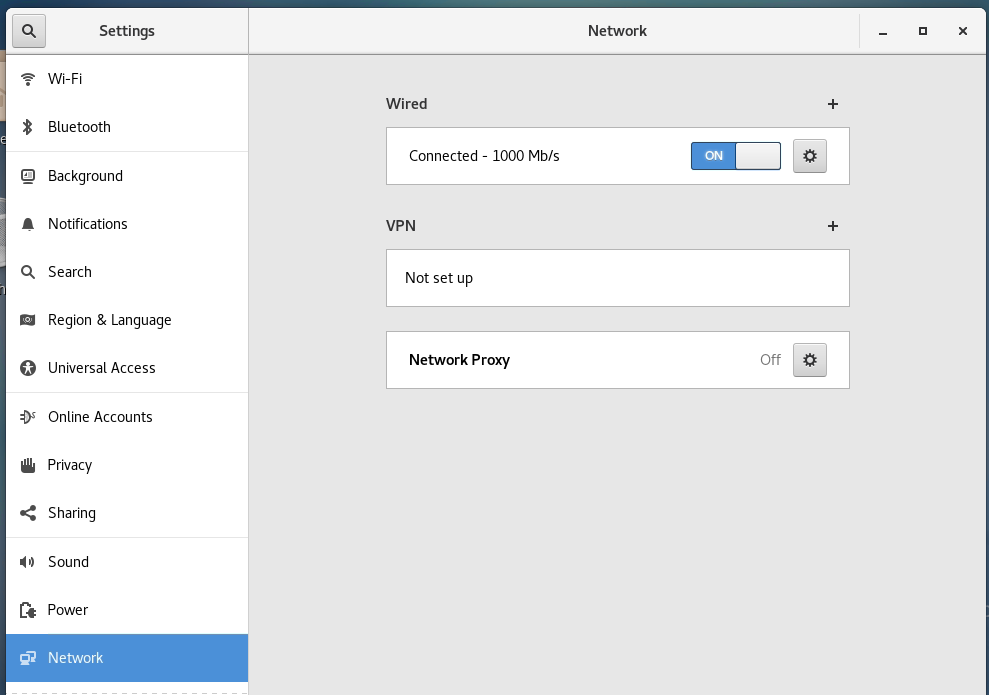
备注:我这边使用手动分配,没有使用DHCP获取,为了固定下内网IP

CentOS 7 关闭图形界面
查看/etc/inittab如下

查看默认的target
systemctl get-default
开机以命令模式启动
systemctl set-default multi-user.target
开机以图形界面启动
systemctl set-default graphical.target
配置openssh
vim /etc/ssh/sshd_config开启PermitRootLogin yesPubkeyAuthentication yesAuthorizedKeysFile .ssh/authorized_keysPasswordAuthentication yesGSSAPIAuthentication yesGSSAPICleanupCredentials no连接速度慢关闭DNS反解析服务UseDNS no
查询java安装包,centos现在默认安装了好多软件了
rpm -qa java / yum list java
配置JAVA环境,配置当前用户还是全局看需要
#java environmentexport JAVA_HOME=/usr/lib/jvm/java-1.8.0-openjdk-1.8.0.272.b10-1.el7_9.x86_64export CLASSPATH=.:${JAVA_HOME}/jre/lib/rt.jar:${JAVA_HOME}/lib/dt.jar:${JAVA_HOME}/lib/tools.jarexport PATH=$PATH:${JAVA_HOME}/bin
完成后 source 下文件就可以了,配置需要修改权限

若有收获,就点个赞吧
0 人点赞


