1. 操作系统环境检查
1.1 操作系统:
Windows Vista/XP/7/8/9/10
1.2 运行环境:
安装了.Net Framework3.5及以上的环境,Win7及以上会预装符合要求的.Net Framework,若用户使用XP或Vista,则需要检查电脑里是否有安装.Net Framework。.net的检查方法:https://docs.microsoft.com/en-us/dotnet/framework/migration-guide/how-to-determine-which-versions-are-installed
运行EnvChecker.exe,即可查看当前环境.Net Framework环境是否符合安装要求。
2. 软件安装检查
2.1 检查Service是否正常
使用Win+R打开运行窗口,输入services,检查名称为JsScanner的服务,启动类型是否为自动;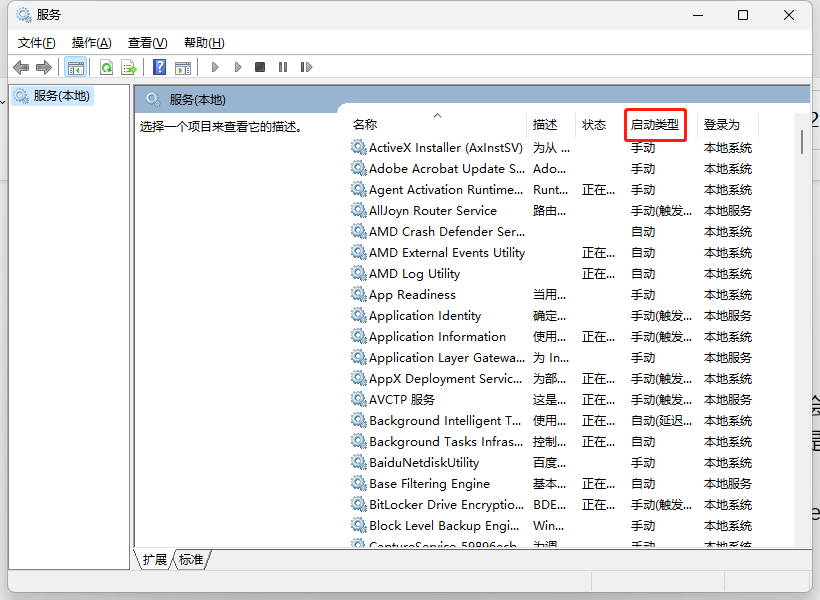
运行EnvChecker.exe,即可查看当前环境JsScnner service是否运行。
2.2 检查进程是否运行
打开任务管理器,检查JsScanner进程的状态。
运行EnvChecker.exe,即可查看当前环境JsScnner.exe 进程是否运行。
3. 软件无法使用常规排查步骤
- 检查C盘空间是否有空余;
- 检查杀毒软件弹窗,相关操作均选择允许;
- UAC提示30秒之内未响应

如上述步骤仍无法运行,以管理员模式启动CMD并运行如下命令:
msiexec.exe /i “C:\ Path_for_JsScanner_MSI.msi” /L*V “C:\Path_for_log.log”
3.1 提示JsScanner未安装
在点击启动扫描后,前端显示未安装JsScanner.msi,需要安装,可能是以下几个原因:
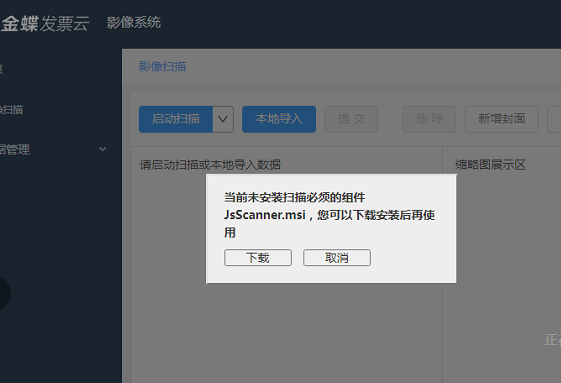
排查网页使用的请求是WebSocket还是Http,是否与在用户本地安装的SDK使用的实现方式一致;JsScanner并没有被正确的安装,参考上述步骤,以正确安装JsScanner;其他问题,具体请检查浏览器中的错误。
运行EnvChecker.exe,即可查看当前环境JsScnner是否被安装以及安装的版本, 以及本地创建的httpserver能否联通。
3.2 在点击启动扫描后,显示设备不能打开(Data Source Cannot open):
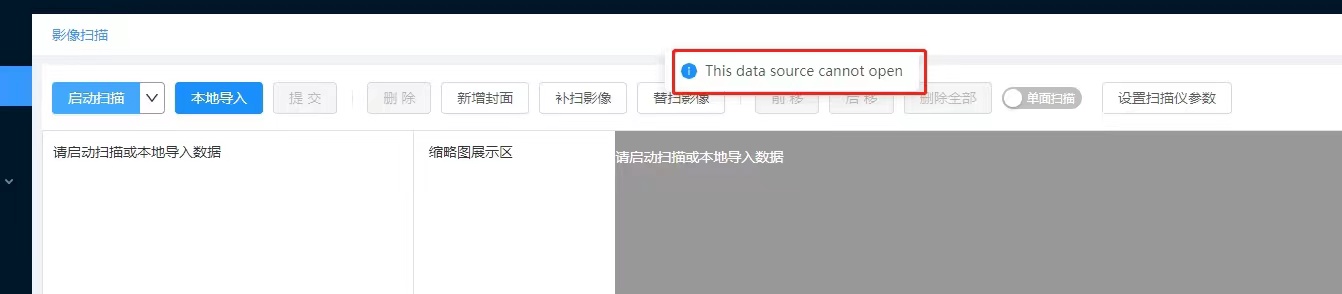
- 排查用户电脑上是否安装了多台扫描仪驱动。Twain协议检测的扫描仪设备并不是通过连接的扫描仪设备来决定的,而是通过检测在目标系统下安装的Twain驱动,首先看一下在网页上选择的扫描仪是否是正确连接的扫描仪。
- 如果只有一个驱动且无法正常连接,找到这台设备在机器上安装的驱动,尝试连接,若有问题则是设备问题。
- 当前想要连接的扫描仪被其它软件占用,一个Data Source在同一时间只能由一个软件连接,若不清楚具体的连接来源,建议重启电脑。
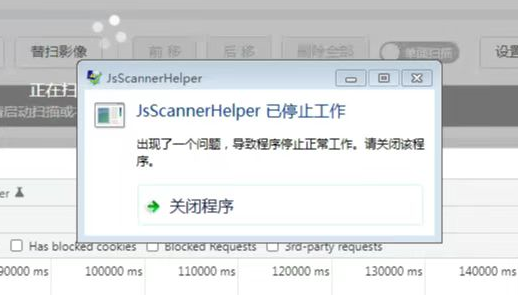
3.3 扫描时显示JsScannerHelper.exe crash
- 检查C盘空间
- 检查Event Viewer中的.Net错误log,看是否是.Net缺失引发的问题。
- 使用扫描仪安装的Twain驱动扫描,看是否会在扫描中遇到异常错误。
若不符合以上的情况,请将Event Viewer的Error log以及C:\Users\User\AppData\Local\Temp\JsScanLog\LogInfo当天的log找出来,发给我们分析处理。
3.4 SDK返回错误“Scan process shut down by unknown error”:
此问题一般是具体的扫描仪机型Twain驱动不兼容导致的问题,需要具体排查。提供Temp目录中的log。
- 其它未定义在文档中的未知错误,都需要具体排查。提供Temp目录中的log。
4. 其他
4.1 使用注册表检查电脑中安装的.Net版本:
https://docs.microsoft.com/en-us/dotnet/framework/migration-guide/how-to-determine-which-versions-are-installed#detect-net-framework-10-through-40
在开始菜单中输入regidit打开注册表编译器,若 HKEY_LOCAL_MACHINE\SOFTWARE\Microsoft\NET Framework Setup\NDP\v4\Full键值存在,则用户电脑存在大于v4.0的.Net Framework若HKLM\Software\Microsoft\NET Framework Setup\NDP\v3.5存在且其中的一个名为Install的值为1,则用户电脑存在v3.5的.Net Framework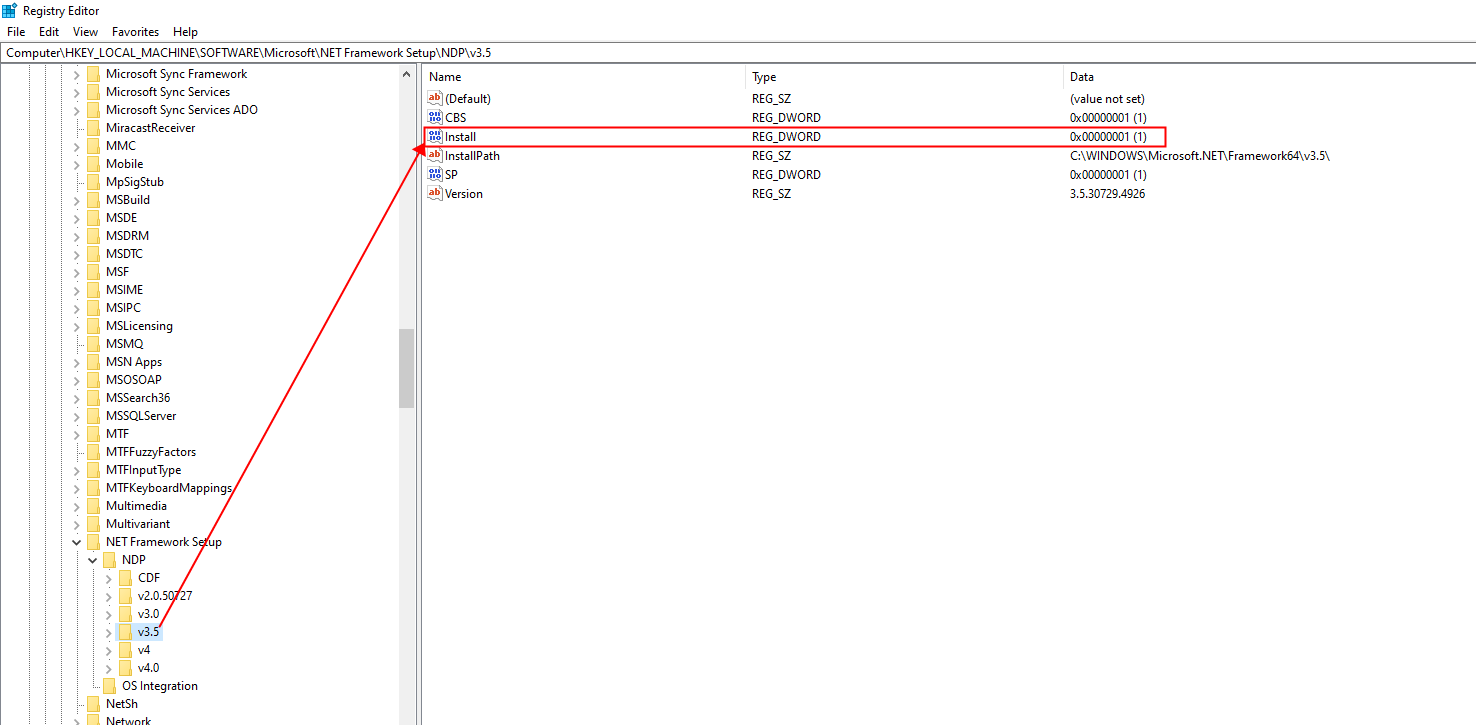
4.2 在Services中查看JsScanner是否被安装:
在开始菜单中输入services打开服务界面,确认JsScanner有没有在列表中
4.3 打开EventViewer获取错误的方式:
在开始菜单中输入Event Viewer并打开,选择Windows logs Tab下的Application: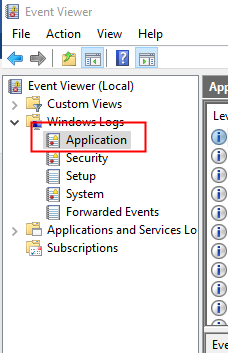
注意当.Net的进程崩溃时,会在Event Viewer中同时产生两个Error,需要两个error的信息。它们的错误信息会显示在General下。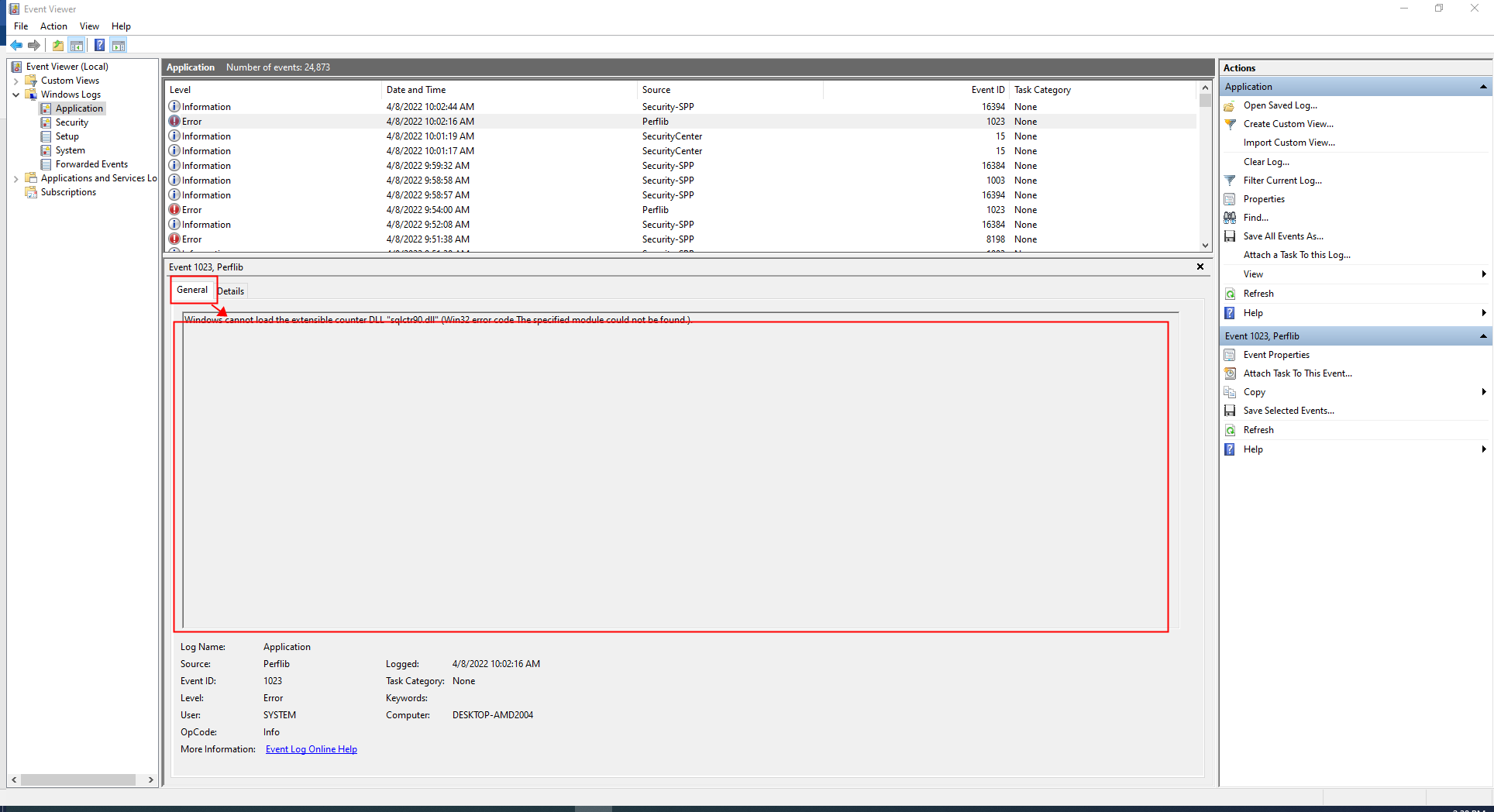
4.4 睿真Demo页使用方式:
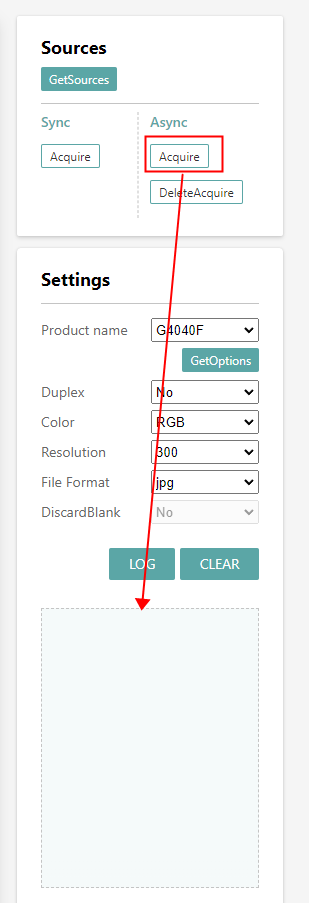
- 点击GetSources获取当前环境扫描仪,获得的扫描仪list会显示再下方的Product Name区域内:

- 选择需要连接的扫描仪,点击GetOptions,得到扫描仪可以设置的参数,并修改参数如下:
 与金蝶默认参数一致
 - 点击异步扫描,输出log在右下角。

若有收获,就点个赞吧
0 人点赞


