【功能说明】
该节点提供了一个简易的在线翻译的功能,是基于 云市场api 封装的节点流程,目前提供了常见语言的翻译转换,详细的接口功能可以查看api产品说明文档;如果有其他语言翻译需求,可以自行修改流程节点,将需要的城市id添加进去即可;
【云市场api】
【参数说明】
- AppCode:对应阿里云市场的访问appcode,开通api服务后进入控制台可以查看自己的appcode
- 源语言:要翻译的内容的源语言类型
- 目标语言:要翻译的目标语言类型
内容:要翻译的内容
详细参数可参考云市场api里说明
【参数设置方式】
参数的传递有两种方式:双击打开节点配置和通过上下文payload传递,在实际使用场景,可以两种结合着使用,固定不变的值可以直接在节点里配置好,一些动态的参数,可以通过上下文payload的方式传递下来,如下所示:
- 方式一:直接双击流程节点,在弹出的属性设置里设置相应的参数值;
- 方式二:通过消息上下文传递,将需要传递的参数通过msg.args封装传递过来,如下所示:
var args = {
appcode:’你的appcode’,
sourceLang: ‘zh-CN’,
targetLang: ‘en’,
content: ‘要翻译的内容’
};
msg.args = args;
【使用演示】
开通云市场api服务
前往 云市场api ,点击开通服务(免费或1分钱使用即可)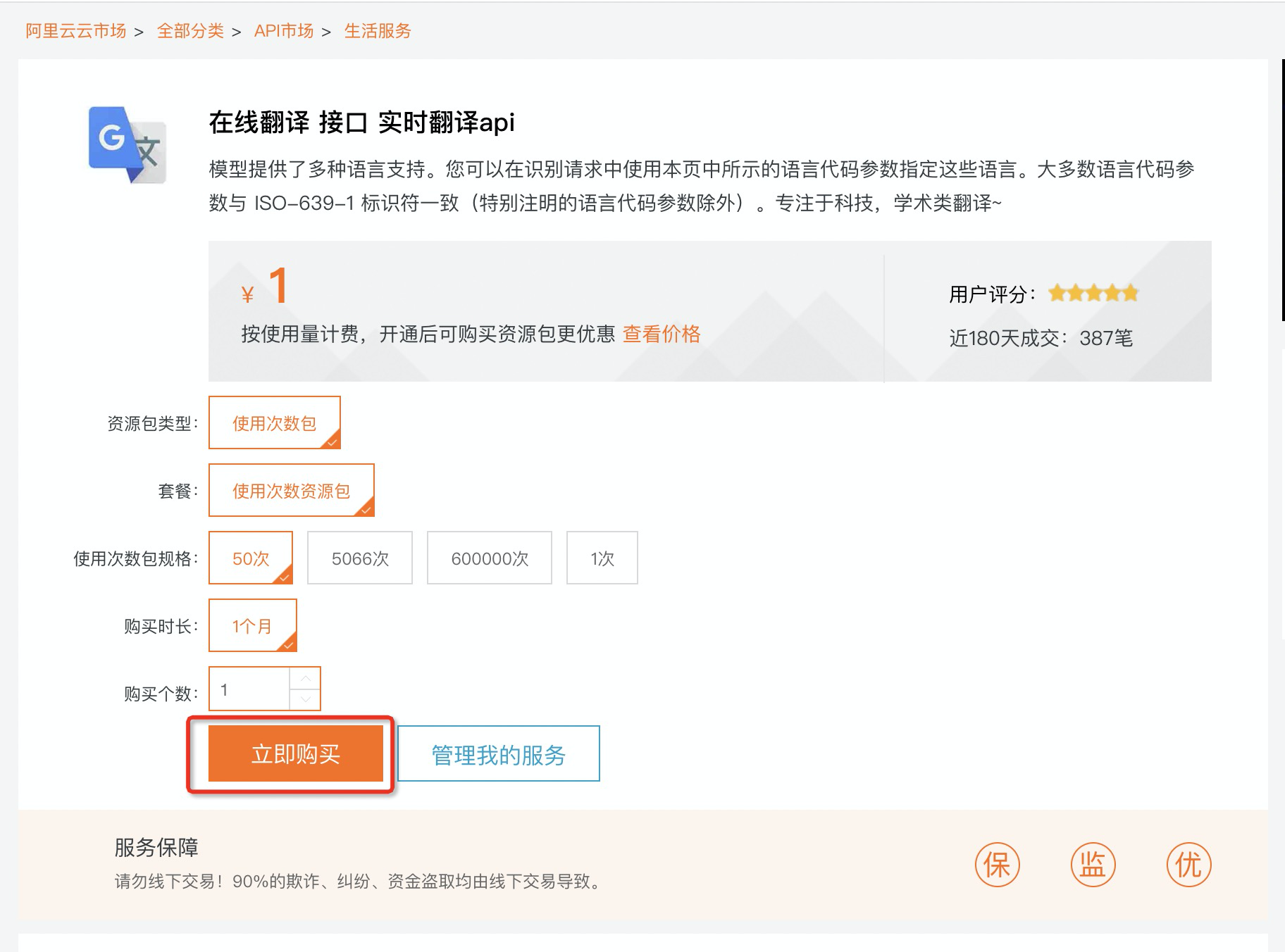
开通服务后,在api控制台里,获取到相应的appcode:
搭建服务
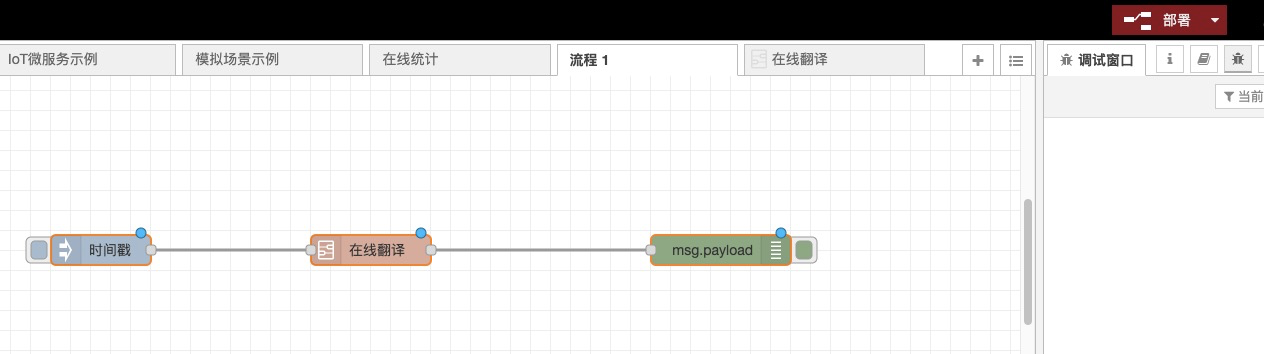
配置参数
1)appcode需要自己去阿里云市场开通该服务(默认可以开通体验试用的),开通后就会分配相应的appcode
2)选择源语言和目标语言
3)输入要翻译的内容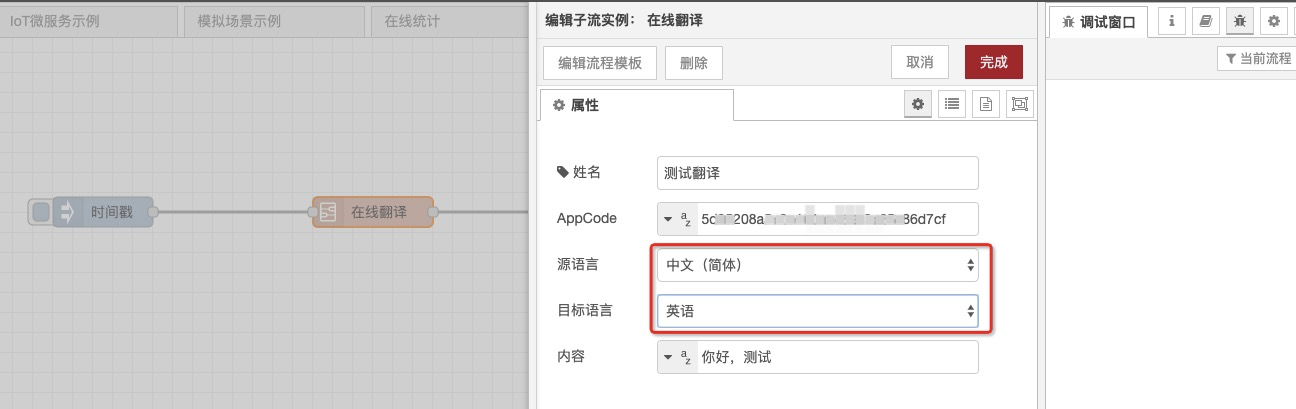
参数配置完之后,点击右上角的部署,点击下注入,可以看到右边调试窗口已经看到返回数据了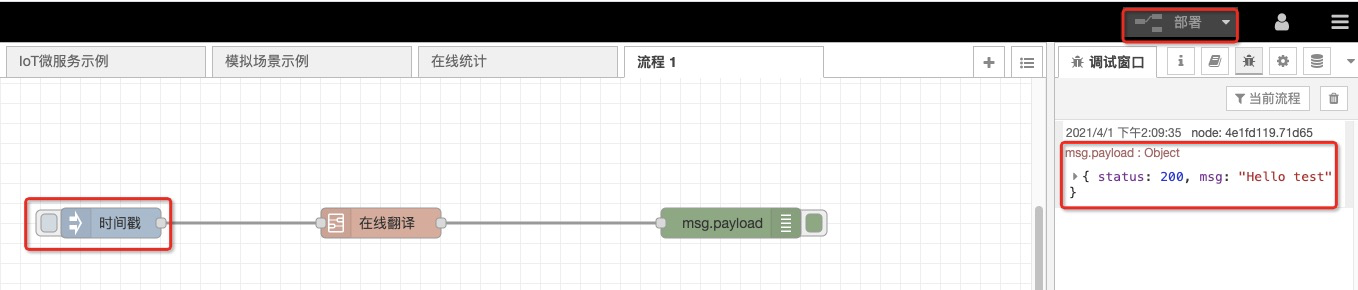
参数配置方式二
刚上面的演示中,我们的参数都是通过配置节点的方式,在实际场景中,我们的参数可能来源于上游节点下发的数据,下面简单看下这种如何配置:
拖入4个节点放入工作台,比刚才多了一个function节点: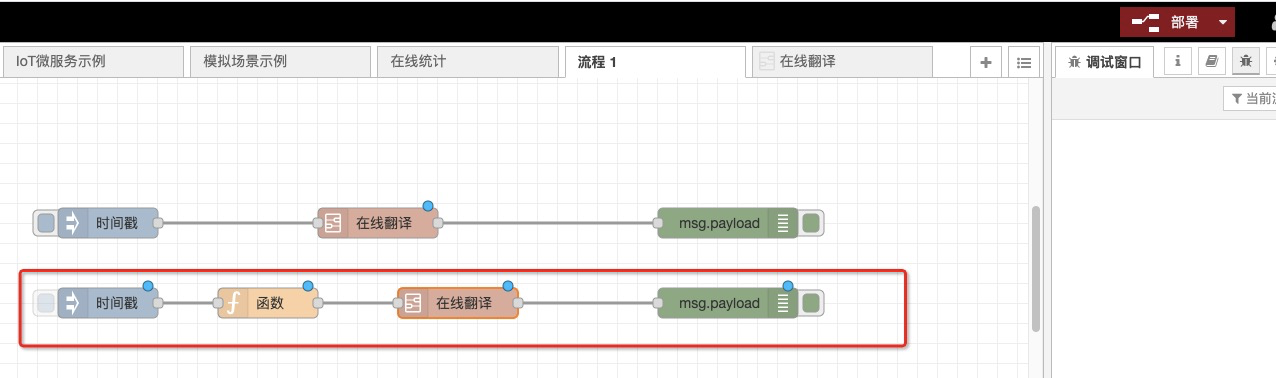
配置节点,在这一步里,我们只配置appcode,因为appcode一般是固定不太会变,其他几个参数我们均由上面节点传下来: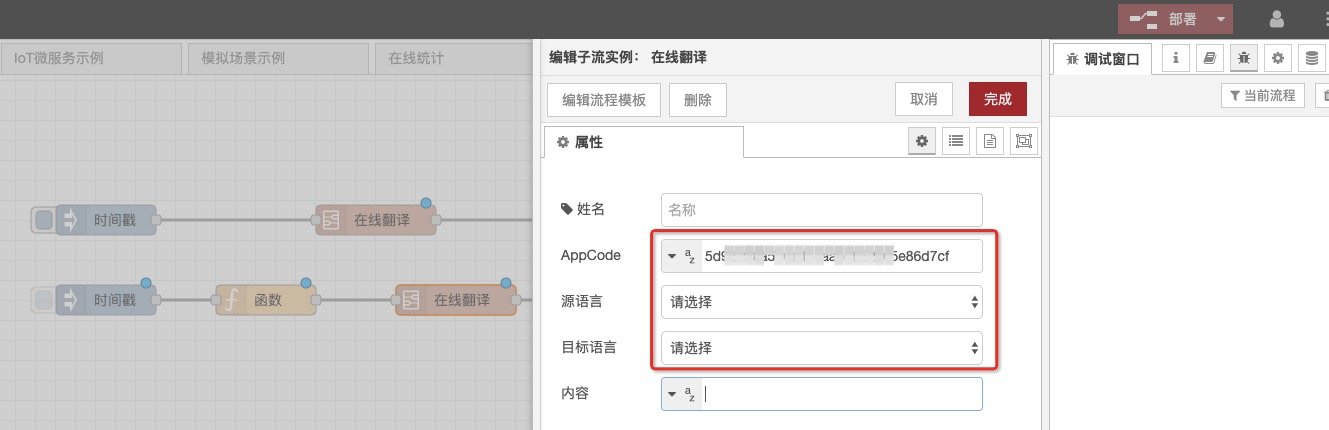
另外几个参数,我们通过msg.args参数进行传递,设置如下: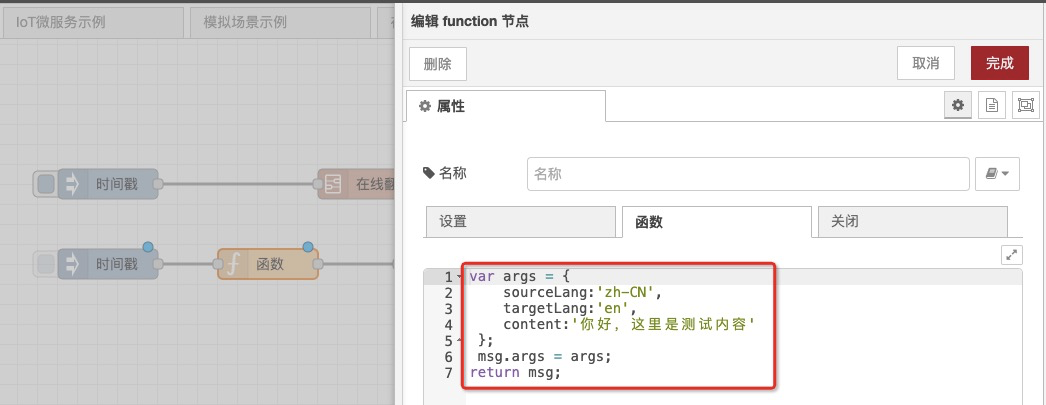
配置完成后,点击部署、注入测试,可以看到测试效果,如下: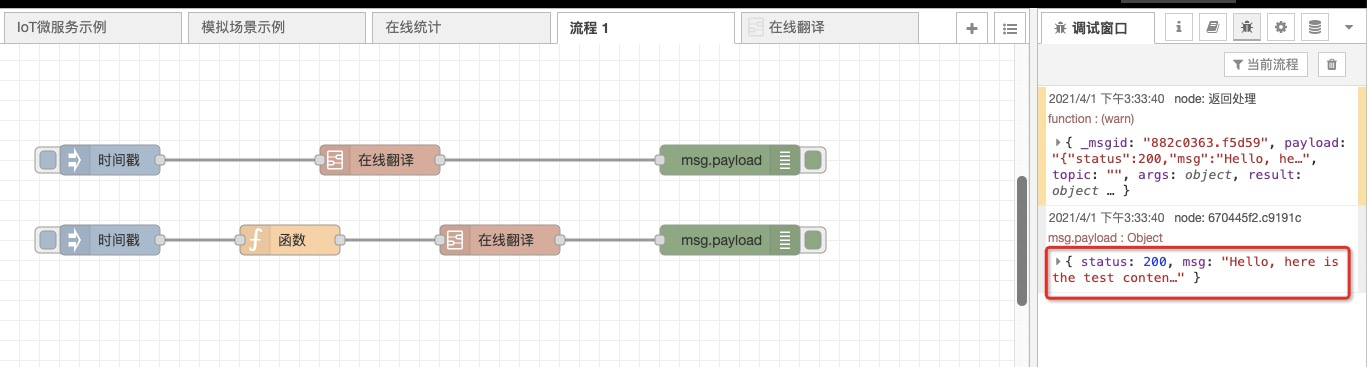

若有收获,就点个赞吧
0 人点赞


