以下编译的版本是 JDK13,环境为 Deepin15.11
一、下载源码
第一种方式: Mercurial 版本控制获取源码,下载速度极慢(不推荐)
1.1 安装 Mercurial
# 其它系统请看: https://www.mercurial-scm.org/wiki/TutorialInstall#https://www.mercurial-scm.org/wiki/Download#注意python版本Python 2.7.13, 不能高于python3#可以试用sudo update-alternatives --config python切换python版本sudo apt-get install mercurial
1.2 下载源码
#像从github一样,拷贝仓库文件hg clone http://hg.openjdk.java.net/jdk/jdk13 jdk13cd jdk13/#赋予脚步执行权限chmod +x get_source.sh#执行脚步sh ./get_source.sh
第二种:直接下载源码包 zip
可以从以下来两个渠道下载源码压缩包
二、编译源码
以下的编译源码选择第二种方式:
2.1 下载 openJDK
#编译的JDK13wget -c https://hg.openjdk.java.net/jdk/jdk13/archive/tip.zip -O jdk13-src.zip#Bootstrap JDK(注意Bootstrap JDK版本要求:编译OpenJDK 12时,Bootstrap JDK必须使用JDK 11及之后的版本)wget -c https://download.java.net/openjdk/jdk12/ri/openjdk-12+32_linux-x64_bin.tar.gz
2.2 开始编译
编译的文档:https://hg.openjdk.java.net/jdk/jdk13/file/0368f3a073a9/doc/building.md
- 编译硬件要求
- 建议尽量在 Linux 或者 MacOS 上构建 OpenJDK
- 推荐在 SSD 硬盘中进行构建
- 要求编译 OpenJDK 至少需要 2 ~ 4GB 的内存空间(CPU 核心数越多,需要的内存越大),而且至少要 6 ~ 8GB 的空闲磁盘空间
- 如果需要编译 32 位版本,推荐在 64 位(32 位系统受 4G 内存限制)的操作系统上进行,可以通过编译参数(—with-target-bits=32)来指定需要生成 32 位编译结果
OpenJDK 编译依赖库
#安装GCCsudo apt-get install build-essential#安装FreeTypesudo apt-get install libfreetype6-dev#安装CUPSsudo apt-get install libcups2-dev#安装X11sudo apt-get install libx11-dev libxext-dev libxrender-dev libxrandr-dev libxtst-dev libxt-dev#安装ALSAsudo apt-get install libasound2-dev#安装libffisudo apt-get install libffi-dev#安装Autoconfsudo apt-get install autoconf
解压下载的 openjdk 源码
unzip jdk13-src.zip -d ~/IdeaProjects/JDK/tar -zxvf openjdk-12+32_linux-x64_bin.tar.gz -C ~/IdeaProjects/JDK/jdk12cd ~/IdeaProjects/JDK/mv jdk13-0368f3a073a9/ jdk13
- 进行编译配置
cd ~/IdeaProjects/JDK/jdk13# 查看编译参数./configure --help#开始编译./configure \--with-target-bits=64 \--with-boot-jdk="../jdk-12" \--with-jvm-variants=server \--disable-warnings-as-errors \--with-debug-level=slowdebug 2>&1 | tee configure_mac_x64.log#--with-boot-jdk="../../jdk-12" :指定BootJDK#--with-debug-level=<level> :release、fastdebug、slowde-bug,越往后进行的优化措施就越少,带的调试信息就越多。默认值为release#--with-target-bits=<bits>:指明要编译32位还是64位的Java虚拟机#--with-jvm-variants=<variant>[,<variant>...]:编译特定模式(Variants)的HotSpot虚拟机,可以多个模式并存,可选值为server、client、minimal、core、zero、custom。

- 执行编译
# 详细make请看:#https://github.com/openjdk/jdk/blob/master/doc/building.md#running-makeexport LANG=C#如果需要再次配置 configure,先执行以下命令make clean && make dist-clean#执行整个OpenJDK编译make images//编译后产生的目录|-- buildtools //用于生成、产生编译过程中用到的工具|-- configure-support //用于存放configure、make、test的临时文件|-- hotspot //虚拟机编译的中间文件|-- images //使用make *-images产生的镜像存放的位置|-- jdk //编译后产生的jdk|-- make-support`-- support //编译时产生的中间文件
- 测试编译好的 JDK
cd ./build/linux-x86_64-server-slowdebug/images/jdk/bin./java -version//输出openjdk version "13-internal" 2019-09-17OpenJDK Runtime Environment (slowdebug build 13-internal+0-adhoc.hdj.jdk13)OpenJDK 64-Bit Server VM (slowdebug build 13-internal+0-adhoc.hdj.jdk13, mixed mode, sharing)
三、运行 Java 程序
3.1 编写 HelloWorld.java
/*** @author huangjiajian*/public class HelloWorld {public static void main(String[] args) {System.out.println("HelloWorld !");}}
3.2 使用编译好的 JDK 运行
cd /home/hdj/IdeaProjects/JDK/jdk13/build/linux-x86_64-server-slowdebug/images/jdk/bin#编译./javac /home/hdj/IDEA/Java-Learning/src/main/java/cn/hdj/jvm/compilejdk/HelloWorld.java#运行./java -classpath "/home/hdj/IDEA/Java-Learning/src/main/java/" \cn.hdj.jvm.compilejdk.HelloWorld
四、使用 IntellJ Clion 调试源码
4.1 下载 Clion
- 导入编译好的 JDK 源码
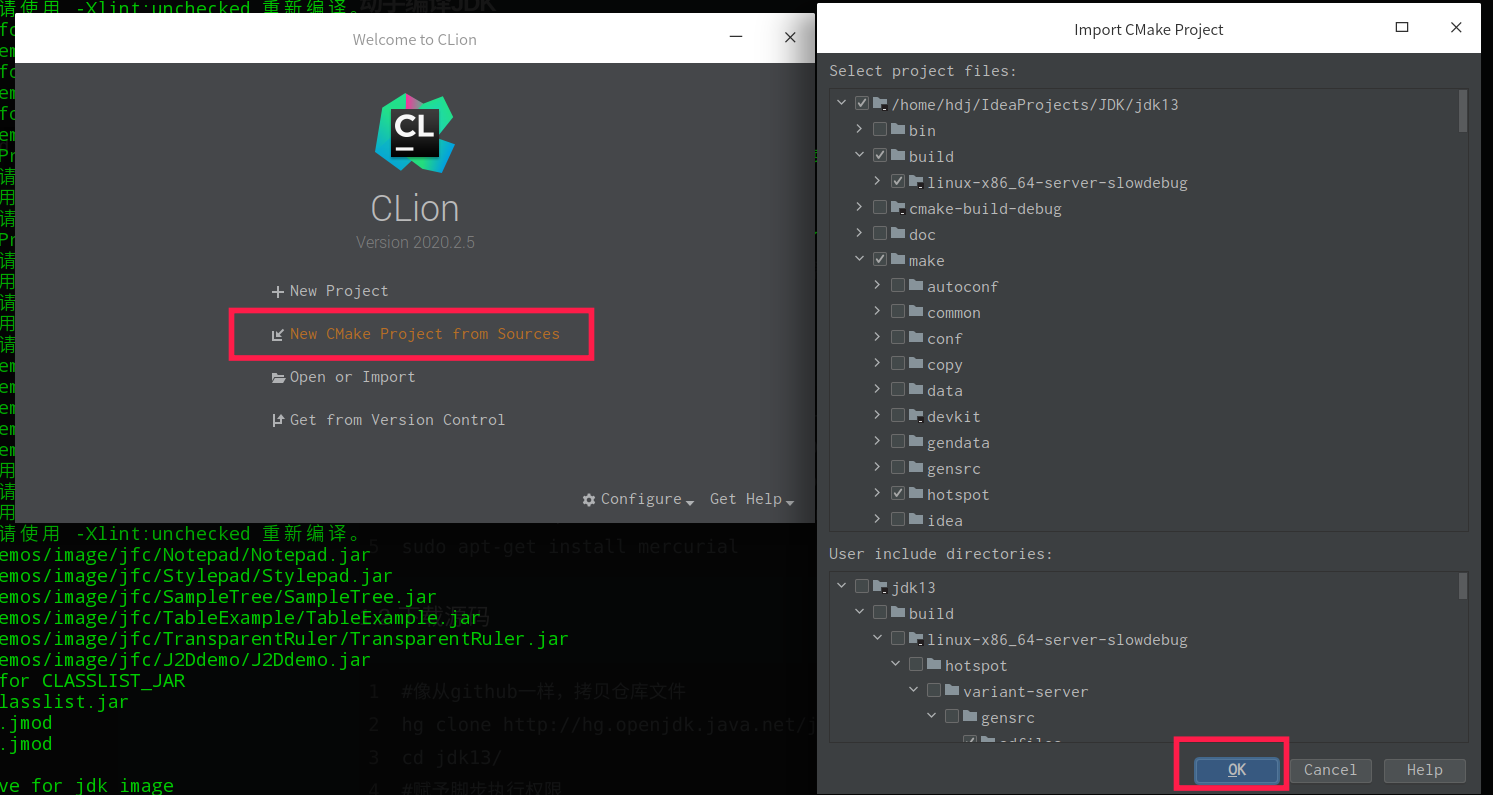
- 在 CMakeLists.txt 里面添加一些根路径
# 根据自己导入的路径来#添加一些根路径include_directories(./src/hotspot/share)include_directories(./src/hotspot/cpu/x86)include_directories(./src/hotspot/share/utilities)include_directories(./src/hotspot/share/precompiled)
- 在 src/hotspot/share/precompiled/precompiled.hpp, 手动追加导入头文件
# include <cstdlib># include <cstdint># include "register_x86.hpp"# include "assembler_x86.hpp"# include "globalDefinitions.hpp"# include "globalDefinitions_x86.hpp"# include "assembler_x86.hpp"#include <stubRoutines_x86.hpp>
4.2 进行调试
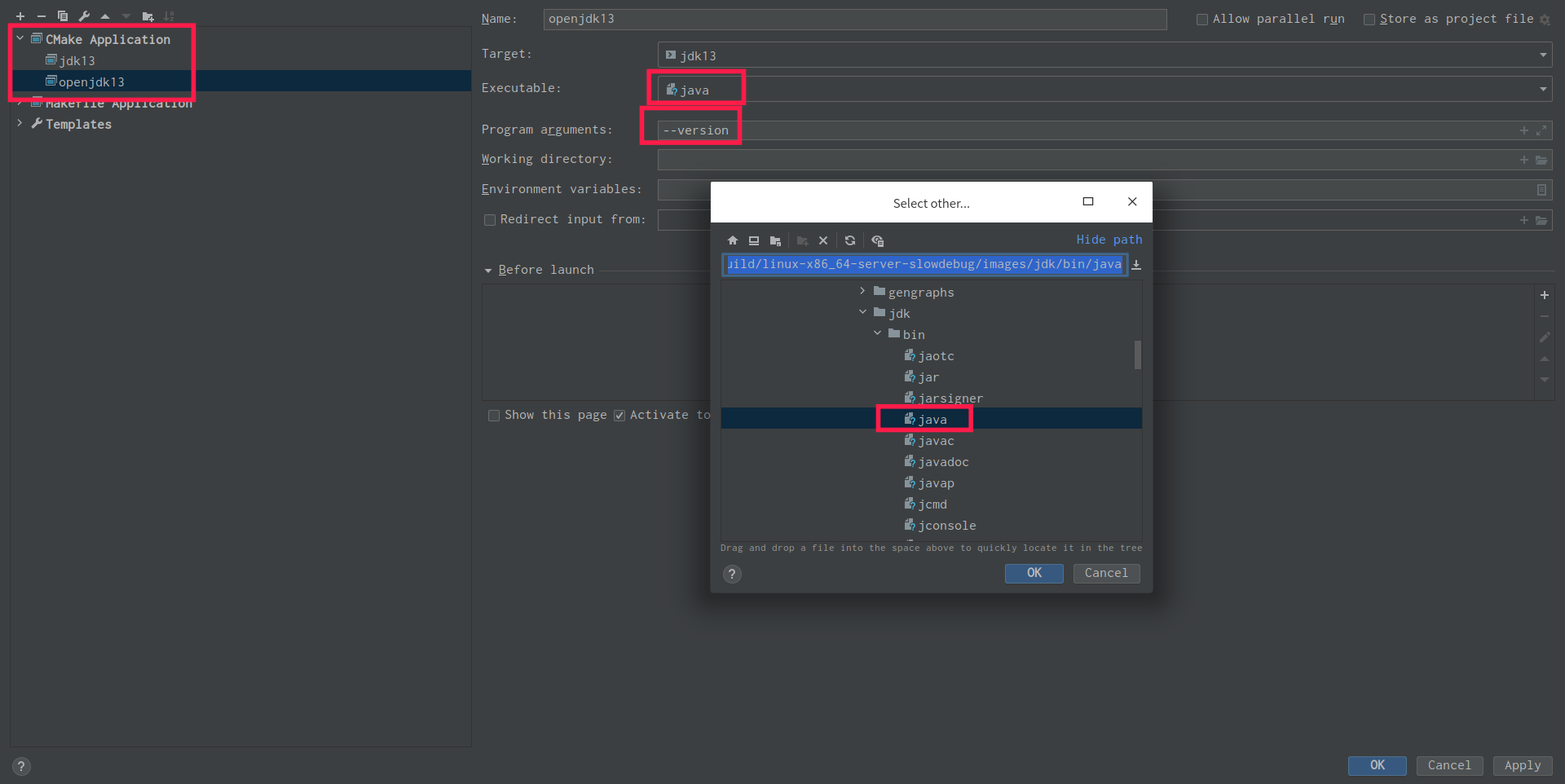
- 在 Run/Debug Configurations 中增加一个 CMake Application
- Executable 选择我们刚才编译出来的 FastDebug 或者 SlowDebug 版的 java 命令
- 运行参数加上-version 或者某个 Class 文件的路径
- 把 Before launch 里面的 Build 去掉
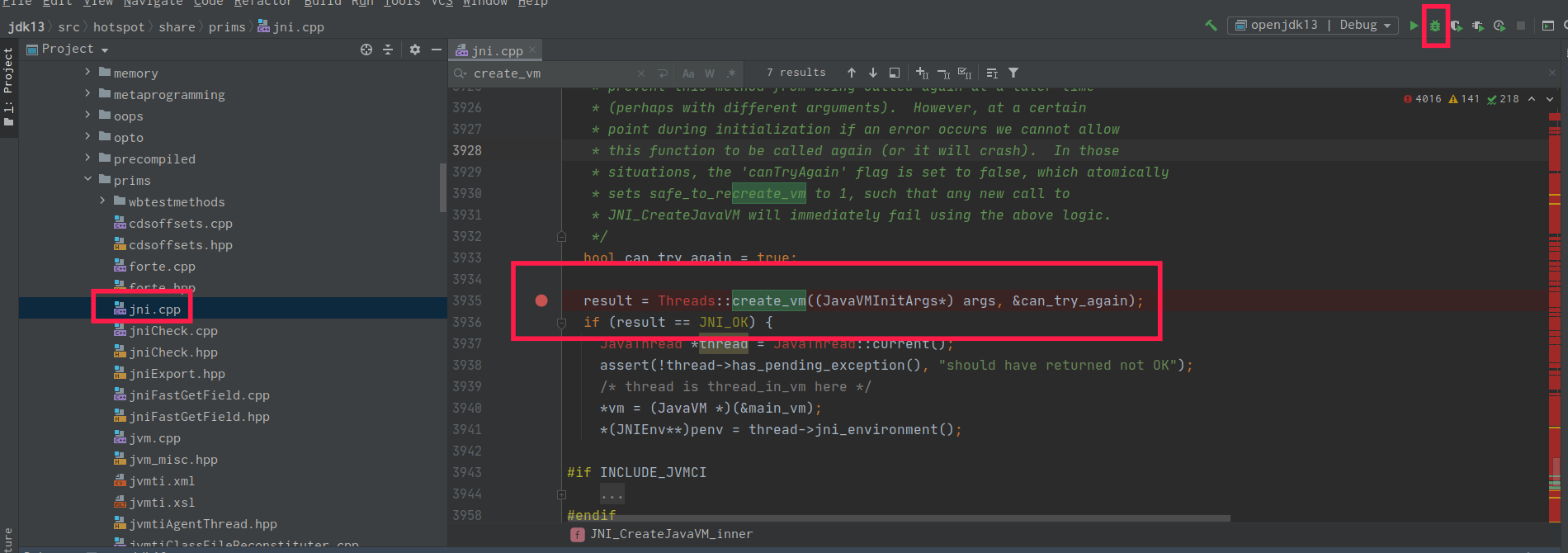
- 在 src/hotspot/share/prims/jni.cpp 文件中,打上断点
- 运行调试
- 注意:
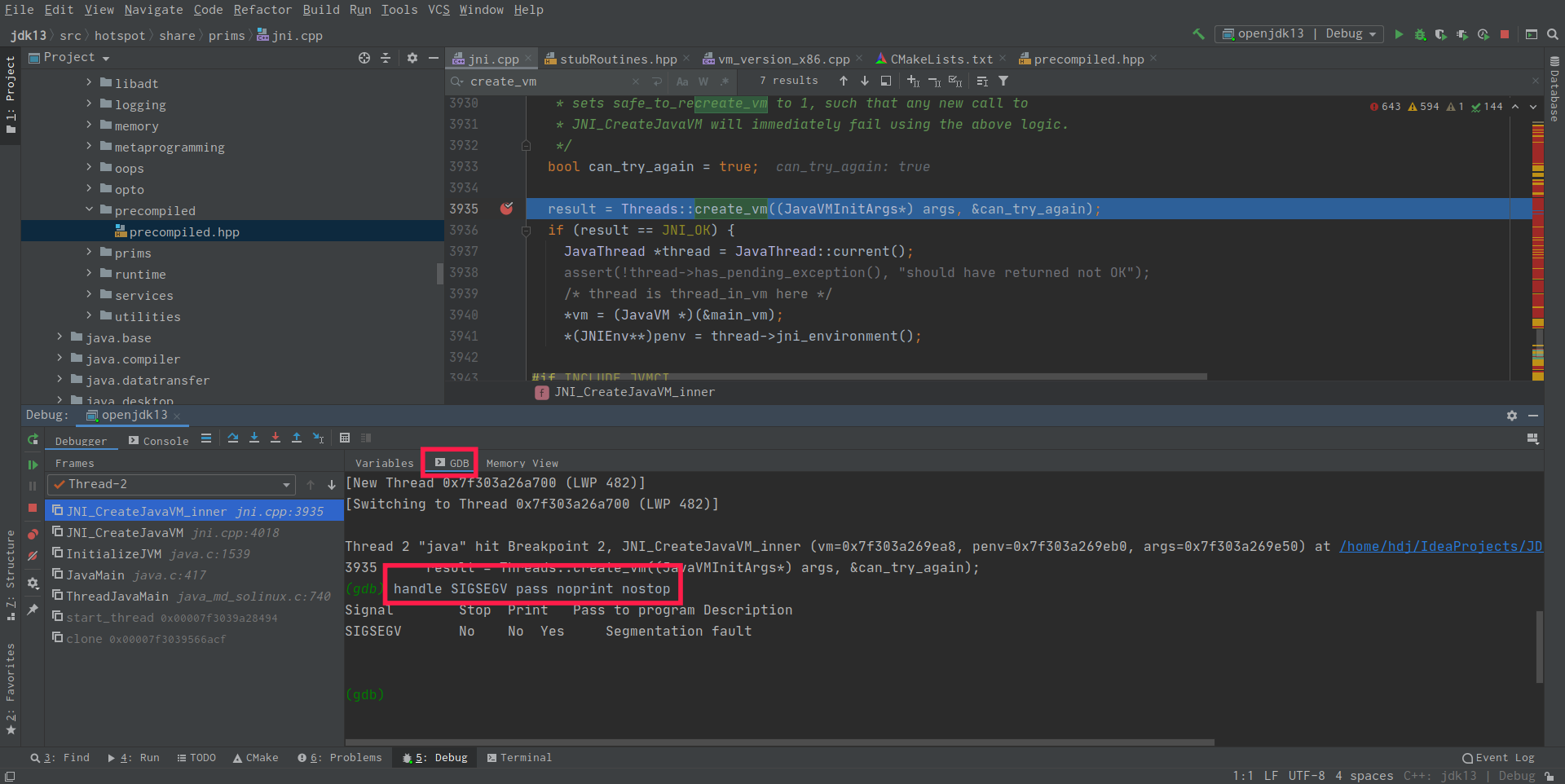
如果 debug 过程出现错误,需要告知编译器忽略错误,继续 debug- debugger: 是 LLDB,输入
process handle SIGSEGV --stop=false即可,这里告诉编译器忽略错误 - debugger:是 GDB ,点击输入
handle SIGSEGV pass noprint nostop即可
- debugger: 是 LLDB,输入
到此,动手编译 JDK 完成了
参考
- 《深入理解 Java 虚拟机:JVM 高级特性与最佳实践(第 3 版)》
- https://www.mercurial-scm.org/wiki/Download
- http://hg.openjdk.java.net/
- https://hg.openjdk.java.net/jdk/jdk13
- https://github.com/openjdk/jdk/releases
- 编译文档
- https://github.com/ojdkbuild/ojdkbuild/blob/master/src/java-13-openjdk/CMakeLists.txt
- https://rqsir.github.io/2019/04/19/openjdk-8-使用Clion调试源码/

若有收获,就点个赞吧
0 人点赞


