超级店长为商家提供了一站式图片装修工具,让不会ps的用户也能轻松做设计,助力商家做好运营。自主研发的图片处理技术、让用户轻松抠图、降低抠图使用门槛,支持从宝贝主图、图片空间、本地上传图片,同时支持将编辑完成的图片下载到本地。目前店长多个功能都可以抠图,下面让小店长一一给大家介绍一下吧~
一、抠图工具
自定义抠图
功能简介:可以对抠图后的图片进行编辑
功能入口:左侧导航点击“抠图工具”->选择自定义抠图
第一步:点击上传本地图片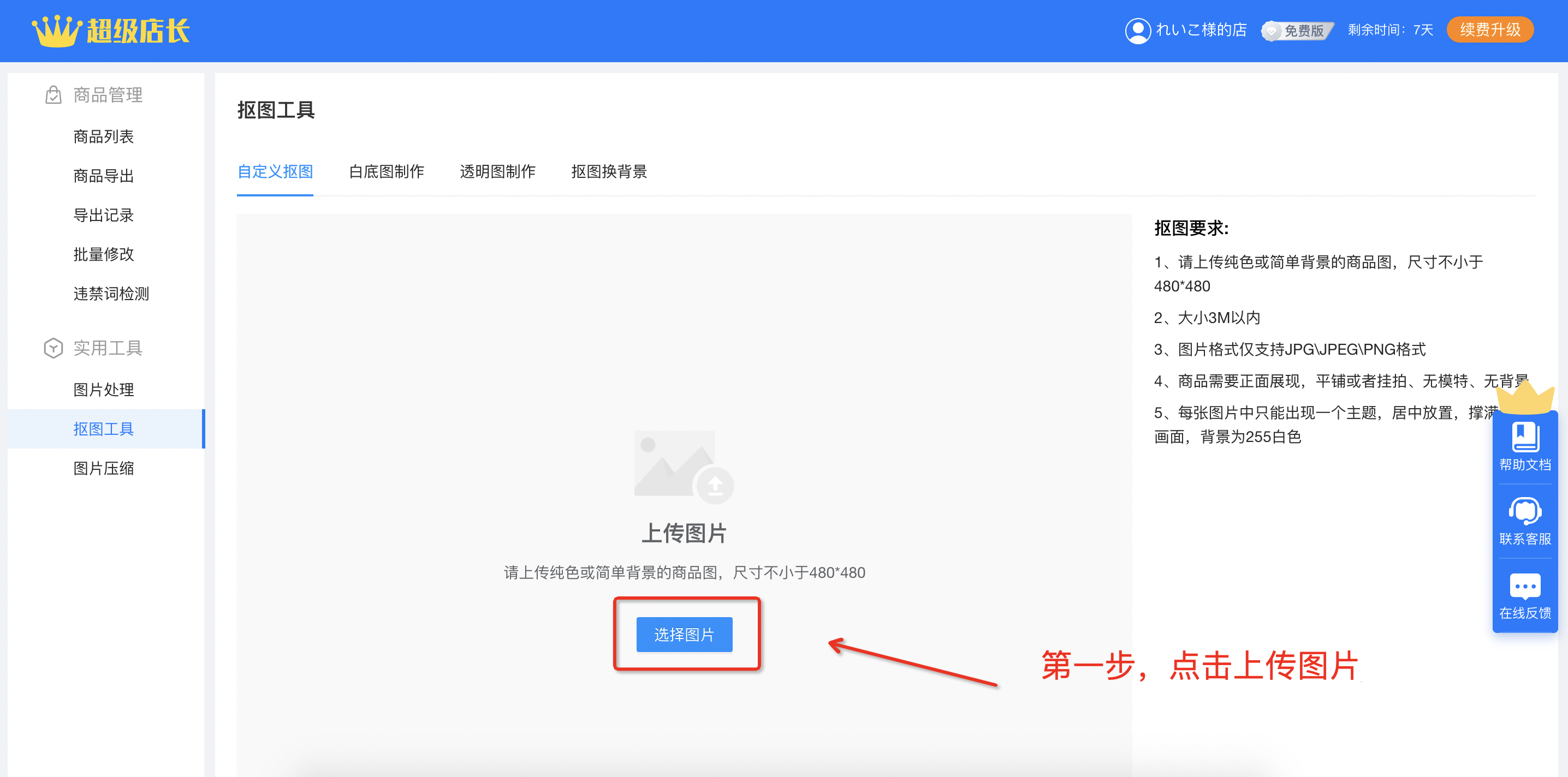
第二步:上传图片后打开抠图编辑器,默认生成透明图,可以使用钢笔工具、抓手、删补画笔、换背景、羽化边缘对图片进行编辑。
第三步:对效果区的图片满意,就可以将图片下载至本地哦~
一键生成白底图
功能简介:上传图片一键生成白底图,单次最多支持50张图片(目前仅支持服装类目抠图)。
功能入口:左侧导航点击“抠图工具”->选择白底图制作
第一步:点击上传本地图片
第二步:点击“智能抠图”按钮->点击提示弹窗的“确定”按钮
第三步:在抠图记录中查看抠图结果,可保存下载到本地
透明图制作
功能简介:上传图片一键生成透明图,单次最多支持50张图片(目前仅支持服装类目抠图)。
功能入口:左侧导航点击“抠图工具”->选择透明图制作
第一步:点击上传本地图片
第二步:点击“智能抠图”按钮->点击提示弹窗的“确定”按钮
第三步:在抠图记录中查看抠图结果,可保存下载到本地
抠图换背景
功能简介:上传图片一键生成透明图后对图片进行换背景。
功能入口:左侧导航点击“抠图工具”->选择抠图换背景
第一步:上传本地图片
第二步:对抠图进行换背景操作,可下载至本地
二、图片编辑
功能简介:图片编辑工具是一款强大的图片编辑工具,除了抠图还可以对图片进行加滤镜、扩边、消除水印等操作哦,可以美化商品主图,提高商品点击率。
功能入口:左侧导航点击“图片处理”->选择图片编辑
第一步:选择图片,可选择宝贝主图、本地上传、图片空间上传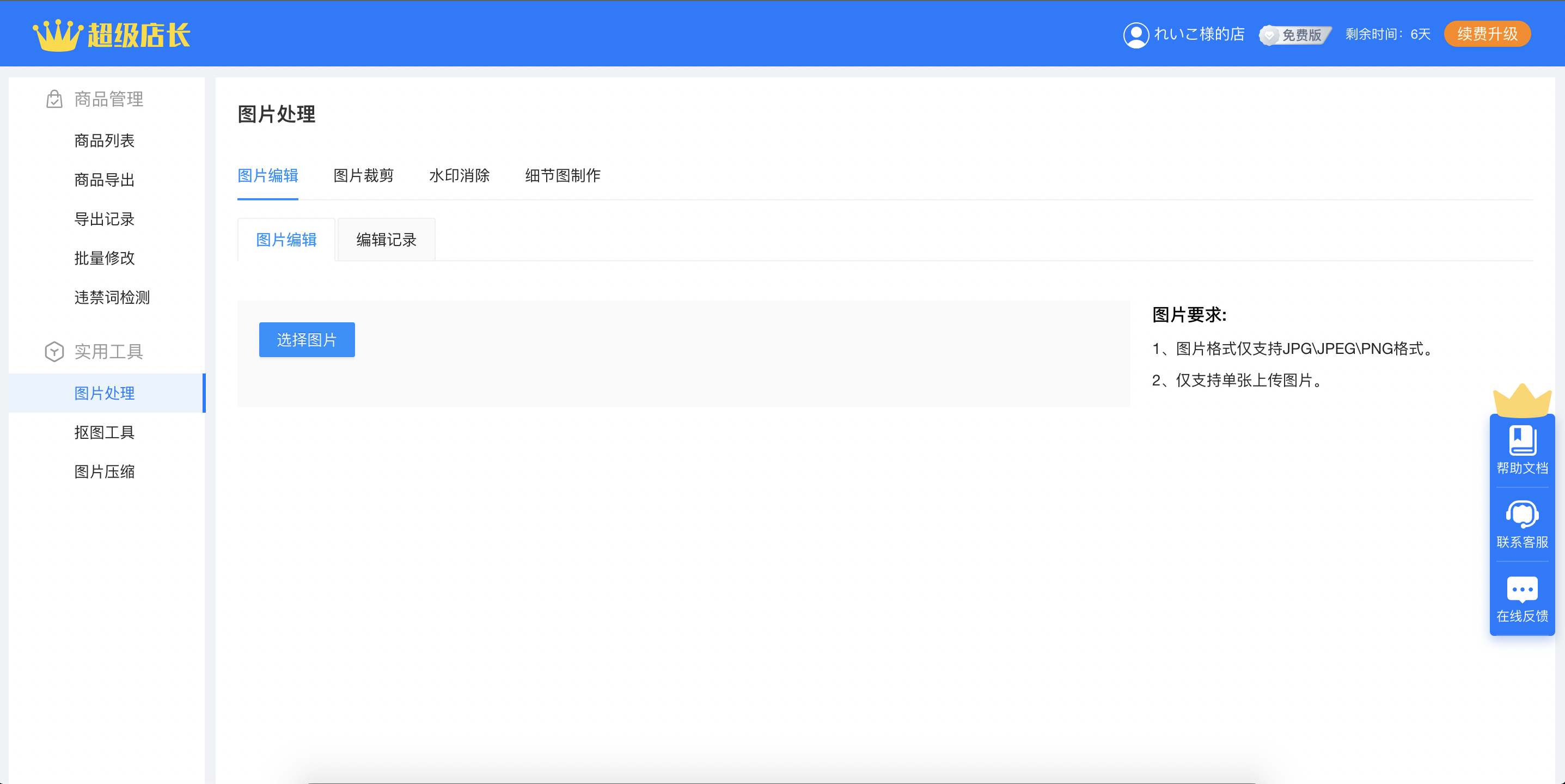

第二步:选择图片后进入图片编辑器,点击使用抠图,默认抠成一张透明图。
点击“编辑抠图”按钮,打开抠图弹窗
可以在抠图编辑弹窗使用钢笔工具、抓手、删补画笔、换背景、羽化边缘对图片进行编辑。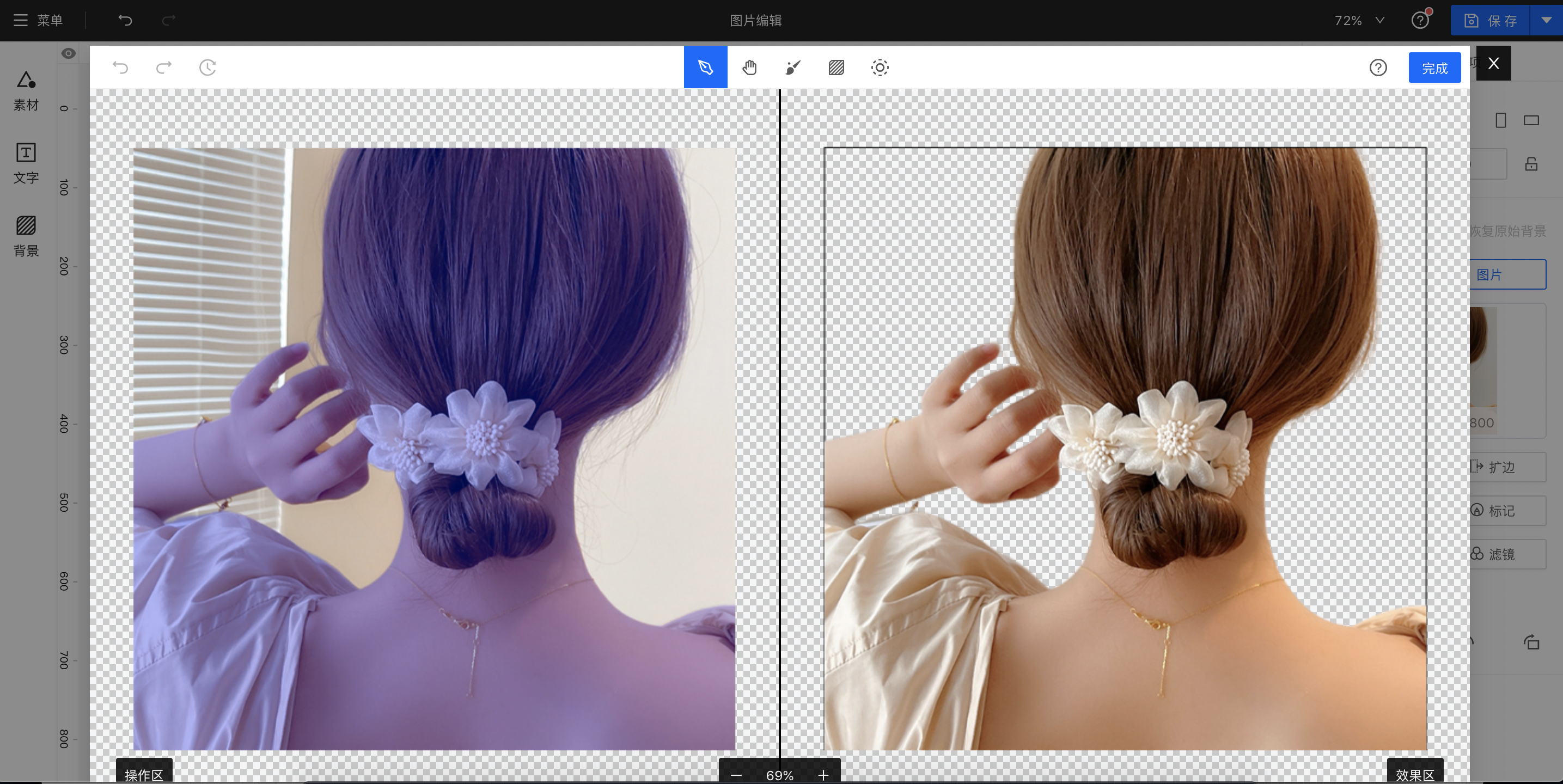
第三步:保存图片,或者对图片进行其他美化操作后保存、下载到本地。
编辑保存后的图片可以在编辑记录中查看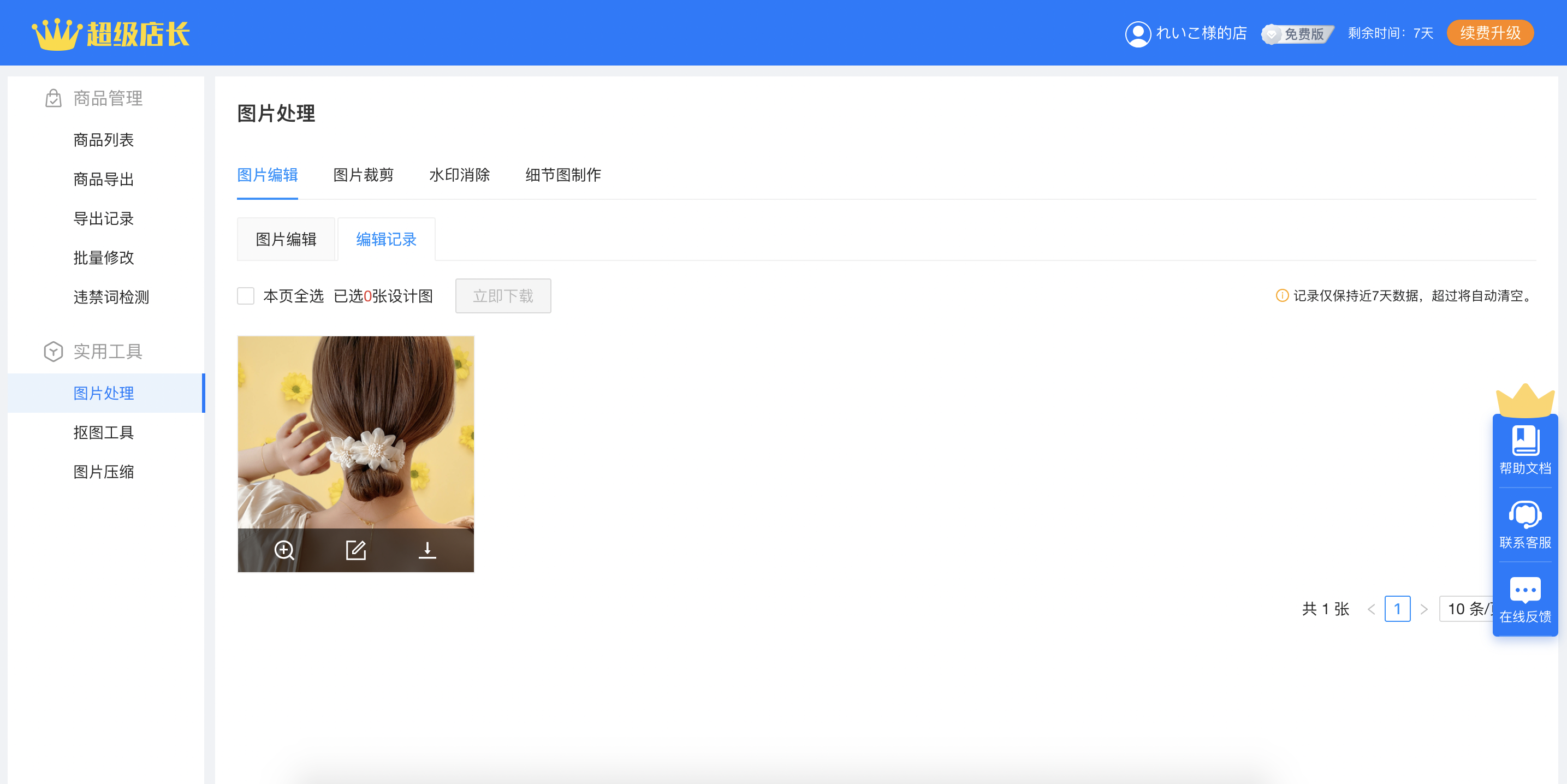
好产品+好服务是超级店长的宗旨,我们通过不断研发产品功能满足用户需求,通过提高产品体验提升用户满意度,通过对客服团队专业、系统地培训,提升服务质量。
如果使用过程中有任何可以跟我们联系,您的满意就是我们的追求~
- 工作时间:09:00~00:30
- 客服QQ:光云设计 点击咨询
- 客服电话:19958745713

若有收获,就点个赞吧
0 人点赞


