目录
| 一、安装linux的安装准备工作 |
|---|
| 二、新建虚拟机 |
| 三、正式安装linux |
| 四、如何登入 |
| 五、一些问题的解决事项 |
一.安装linux的安装准备工作:
1、windows是64位操作系统
2、确认电脑开启虚拟化功能bios
3、内存最少2G
4、退出或卸载一系列安全软件
5、需要的环境:虚拟化软件(虚拟工具),用于创建虚拟机
6.下载VMware Workstation Pro和下载rhel-server-8.2-x86_64-dvd
7、安装远程连接工具
8、创建虚拟机
二、新建虚拟机
1.新建虚拟机向导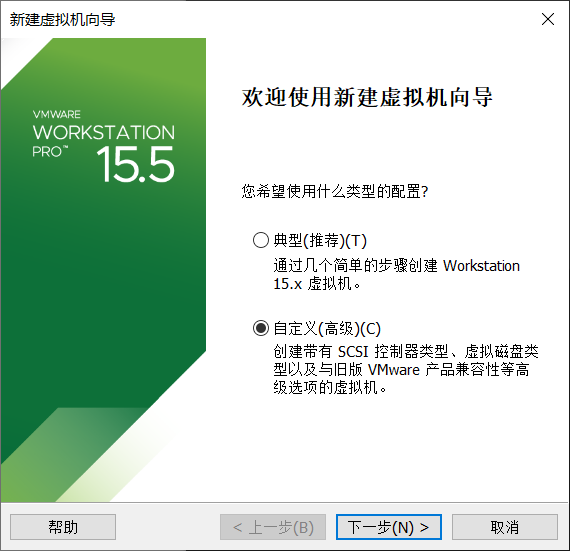
2.选择虚拟机向导
这里选择Workstation 15.x
3.安装客户机操作系统
4.选择客户机操作系统
版本这里下滑菜单里的这个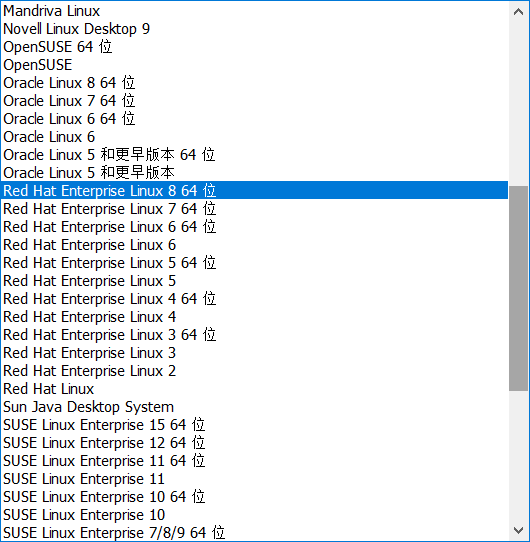
5.命名虚拟机
这里虚拟机名称要命名自己知道是什么,位置最好不要放在系统盘里(影响内存)
6.处理器配置
处理器和内核只要选1就足够了
7.此虚拟机内存
内存按照它推荐的改为2G(2048MB)即可
8.网络类型
9.选择I/O控制器类型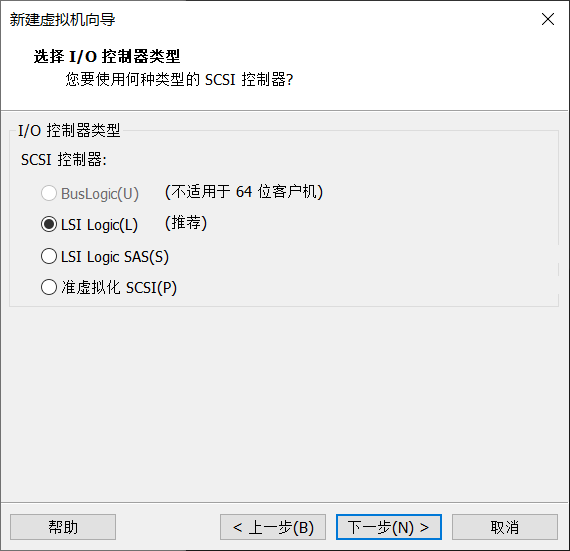
10.选择磁盘类型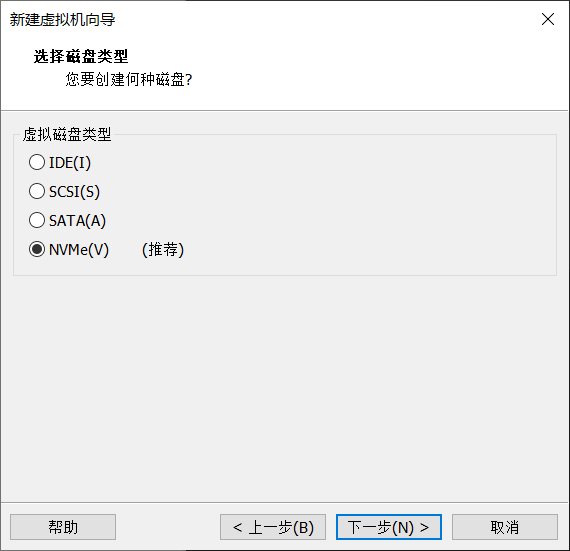
11.选择磁盘
12.指定磁盘容量
13.指定磁盘文件
这里按照程序默认就行了
14.结束
三、正式安装linux
1.添加镜像虚拟机
点击CD/DVD(SATA)这,链接里选择使用ISO映像文件(之前下的8个G的镜像)
注意:设备状态一定要勾选启动时链接
2.运用方向键选择install,回车进行安装
注意:在Linux操作系统中,鼠标不起作用,只能通过键盘操作,上下左右键选择,回车确定
注意:如果鼠标箭头消失,按住ctrl+alt呼出
3.接着编辑安装信息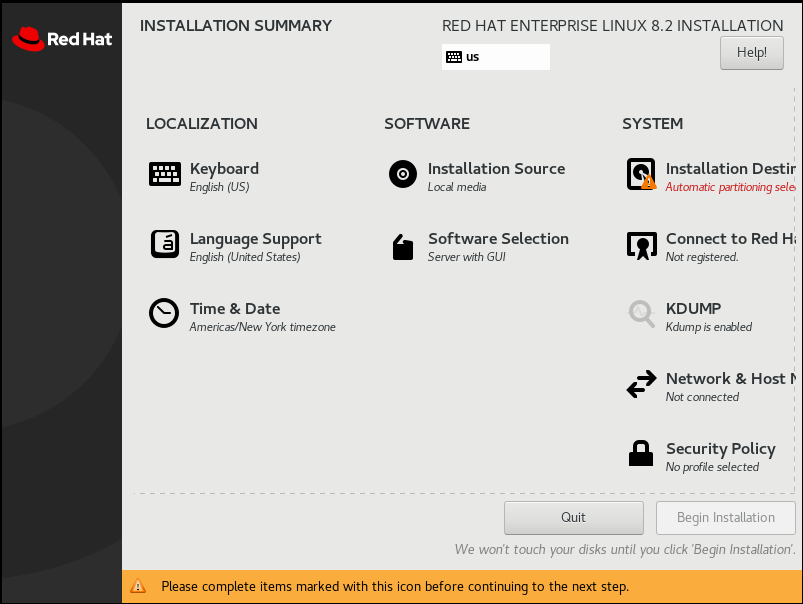
1.Time & Date(选择上海)
2.Software Selection
分类:1.Minimal install(简便操作)
2.server with GUI(有图像)
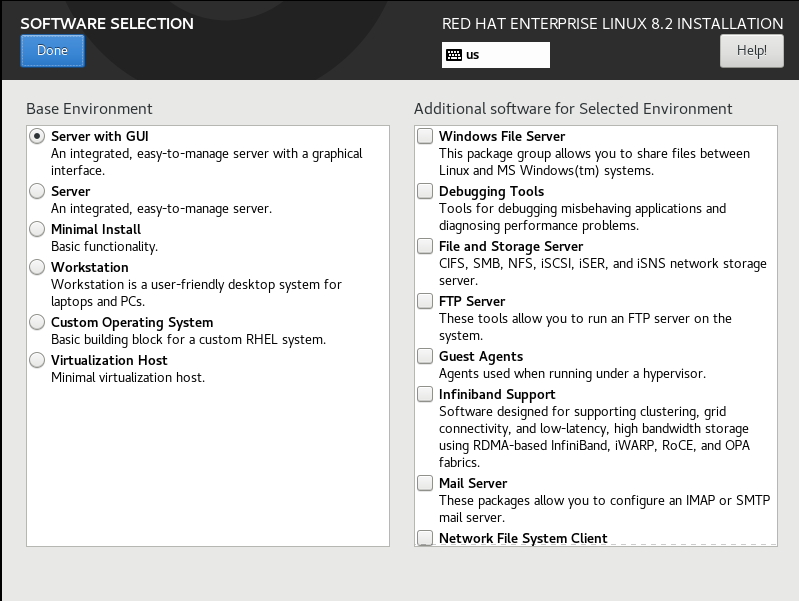
3.Installation Destire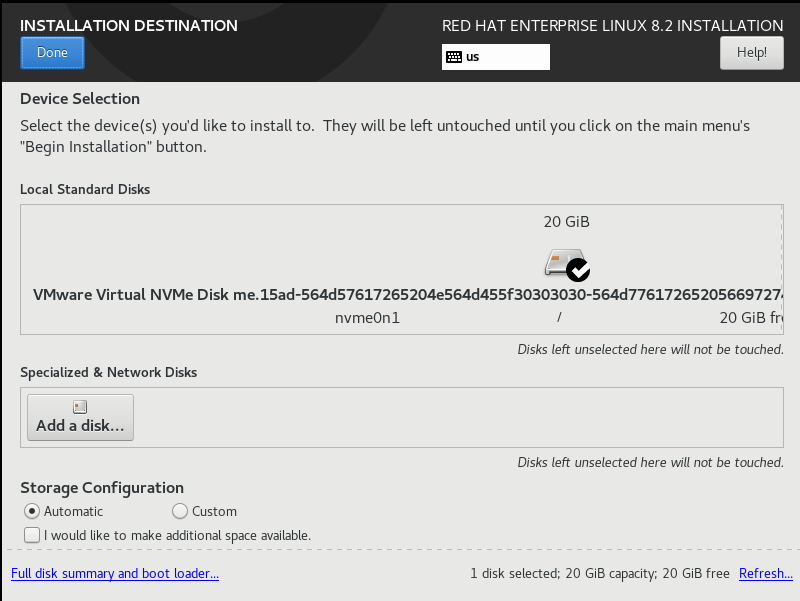
这里选择手动分类(Custom)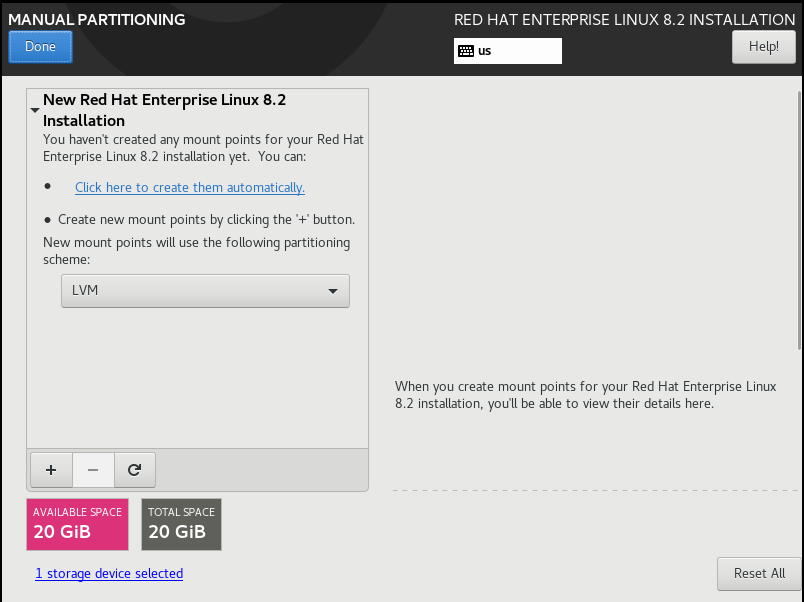
点击下面加号

先创建/boot(启动根)分给其200MIB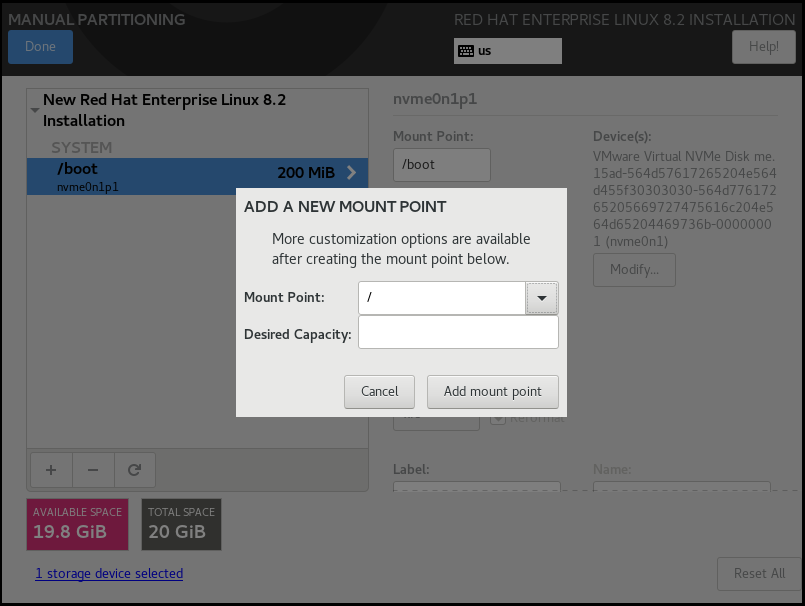
再创建/(根目录)不填大小(默认将剩余的空间都给它)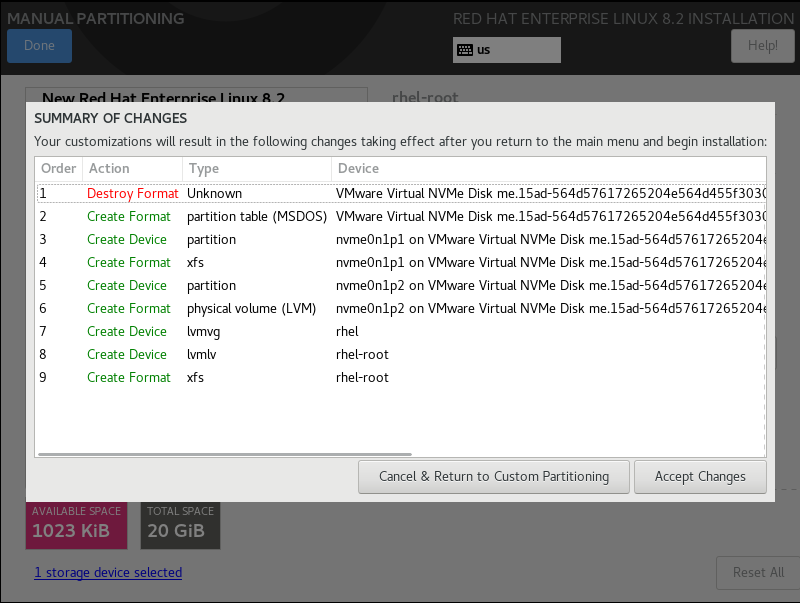
4.KDUMP(程序崩溃时会将错误自动保存下来)这里运用并选择自动
5.Network & Host 选择开启(ON)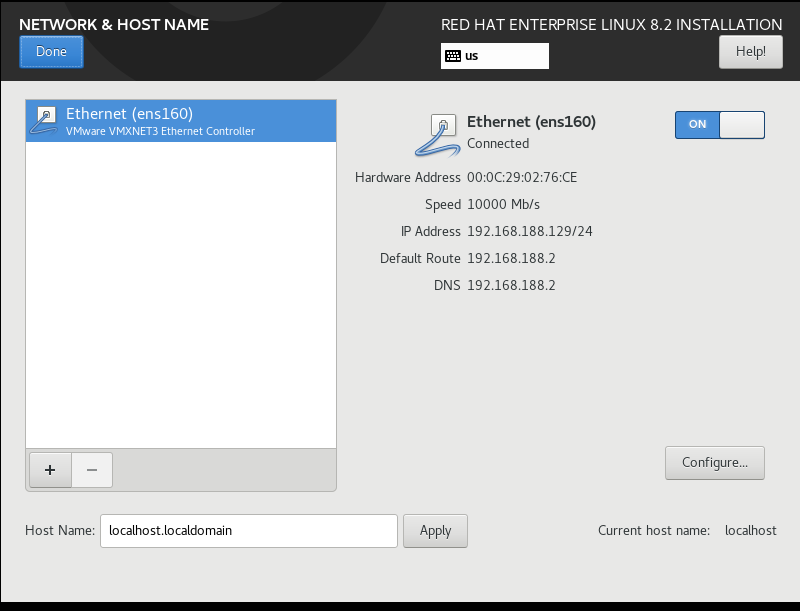
6.选择第一个注册管理员(有兴趣可以注册个普通用户)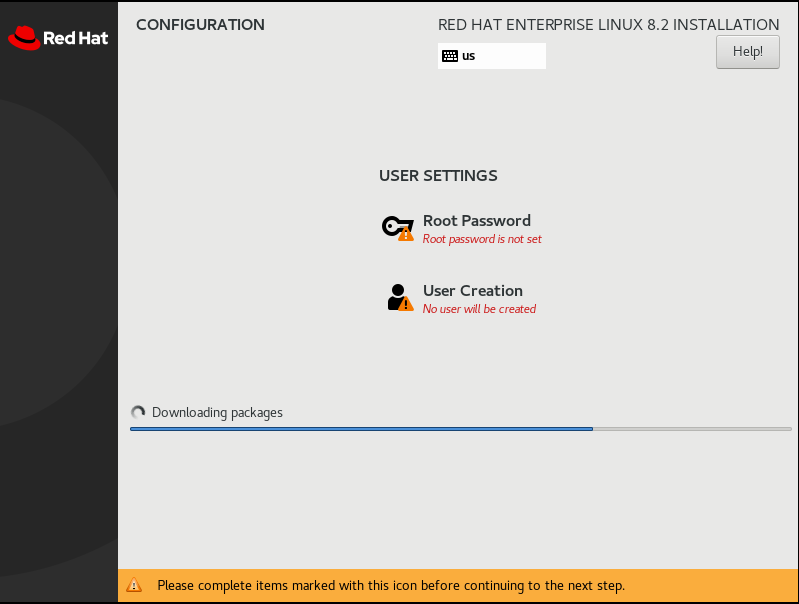
四、如何登入
1.Minimal install
输入root,回车,输入密码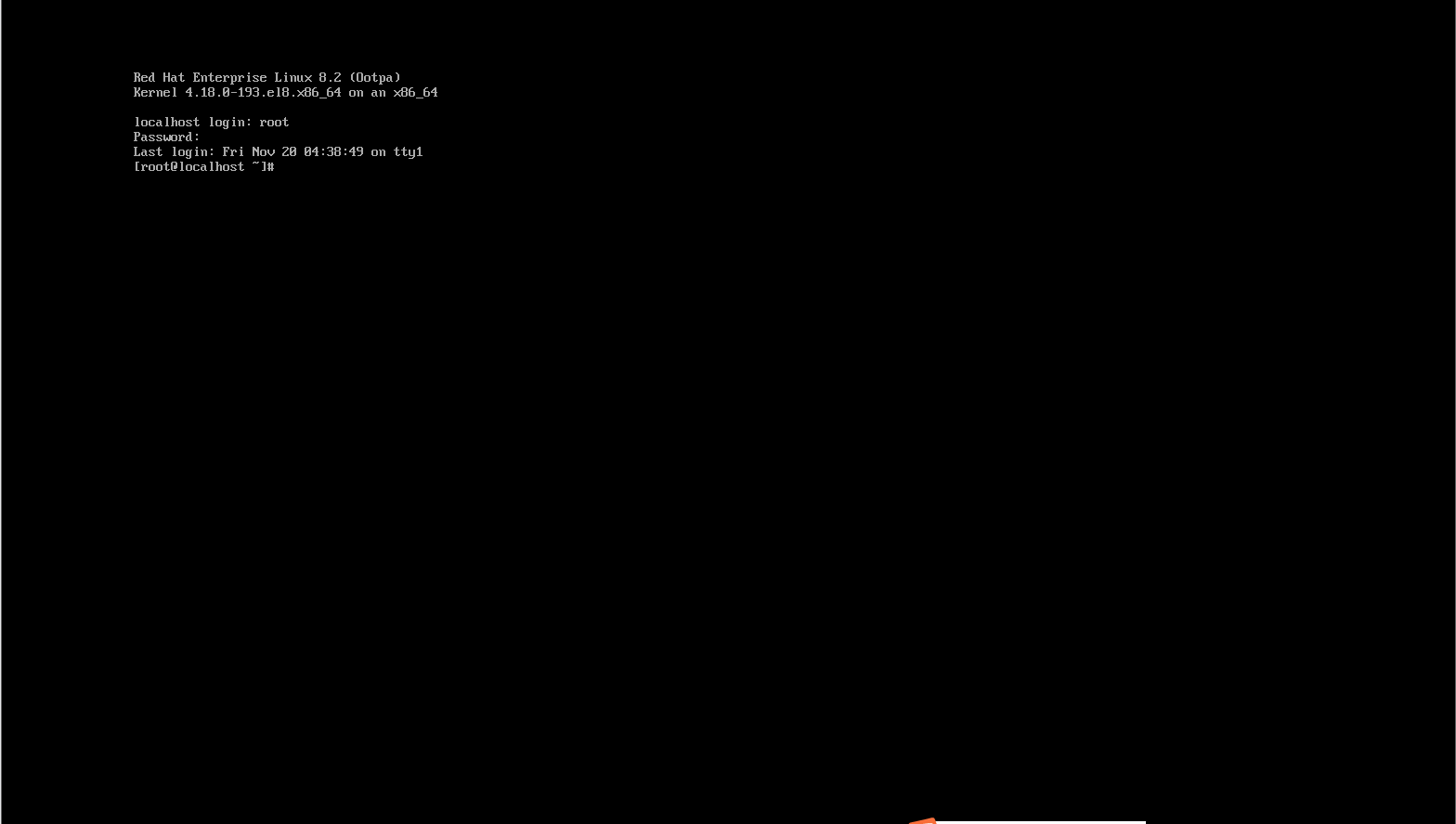
2.GUI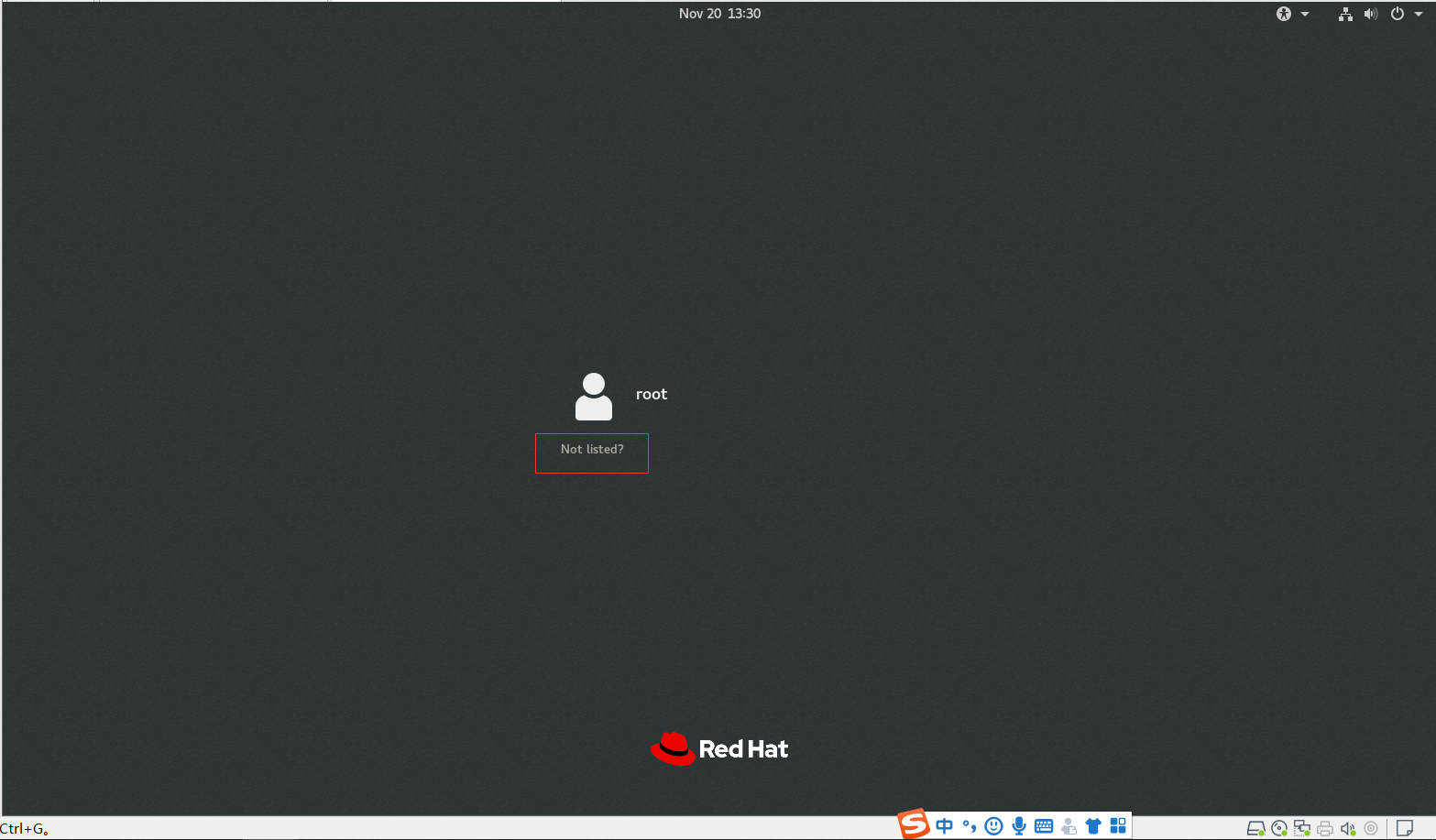
点击红框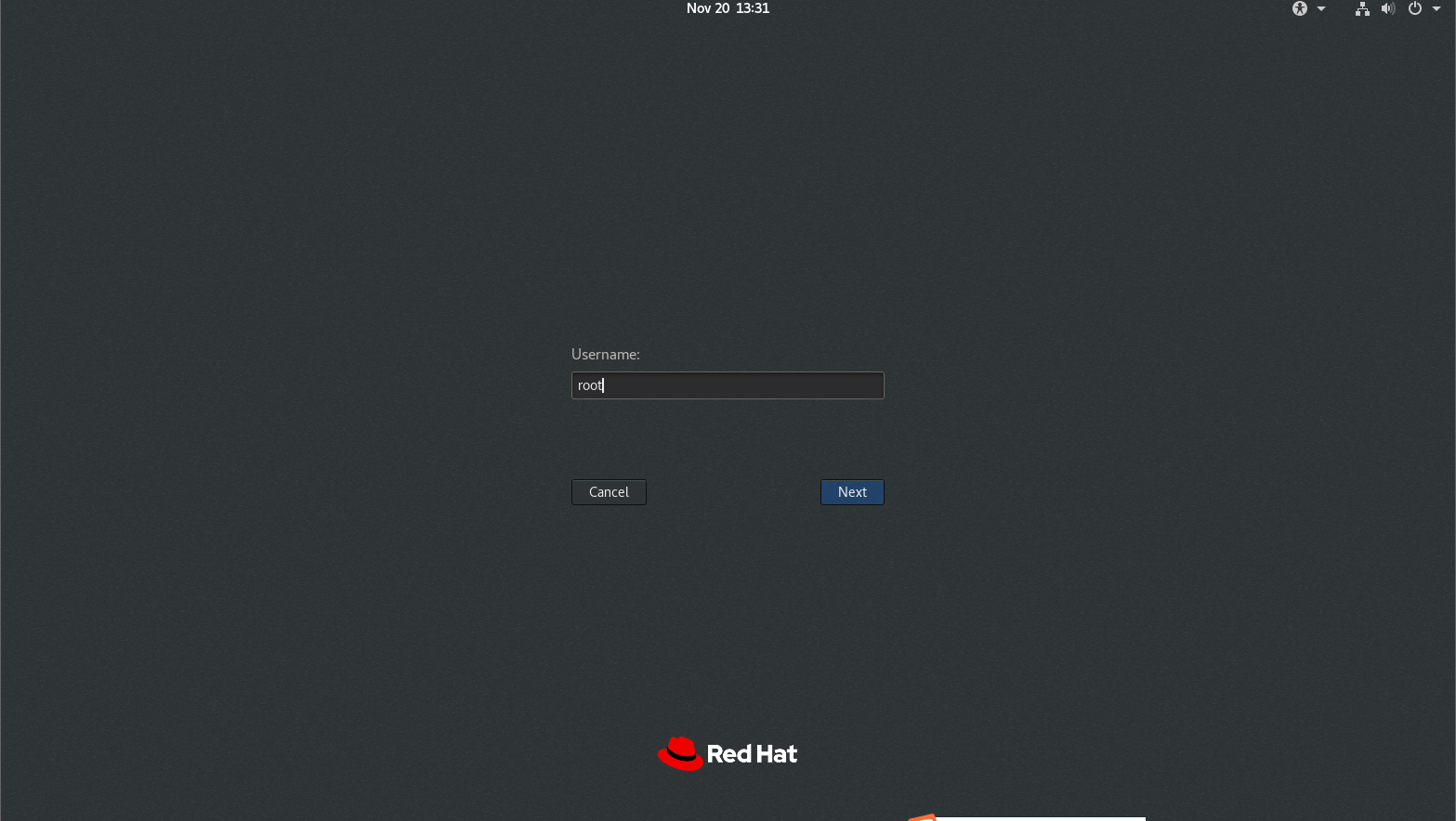
输入root,Next,输入密码
五、一些问题的解决事项
1.Bios的打开方法
在linux的启动页面狂按F2(如果F2有其他功能,先按住fn再狂按F2)便可进入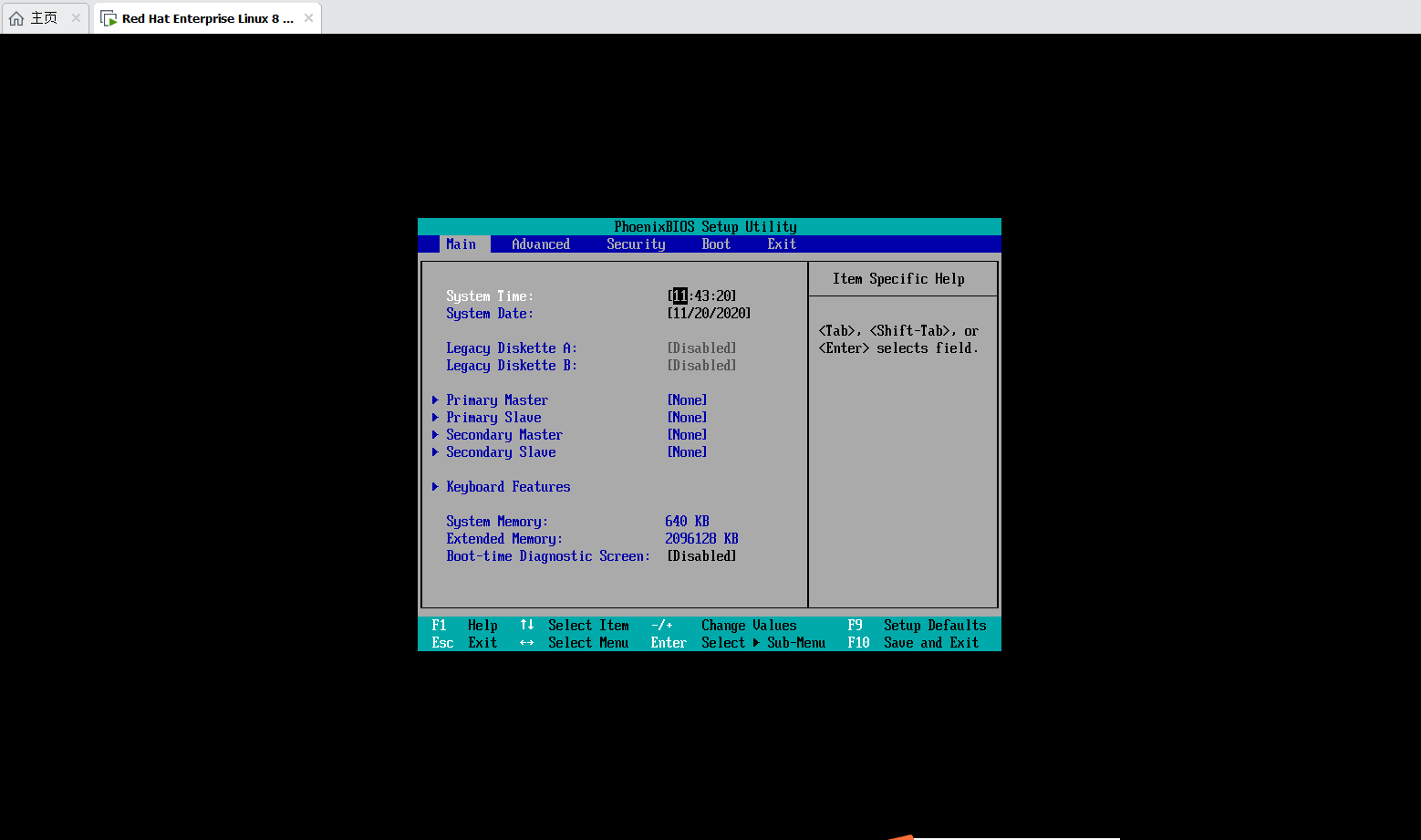
退出时选择不保存(及白色光标的地方)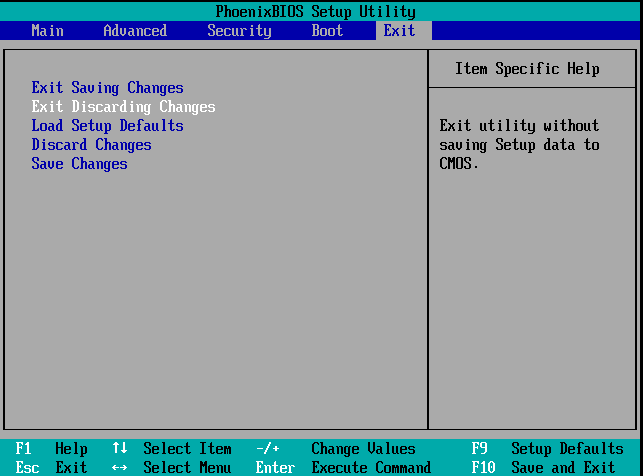
2.装虚拟机带有GUI图形桌面的出现报错,在分区那一块需要注意一下,/boot 分区200M 就可以了, 这个200M采用安装最小化的方式是没有问题, 如果安装图形就会出现rpm package kmod-kvdo 提示这个包的问题, 解决方案有两个:1、 采用自动分区。 2、 将/boot 分区设置为 512M 然后在安装,就不会出现问题。 
3.以太网无法开启的,多半是网络配置没加,先停止虚拟机然后添加个网络配置器,选择NAT。
还有可能是Linux系统版本选错了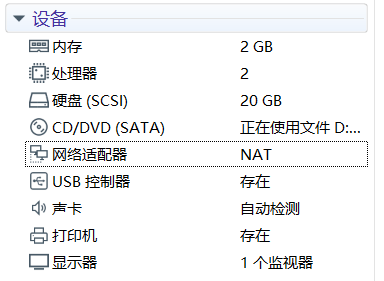
4. 无法全屏的是显示器适配问题,解决方法也很简单,还是停止,然后双击显示器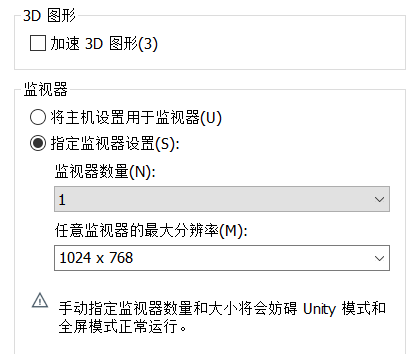

若有收获,就点个赞吧
0 人点赞


