1、Vim编辑器
Vim是从vi发展出来的一个文本编辑器。代码补完、编译及错误跳转等方便编程的功能特别丰富,在程序员中被广泛使用。简单来说,vi是老式的字处理器,不过功能已经很齐全了,但是还是有可以进步的地方。vim则可以说是程序开发者的一项很好用的工具。
所有的Unix Like系统都会内建vi文书编辑器,其他的文书编辑器则不一定会存在。连vim的官方网站自己也说vim是一个程序开发工具而不是文字处理软件。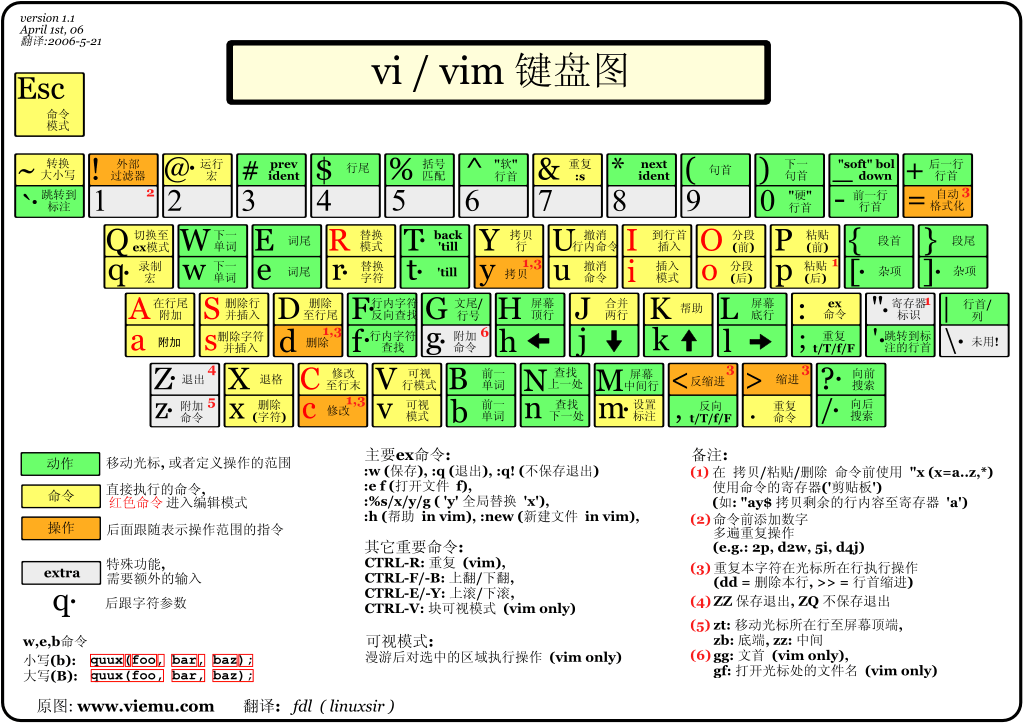
1.1、三种使用模式
基本上vi/vim共分为三种模式,分别是命令模式,输入模式和底线命令模式。
1.1.1、命令模式
用户刚刚启动 vi/vim,便进入了命令模式。此状态下敲击键盘动作会被Vim识别为命令,而非输入字符。比如我们此时按下i,并不会输入一个字符,i被当作了一个命令。
以下是常用的几个命令:
- i 切换到输入模式,以输入字符。
- x 删除当前光标所在处的字符。
- : 切换到底线命令模式,以在最底一行输入命令。如果是输入模式,要先退出
若想要编辑文本:启动Vim,进入了命令模式,按下i,切换到输入模式。
命令模式只有一些最基本的命令,因此仍要依靠底线命令模式输入更多命令。
1.1.2、输入模式
在命令模式下按下i就进入了输入模式。在输入模式中,可以使用以下按键:
- 字符按键以及Shift组合,输入字符
- ENTER,回车键,换行
- BACK SPACE,退格键,删除光标前一个字符
- DEL,删除键,删除光标后一个字符
- 方向键,在文本中移动光标
- HOME/END,移动光标到行首/行尾
- Page Up/Page Down,上/下翻页
- Insert,切换光标为输入/替换模式,光标将变成竖线/下划线
-
1.1.3、底线命令模式
在命令模式下按下:(英文冒号)就进入了底线命令模式。底线命令模式可以输入单个或多个字符的命令,可用的命令非常多。在底线命令模式中,基本的命令有(已经省略了冒号):
w 保存文件
- q 退出程序
- zz 不存储直接离开
- set nu 显示行号
- 按ESC键可随时退出底线命令模式。
- 可以直接使用wq保存并且退出
简单的说,我们可以将这三个模式想成底下的图标来表示:
总结:新建或者编辑文件,按 i 进入编辑模式,编写内容,编写完成后退出编辑模式 esc 退出之后,按 :进入底线命令模式 wq 保存退出。
2、用户账号管理
Linux系统是一个多用户多任务的分时操作系统,任何一个要使用系统资源的用户,都必须首先向系统管理员申请一个账号,然后以这个账号的身份进入系统。用户的账号一方面可以帮助系统管理员对使用系统的用户进行跟踪,并控制他们对系统资源的访问;另一方面也可以帮助用户组织文件,并为用户提供安全性保护。每个用户账号都拥有一个唯一的用户名和各自的口令。用户在登录时键入正确的用户名和口令后,就能够进入系统和自己的主目录。实现用户账号的管理,要完成的工作主要有如下几个方面:
- 用户账号的添加、删除与修改。
- 用户口令的管理。
-
2.1、添加账号
useradd 选项 用户名
参数说明:
选项 :
- -c comment 指定一段注释性描述。
- -d 目录 指定用户主目录,如果此目录不存在,则同时使用-m选项,可以创建主目录。
- -g 用户组 指定用户所属的用户组。
- -G 用户组,用户组 指定用户所属的附加组。
- -m 使用者目录如不存在则在home目录下自动建立。
- -s Shell文件 指定用户的登录Shell。
- -u 用户号 指定用户的用户号,如果同时有-o选项,则可以重复使用其他用户的标识号。
- 用户名 :
- 指定新账号的登录名。
测试:
增加账号就是在/etc/passwd文件中为新用户增加一条记录,同时更新其他系统文件如/etc/shadow,/etc/group等。
2.2、切换用户
- 切换用户的命令为:su username
- 从普通用户切换到root用户,还可以使用命令:sudo su
- 在终端输入exit或logout或使用快捷方式ctrl+d,可以退回到原来用户,其实ctrl+d也是执行的exit命令
- 在切换用户时,如果想在切换用户之后使用新用户的工作环境,可以在su和username之间加-,例如 su - root
- $表示普通用户
表示超级用户,也就是root用户

2.3、删除帐号
如果一个用户的账号不再使用,可以从系统中删除。删除用户账号就是要将/etc/passwd等系统文件中的该用户记录删除,必要时还删除用户的主目录。
删除一个已有的用户账号使用userdel命令,其格式如下:
userdel 选项 用户名
常用的选项是 -r,它的作用是把用户的主目录一起删除。
userdel 选项 用户名
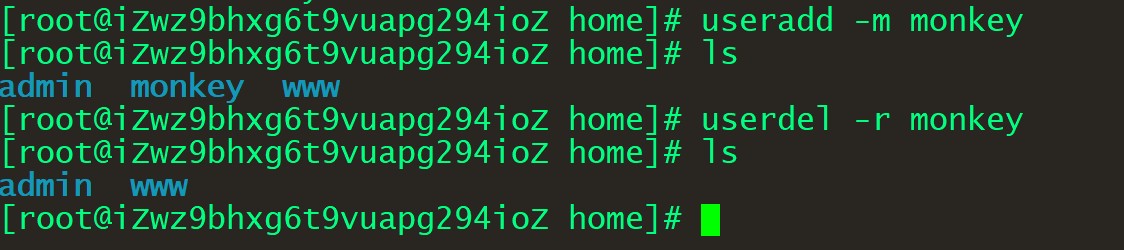
此命令删除用户kuangshen在系统文件中(主要是/etc/passwd, /etc/shadow, /etc/group等)的记录,同时删除用户的主目录。
2.4、修改帐号
修改用户账号就是根据实际情况更改用户的有关属性,如用户号、主目录、用户组、登录Shell等。修改已有用户的信息使用usermod命令,其格式如下:
usermod 选项 用户名
常用的选项包括-c, -d, -m, -g, -G, -s, -u以及-o等,这些选项的意义与useradd命令中的选项一样,可以为用户指定新的资源值。
例如: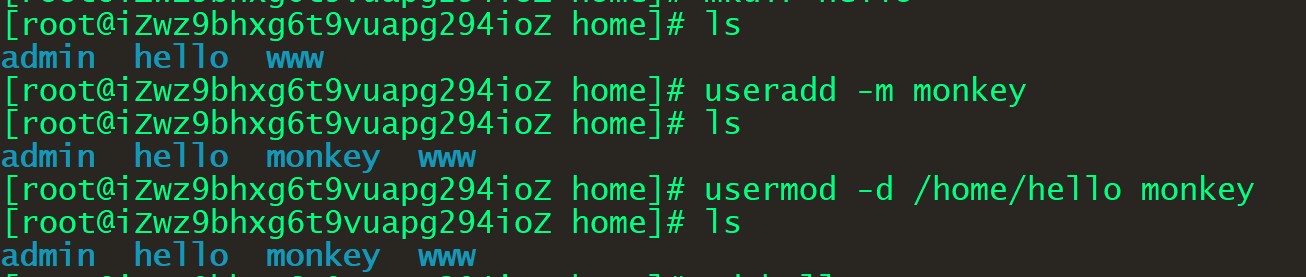
2.5、用户口令的管理
用户管理的一项重要内容是用户口令的管理。用户账号刚创建时没有口令,但是被系统锁定,无法使用,必须为其指定口令后才可以使用,即使是指定空口令。指定和修改用户口令的Shell命令是passwd。超级用户可以为自己和其他用户指定口令,普通用户只能用它修改自己的口令。
命令的格式为:
passwd 选项 用户名
可使用的选项:
- -l 锁定口令,即禁用账号。
- -u 口令解锁。
- -d 使账号无口令。
- -f 强迫用户下次登录时修改口令。
如果默认用户名,则修改当前用户的口令。
设置用户密码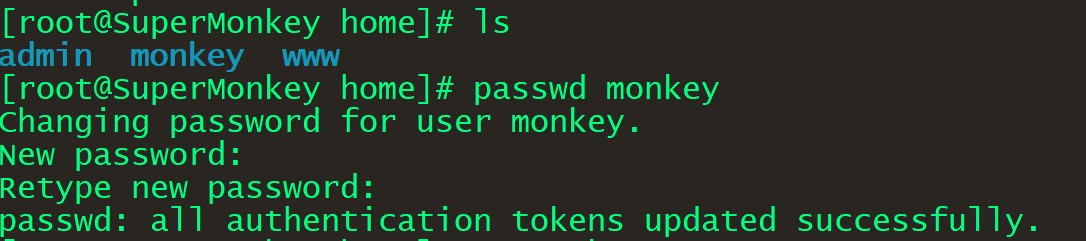
锁定账户
锁定之后,用户就不能登录了。
普通用户修改自己的口令时,passwd命令会先询问原口令,验证后再要求用户输入两遍新口令,如果两次输入的口令一致,则将这个口令指定给用户;而超级用户为用户指定口令时,就不需要知道原口令。为了系统安全起见,用户应该选择比较复杂的口令,例如最好使用8位长的口令,口令中包含有大写、小写字母和数字,并且应该与姓名、生日等不相同。
3、用户组管理
每个用户都有一个用户组,系统可以对一个用户组中的所有用户进行集中管理。不同Linux系统对用户组的规定有所不同,如Linux下的用户属于与它同名的用户组,这个用户组在创建用户时同时创建。
用户组的管理涉及用户组的添加、删除和修改。组的增加、删除和修改实际上就是对/etc/group文件的更新。
3.1、添加用户组
groupadd 选项 用户组
可以使用的选项有:
- -g GID 指定新用户组的组标识号(GID)。
- -o 一般与-g选项同时使用,表示新用户组的GID可以与系统已有用户组的GID相同。
测试:
# 新增一个用户组[root@localhost home]# groupadd group1# 新增一个用户组,并指定该组的组标识号是101[root@localhost home]# groupadd -g 101 group2
3.2、删除用户组
groupdel 用户组
测试:
# 删除group1用户组[root@localhost home]# groupdel group1
3.3、修改用户组
groupmod 选项 用户组
常用的选项有:
- -g GID 为用户组指定新的组标识号。
- -o 与-g选项同时使用,用户组的新GID可以与系统已有用户组的GID相同。
- -n 新用户组 将用户组的名字改为新名字
测试:
# 此命令将组group2的组标识号修改为102[root@localhost home]# groupmod -g 102 group2# 将组group2的标识号改为10000,组名修改为group3[root@localhost home]# groupmod -g 10000 -n group3 group2
3.4、切换用户组
如果一个用户同时属于多个用户组,那么用户可以在用户组之间切换,以便具有其他用户组的权限。用户可以在登录后,使用命令newgrp切换到其他用户组,这个命令的参数就是目的用户组。例如:
$ newgrp root
这条命令将当前用户切换到root用户组,前提条件是root用户组确实是该用户的主组或附加组。
4、用户和组的相关文件
4.1、/etc/passwd文件
该⽂件是用户的配置⽂件,记录⽤户的各种信息。
每行的含义:⽤户名:⼝令:用户标识号:组标识号:注释性描述:主⽬录:登录Shell
4.2、/etc/shadow文件
该⽂件是口令令的配置⽂件。
每行的含义:
登录名:加密⼝令:最后⼀次修改时间:最⼩时间间隔:最⼤时间间隔:警告时间:不活动时间:失效时间:标志 
4.3、/etc/group⽂件
该⽂件是组的配置⽂件,记录Linux包含的组的信息。
每⾏含义:组名:⼝令:组标识号:组内⽤户列表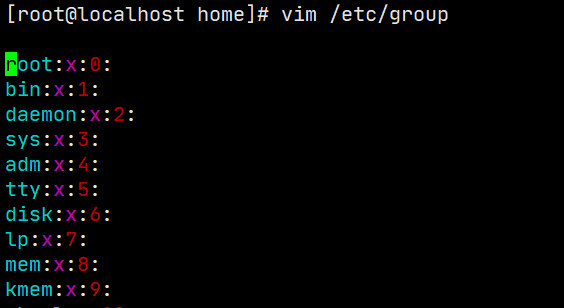
5、磁盘管理
Linux磁盘管理好坏直接关系到整个系统的性能问题。Linux磁盘管理常用命令为df、du。
- df :列出文件系统的整体磁盘使用量
-
5.1、df命令
df命令参数功能:检查文件系统的磁盘空间占用情况。可以利用该命令来获取硬盘被占用了多少空间,目前还剩下多少空间等信息。
语法:
选项与参数: -a :列出所有的文件系统,包括系统特有的 /proc 等文件系统;
- -k :以 KBytes 的容量显示各文件系统;
- -m :以 MBytes 的容量显示各文件系统;
- -h :以人们较易阅读的 GBytes, MBytes, KBytes 等格式自行显示;
- -H :以 M=1000K 取代 M=1024K 的进位方式;
- -T :显示文件系统类型, 连同该 partition 的 filesystem 名称 (例如 ext3) 也列出;
- -i :不用硬盘容量,而以 inode 的数量来显示
df [选项] [目录或文件名]
5.2、du命令
du命令也是查看使用空间的,但是与df命令不同的是,du命令是对文件和目录磁盘使用的空间的查看,还是和df命令有一些区别的。
语法:
du [选项] 文件或目录名称
选项与参数:
- -a :列出所有的文件与目录容量,因为默认仅统计目录底下的文件量而已。
- -h :以人们较易读的容量格式 (G/M) 显示;
- -s :列出总量而已,而不列出每个各别的目录占用容量;
- -S :不包括子目录下的总计,与 -s 有点差别。
- -k :以 KBytes 列出容量显示;
- -m :以 MBytes 列出容量显示;
通配符 * 来代表每个目录。
与df 不一样的是,du这个命令其实会直接到文件系统内去搜寻所有的文件数据。
5.3、磁盘挂载与卸除
根文件系统之外的其他文件要想能够被访问,都必须通过 “关联” 至根文件系统上的某个目录来实现,此关联操作即为 “挂载”,此目录即为 “挂载点”,解除此关联关系的过程称之为”卸载”。Linux的磁盘挂载使用mount命令,卸载使用umount命令。
磁盘挂载语法:
mount [-t 文件系统] [-L Label名] [-o 额外选项] [-n] 装置文件名 挂载点
磁盘卸载命令语法:
umount [选项] 装置文件名或挂载点
选项与参数:
- -f :强制卸除!可用在类似网络文件系统 (NFS) 无法读取到的情况下。
- -n :不升级 /etc/mtab 情况下卸除。
6、进程管理
6.1、什么是进程
- 在Linux中,每一个程序都是有自己的一个进程,每一个进程都有一个id号
- 每一个进程呢,都会有一个父进程
- 进程可以有两种存在方式:前台!后台运行
-
6.2、ps命令
ps 查看当前系统中正在执行的各种进程的信息
语法:ps [选项]
选项和参数:
a 显示当前终端所有的进程信息
- u 以用户的信息显示进程
- x 显示后台运行进程的参数
03-Vim使用及账号用户管理
1、Vim编辑器
Vim是从vi发展出来的一个文本编辑器。代码补完、编译及错误跳转等方便编程的功能特别丰富,在程序员中被广泛使用。简单来说,vi是老式的字处理器,不过功能已经很齐全了,但是还是有可以进步的地方。vim则可以说是程序开发者的一项很好用的工具。
所有的Unix Like系统都会内建vi文书编辑器,其他的文书编辑器则不一定会存在。连vim的官方网站自己也说vim是一个程序开发工具而不是文字处理软件。
1.1、三种使用模式
基本上vi/vim共分为三种模式,分别是命令模式,输入模式和底线命令模式。
1.1.1、命令模式
用户刚刚启动 vi/vim,便进入了命令模式。此状态下敲击键盘动作会被Vim识别为命令,而非输入字符。比如我们此时按下i,并不会输入一个字符,i被当作了一个命令。
以下是常用的几个命令:
- i 切换到输入模式,以输入字符。
- x 删除当前光标所在处的字符。
- : 切换到底线命令模式,以在最底一行输入命令。
若想要编辑文本:启动Vim,进入了命令模式,按下i,切换到输入模式。
命令模式只有一些最基本的命令,因此仍要依靠底线命令模式输入更多命令。
1.1.2、输入模式
在命令模式下按下i就进入了输入模式。在输入模式中,可以使用以下按键:
- 字符按键以及Shift组合,输入字符
- ENTER,回车键,换行
- BACK SPACE,退格键,删除光标前一个字符
- DEL,删除键,删除光标后一个字符
- 方向键,在文本中移动光标
- HOME/END,移动光标到行首/行尾
- Page Up/Page Down,上/下翻页
- Insert,切换光标为输入/替换模式,光标将变成竖线/下划线
-
1.1.3、底线命令模式
在命令模式下按下:(英文冒号)就进入了底线命令模式。底线命令模式可以输入单个或多个字符的命令,可用的命令非常多。在底线命令模式中,基本的命令有(已经省略了冒号):
w 保存文件
- q 退出程序
- 按ESC键可随时退出底线命令模式。
1.2、Vim使用实例
如果你想要使用 vi 来建立一个名为 kuangstudy.txt 的文件时,你可以这样做:
[root@localhost home]# vim test.txt
然后就会进入文件
按下 i 进入输入模式
在一般模式之中,只要按下 i, o, a 等字符就可以进入输入模式。在编辑模式当中,你可以发现在左下角状态栏中会出现 –INSERT- 的字样,那就是可以输入任意字符的提示。这个时候,键盘上除了 Esc 这个按键之外,其他的按键都可以视作为一般的输入按钮了,所以你可以进行任何的编辑。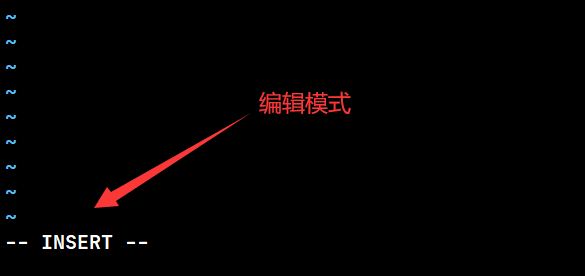
按下 ESC 按钮回到一般模式
在一般模式中按下 :wq 储存后离开 vim
这样我们就成功创建了一个 test.txt 的文件。
1.3、Vim按键说明
除了上面简易范例的 i, Esc, :wq 之外,其实 vim 还有非常多的按键可以使用。可参考Vim编辑器的菜鸟教程。
2、用户账号管理
Linux系统是一个多用户多任务的分时操作系统,任何一个要使用系统资源的用户,都必须首先向系统管理员申请一个账号,然后以这个账号的身份进入系统。用户的账号一方面可以帮助系统管理员对使用系统的用户进行跟踪,并控制他们对系统资源的访问;另一方面也可以帮助用户组织文件,并为用户提供安全性保护。每个用户账号都拥有一个唯一的用户名和各自的口令。用户在登录时键入正确的用户名和口令后,就能够进入系统和自己的主目录。实现用户账号的管理,要完成的工作主要有如下几个方面:
- 用户账号的添加、删除与修改。
- 用户口令的管理。
-
2.1、添加账号
useradd 选项 用户名
参数说明: 选项 :
- -c comment 指定一段注释性描述。
- -d 目录 指定用户主目录,如果此目录不存在,则同时使用-m选项,可以创建主目录。
- -g 用户组 指定用户所属的用户组。
- -G 用户组,用户组 指定用户所属的附加组。
- -m 使用者目录如不存在则自动建立。
- -s Shell文件 指定用户的登录Shell。
- -u 用户号 指定用户的用户号,如果同时有-o选项,则可以重复使用其他用户的标识号。
- 用户名 :
- 指定新账号的登录名。
测试:
# 此命令创建了一个用户ludonghuang,其中-m选项用来为登录名ludonghuang产生一个主目录 /home/ludonghuang
[root@localhost home]# useradd -m ludonghuang
[root@localhost home]# ls
ludonghuang
增加账号就是在/etc/passwd文件中为新用户增加一条记录,同时更新其他系统文件如/etc/shadow,/etc/group等。
2.2、切换用户
- 切换用户的命令为:su username
- 从普通用户切换到root用户,还可以使用命令:sudo su
- 在终端输入exit或logout或使用快捷方式ctrl+d,可以退回到原来用户,其实ctrl+d也是执行的exit命令
- 在切换用户时,如果想在切换用户之后使用新用户的工作环境,可以在su和username之间加-,例如 su - root
- $表示普通用户
表示超级用户,也就是root用户
2.3、删除帐号
如果一个用户的账号不再使用,可以从系统中删除。删除用户账号就是要将/etc/passwd等系统文件中的该用户记录删除,必要时还删除用户的主目录。
删除一个已有的用户账号使用userdel命令,其格式如下:
userdel 选项 用户名
常用的选项是 -r,它的作用是把用户的主目录一起删除。
userdel -r kuangshen
此命令删除用户kuangshen在系统文件中(主要是/etc/passwd, /etc/shadow, /etc/group等)的记录,同时删除用户的主目录。2.4、修改帐号
修改用户账号就是根据实际情况更改用户的有关属性,如用户号、主目录、用户组、登录Shell等。修改已有用户的信息使用usermod命令,其格式如下:
usermod 选项 用户名
常用的选项包括-c, -d, -m, -g, -G, -s, -u以及-o等,这些选项的意义与useradd命令中的选项一样,可以为用户指定新的资源值。
例如:
将用户kuangshen的登录Shell修改为ksh,主目录改为/home/z,用户组改为developer。
[root@localhost /home]# usermod -s /bin/ksh -d /home/z –g developer kuangshen2.5、用户口令的管理
用户管理的一项重要内容是用户口令的管理。用户账号刚创建时没有口令,但是被系统锁定,无法使用,必须为其指定口令后才可以使用,即使是指定空口令。指定和修改用户口令的Shell命令是passwd。超级用户可以为自己和其他用户指定口令,普通用户只能用它修改自己的口令。
命令的格式为:
passwd 选项 用户名
可使用的选项:-l 锁定口令,即禁用账号。
- -u 口令解锁。
- -d 使账号无口令。
- -f 强迫用户下次登录时修改口令。
如果默认用户名,则修改当前用户的口令。
例如,假设当前用户是ludonghuang,则下面的命令修改该用户自己的口令:
[ludonghuang@localhost ~]$ passwd
Old password:**
New password:
Re-enter new password:
如果是超级用户,可以用下列形式指定任何用户的口令:
# 修改用户ludonghuang的密码
[root@localhost home]# passwd ludonghuang
Changing password for user ludonghuang.
New password:
BAD PASSWORD: The password is shorter than 8 characters
Retype new password:
passwd: all authentication tokens updated successfully.
普通用户修改自己的口令时,passwd命令会先询问原口令,验证后再要求用户输入两遍新口令,如果两次输入的口令一致,则将这个口令指定给用户;而超级用户为用户指定口令时,就不需要知道原口令。为了系统安全起见,用户应该选择比较复杂的口令,例如最好使用8位长的口令,口令中包含有大写、小写字母和数字,并且应该与姓名、生日等不相同。
3、用户组管理
每个用户都有一个用户组,系统可以对一个用户组中的所有用户进行集中管理。不同Linux系统对用户组的规定有所不同,如Linux下的用户属于与它同名的用户组,这个用户组在创建用户时同时创建。
用户组的管理涉及用户组的添加、删除和修改。组的增加、删除和修改实际上就是对/etc/group文件的更新。
3.1、添加用户组
groupadd 选项 用户组
可以使用的选项有:
- -g GID 指定新用户组的组标识号(GID)。
- -o 一般与-g选项同时使用,表示新用户组的GID可以与系统已有用户组的GID相同。
测试:
# 新增一个用户组
[root@localhost home]# groupadd group1
新增一个用户组,并指定该组的组标识号是101
[root@localhost home]# groupadd -g 101 group2
3.2、删除用户组
groupdel 用户组
测试:
# 删除group1用户组
[root@localhost home]# groupdel group1
3.3、修改用户组
groupmod 选项 用户组
常用的选项有:
- -g GID 为用户组指定新的组标识号。
- -o 与-g选项同时使用,用户组的新GID可以与系统已有用户组的GID相同。
- -n 新用户组 将用户组的名字改为新名字
测试:
# 此命令将组group2的组标识号修改为102
[root@localhost home]# groupmod -g 102 group2
将组group2的标识号改为10000,组名修改为group3
[root@localhost home]# groupmod -g 10000 -n group3 group2
3.4、切换用户组
如果一个用户同时属于多个用户组,那么用户可以在用户组之间切换,以便具有其他用户组的权限。用户可以在登录后,使用命令newgrp切换到其他用户组,这个命令的参数就是目的用户组。例如:
$ newgrp root
这条命令将当前用户切换到root用户组,前提条件是root用户组确实是该用户的主组或附加组。
4、用户和组的相关文件
4.1、/etc/passwd文件
该⽂件是用户的配置⽂件,记录⽤户的各种信息。
每行的含义:⽤户名:⼝令:用户标识号:组标识号:注释性描述:主⽬录:登录Shell
4.2、/etc/shadow文件
该⽂件是口令令的配置⽂件。
每行的含义:
登录名:加密⼝令:最后⼀次修改时间:最⼩时间间隔:最⼤时间间隔:警告时间:不活动时间:失效时间:标志
4.3、/etc/group⽂件
该⽂件是组的配置⽂件,记录Linux包含的组的信息。
每⾏含义:组名:⼝令:组标识号:组内⽤户列表
5、磁盘管理
Linux磁盘管理好坏直接关系到整个系统的性能问题。Linux磁盘管理常用命令为df、du。
- df :列出文件系统的整体磁盘使用量
-
5.1、df命令
df命令参数功能:检查文件系统的磁盘空间占用情况。可以利用该命令来获取硬盘被占用了多少空间,目前还剩下多少空间等信息。
语法:
df [选项] [目录或文件名]
选项与参数: -a :列出所有的文件系统,包括系统特有的 /proc 等文件系统;
- -k :以 KBytes 的容量显示各文件系统;
- -m :以 MBytes 的容量显示各文件系统;
- -h :以人们较易阅读的 GBytes, MBytes, KBytes 等格式自行显示;
- -H :以 M=1000K 取代 M=1024K 的进位方式;
- -T :显示文件系统类型, 连同该 partition 的 filesystem 名称 (例如 ext3) 也列出;
- -i :不用硬盘容量,而以 inode 的数量来显示
测试:
# 将系统内所有的文件系统列出来。
# 在Linux下如果 df 没有加任何选项。那么默认会将系统内所有的 (不含特殊内存内的文件系统与swap) 都以1Kbytes的容量来列出来。
[root@localhost /]# df
Filesystem 1K-blocks Used Available Use% Mounted on
/dev/sda3 23796376 4325268 19471108 19% /
devtmpfs 486144 0 486144 0% /dev
tmpfs 500664 88 500576 1% /dev/shm
tmpfs 500664 7228 493436 2% /run
tmpfs 500664 0 500664 0% /sys/fs/cgroup
/dev/sda1 303788 146852 156936 49% /boot
tmpfs 100136 16 100120 1% /run/user/0
# 将容量结果以易读的容量格式显示出来
[root@localhost /]# df -h
Filesystem Size Used Avail Use% Mounted on
/dev/sda3 23G 4.2G 19G 19% /
devtmpfs 475M 0 475M 0% /dev
tmpfs 489M 88K 489M 1% /dev/shm
tmpfs 489M 7.1M 482M 2% /run
tmpfs 489M 0 489M 0% /sys/fs/cgroup
/dev/sda1 297M 144M 154M 49% /boot
tmpfs 98M 16K 98M 1% /run/user/0
# 将/etc底下的可用的磁盘容量以易读的容量格式显示
[root@localhost /]# df -h /etc
Filesystem Size Used Avail Use% Mounted on
/dev/sda3 23G 4.2G 19G 19% /
5.2、du命令
du命令也是查看使用空间的,但是与df命令不同的是,du命令是对文件和目录磁盘使用的空间的查看,还是和df命令有一些区别的。
语法:
du [选项] 文件或目录名称
选项与参数:
- -a :列出所有的文件与目录容量,因为默认仅统计目录底下的文件量而已。
- -h :以人们较易读的容量格式 (G/M) 显示;
- -s :列出总量而已,而不列出每个各别的目录占用容量;
- -S :不包括子目录下的总计,与 -s 有点差别。
- -k :以 KBytes 列出容量显示;
- -m :以 MBytes 列出容量显示;
测试:
# 只列出当前目录下的所有文件夹容量(包括隐藏文件夹):
# 直接输入du没有加任何选项时,则du会分析当前所在目录的文件与目录所占用的硬盘空间。
[root@localhost /]# cd /home
[root@localhost home]# du
0 ./ludonghuang/.mozilla/extensions
0 ./ludonghuang/.mozilla/plugins
0 ./ludonghuang/.mozilla
4 ./ludonghuang/.cache/abrt
4 ./ludonghuang/.cache
0 ./ludonghuang/.config/abrt
0 ./ludonghuang/.config
20 ./ludonghuang
186092 . # 这个目录(.)所占用的总量
# 将文件的容量也列出来
[root@localhost home]# du -a
175300 ./jdk-8u221-linux-x64.rpm
10772 ./apache-tomcat-9.0.33.tar.gz
0 ./ludonghuang/.mozilla/extensions
0 ./ludonghuang/.mozilla/plugins
0 ./ludonghuang/.mozilla
4 ./ludonghuang/.bash_logout
4 ./ludonghuang/.bash_profile
4 ./ludonghuang/.bashrc
4 ./ludonghuang/.cache/abrt/lastnotification
4 ./ludonghuang/.cache/abrt
4 ./ludonghuang/.cache
0 ./ludonghuang/.config/abrt
0 ./ludonghuang/.config
20 ./ludonghuang
186092 .
# 检查根目录底下每个目录所占用的容量
[root@localhost home]# du -sm /
0 /bin
129 /boot
1 /dev
29 /etc
182 /home
0 /lib
0 /lib64
0 /media
0 /mnt
0 /opt
du: cannot access ‘/proc/13477/task/13477/fd/4’: No such file or directory
du: cannot access ‘/proc/13477/task/13477/fdinfo/4’: No such file or directory
du: cannot access ‘/proc/13477/fd/4’: No such file or directory
du: cannot access ‘/proc/13477/fdinfo/4’: No such file or directory
0 /proc
4 /root
8 /run
0 /sbin
0 /srv
0 /sys
1 /tmp
3304 /usr # 系统初期最大就是他了啦
644 /var
通配符 来代表每个目录。
与df 不一样的是,du这个命令其实会直接到文件系统内去搜寻所有的文件数据。
5.3、磁盘挂载与卸除
根文件系统之外的其他文件要想能够被访问,都必须通过 “关联” 至根文件系统上的某个目录来实现,此关联操作即为 “挂载”,此目录即为 “挂载点”,解除此关联关系的过程称之为”卸载”。Linux的磁盘挂载使用mount命令,卸载使用umount命令。
磁盘挂载语法:
mount [-t 文件系统] [-L Label名] [-o 额外选项] [-n] 装置文件名 挂载点
测试:
# 将/dev/hdc6挂载到/mnt/hdc6上面
[root@localhost ~]# mkdir /mnt/hdc6
[root@localhost ~]# mount /dev/hdc6 /mnt/hdc6
[root@localhost ~]# df
Filesystem 1K-blocks Used Available Use% Mounted on
/dev/hdc6 1976312 42072 1833836 3% /mnt/hdc6
磁盘卸载命令语法:
umount [选项] 装置文件名或挂载点
选项与参数:
- -f :强制卸除!可用在类似网络文件系统 (NFS) 无法读取到的情况下。
- -n :不升级 /etc/mtab 情况下卸除。
测试:
# 卸载/dev/hdc6
[root@localhost ~]# umount /dev/hdc6
6、进程管理
6.1、什么是进程
- 在Linux中,每一个程序都是有自己的一个进程,每一个进程都有一个id号
- 每一个进程呢,都会有一个父进程
- 进程可以有两种存在方式:前台!后台运行
-
6.2、ps命令
ps 查看当前系统中正在执行的各种进程的信息
语法:ps [选项]
选项和参数:
a 显示当前终端所有的进程信息
- u 以用户的信息显示进程
- x 显示后台运行进程的参数
ps -ef :可以查看到父进程的信息

若有收获,就点个赞吧
0 人点赞


