https://blog.csdn.net/u010039418/article/details/80934346
https://www.jianshu.com/p/2363b0177d52
查看虚拟机的网段
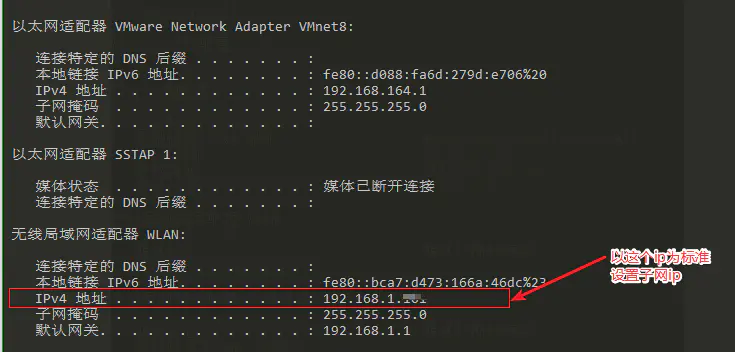
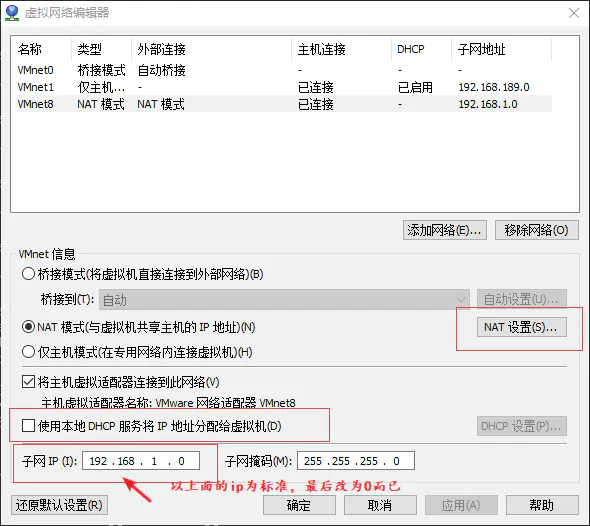
最近新装的Ubuntu 18.04 LTS搞起来还是略不习惯啊,相比之前的SUSE和CentOS差别还是比较大的。这不,想要配置个固定IP还搞了大半天。。。
总结一下踩坑过程吧。
系统版本:
root@ubuntu:/# lsb_release -aNo LSB modules are available.Distributor ID: UbuntuDescription: Ubuntu 18.04 LTSRelease: 18.04Codename: bionicroot@ubuntu:/#
之前的版本网卡配置信息配置在/etc/network/interfaces文件,可以如下配置,
auto ens33
iface ens33 inet static
address 192.168.0.111
netmask 255.255.255.0
gateway 192.168.0.1
在18.04上也是可以用的,只是要重启才能生效。通过service networking restart无效。
下面介绍一下在18.04上新采用的netplan命令。网卡信息配置在/etc/netplan/01-network-manager-all.yaml文件,需做如下配置,
# Let NetworkManager manage all devices on this system
network:
  version: 2
  # renderer: NetworkManager
  ethernets:
    ens33:
      addresses: [192.168.2.111/24]
      gateway4: 192.168.2.1
      nameservers:
        addresses: [192.168.2.1]
然后使用以下命令使配置即时生效,
sudo netplan apply
以上操作均在root用户下进行,如在普通用户,请自行加上sudo。
这里有几点需要注意:
1、将renderer: NetworkManager注释,否则netplan命令无法生效;
2、ip配置信息要按如上格式,使用yaml语法格式,每个配置项使用空格缩进表示层级;
3、对应配置项后跟着冒号,之后要接个空格,否则netplan命令也会报错
# Let NetworkManager manage all devices on this system
network:
  version: 2
  renderer: NetworkManager
  ethernets:
     ens33: #配置的网卡名称,使用ifconfig -a查看得到,且必须是空格缩进,netplan只认空格
       dhcp4: no #no-dhcp4开启 true-dhcp4开启
       dhcp6: true #true-dhcp6开启 no-dhcp6关闭
       addresses: [192.168.2.110/24, ] #设置本机IP及掩码,这个逗号和空格好像不能少,少了就不生效,后面的空格之后可以写入IPv6的地址,从而变成这样[192.168.2.110/24, "2001:1::1/64"]
       gateway4: 192.168.2.1 #设置ipv4的默认网关
       gateway6: 2001:1::1 #设置ipv6的默认网关

       nameservers:  #设置DNS服务器
         addresses: [8.8.8.8,8.8.8.4]  #多个DNS服务器之间用逗号隔开

若有收获,就点个赞吧
0 人点赞


