| 命令 | 解释 | 示例 |
|---|---|---|
| -zxvf | z代表gzip的压缩包;x代表解压;v代表显示过程信息;f代表后面接的是文件 .(.tar.gz是一个压缩包,.tar只是打包而没有压缩) | tar -zxvf jdk-8u131-linux-x64.tar.gz |
| chmod 777 文件或目录 | 运行命令后,squid文件夹(目录)的权限就被修改为777(可读可写可执行)。 | chmod 777 /etc/squid chmod -R 777 * (把当前目录下的所有文件夹or文件的权限全部改成可读可写可执行) |
| netstat | 参数说明如下: -t : 指明显示TCP端口 -u : 指明显示UDP端口 -l : 仅显示监听套接字(所谓套接字就是使应用程序能够读写与收发通讯协议(protocol)与资料的程序) -p : 显示进程标识符和程序名称,每一个套接字/端口都属于一个程序。 -n : 不进行DNS轮询,显示IP(可以加速操作) |
netstat -anp|grep 8080 |
ls |
查看当前目录下的文件 | ls -lh 以kb/M方式显示文件夹大小 |
ls -a |
查看当前目录下的文件,包括隐藏文件 | |
touch 文件 |
在当前目录下创建文件 | touch hello.md |
mkdir 文件夹 |
在当前目录下创建文件夹 | |
cd 文件目录 |
进入某个文件夹 | |
rm -rf 文件 |
删除当前目录下的指定文件 | |
| ctrl+r | 取消上一步操作 | 相当于window下的ctrl+z |
| u | 使用vi编辑,在命令行模式(按ESC)下撤销 | |
| history [n] | 查看命令历史记录 | 当不写参数n的时候,会显示所有 |
| >输入重定向 | < 符号在bash里用于把当前命令的输入重定向为指定的文件。 | wc < test |
| <输出重定向 | 输出重定向使你能把一个命令的输出重定向到一个文件里,而不是显示在屏幕上。 | 当你要把 ls 命令的输出保存为一个名为 directory.out 的文件时,你可以使用下面的命令: ls > directory.out |
| alias: 设置bash别名。 | 例如,要查看本目录下的所有文件,包括隐藏文件,用命令:$ ls -al为了方便记忆,可以为上面的命令取一个别名lsall,操作如下: $ alias lsall='ls -al'之后就可以用 $lsall命令,来查看本目录下的所有文件 |
|
| pwd: 显示当前工作目录。 | ||
| unalias: 删除已定义的别名。 | ||
| | 管道 | 管道可以把一系列命令连接起来。这意味着第一个命令的输出会通过管道传给第二个命令而作为第二个命令的输入,第二个命令的输出又会作为第三个命令的输入,以此类推。而管道行中最后一个命令的输出才会显示在屏幕上(如果命令行里使用了输出重定向的话,将会放进一个文件里)。 | cat sample.text | grep “High” | wc -l |
| 通配符 | ||
| * 匹配任何字符和任何数目的字符 | * 匹配任何字符和任何数目的字符 | 如果你需要打印所有扩展名是 .doc 的文件,你能使用象这样简化的命令: lpr .doc, rm -rf .log |
| ? 匹配任何单字符 | 通配符 ? 除了只能匹配单个字符外,其他功能都与通配符 * 相同 | 如果用通配符 ? 来打印目录ch1.doc,ch2.doc,ch3.doc里所有扩展名是 .doc 的文件的话,键入下面的命令: lpr ch?.doc |
| […] 匹配任何包含在括号里的单字符 | 通配符[…]能匹配括号中给出的字符或字符范围 | 如果用通配符 […] 来打印目录ch1.doc,ch2.doc,ch3.doc里所有扩展名是 .doc 的文件的话,键入下面的命令: lpr ch[123].doc 或者: lpr ch[1-3].doc |
| ipconfig/ifconfig | win/mac 查看网关信息 | |
| find | find ~/ -name “SaleContractFromDC.jsp” | 当前账户全局查询某一文件 |
| yum | yum install -y expect | 安装最新版本应用,且安装过程一直选y |
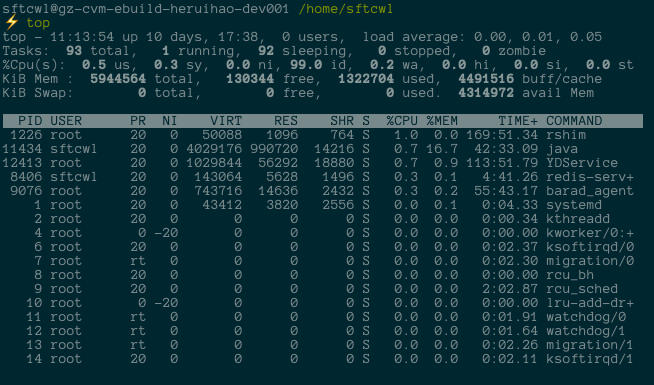
查看LINUX进程内存占用情况
可以直接使用top命令后,查看%MEM的内容。可以选择按进程查看或者按用户查看,如想查看oracle用户的进程内存使用情况的话可以使用如下的命令:
(1)top
top命令是Linux下常用的性能分析工具,能够实时显示系统中各个进程的资源占用状况,类似于Windows的任务管理器
可以直接使用top命令后,查看%MEM的内容。可以选择按进程查看或者按用户查看,如想查看oracle用户的进程内存使用情况的话可以使用如下的命令:
$ top -u oracle
内容解释:
PID:进程的ID
USER:进程所有者
PR:进程的优先级别,越小越优先被执行
NInice:值
VIRT:进程占用的虚拟内存
RES:进程占用的物理内存
SHR:进程使用的共享内存
S:进程的状态。S表示休眠,R表示正在运行,Z表示僵死状态,N表示该进程优先值为负数
%CPU:进程占用CPU的使用率
%MEM:进程使用的物理内存和总内存的百分比
TIME+:该进程启动后占用的总的CPU时间,即占用CPU使用时间的累加值。
COMMAND:进程启动命令名称
常用的命令:
P:按%CPU使用率排行
T:按MITE+排行
M:按%MEM排行
(2)pmap
可以根据进程查看进程相关信息占用的内存情况,(进程号可以通过ps查看)如下所示:
$ pmap -d 14596
(3)ps
如下例所示:
$ ps -e -o ‘pid,comm,args,pcpu,rsz,vsz,stime,user,uid’ 其中rsz是是实际内存
$ ps -e -o ‘pid,comm,args,pcpu,rsz,vsz,stime,user,uid’ | grep oracle | sort -nrk5
其中rsz为实际内存,上例实现按内存排序,由大到小
通过: ps aux | sort -k4,4nr | head -n 10 查看内存占用前10名的程序
https://www.cnblogs.com/freeweb/p/5407105.html
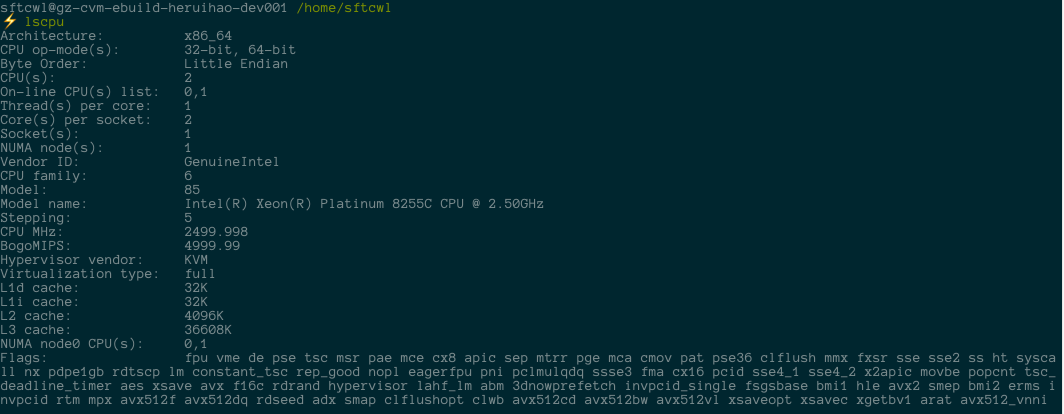
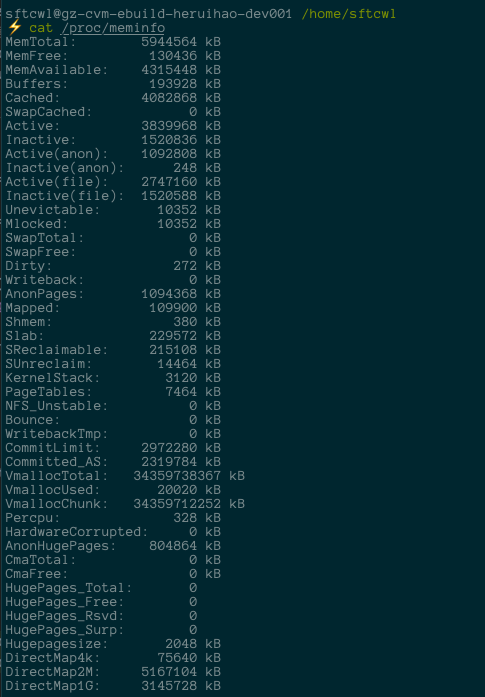
查看机器配置
cpu:
内存:
磁盘:

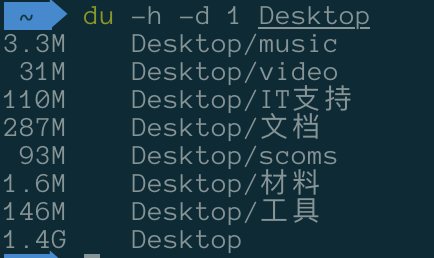
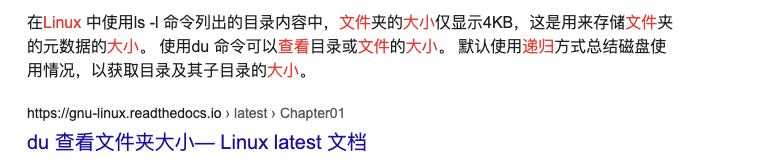
查看文件夹大小
du -h -d 1 {文件夹路径}

若有收获,就点个赞吧
0 人点赞


