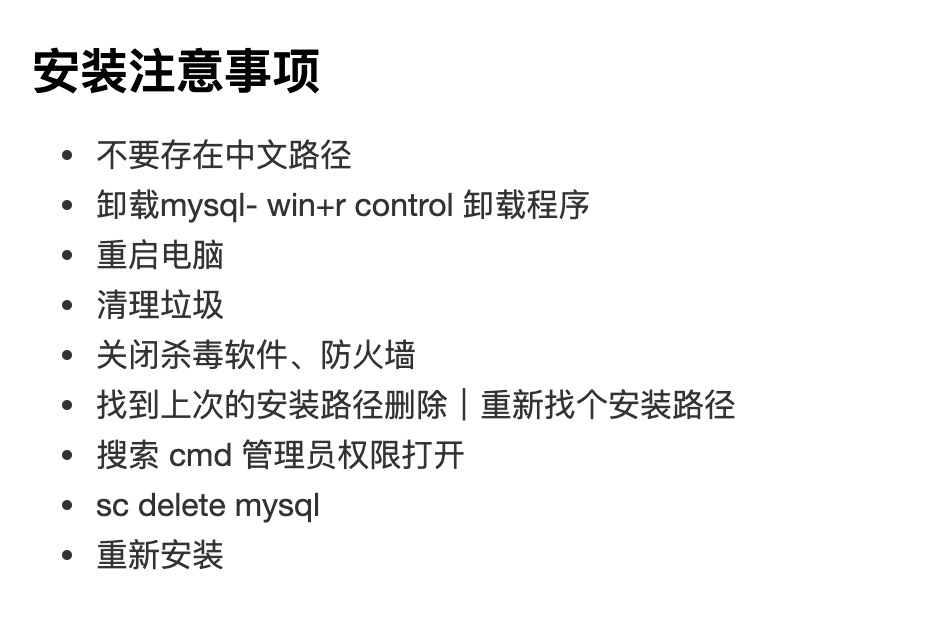
卸载
步骤一:关闭MySQL服务
- 右键点击计算机,选择管理,打开计算机管理页面
选择【服务和应用管理】中的【服务】,在右侧找到【mysql】,右键选择【停止】
步骤二:卸载mysql软件
-
步骤三:删除MySQL在电脑硬盘上物理位置上的所有文件
卸载过后删除C:\Program files(x86)\MYSQL该目录下剩余的所有文件,把mysql文件夹也删了
- 删除HKEY_LOCAL_MACHINE\SYSTEM\ContorlSet002\Services\Eventlog\Application\MySQL文件夹,没有不用删除
- 删除C盘下的C:\ProgramData\MySQL 所有文件,如果删除不了则用360粉碎掉即可,该programData文件是隐藏的默认,设置显示后即可见
- 关键!!!!!!删除C:\Documents and Settings\All Users\Application Data\MySQL下的文件夹,一定要删
步骤四:MySQL的注册表信息
- windows+R运行regedit文件,打开注册表
- 删除注册表:HKEY_LOCAL_MACHINE\SYSTEM\ControlSet001\Services\Eventlog\Application\MySQL文件夹
步骤五:清理垃圾并重启电脑,这样就可以安装MySQL软件了
安装MySQL
步骤一:有安装包直接安装,没有去官网下载即可
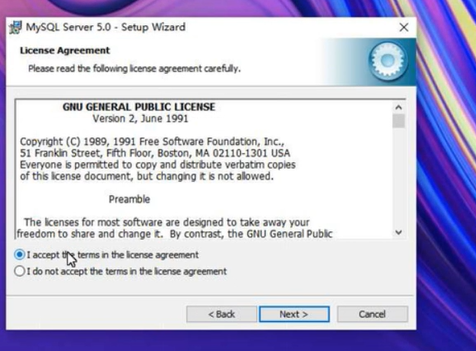
步骤二:打开安装包,同意协议点击下一步
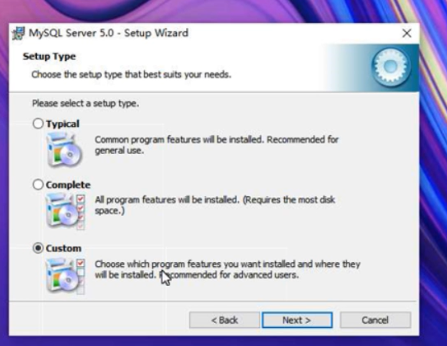
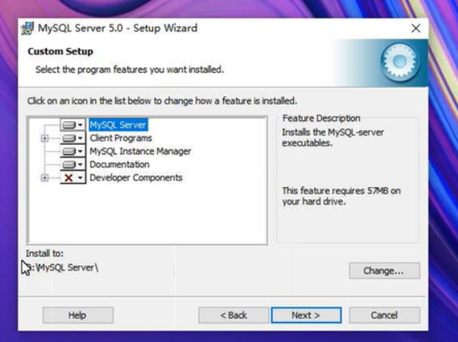
- 选择定做模式
![$]A)2A{LY{]8_{6X5DY}AR.png
- 改变下载默认路径
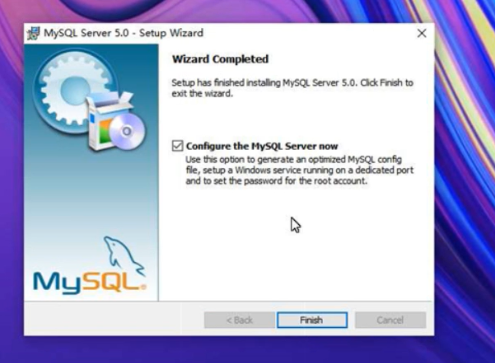
- 下载完毕后勾选配置MySQL,点击确定
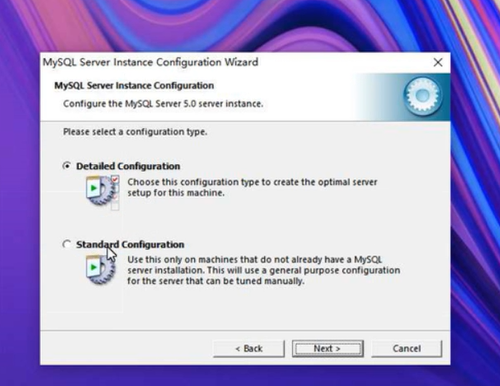
- 打开后选择下一步,选择详细配置
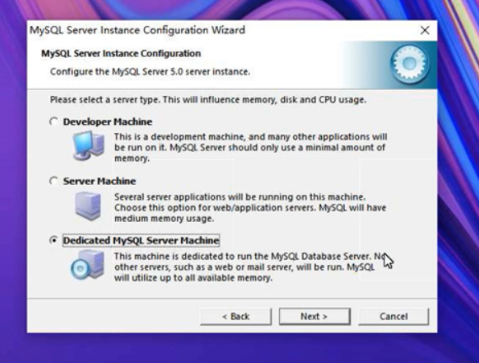
- 选择多功能组合数据库

- 修改默认路径
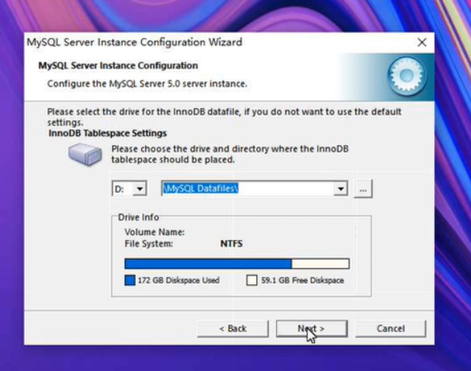
- 选择可以50人参与
![098E2)KB(NF0(%LOWD6]O`R.png](/uploads/projects/genius-smvww@eo2u28/6f0f9bf2f8d4d75b01ee35c2eb26117a.png)
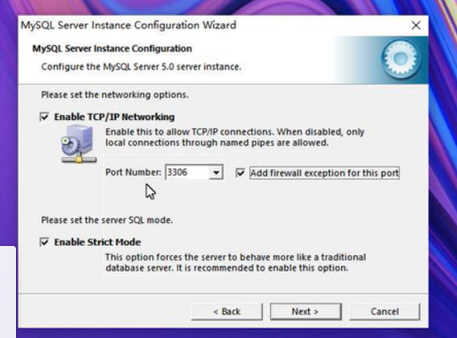
- 添加防火墙设置
![{}A$YZM9EZULG{[C53KJ3B.png
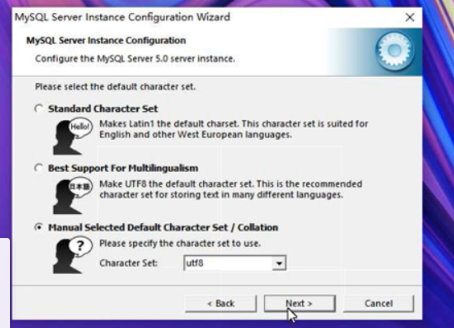
- 选择自定义语言 选择utf-8
![M8`)ZHA26LHO6I4%[WSV%R.png
- 添加命令行
![@6TAFE2F_}UE$X4ZP5(G]WG.png](/uploads/projects/genius-smvww@eo2u28/018f1a298a8f6d151b4304ca546c77e8.png)
- 设置密码
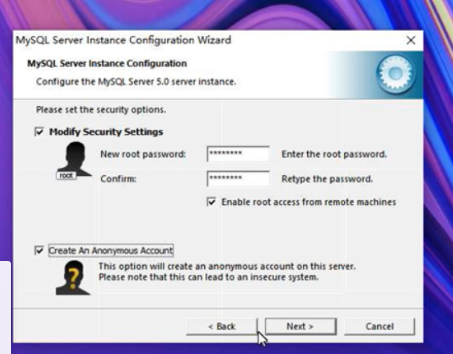
- 点击下一步等待四个对号即可
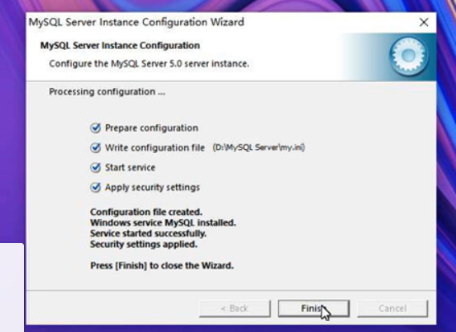
- 安装完毕

若有收获,就点个赞吧
0 人点赞