1.全量功能模块可“上帝视角”查看
A.泛微
好的点:点击右上角icon“结构总图”,可查看全局【门户】【应用】【后台】有哪些功能模块;这点很好,让用户站可以在上帝视角了解当前的全部功能;
优化空间:但这个结构总图只能预览查看,不能够点击打开;按照用户习惯,一般都会去点一下,这才发现“哦,原来不能点呀”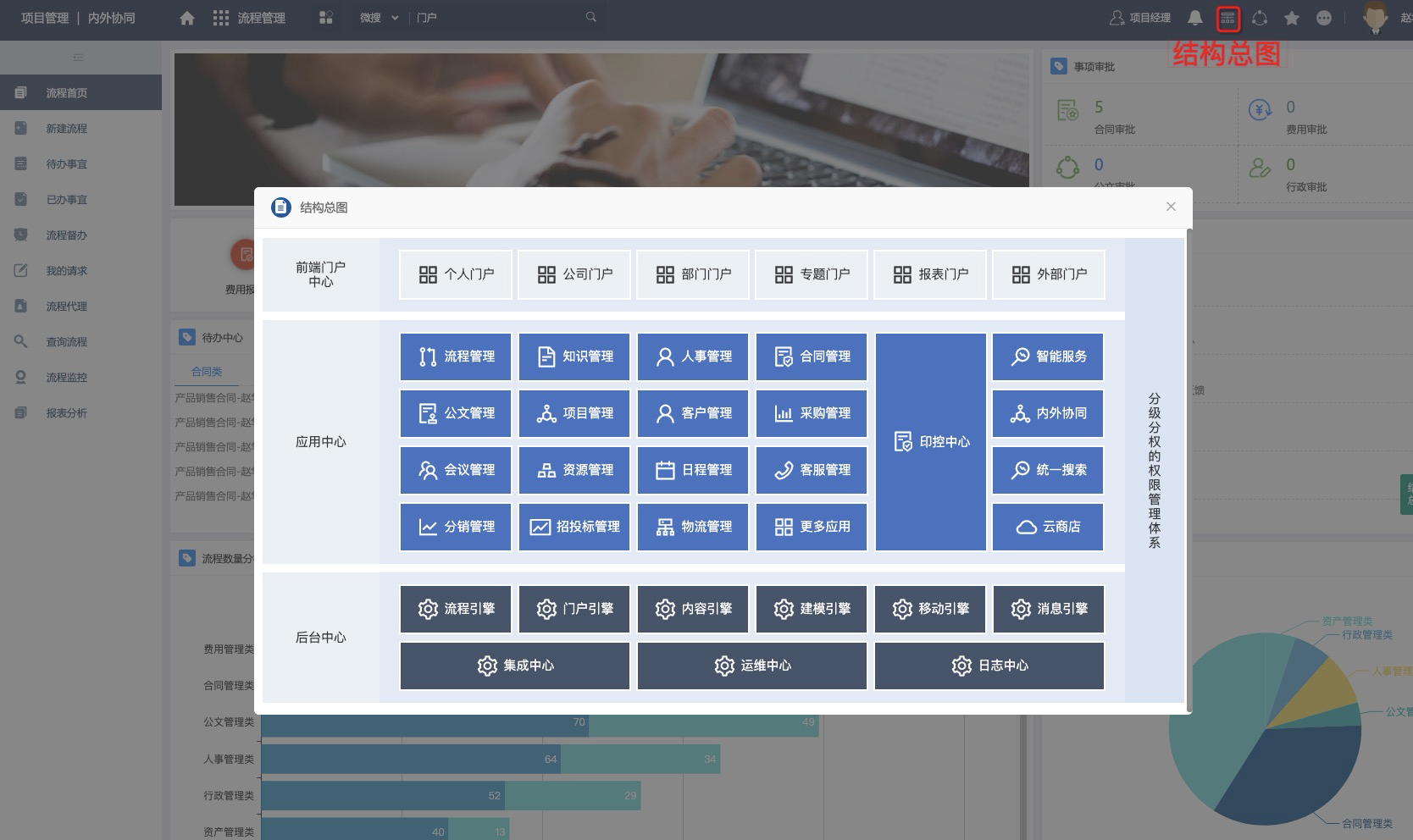
类似的“上帝视角”功能在【飞书】也有,不过飞书提供的不是“业务模块“地图,而是“功能地图“
B.飞书
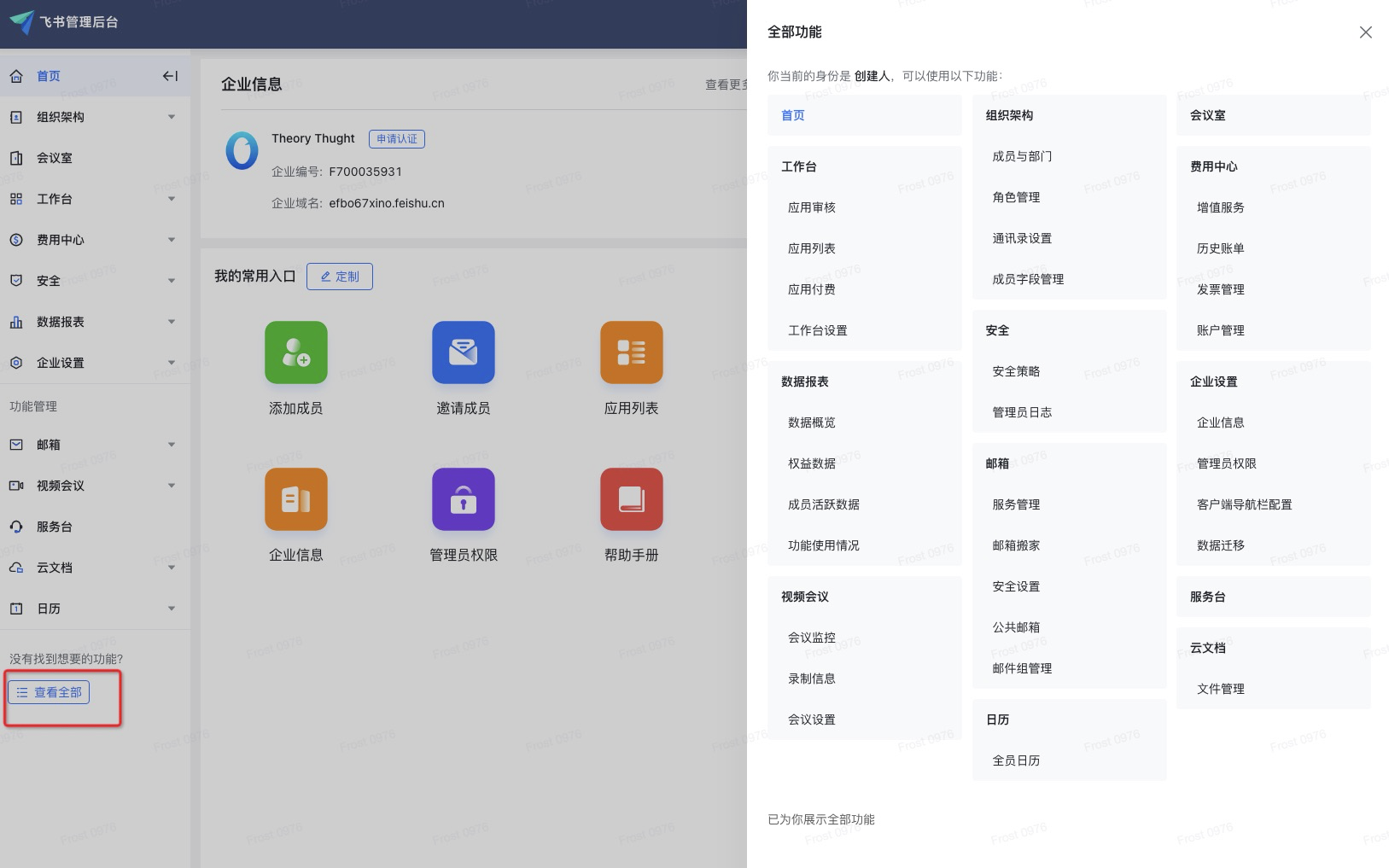
在左侧导航目录下方,有一个“快捷”按钮,点击可打开全部的功能,并告知当前用户的【身份】以及显示可使用的功能,并进行分类;根据身份的不同,显示可用功能也不同;
好的点:入口处放在导航下方的好处,当用户在左侧导航一列都找不到自己想要的功能时,正好遇到「查看全部」,点击后可全局看到所有功能, 很符合用户的心理预期;而且位于最底端,也不干扰用户;
优化空间:目前右侧弹窗里功能不是很多,但当功能有很多时,查找起来会很困难,需要增加「搜索」的功能;
创建人(超管)权限
普通管理员权限
普通角色可以分别看到自己有权限,没有哪些权限;如果需要哪些权限,给出了提示“让找相关管理员添加权限”,这点很人性化;
但是否允许没有权限的人,看到所有的权限,也需要看具体业务需求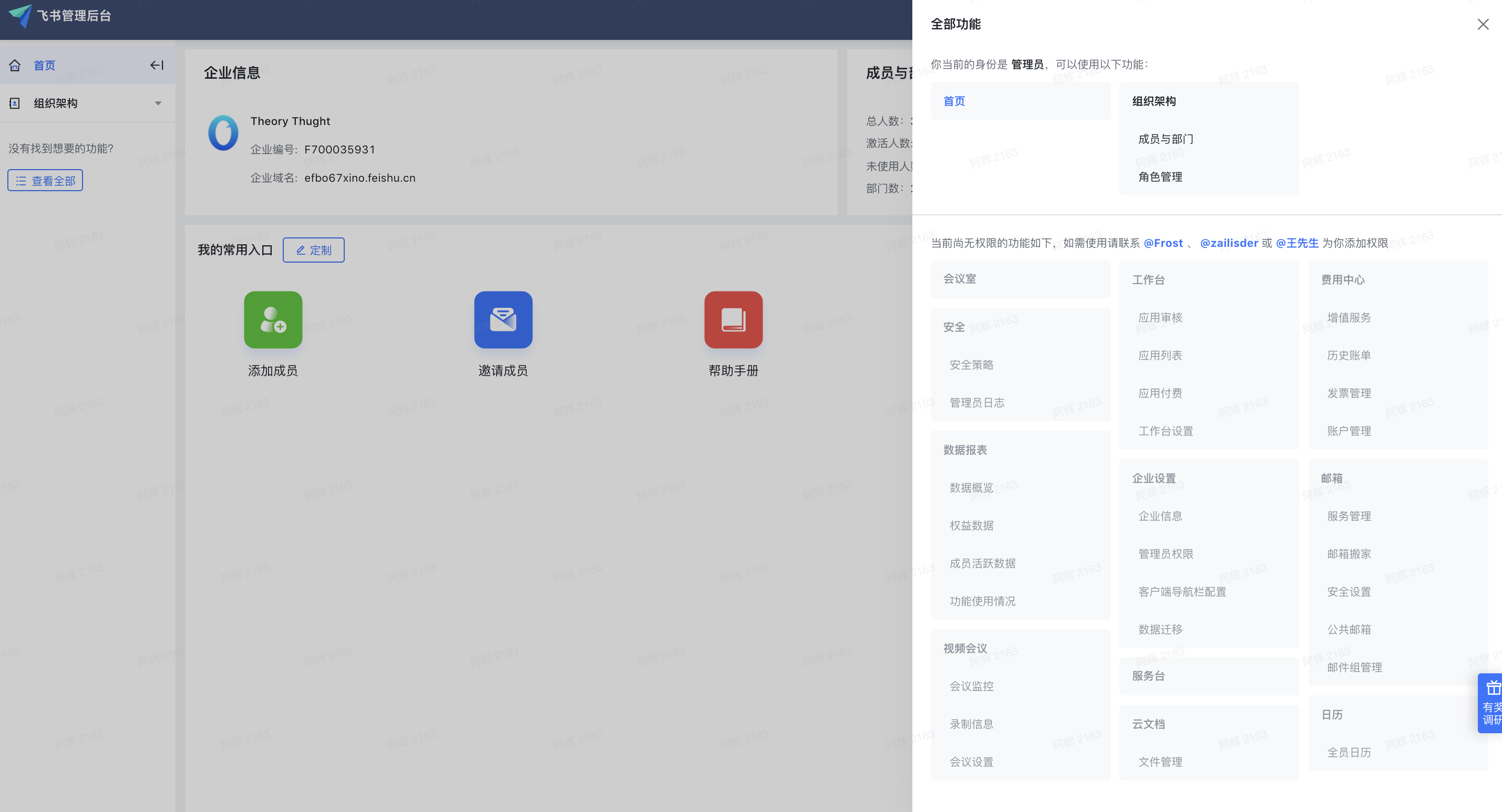
C.新抖
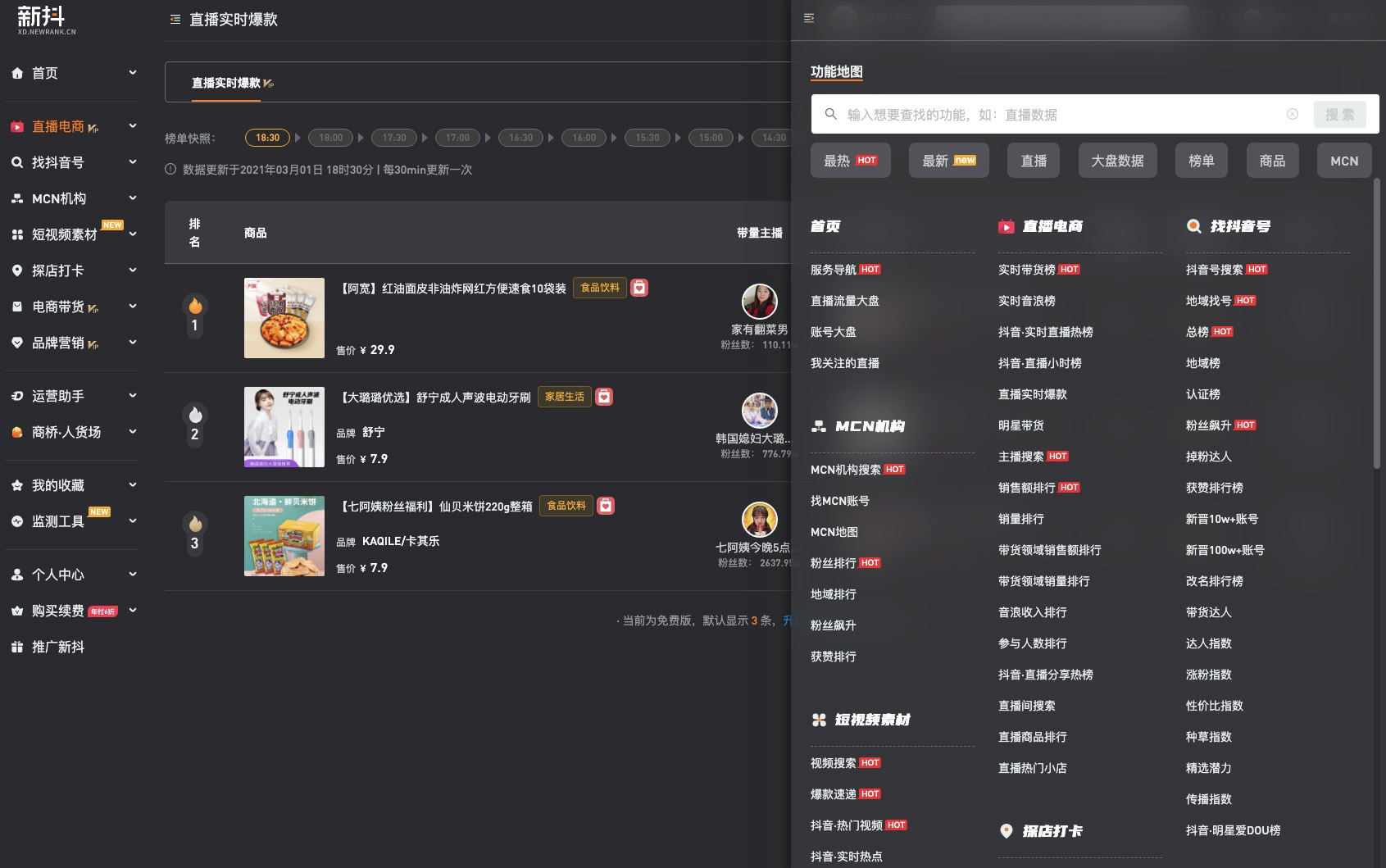
同样的功能,在一家抖音数据分析平台也有,因其功能和模块超多,增加了搜索「只搜功能模块」,解决了功能太多,用户无法快速找到相应功能的问题;
入口:在顶部搜索旁
好的点:入口位置放在顶部,且名称也很醒目;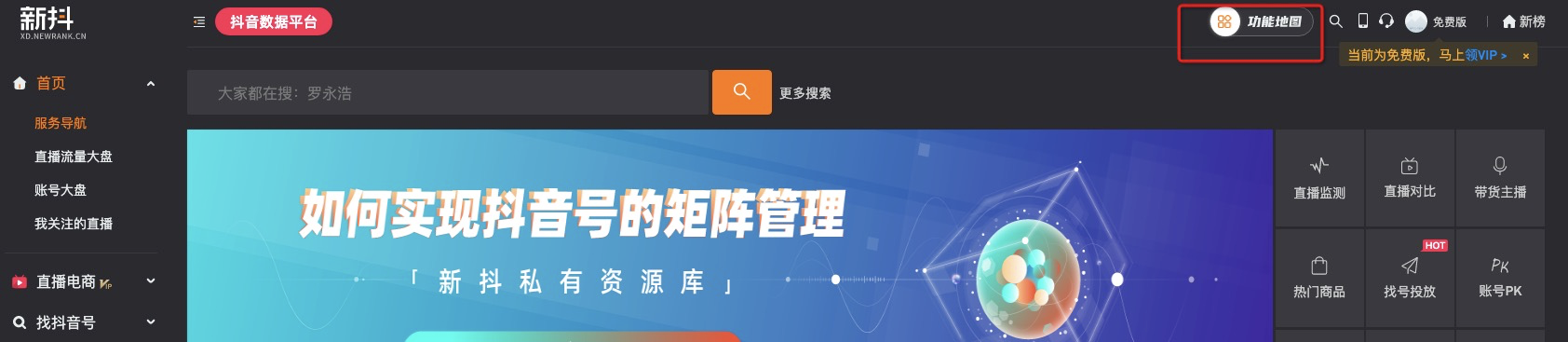
总结:
1.我们发现,同样作为功能地图,【泛微】和【新抖】的入口位于顶部页眉位置,【飞书】位于左侧导航最下方;
2.而页面展示,【泛微】属于中间弹窗,可能和其业务目标有关,仅作为展示业务模块,不能进行点击;而【飞书】和【新抖】属于【侧边弹框】样式,更多是为用户提供快速查找目录的功能,而不是业务模块;
3.可自定义添加菜单快捷方式
在顶部导航位置——可添加常用菜单快捷方式
好的点:可以由用户添加自己常用的操作项,或者外链,满足用户自定义需求
优化空间:
1.添加菜单的交互体验很差,添加一个菜单到设置完成,需要4步;
2.当未设置任何菜单时,只显示一个「设置」项,需要打开一个面板在去添加,很繁琐,不够方便快捷
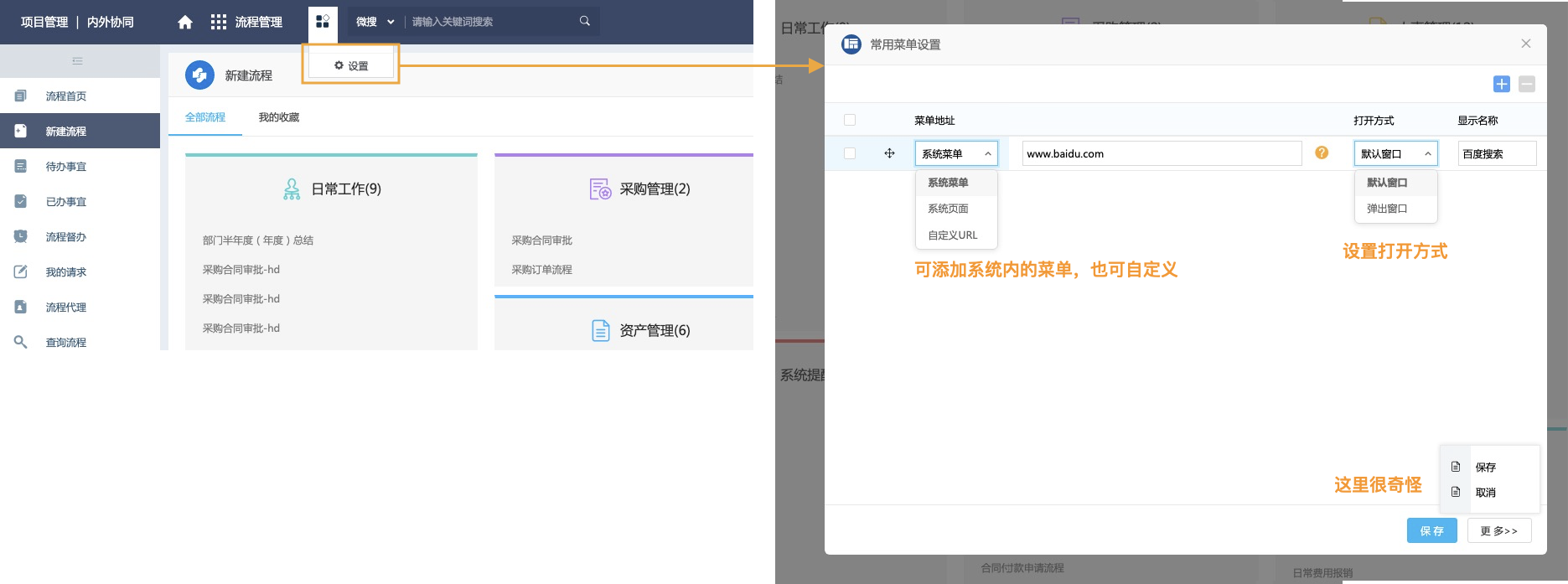
添加完成后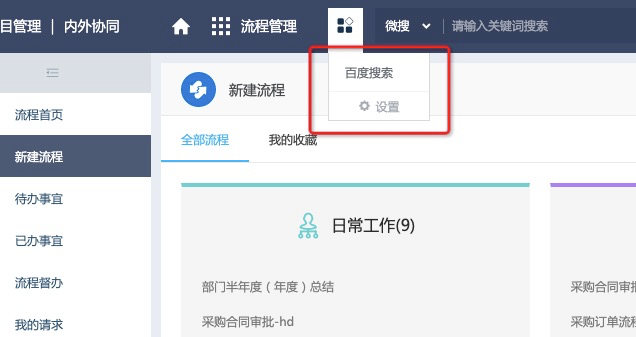
4.鼠标移入模块标题区,长按可自定义模块位置
由用户根据自身习惯调整面板,符合其自身的操作习惯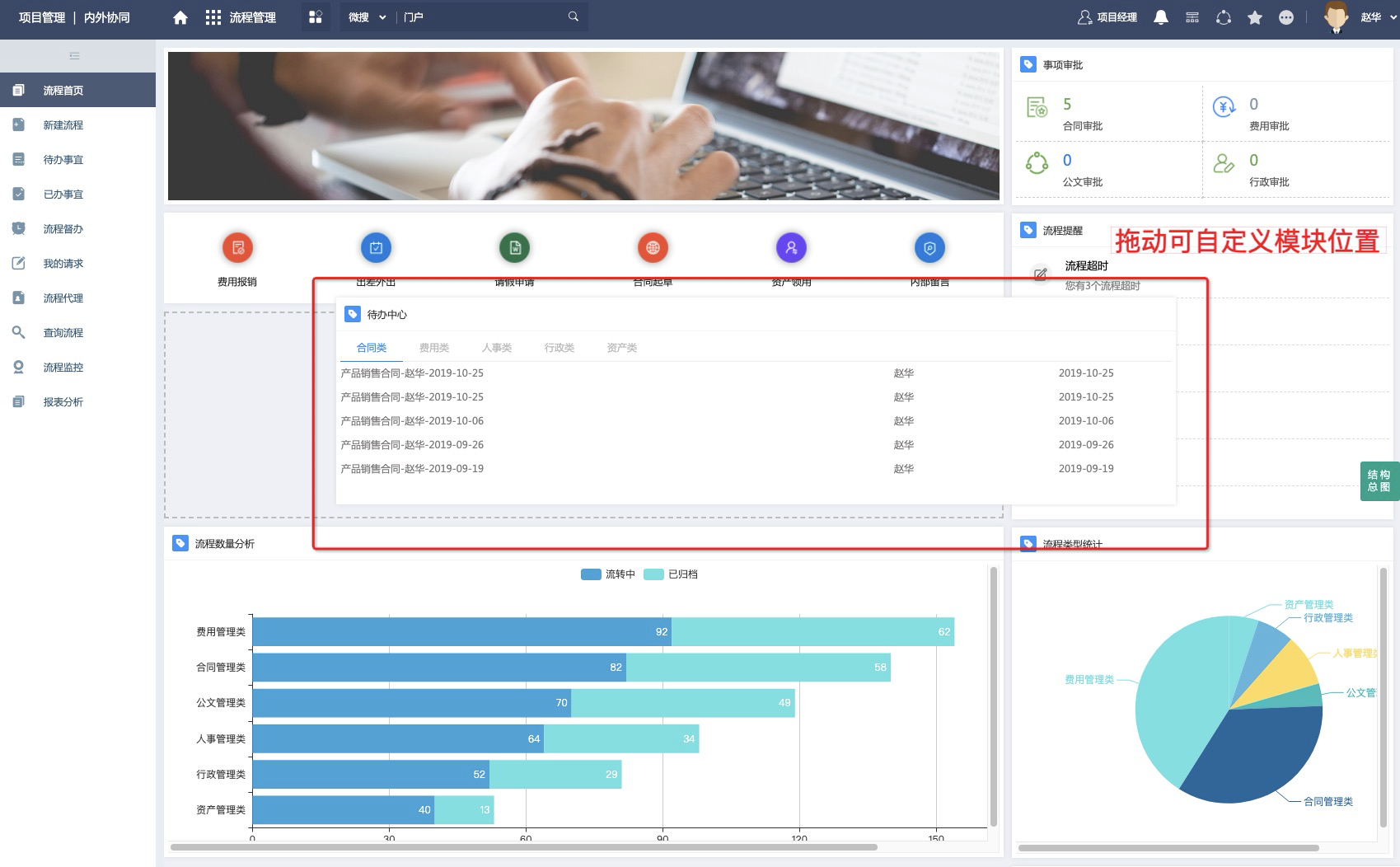
5.可调整页面布局
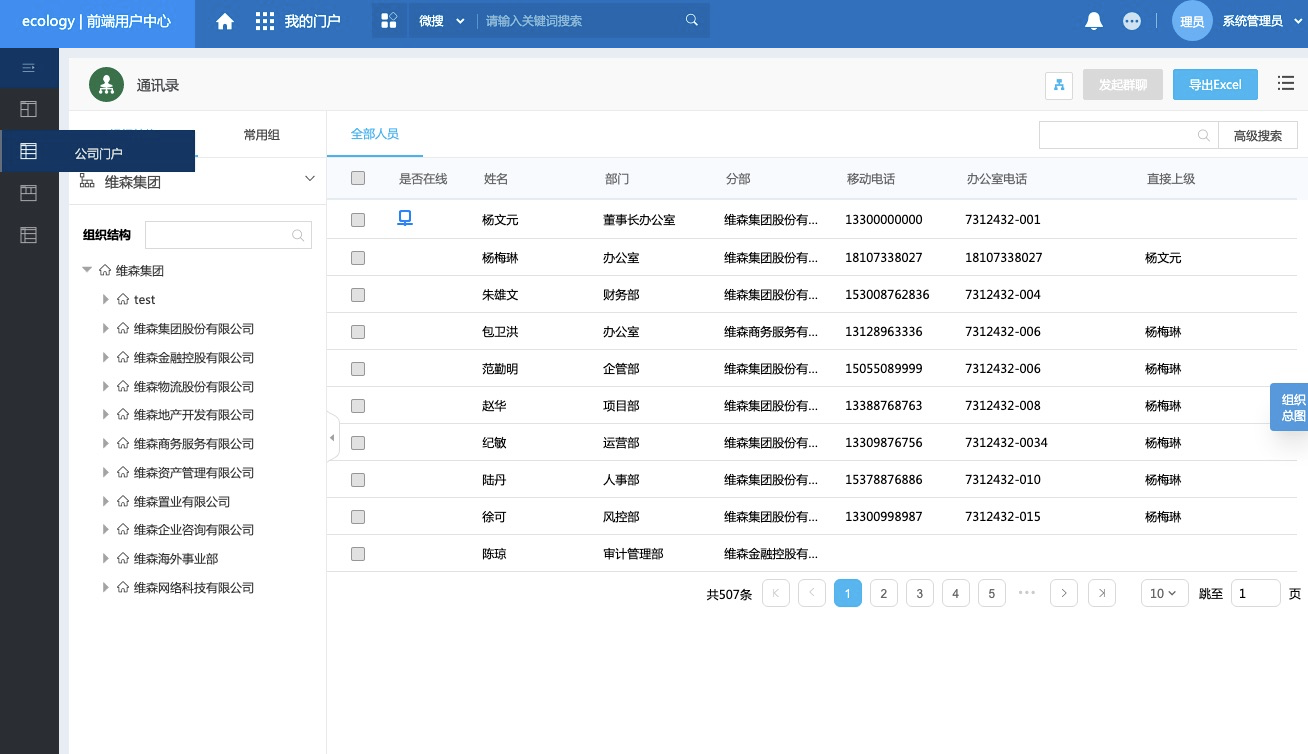
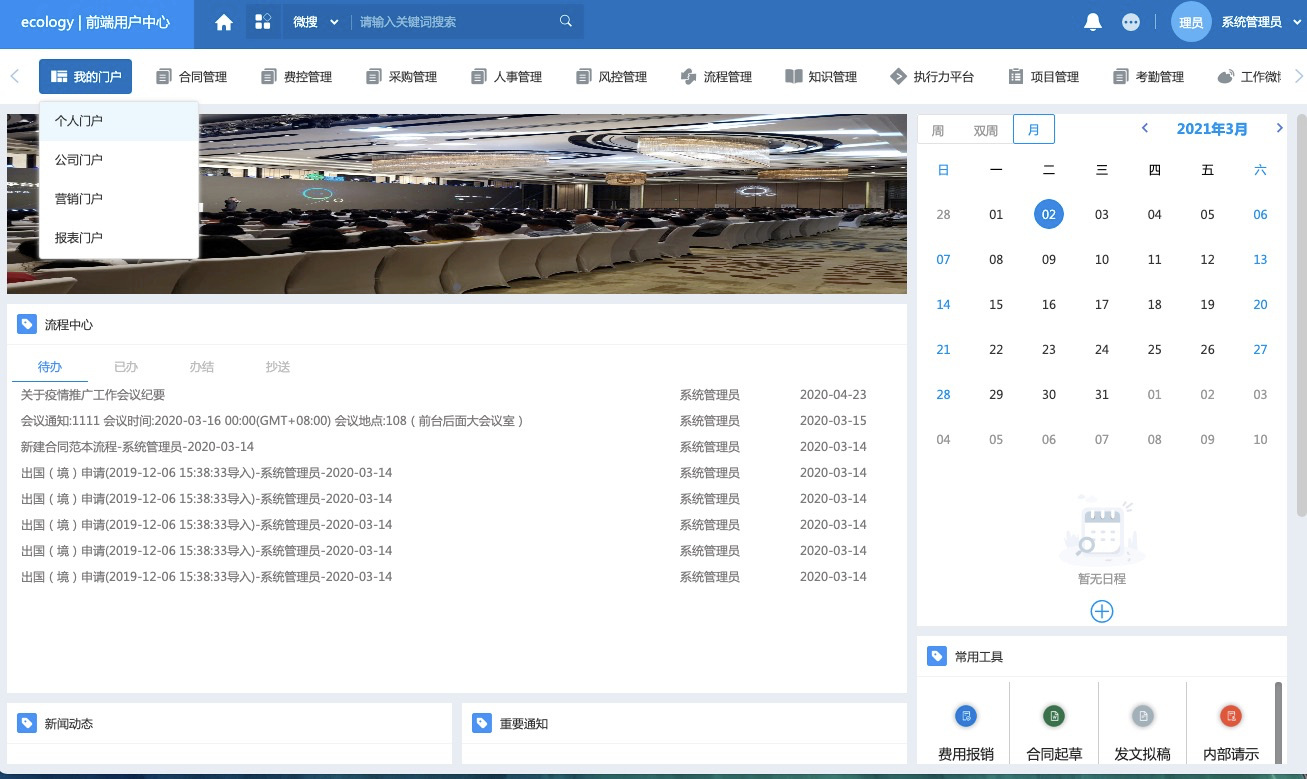
可以让用户选择自己习惯的布局样式,自由度高,人群覆盖面广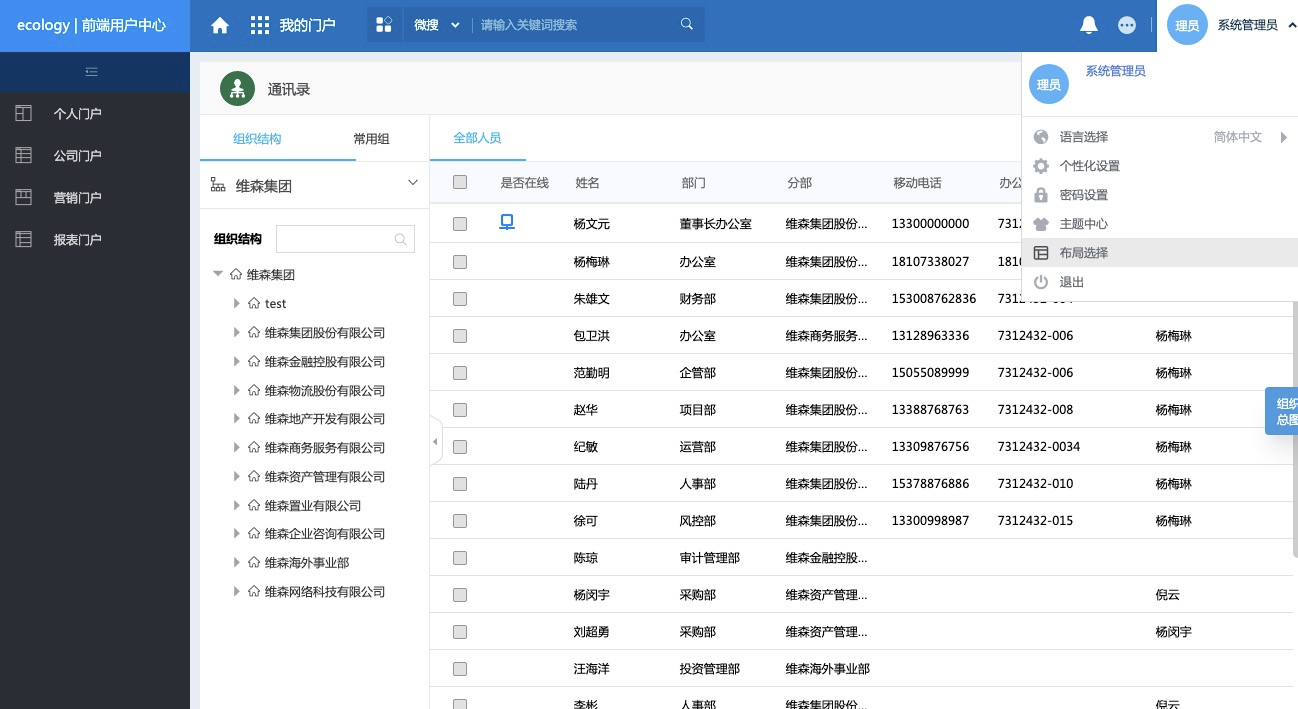
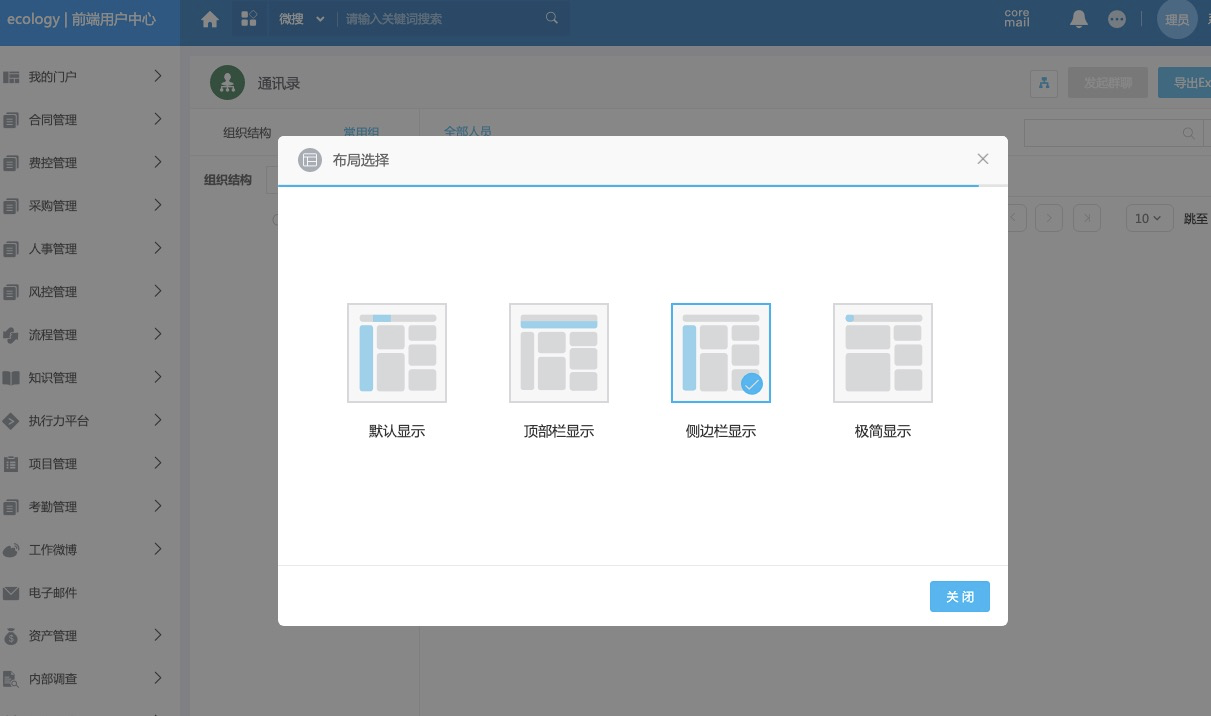
1.默认显示
2.顶部栏显示
3.侧边栏显示
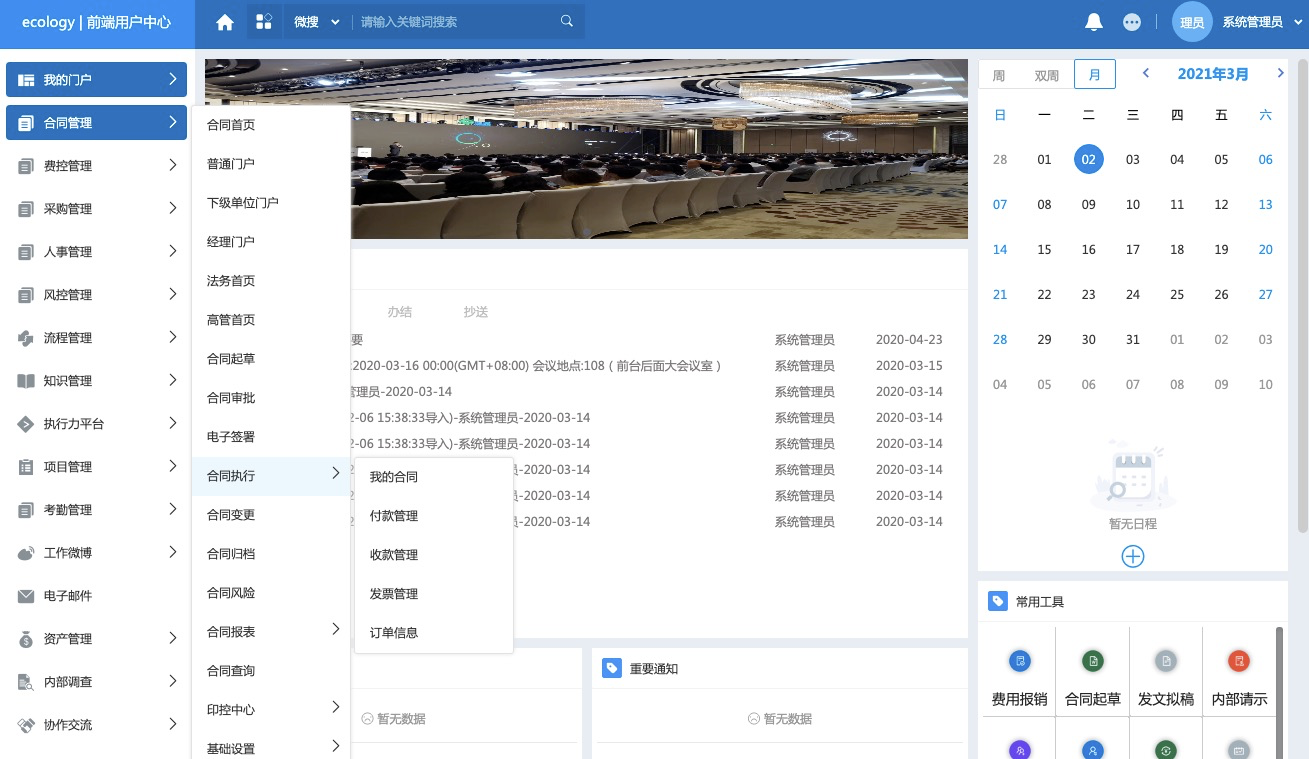
4.极简显示
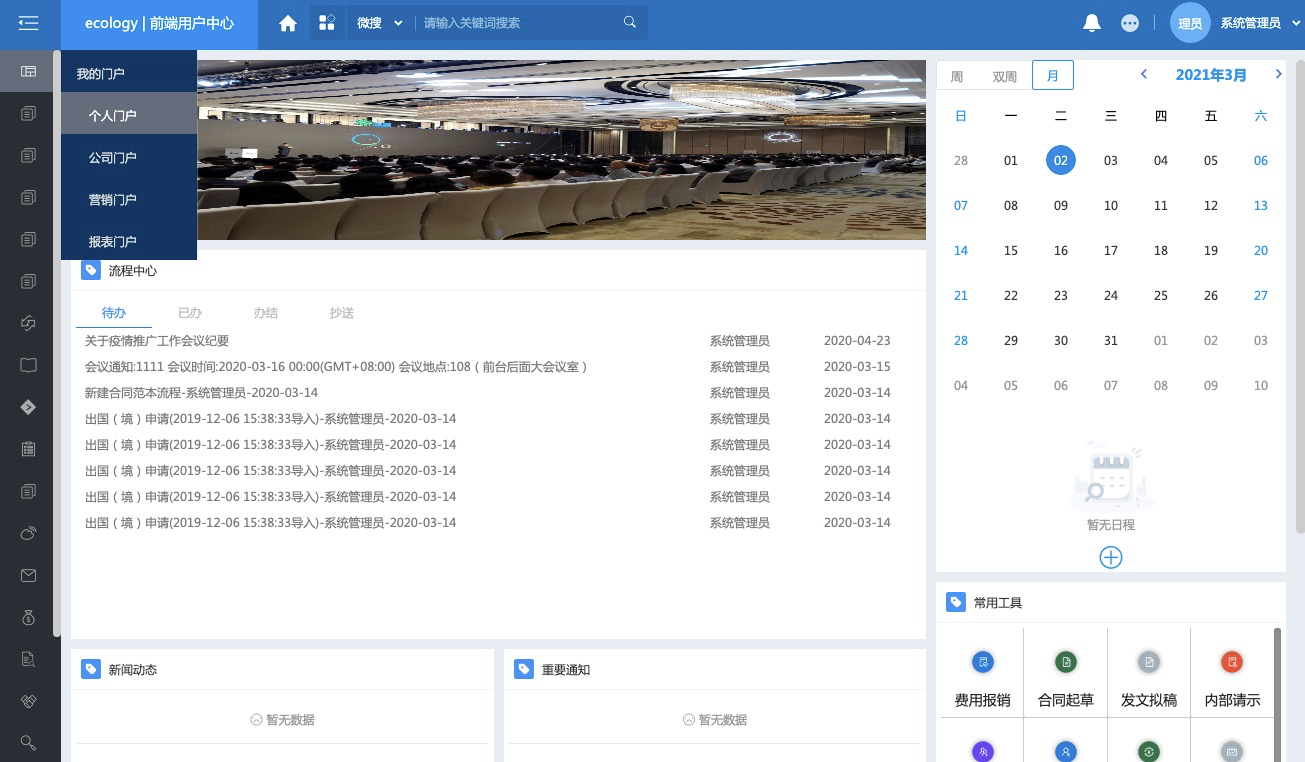
6.列表项操作
1.【待办】鼠标移入显示icon,点击后显示内容弹窗(不用进入详情页)
好的点:点击「icon」后打开弹窗,不用再打开新窗口,便可快速执行审批等操作,使处理流程方便;点击标题在新开窗中打开相关详情页,两种打开方式支持,适用于不同的处理场景;
优化空间:「icon」样式寓意不明,对于新手用户来讲,并不知道是用来“打开弹窗”的,没有心理预期;
2.鼠标移入“列表”,显示操作icon,移入后显示相关操作项
好的点:隐藏了一些常用的按钮,鼠标移入才显示功能操作,在默认状态时不会显示全部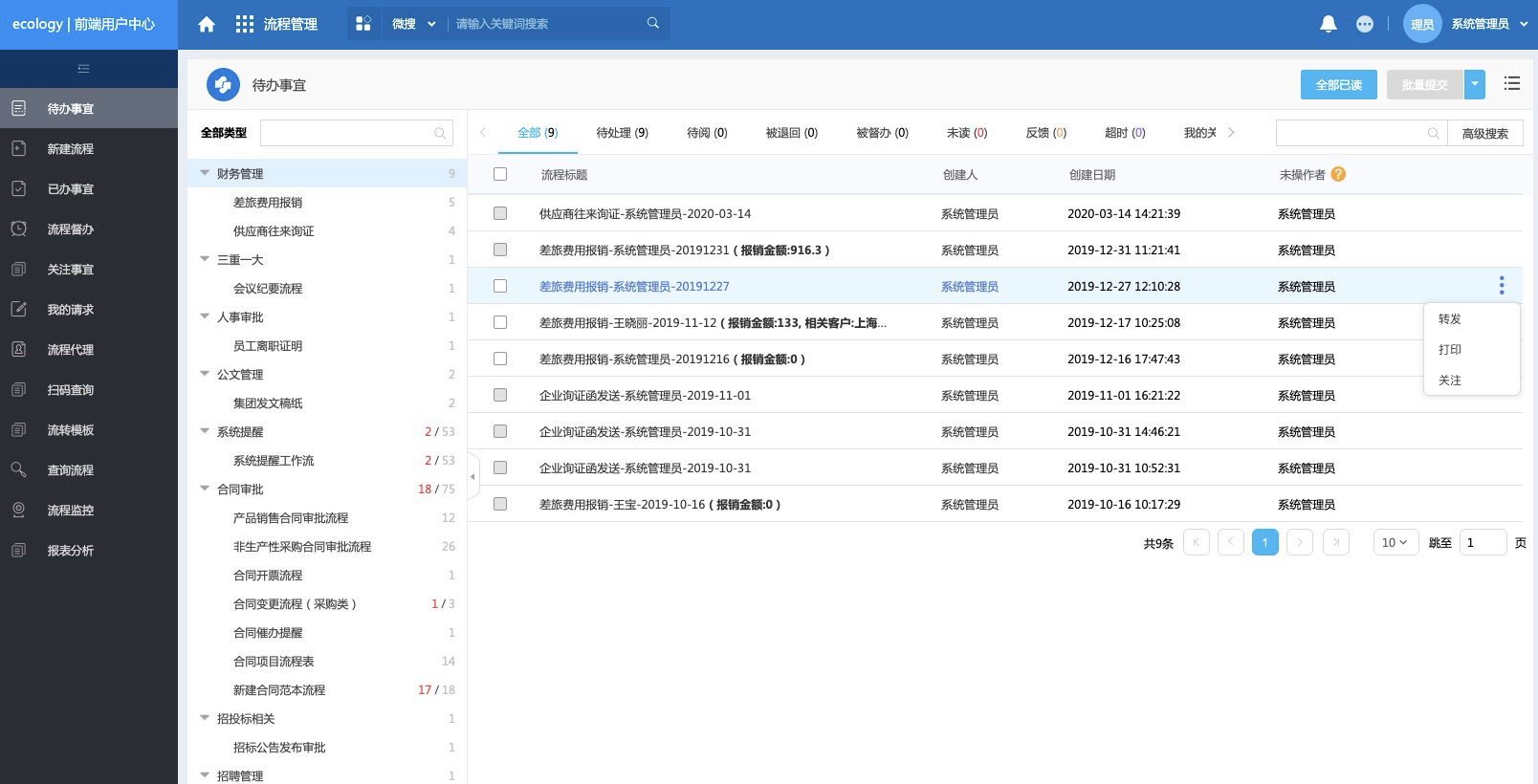

若有收获,就点个赞吧
0 人点赞


