系统操作用例
初次绑定公众号
- 用户初次进入公众号助手页面后看到空的列表页:
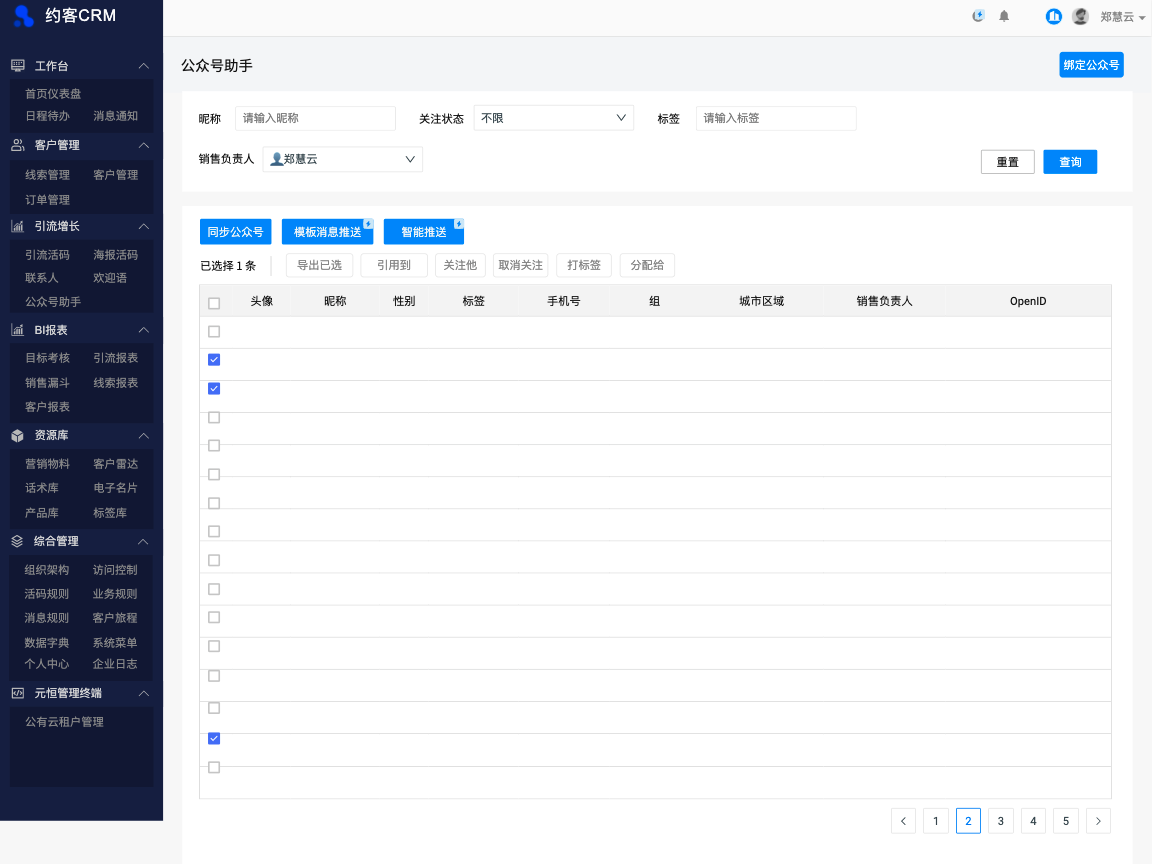
- 点击
 按钮,系统展示
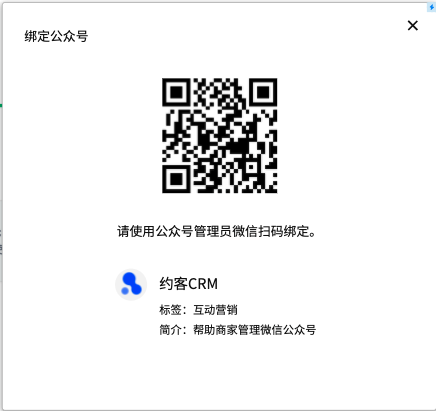 扫码后用户在手机上点击确定;
- 若扫码后未确认,下次点击“
 ”按钮时候展示:
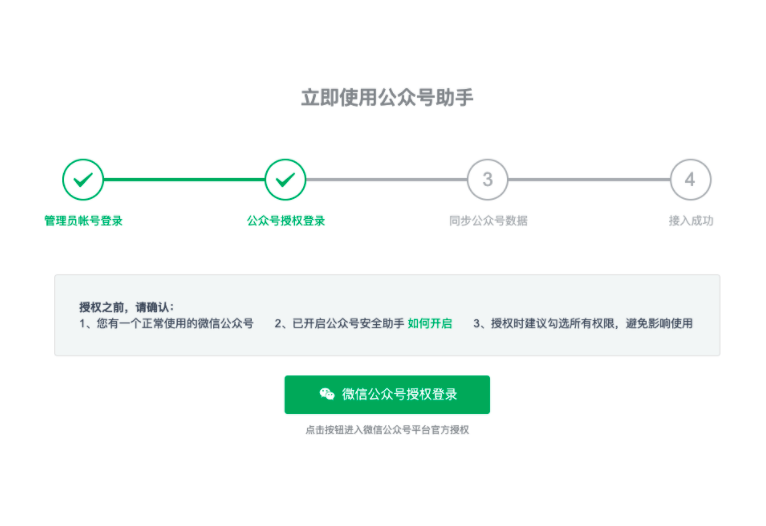 页面;(交互友好性设计)
绑定成功后的粉丝列表页面
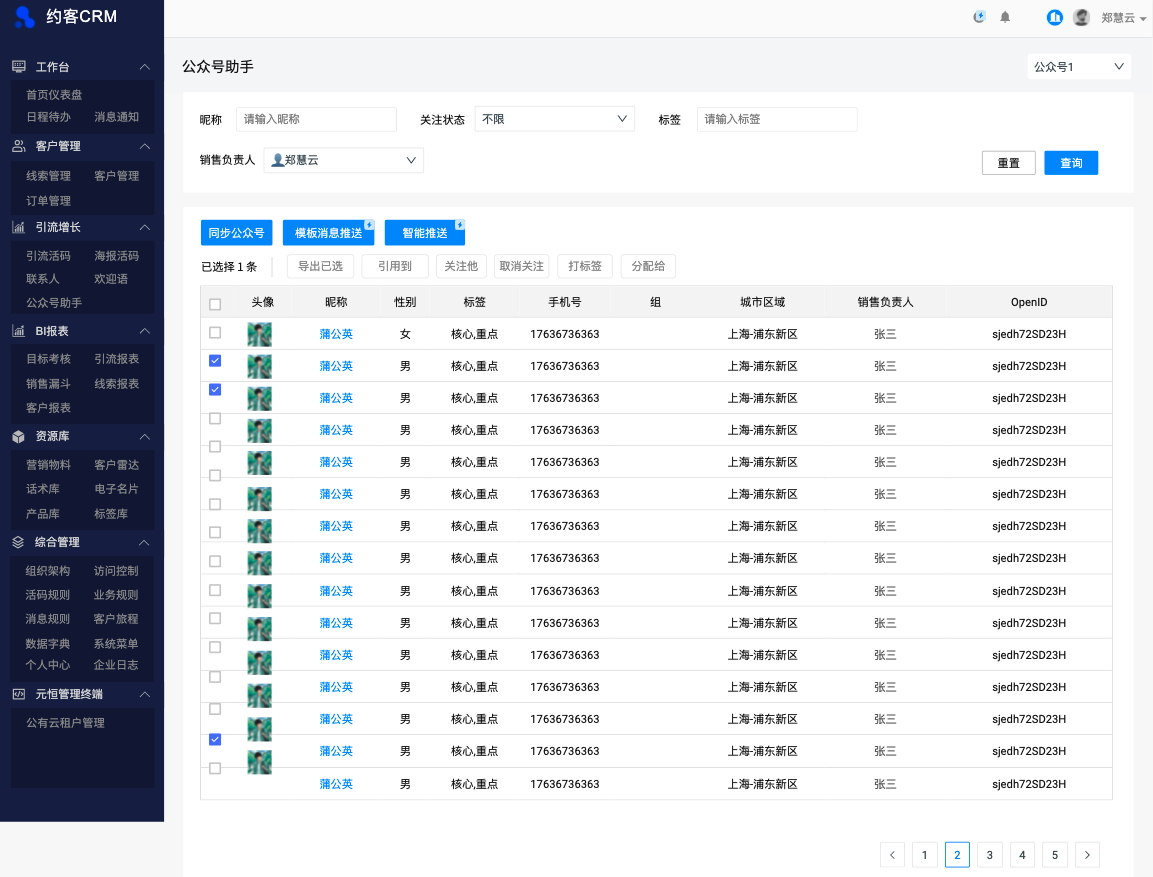
公众号号切换
点击顶部的切换公众号按钮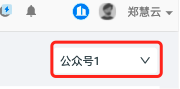 展示已经绑定的公众号以及“+绑定公众号”按钮
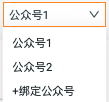 ,点击公众号名称后可切换公众号;
多条件查询

| 字段 | 数据格式 | 输入框类型 | 默认值 | 所有值 | 最大输入范围 |
|---|---|---|---|---|---|
| 昵称 | string | 单行文本 | 请输入昵称 | — | 20字 |
| 关注状态 | 枚举 | 一级下拉单选框 | - 不限 |
- 不限 - 已关注 - 取消关注 |
— |
| 标签 | 枚举 | 分类标签对话框(单选) | 请输入标签名称 | — | 20字 |
| 销售负责人 | 枚举 | 一级下拉单选框 | 请选择 | 当前企业销售数据 | — |
| 按钮 | 功能 | ||||
重置 |
清空所有查询条件; | ||||
查询 |
根据查询条件更新数据列表中的数据; |
数据表格
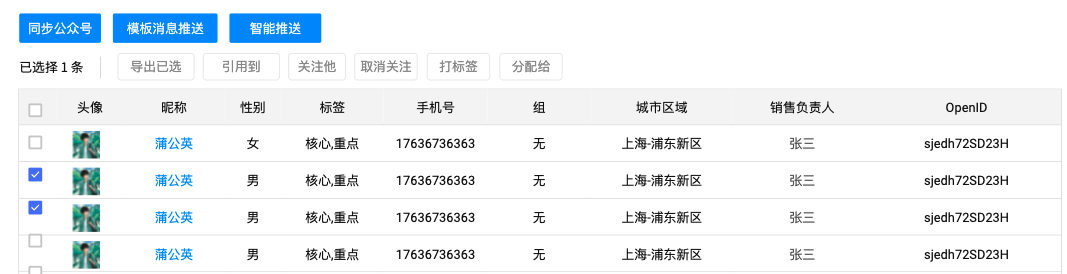
表格字段
| 表格备注:1、表格左侧带有选择框; | ||
|---|---|---|
| 字段 | 字段类型 | 取值/用值 |
| 头像 | img | 用户授权后可获取 |
| 昵称 | string | 用户授权后可获取 |
| 性别 | string | 男、女、未知 |
| 标签 | string | 根据系统标签取值 |
| 手机号 | int | 用户授权后可获取 |
| 组 | string | 公众号获取 |
| 城市区域 | string | 用户授权后可获取 |
| 销售负责人 | string | 默认为空,分配后可展示销售姓名 |
| OpenID | string | 公众号接口获取 |
表格数据多选功能按钮

| 按钮 | 功能说明 |
|---|---|
| 导出已选 | 用户在多个列表分页中选择了若干数据,点击按钮后直接导出本地Excel,导出的字段包含列表中的所有字段; |
| 引用到 | 用户在多个列表分页中选择了若干数据,点击按钮后可将粉丝数据 引用用到:线索池、线索公海、客户池、客户公海; 引用数据取值:头像、昵称、手机号、标签; |
| 关注他 | 关注后头像右上角出现“星号”; |
| 取消关注 | 点击后头像上的“星号”消失; |
| 打标签 | 点击后弹出系统通用选择标签的弹出窗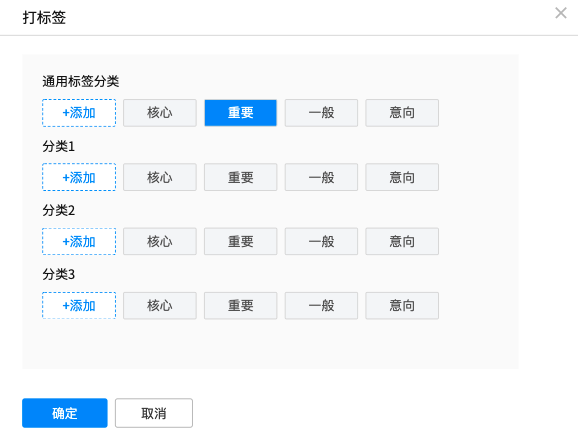 |
| 分配给 | 点击后可分配给具体1个销售成员; |
| 按规则分配 | 按平均分配、权重分配、上限分配,3类规则进行分配; |
列表页功能按钮

| 按钮 | 功能说明 |
|---|---|
同步公众号 |
点击后系统重新拉取公众号的粉丝数据并更新到列表中 |
模板消息推送 |
点击后页面跳转到“模板消息推送”页面;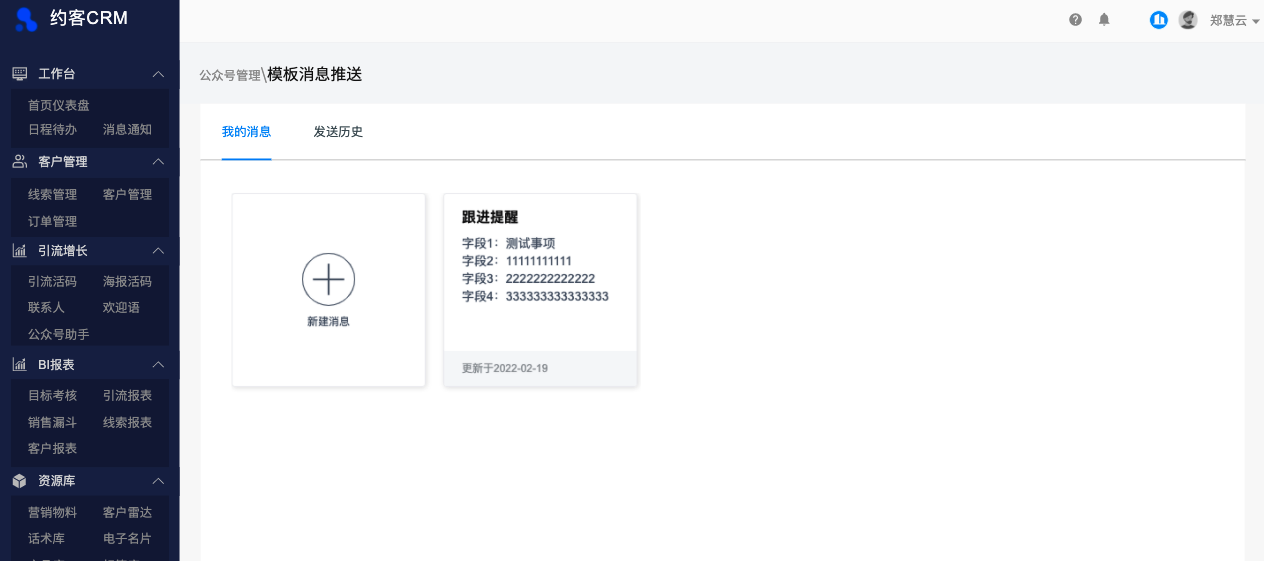 |
活跃粉丝推送 |
点击后页面跳转到“活跃粉丝推送”页面;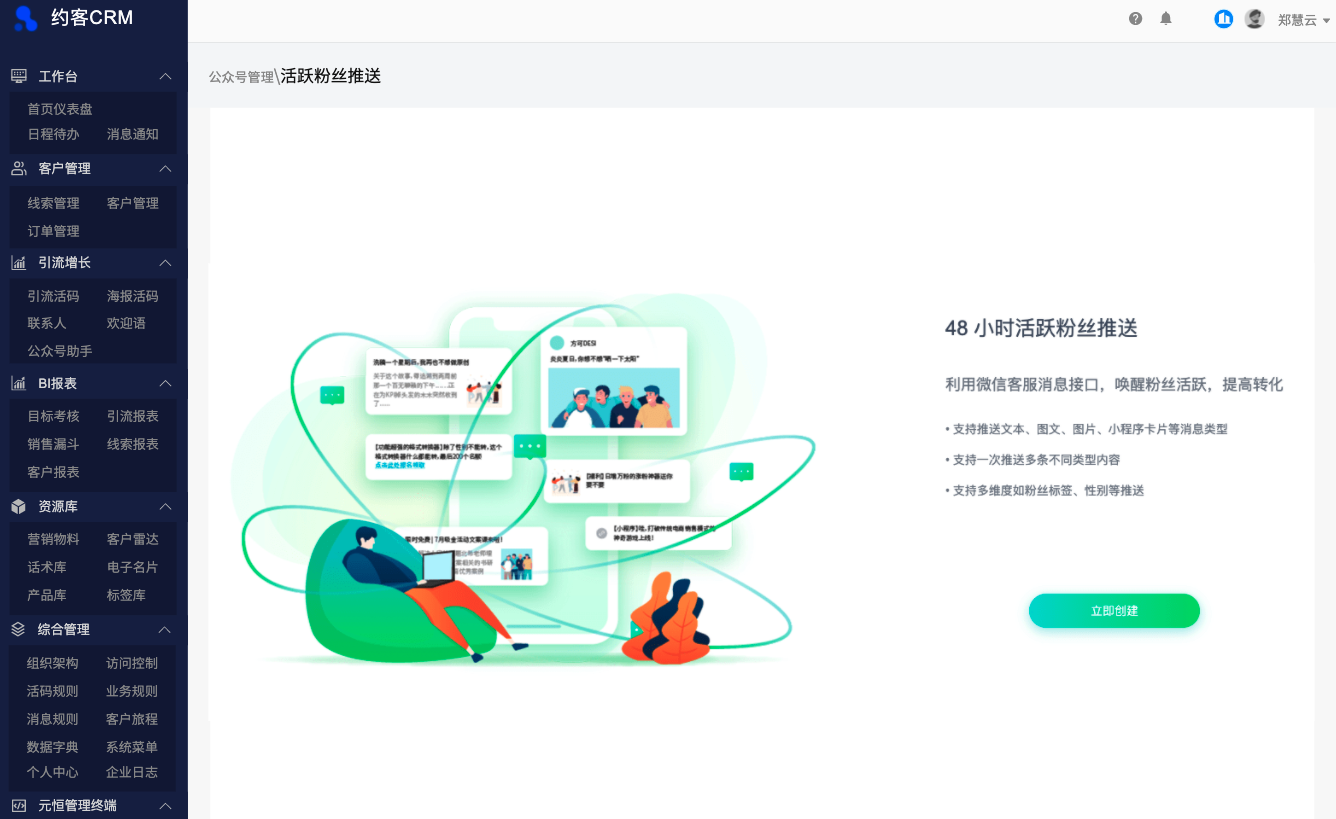 |
智能推送 |
点击后页面跳转到“智能推送”页面;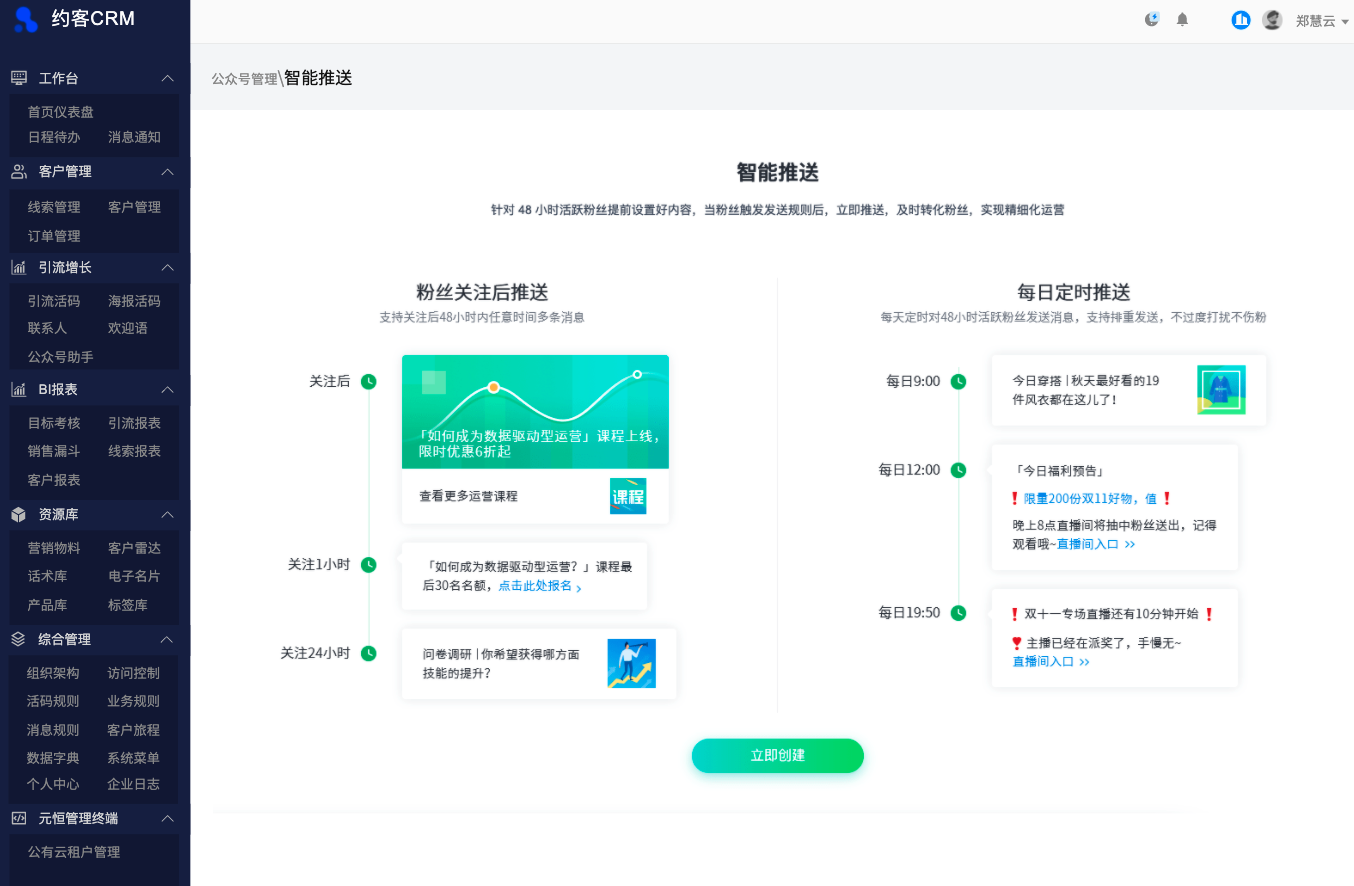 |
模板消息推送
用户进入“模板消息推送”页面后,系统展示“我的消息”和“发送历史”的两个tab页面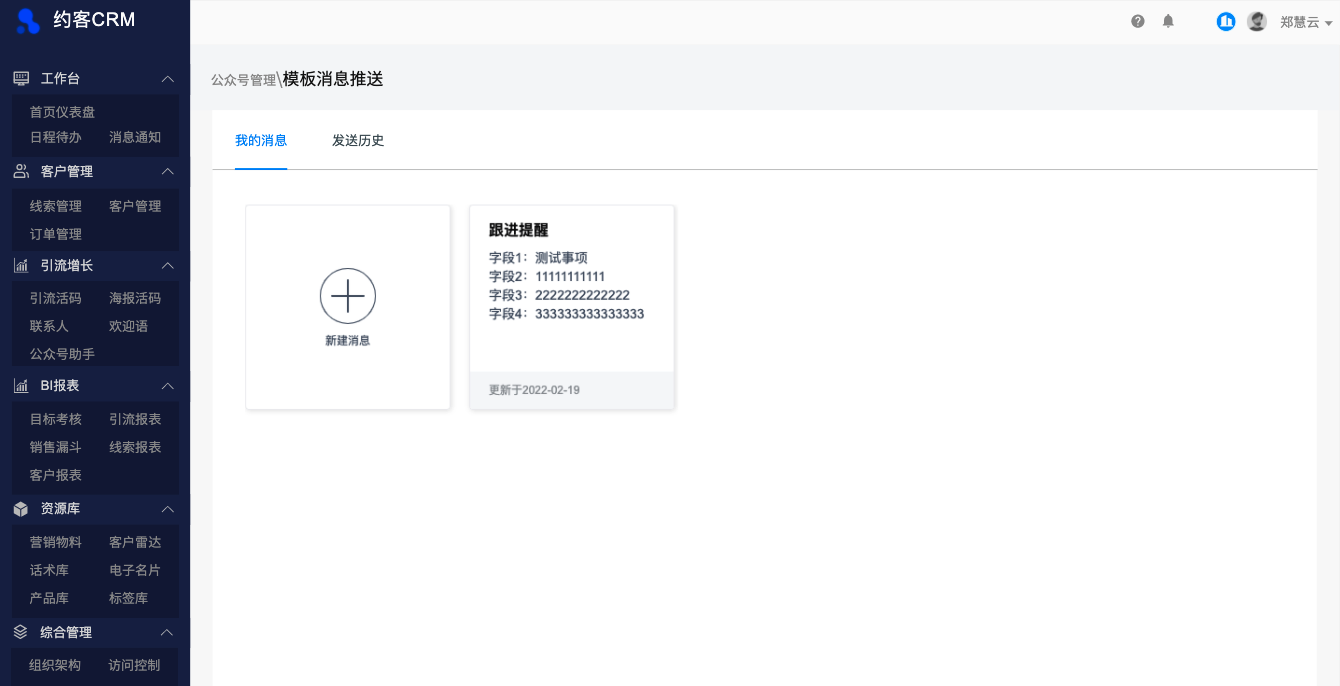
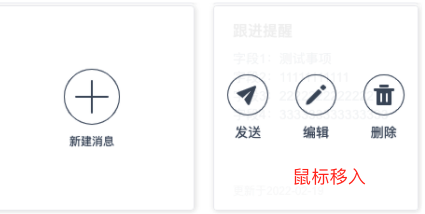 鼠标移入已经编辑完成的卡片后展示3个按钮;
| 按钮 | |
|---|---|
| 发送 | 点击后系统发送编辑好的模板消息 |
| 编辑 | 点击进入编辑模板消息页面; |
| 删除 | 点击后弹出提醒“确认删除吗?” 包含确定、取消按钮;用户确定后删除; |
新建模板消息
点击 “新建消息”按钮,进入新建模板消息页面;
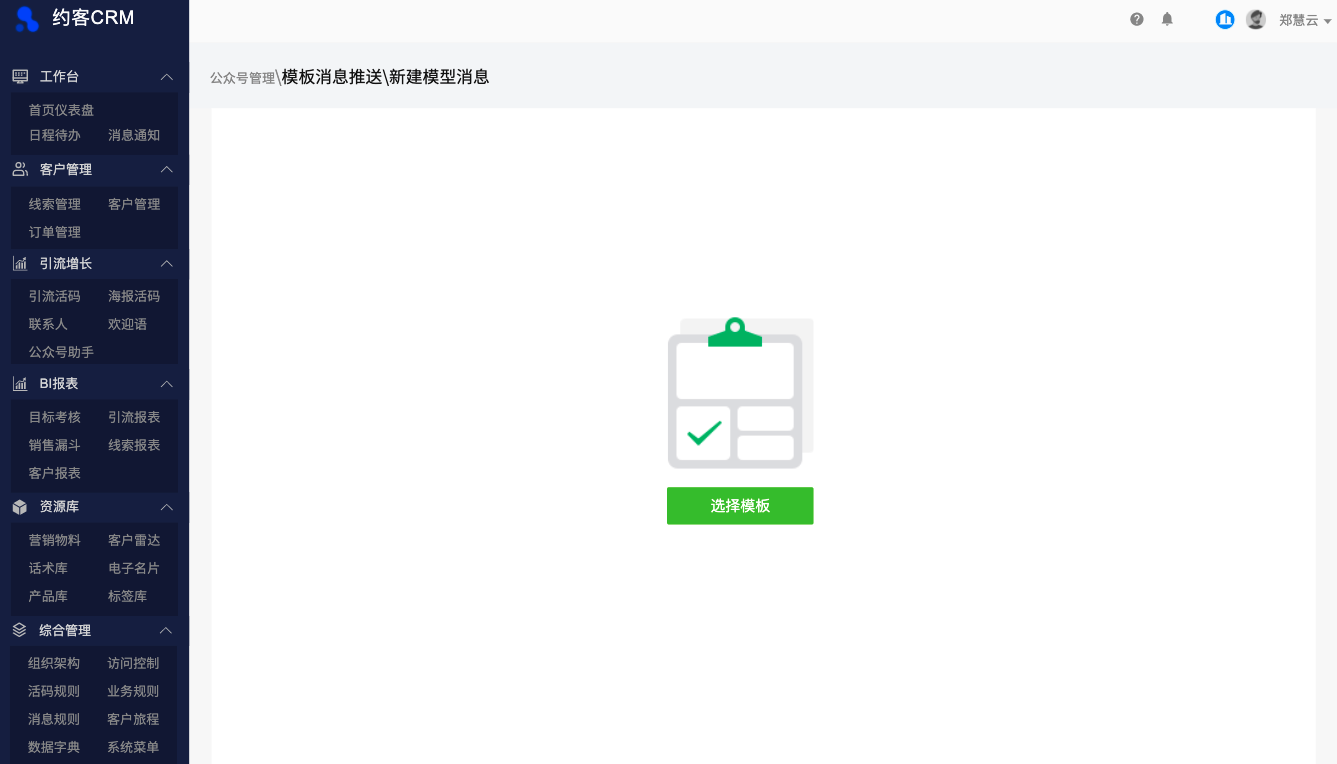
点击“选择模板” 按钮:系统弹出“选择模板”对话框:
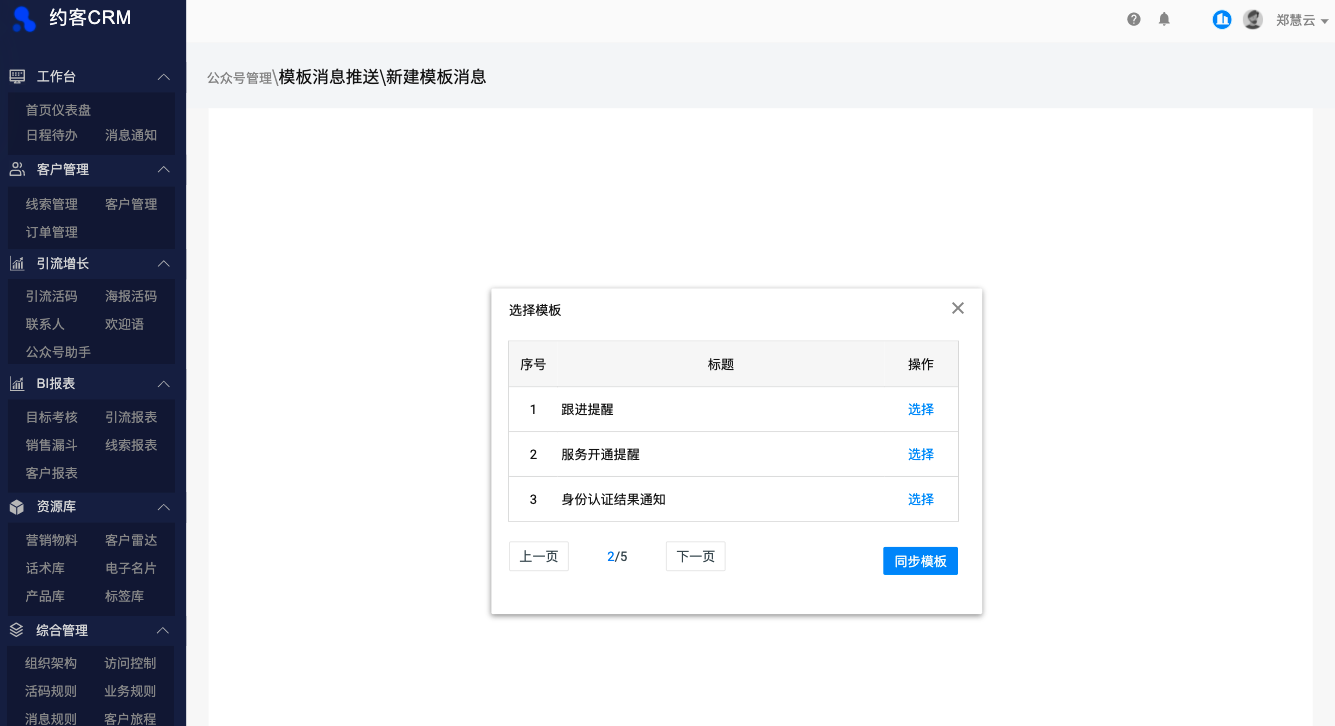
用户点击“同步模板” 按钮,系统重新拉取消息模板列表;
用户点击列表中的“选择”按钮,系统进入编辑页面: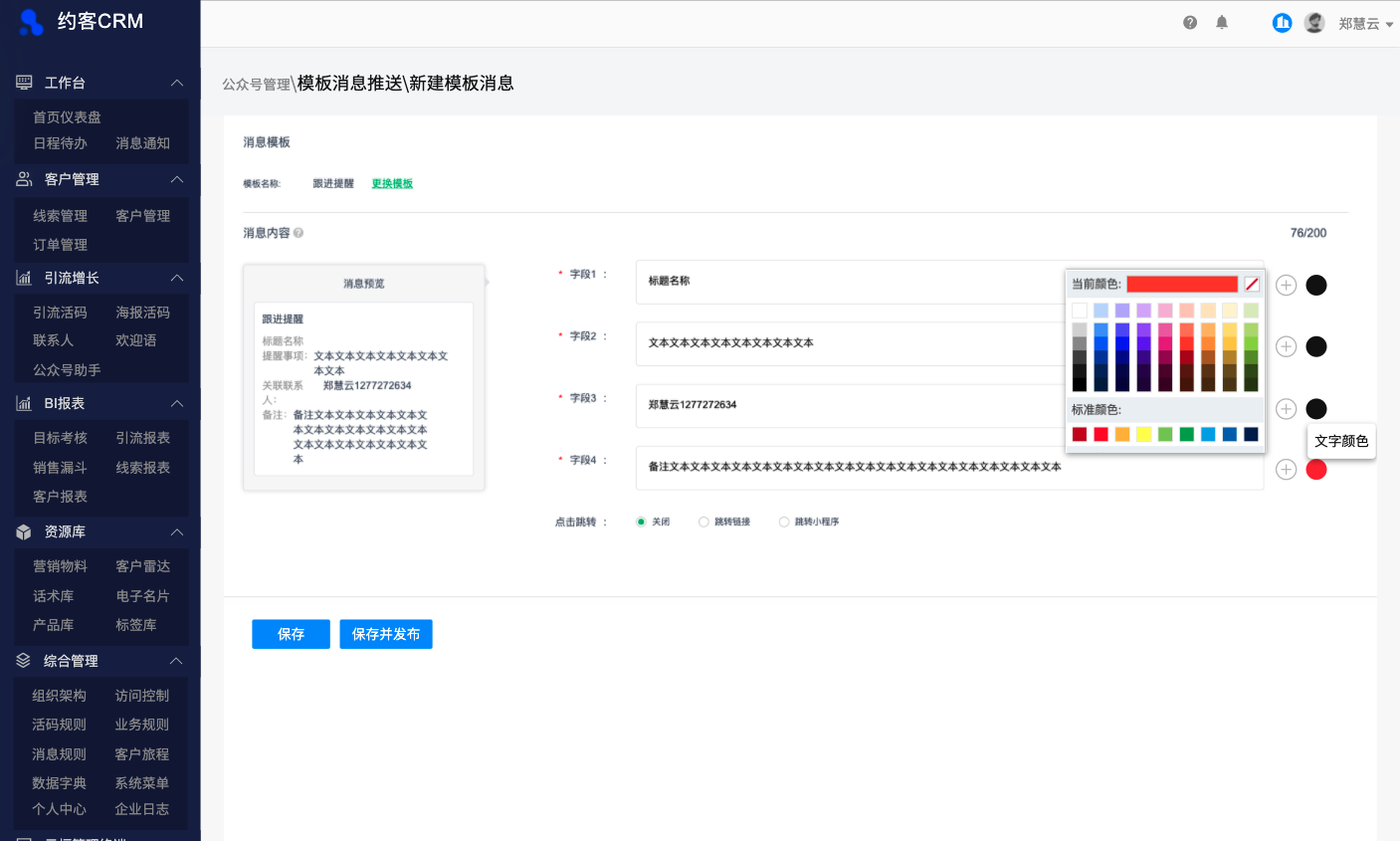
用户点击“ ”,系统在字段下方添加一行;
用户点击“ ”,系统弹出文字颜色的弹窗:
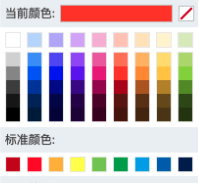 选择后自动更新字体颜色;
用户点击 更换模板按钮:系统舍弃当前正在编辑的页面重新进入选择模板消息页面;
用户点击 按钮:系统将编辑好的消息保存到模板消息列表中展示;
用户点击 按钮,系统将编辑好的消息直接发布给用户;
发送历史
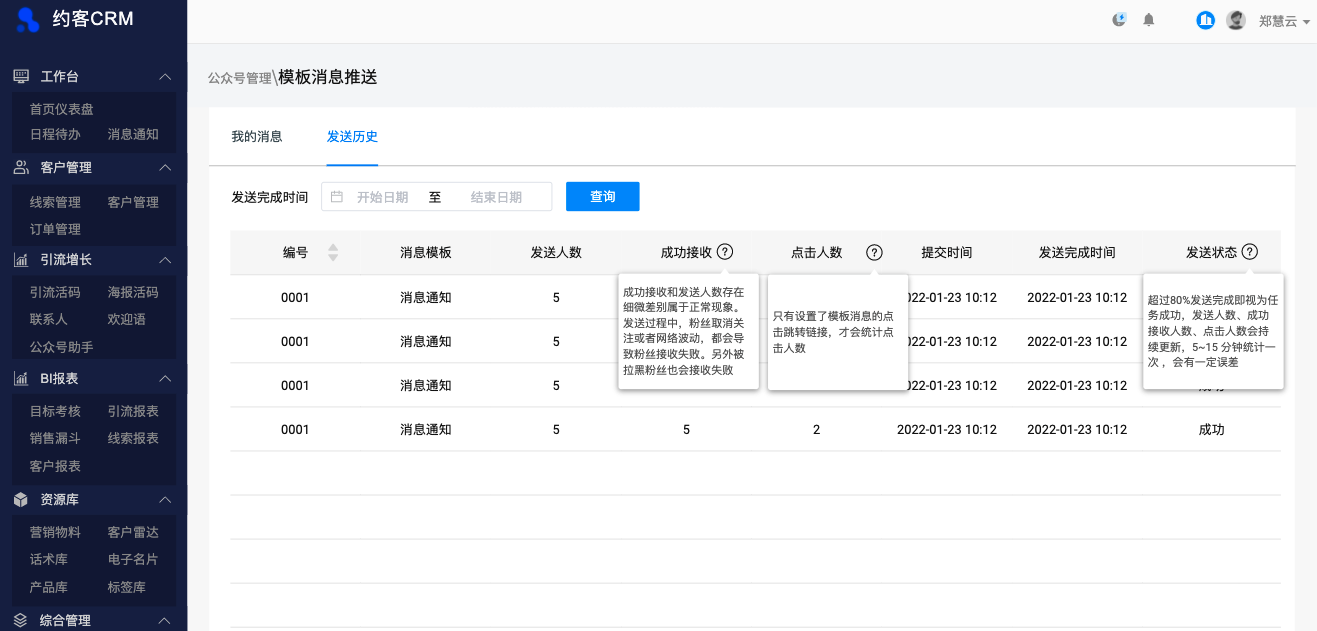
| 字段 | 数据类型 | 取值\用值 |
|---|---|---|
| 编号 | int | 系统自动生成(可筛选升序、降序) |
| 消息模板 | string | 公众号接口取值 |
| 发送人数 | int | 公众号接口统计取值 |
| 成功接收 | int | 公众号接口取值 |
| 点击人数 | int | 公众号接口取值 |
| 提交时间 | yyyy-mm-dd hh:mm | 公众号接口取值 |
| 发送状态 | 枚举 | - 发送中 - 成功 |
活跃粉丝推送
用户进入活跃粉丝推送页面后,系统展示: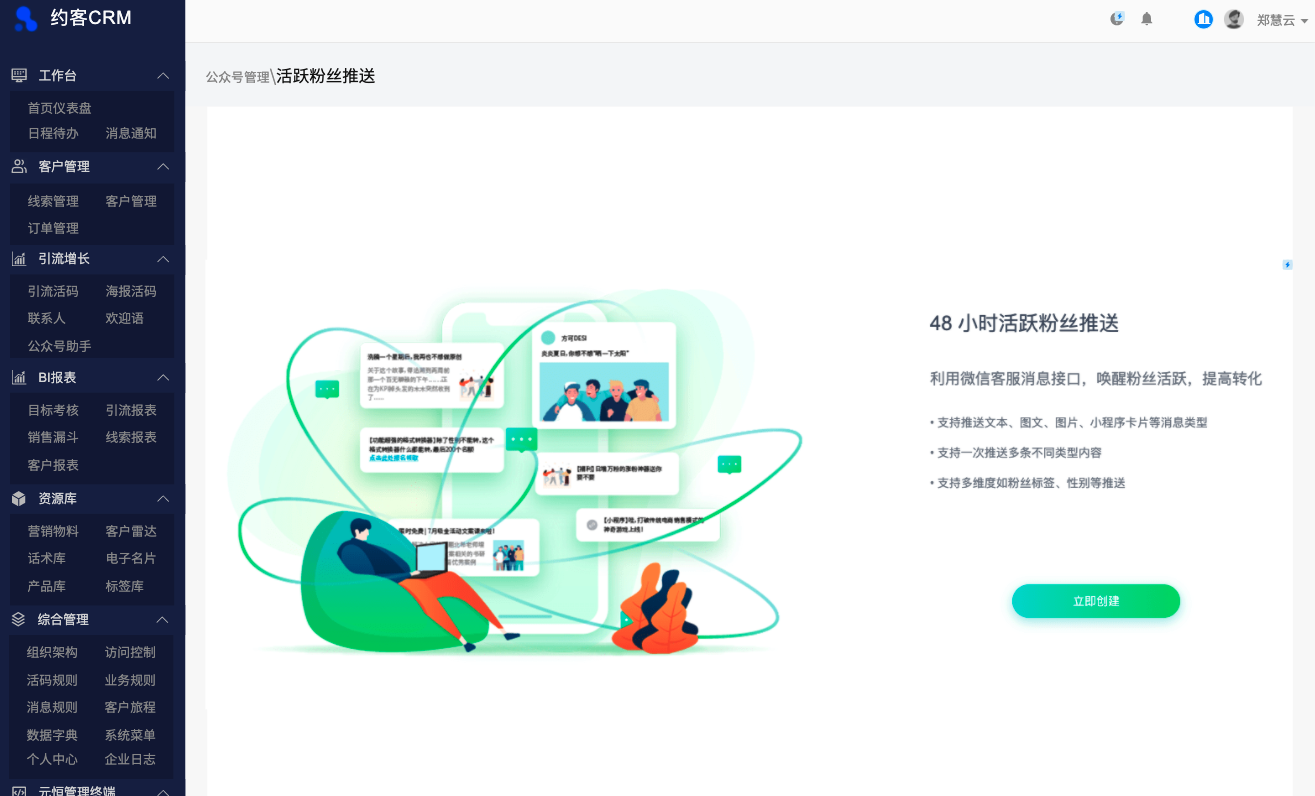
用户点击 按钮,系统进入列表页面:
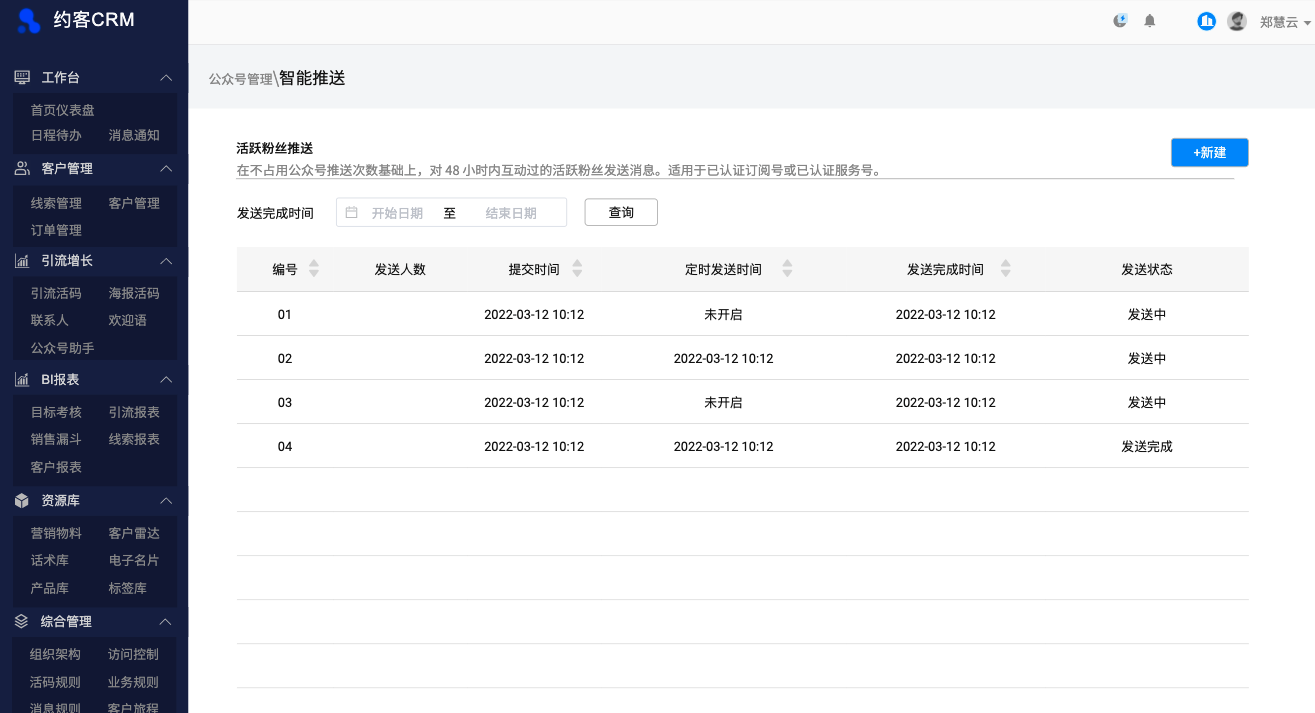
| 字段 | 数据类型 | 取值\用值 |
|---|---|---|
| 编号 | int | 系统自动生成(可筛选升序、降序) |
| 发送人数 | int | 公众号接口统计取值 |
| 提交时间 | int | 公众号接口取值(可筛选升序、降序) |
| 定时发送时间 | int | 公众号接口取值(可筛选升序、降序) |
| 发送完成时间 | int | 公众号接口取值(可筛选升序、降序) |
| 发送状态 | yyyy-mm-dd hh:mm | 公众号接口取值(可筛选升序、降序) |
| 发送状态 | 枚举 | - 发送中 - 发送完成 |
 按钮,进入:新建活跃粉丝推送页面;
新建活跃粉丝推送
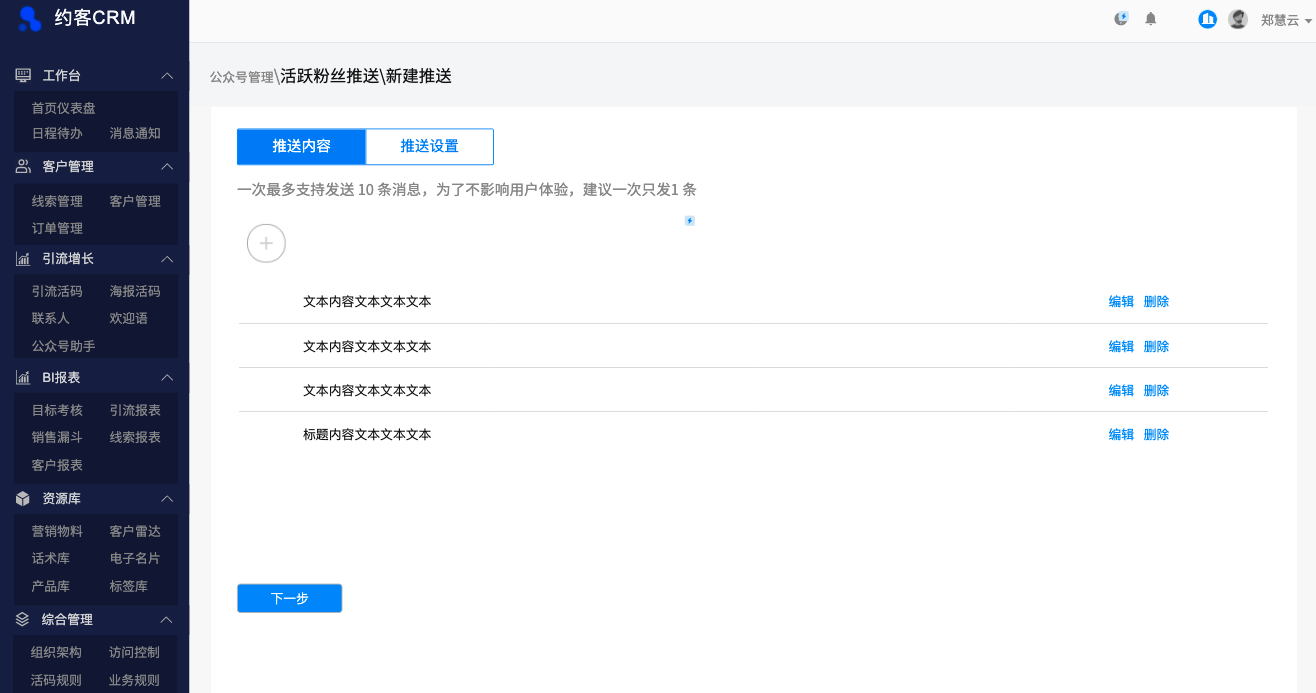
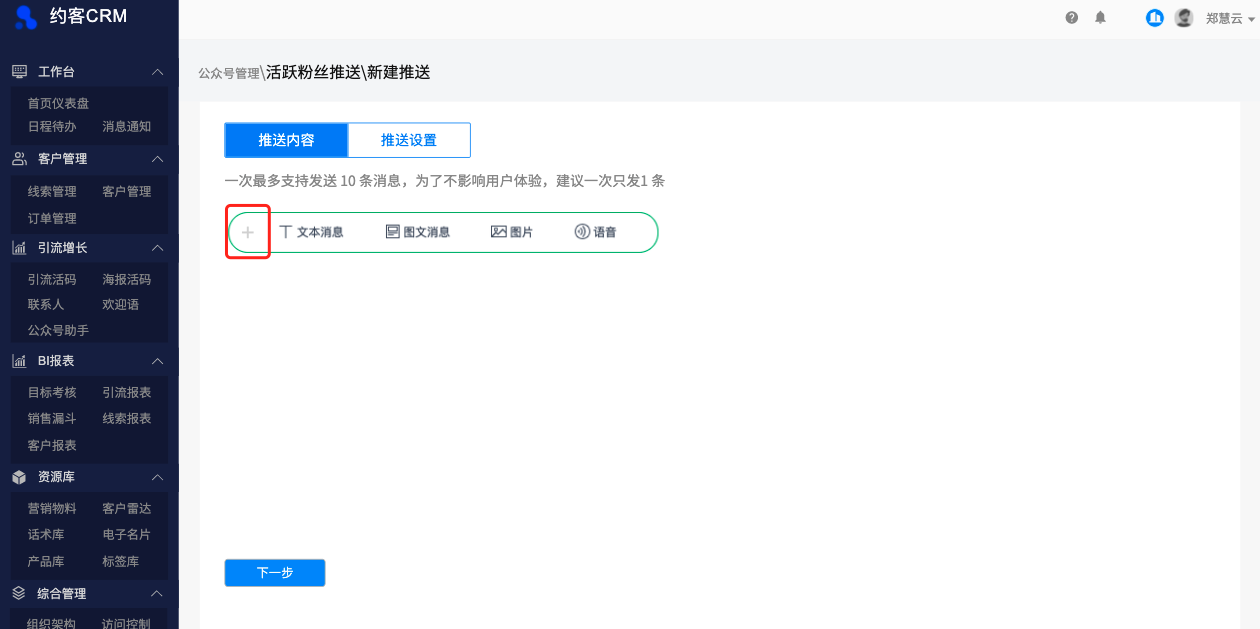
用户点击 按钮:系统展示【文本消息、图文消息、图片、语音】按钮
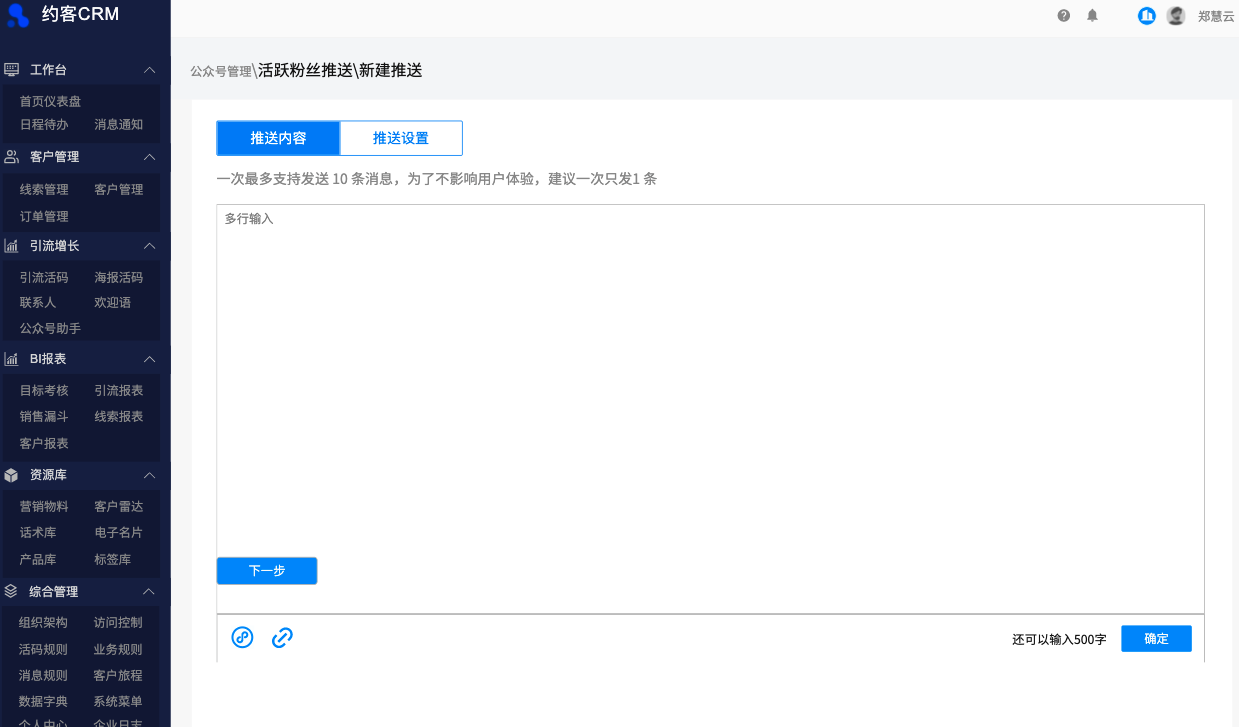
用户点击 按钮:
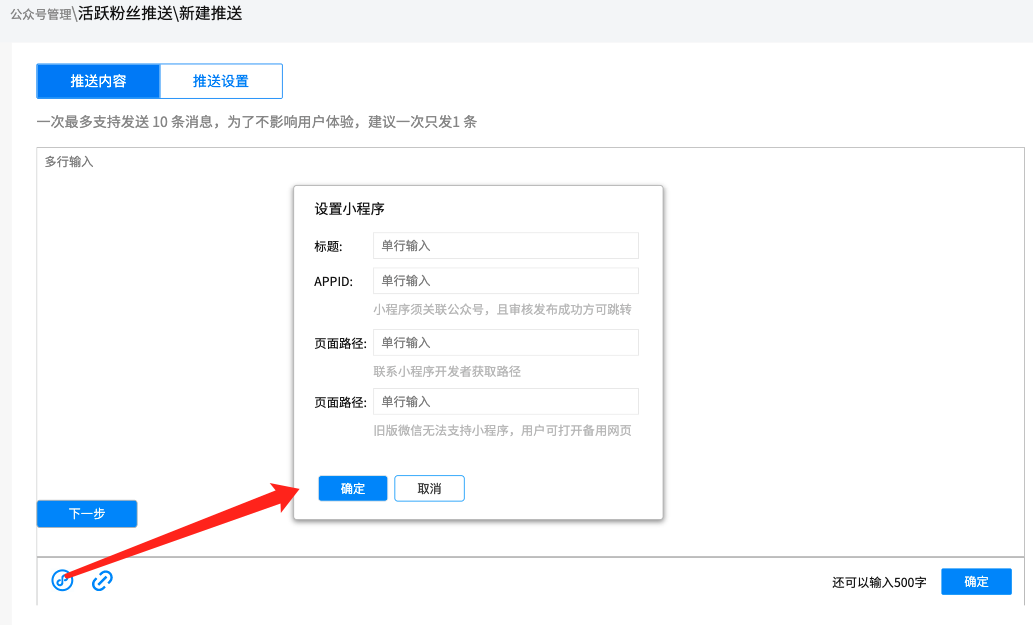
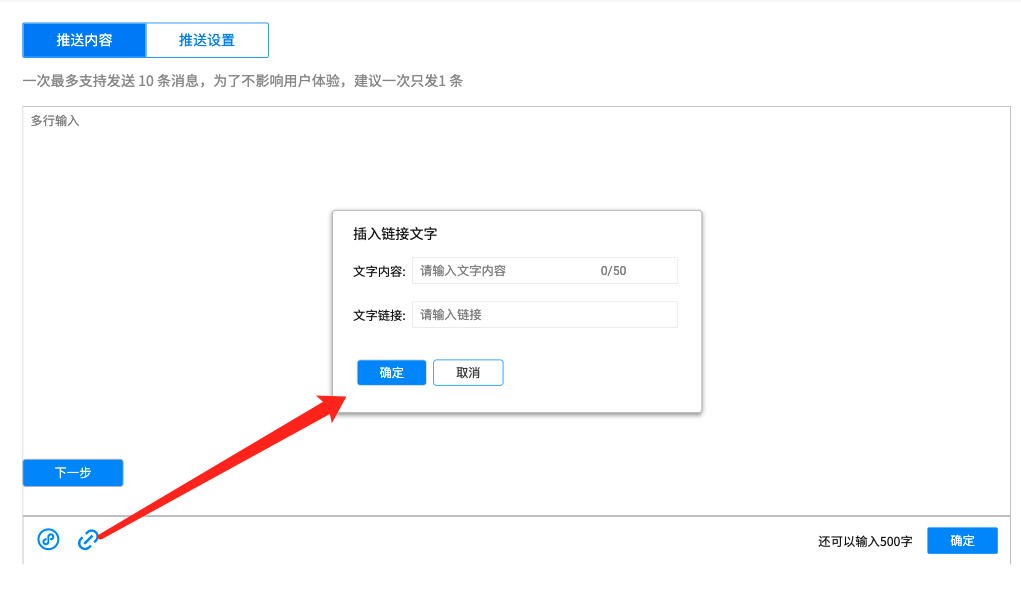
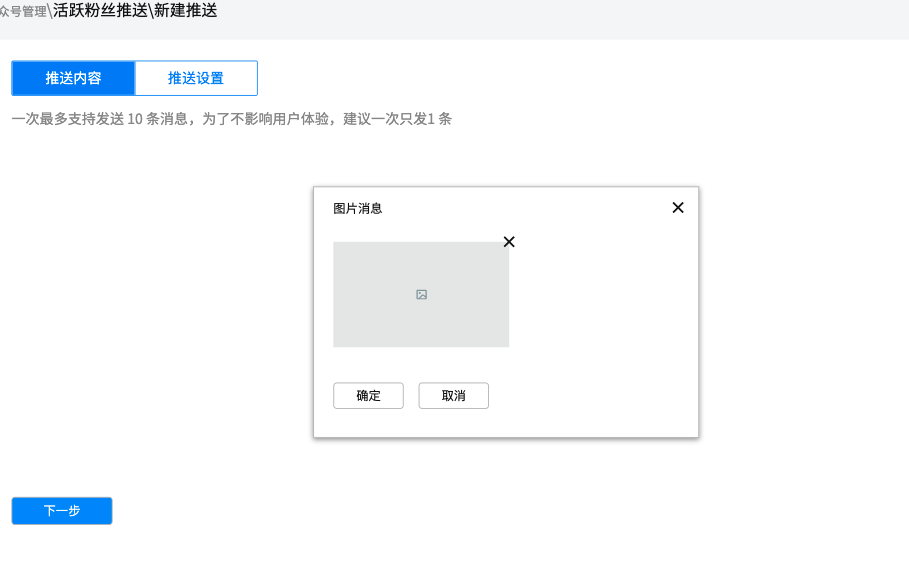
 用户点击“图片”按钮:
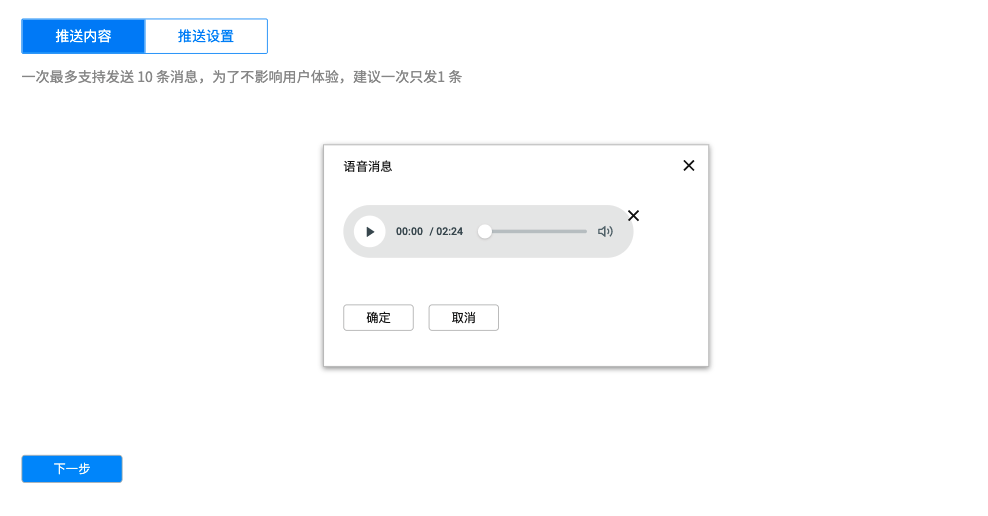
 用户点击“语音”按钮:
推送设置
编辑完成后点击“下一步”按钮,系统进入推送设置页面;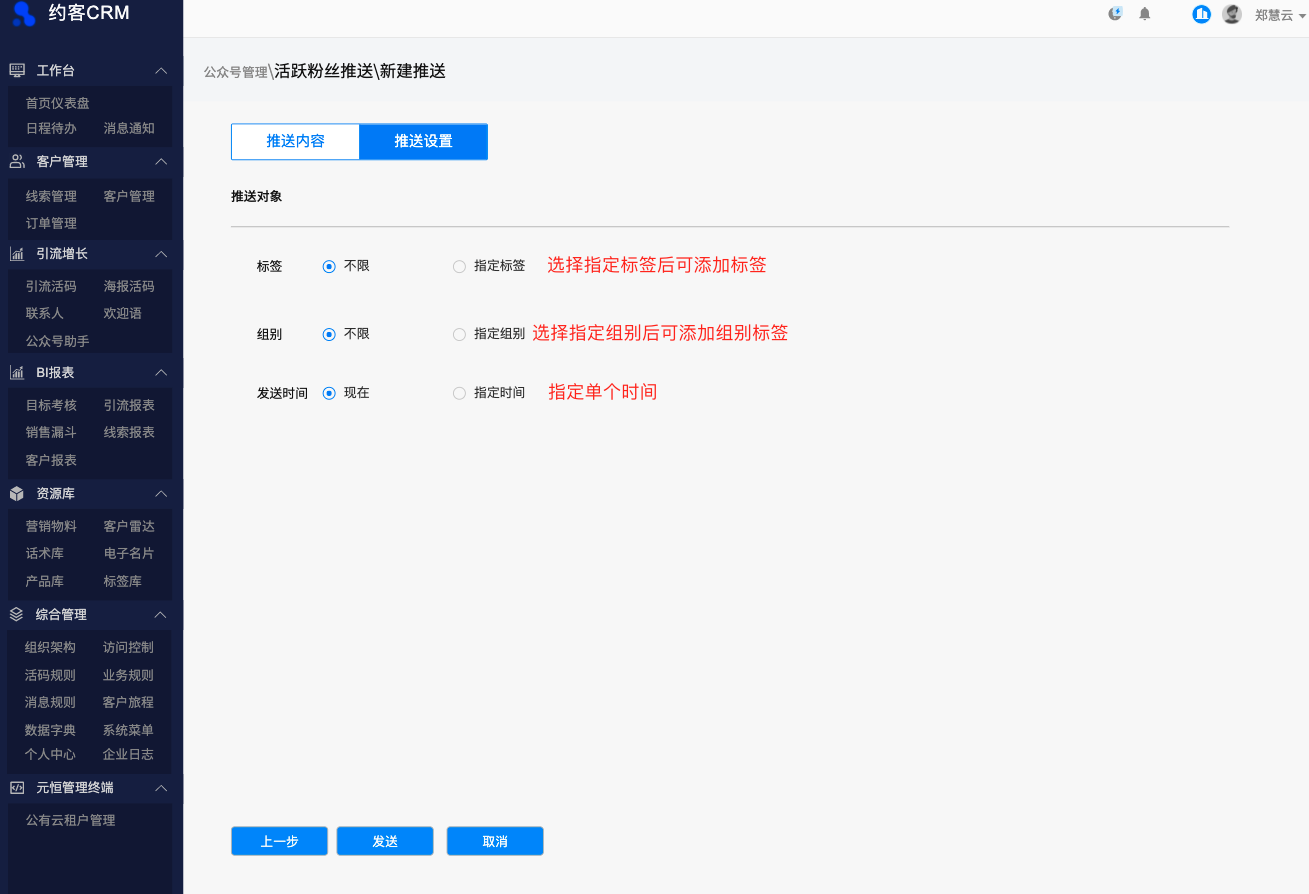
用户点击“发送”按钮,系统将编辑好的信息发送到客户;
智能推送
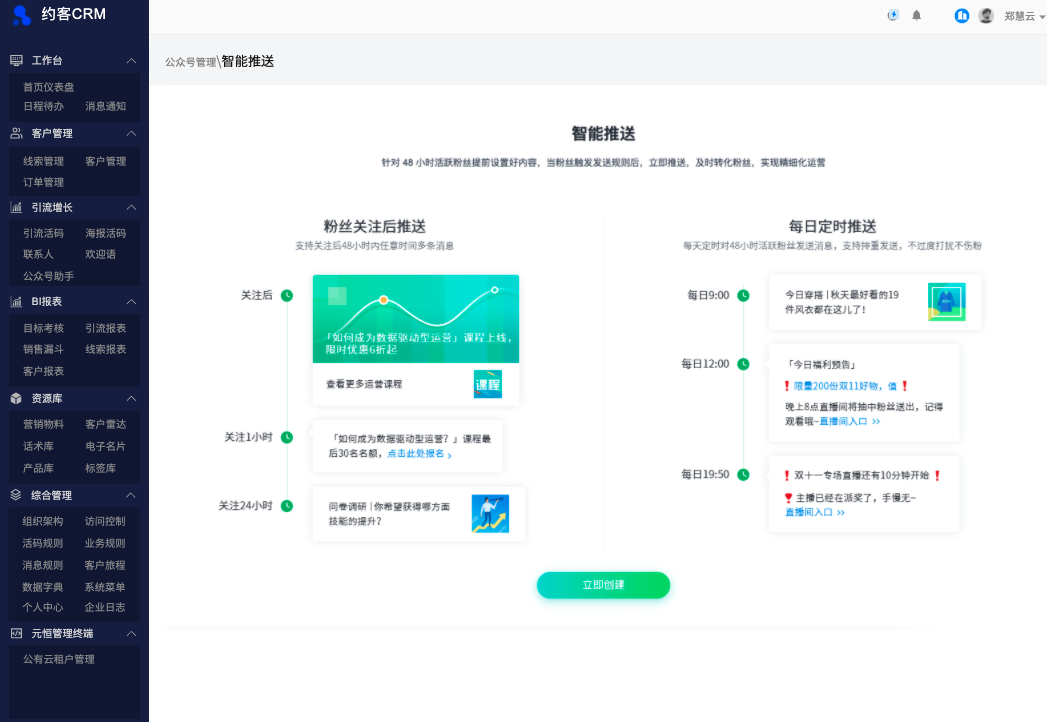
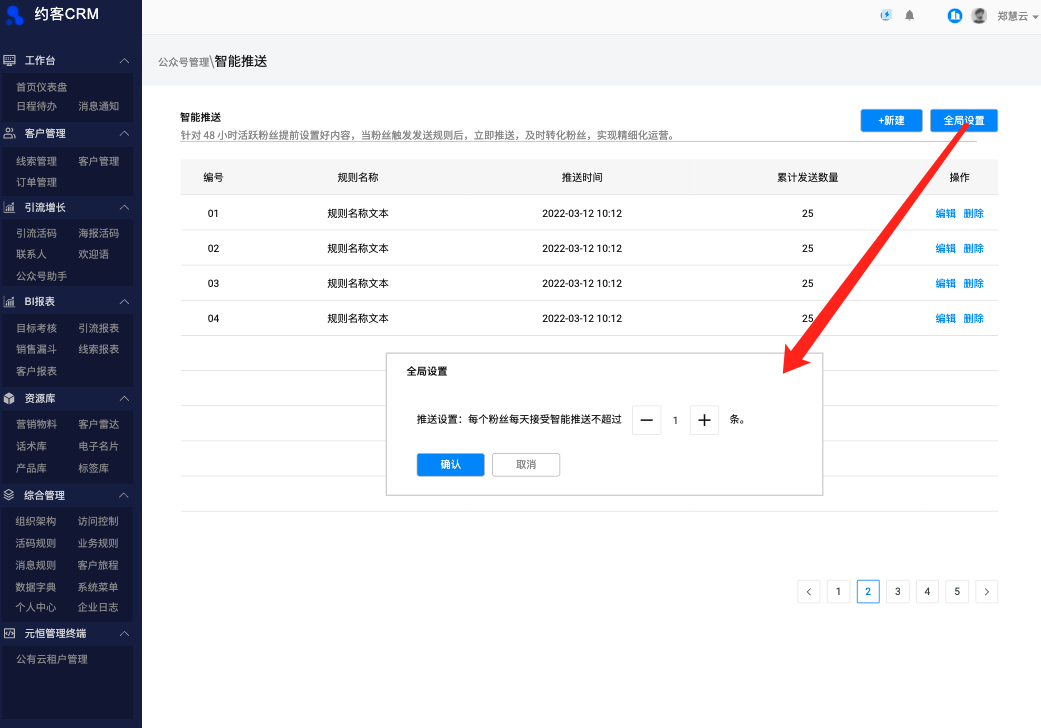
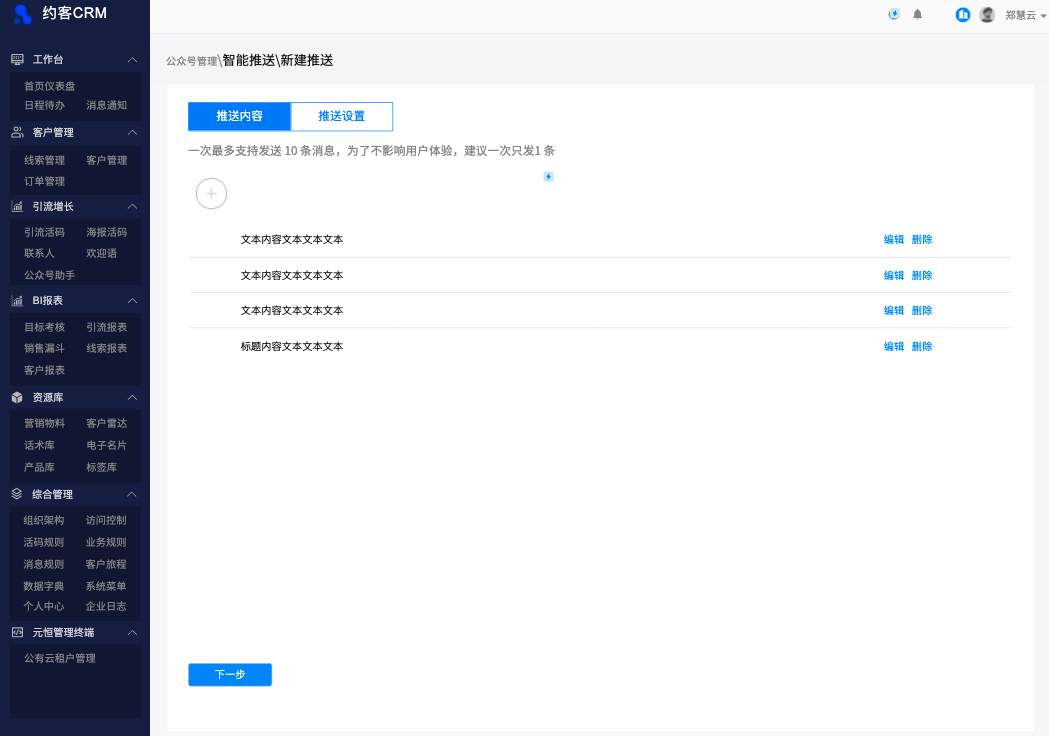
新建智能推送
推送设置
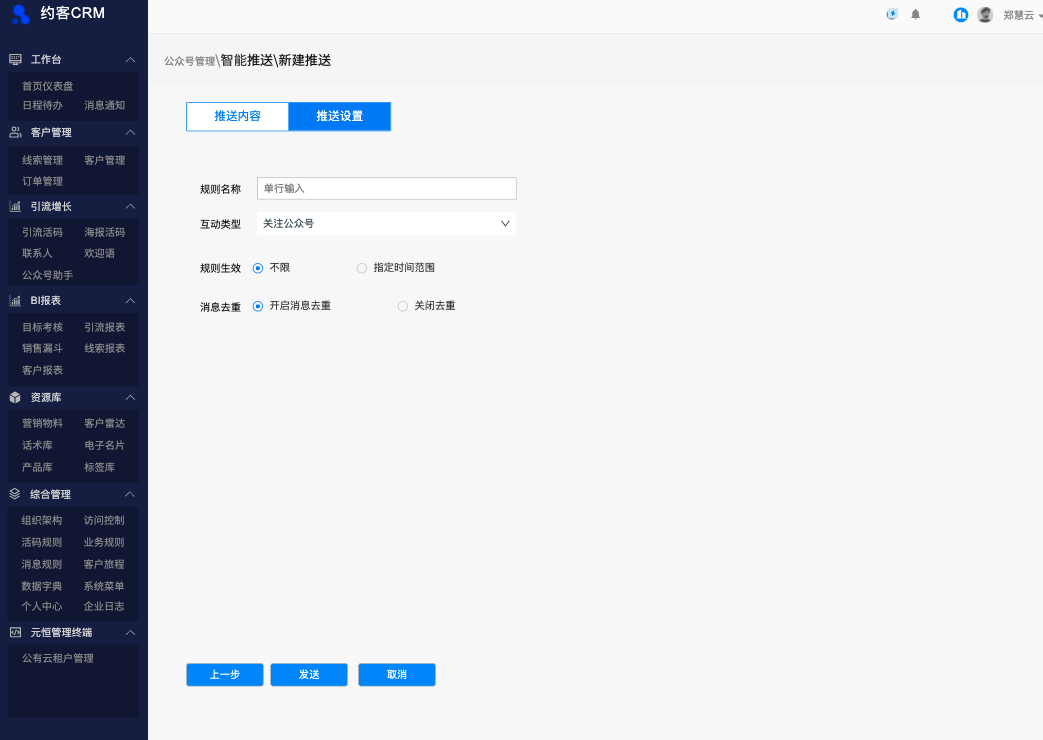
| 字段 | 备注 |
|---|---|
| 规则名称 | string |
| 互动类型 | - 关注公众号 - 发送消息 - 点击菜单 - 不限 |
| 规则生效 | - 不限 - 指定时间(时间起止范围) |
| 消息去重 | - 开启后自动过滤重复的消息推送 |

若有收获,就点个赞吧
0 人点赞


