使用场景:
各种数据的采集与对应展示
样式与交互逻辑:
- 打开弹窗,当前页面打开,弹窗标题标识当前操作意图
- 跳转页面,页面顶部会有
面包屑或者返回按钮 - 弹窗总的规则:
- 标题:添加xxx,编辑xxx,查看xxx
- 表单项:label右对齐,字数控制8个以内,输入框宽度占满右侧,一行保持一个项目(项目特别多时可能一行两项,此时可考虑是否页面内表单更合适),输入项的提示默认”请输入”,下拉选择提示默认”请选择”
- 按钮:取消(关闭弹窗,清空输入数据),提交(执行对应弹窗操作,成功后给出操作提示语,并关闭弹窗,执行后续操作,如刷新列表)
- 查看时,遮罩层可点击关闭,右上角有关闭按钮;新建/编辑时,遮罩层取消关闭功能,右上角关闭按钮和右下角按钮都可关闭。关闭的弹窗需要清空弹窗数据,包括验证信息。
- 考虑右侧弹窗方式的应用场景?
demo展示:
文本/数值输入
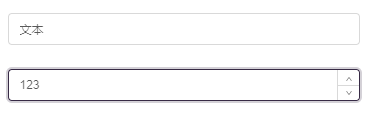
文本域(默认3行,最高6行)

下拉单选框(注意与单选的交集场景)
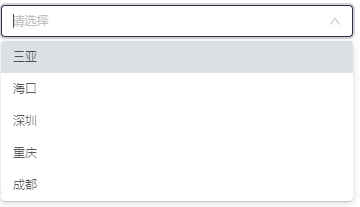

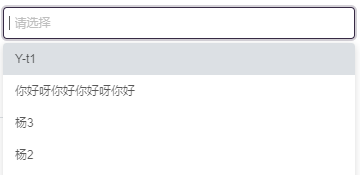
下拉多选框(注意与多选的交集场景)

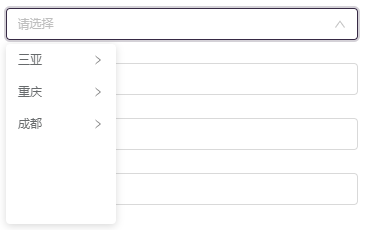
级联选择

单选
适用场景:有默认选项,通常5个项目内且必选其一时,非必选或者大于5个项目时改为下拉选择
多选
适用场景:可枚举数量不超过5个时的多选选择,其它情况考虑下拉多选

上传
不需要预览,可点击可拖拽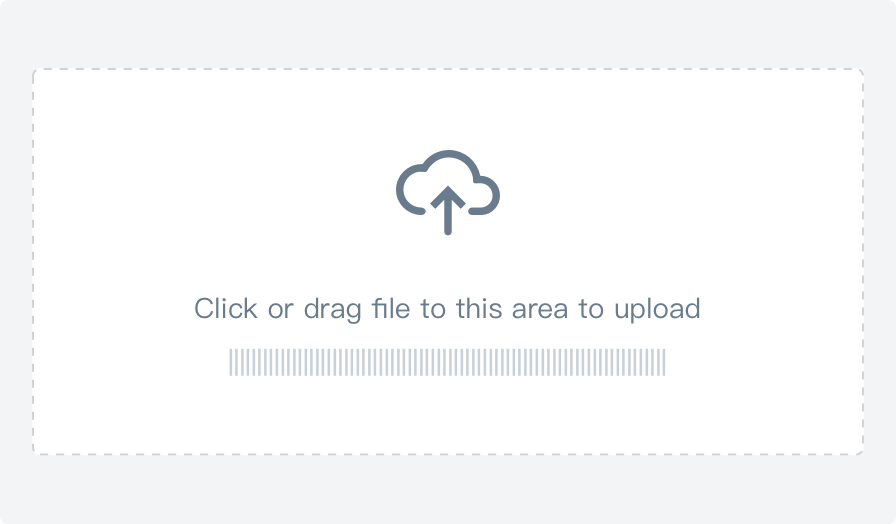
图片文件上传,显示缩略图,有上传数量限制
表单验证
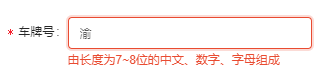
- 必填字段在label左边用红色*标识
- 边输入边提示,从未输入直接进行提交,也会进行全字段检验

开发使用:
参考AntD组件:
Modal、Form、Input、InputNumber、Select、Radio、Checkbox、Upload、DatePicker、TimePicker、Cascader,参考链接:https://ant-design.gitee.io/docs/react/introduce-cn
我们如何使用:
参考丰田BO端项目Form组件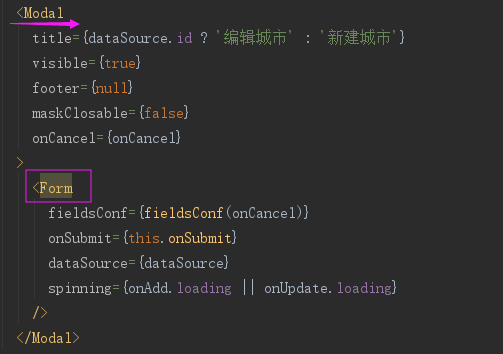

若有收获,就点个赞吧
0 人点赞


