-
本技巧的目的:掌握检查单元格是否存在批注,添加批注,删除批注,利用批注显示对应照片的方法。
- 添加批注前
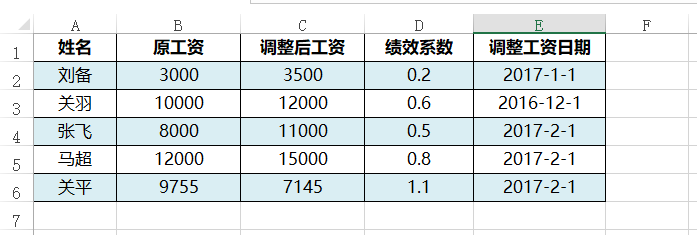
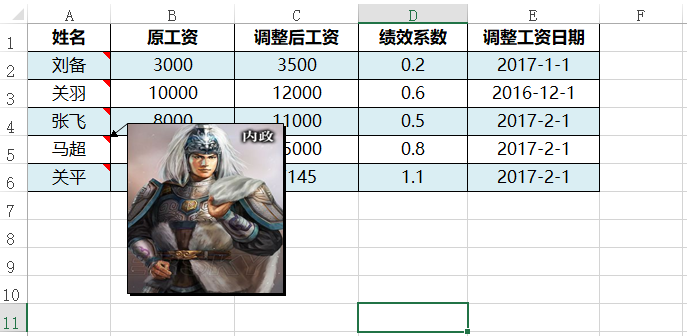
- 添加对应照片后的效果
-
使用代码助手
- 有了代码助手,输入批注+空格,可以实现代码的快速输入。
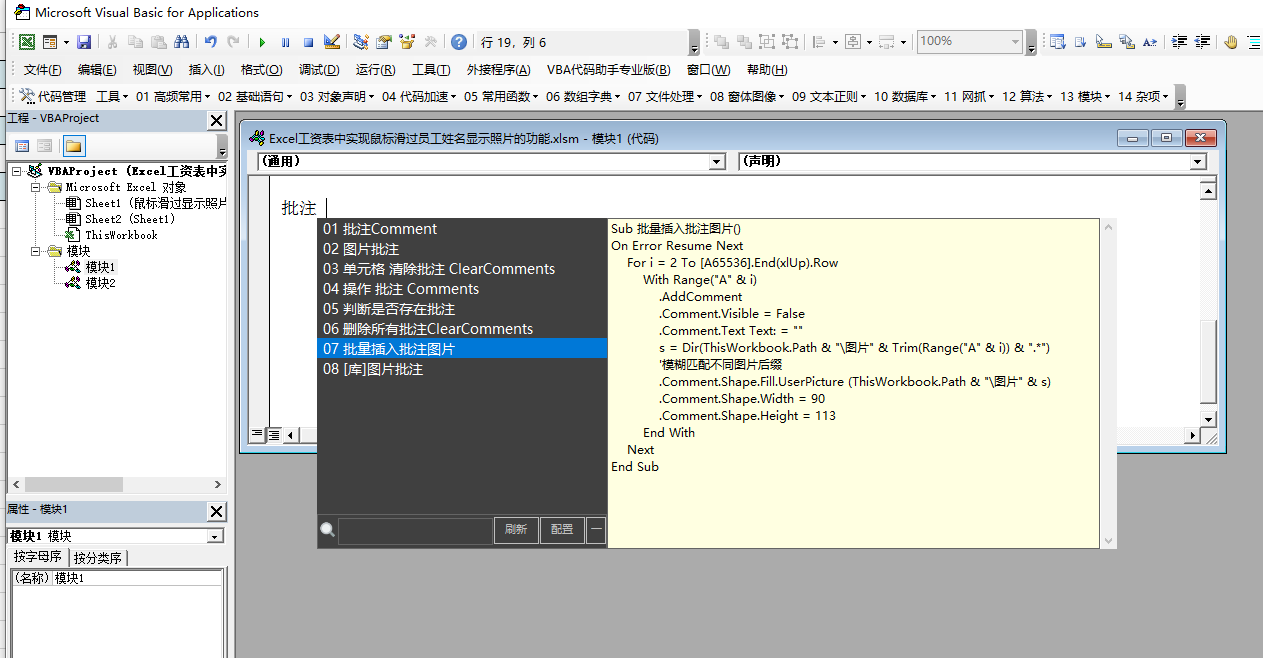
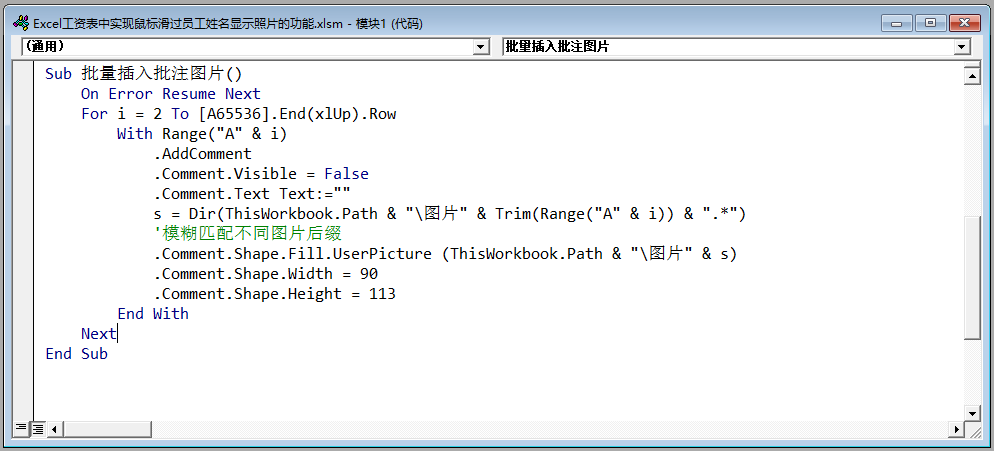
- 双击TAB可以实现代码的自动排版。
- 排版前:
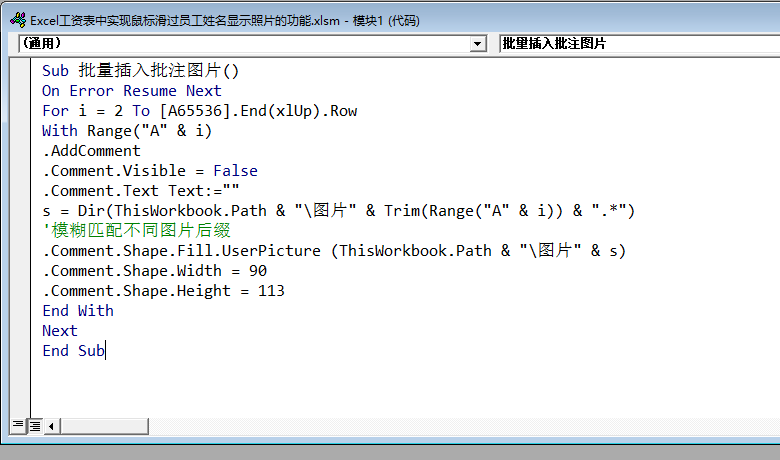
- 双击TAB,排版后:
-
检查单元格是否存在批注
利用 range 对象的 comment 属性来判断单元格是否有批注。
- 判断1:
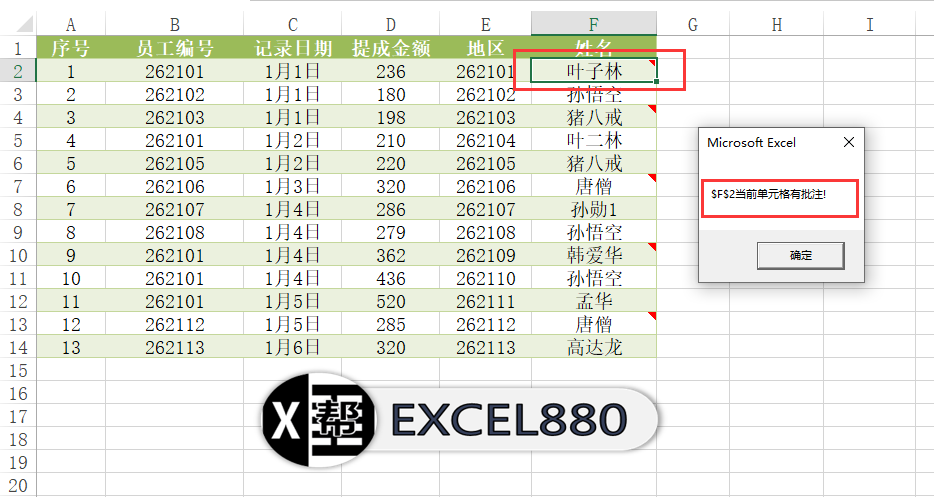
- 判断2:
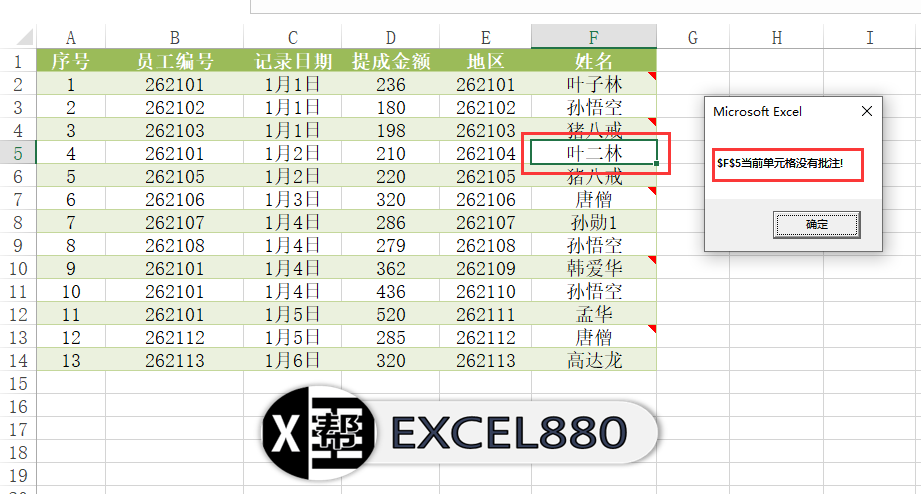
- 代码如下:
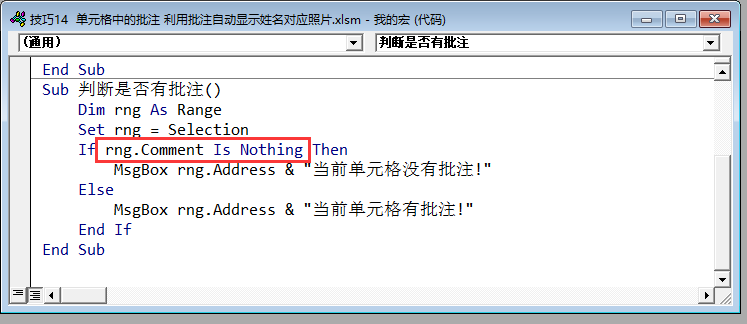
- 注释:
- Range.Comment 属性:返回与单元格相关联的批注
rng.Comment Is Nothing ‘如果单元格批注对象为空的,则没有批注,反之则有批注。
为单元格添加批注
使用 AddComment 方法 为单元格添加批注
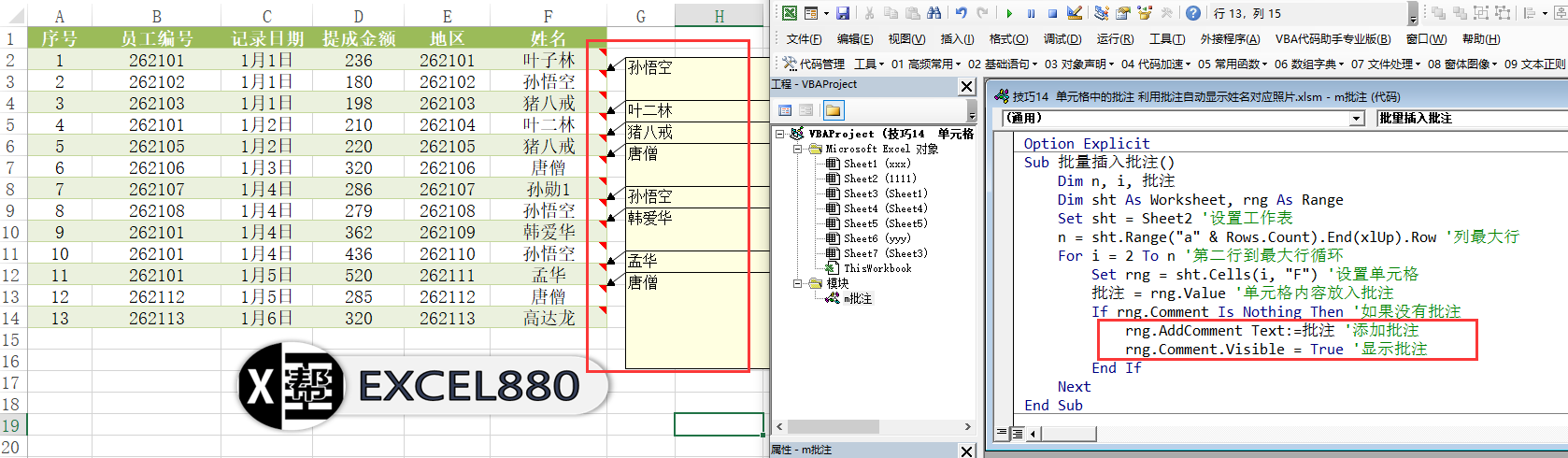
- 注释:
- 经过判断后,原来有的批注,不会添加,没的批注的单元格才会添加
★★★ 注意:除了事件代码写在对应的工作表或者工作簿里,其他的相应的代码写在模块里。
删除单元格的批注
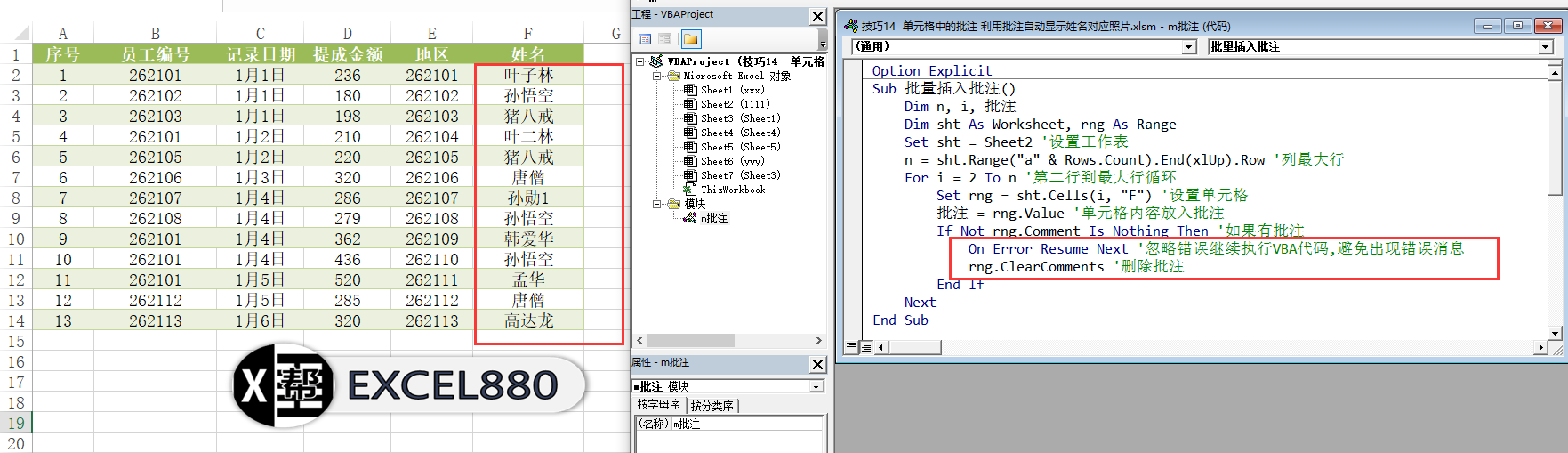
- 注释:
- 使用 ClearComments 方法 删除批注
- 也可以使用 ClearNotes 方法删除批注: rng.ClearNotes
也可以使用 Delete 方法删除批注: rng.comments.Delete
利用批注,点击单元格时自动显示姓名对应照片
先看一下相应的代码:
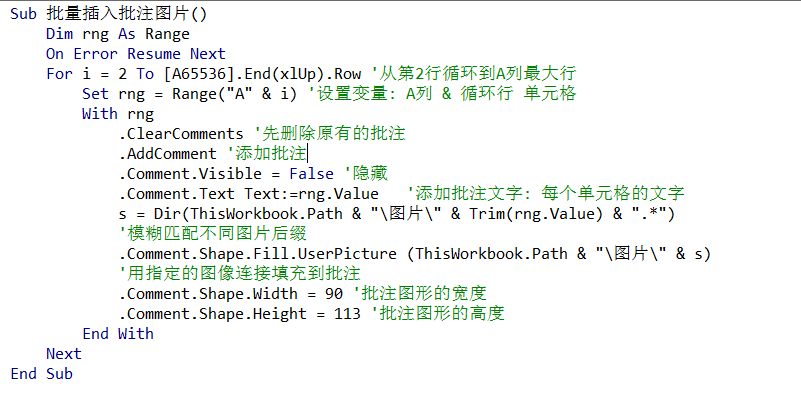
- 注释:
- 使用 Dir 函数来匹配指定文件名
- .Comment.Shape.Fill.UserPicture (ThisWorkbook.Path & “\图片\” & s)
- 使用 Comment.Shape.Fill.UserPicture 方法来填充连接到批注
- . 是引用上面的位置, 这个不能遗漏
- 执行代码后:
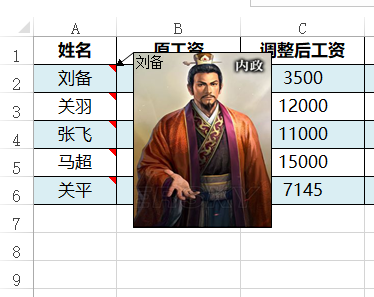
- 注释:
- .Comment.Visible = False
- 这句语句是隐藏批注, 当鼠标划过才会显示
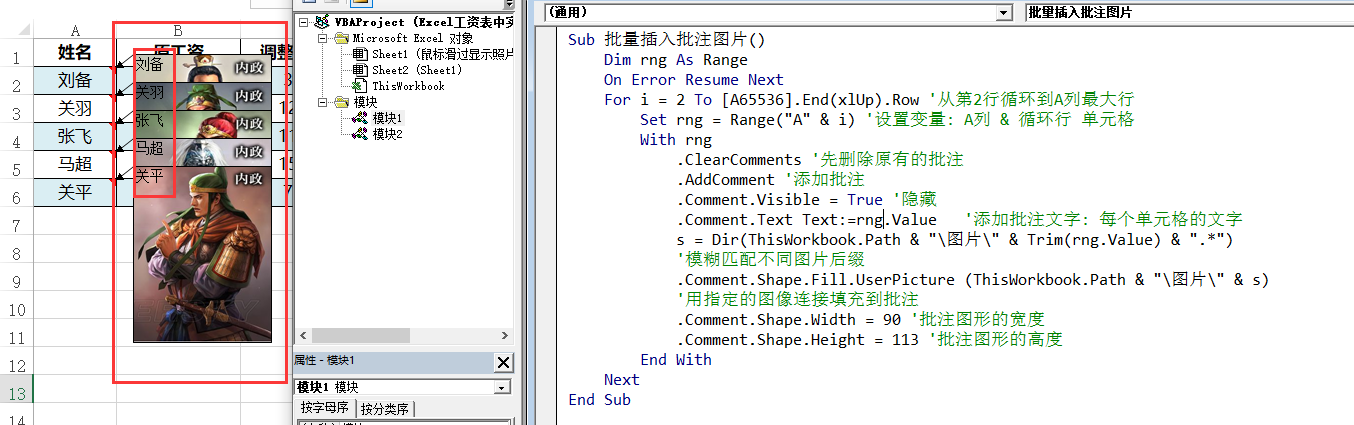
- 如果改为显示 .Comment.Visible = true
- 所有的批注图片和文字均会显示
更多作品请百度搜索 郑广学
VBA代码助手 懒人神器 在 EXCEL880.COM 官网下载

若有收获,就点个赞吧
0 人点赞


