创建分区
2T 以下
- 首先查看磁盘
fdisk -l

- 进入磁盘 ```shell
fdisk /dev/sdb
n 创建新磁盘
p 创建主分区 创建分区ID 1-4为主分区 根据提示选择磁盘开始位置(默认空格就好) 选择结束位置(新增磁盘大小)
t 修改分区类型
8e lvm分区
w 保存退出 ```
2T 以上
- 2T以上使用以下命令进行分区,此时已经不能使用
**fdisk**进行分区,需要使用**parted**
parted /dev/sdb
- 设置磁盘类型
mklabel gpt
- 创建分区
mkpart primary xfs 0 -1
- 设置分区名字
name 1 diskname(分区名字)
- 设置分区标志n
set 1 lvm on
- 使用p命令进行查看磁盘信息
p
- 检查分区类型是否满足类型的约束
align-check gpttype 必须是 "minimal" or "optimal".(完整检查和最小化检查)
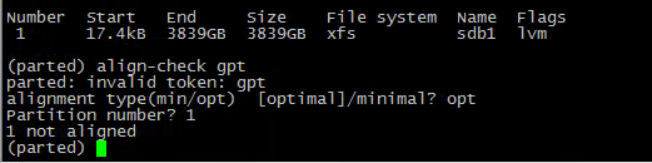
- quit或q退出parted
- 命令行执行
parted -s /dev/sdb "mklabel gpt"parted -s /dev/sdb "mkpart primary xfs 0 -1"parted -s /dev/sdb "name 1 sdb1"parted -s /dev/sdb "set 1 lvm on"partprobe
创建LVM
创建pv
pvcreate /dev/sdb1#查看PVpvs
创建vg
vgcreate vgname(名称) /dev/sdb1#查看vgvgs(查看vg)
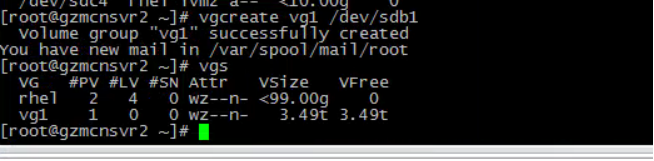
创建lv
lvcreate -n lvname(lv名字) -l 100%VG(lv磁盘大小) vgname(vg名字)#查看lvlvs(查看lv)
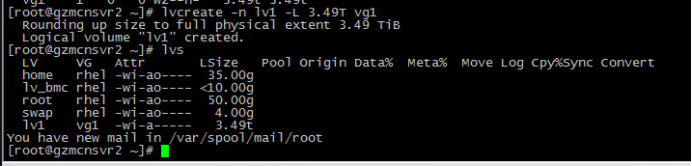
格式化lvm
mkfs.xfs /dev/vgname/lvname
挂在磁盘
mount /dev/vgname/lvname /挂在磁盘目录
写入fatab
vim /etc/fstab/dev/vgname/lvname /挂在目录 xfs(磁盘格式) defaults 0 0#查看UUIDblkid /dev/sdb[root@core-prd-stor-9 data]# blkid /dev/sdb/dev/sdb: UUID="a2fb832d-6665-4218-b3e9-d3eec9876a3b" TYPE="xfs"
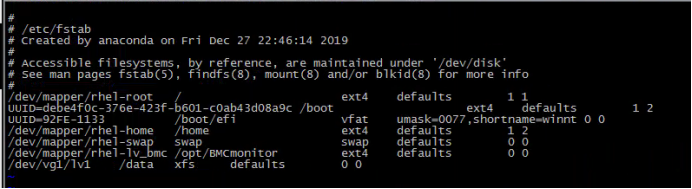
命令
# 创建分区parted -s /dev/sdb mklabel gptparted -s /dev/sdb mkpart primary xfs 2048s 100%parted -s /dev/sdb name 1 sdb1parted -s /dev/sdb set 1 lvm onpartprobeparted /dev/sdb print# 创建PVpvcreate /dev/sdb1pvdisplay#创建 VGvgcreate vg1 /dev/sdb1vgdisplay#创建 LVlvcreate -n lv1(lv名称) -l 100%VG(lv大小) vg1(vg名字)lvdisplay#格式化lvmkfs.xfs /dev/vg1/lv1# 挂载目录mount /dev/vg1/lv1 /lv-dir/# 写入fstabvim /etc/fstab/dev/vg1/lv1 /lv-dir(挂载目录) xfs(磁盘格式) defaults 0 0/dev/vg1/lv1 /lvdir xfs defaults 0 0或UUID="27d51f6c-55c7-4a1e-8fde-ed4977ae11f7" /lvdir xfs defaults 0 0注:uuid查看 blkid /dev/vg1/lv1
扩容现有的lvm卷
思路
创建新的PV —-> 将新的PV加入到当前VG —-> 扩容现有LV ——> 扩容文件系统
parted -s /dev/sda "mklabel gpt"parted -s /dev/sda "mkpart primary xfs 0 -1"parted -s /dev/sda "name 1 sda1"parted -s /dev/sda "set 1 lvm on"partprobe

创建新的pv
pvcreate /dev/sda1

将新的PV加入到当前VG
vgextend data(现有的vgname) /dev/sdb1(PV绝对路径)

查看当前vg信息
vgsvgdisplay


扩容现有的lv
#1.查看lv信息
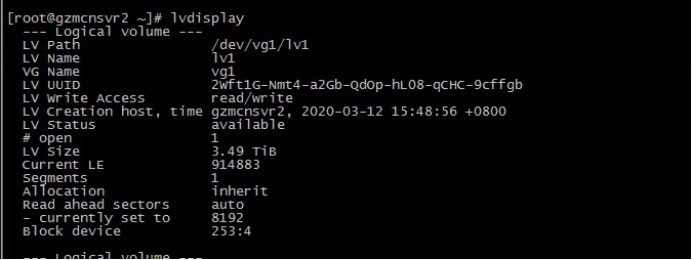
lvdisplay

#2.
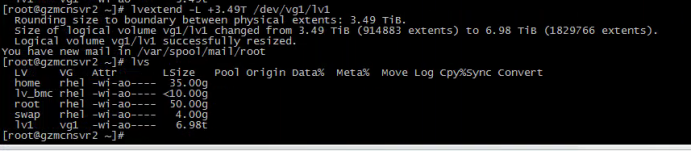
lvextend -L +3.49T(需要扩多大空间) /dev/data/data(现有lv绝对路径)
lvextend -l +915899 /dev/data/data(现有lv绝对路径)

扩容文件系统
#扩容xfs格式
xfs_growfs /dev/vg1/lv1

#扩容ext格式
resize2fs /dev/vg1/lv1
命令
# 创建新分区
parted -s /dev/sdc mklabel gpt
parted -s /dev/sdc mkpart primary xfs 2048s 100%
parted -s /dev/sdc name 1 sdc1
parted -s /dev/sdc set 1 lvm on
partprobe
parted /dev/sdb print

# 创建新的PV
pvcreate /dev/sdc1
pvdisplay

# 将新的PV加入当前VG
vgextend vg1(现有的vgname) /dev/sdb1(PV绝对路径)
vgdisplay
vgs

# 扩容现有lv
lvextend -l +100%FREE(需要扩多大空间) /dev/vg1/lv1(lvm根路径)
lvextend -l +1279(需要扩多大空间) /dev/vg1/lv1(lvm根路径)
lvextend -L +5G(需要扩多大空间) /dev/vg1/lv1(lvm根路径)
lvdisplay

# 扩容文件系统
# xfs
xfs_growfs /dev/vg1/lv1
# ext
resize2fs /dev/vg1/lv1
LVM的缩减操作
# 1:
umount 文件系统

# 2:缩减文件系统

[root@localhost ~]# lvs

[root@localhost ~]# resize2fs /dev/vg1/lv1 3.49T               (ext格式)
xfs_growfs /dev/vg1/lv1  (xfs格式)

[root@localhost ~]# lvreduce -L -3.49T /dev/vg1/lv1

[root@localhost ~]# lvs

[root@localhost ~]# ls #检查文件是否丢失

#挂载查看
[root@localhost ~]# mount /dev/vgqjc/lvqjc /mnt
[root@localhost ~]# df -Th
删除LVM
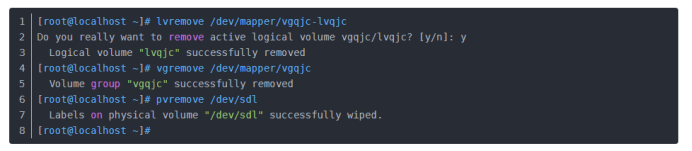
如果要彻底的来移除LVM的话,需要把创建的步骤反过来操作。
#1:卸载 文件系统
umount

#2:删除lv
[root@localhost ~]# lvremove /dev/mapper/vg1-lv1

#3:删除vg
[root@localhost ~]# vgremove /dev/mapper/vg1

#4:删除pv
[root@localhost ~]# pvremove /dev/sdb1

若有收获,就点个赞吧
0 人点赞


