
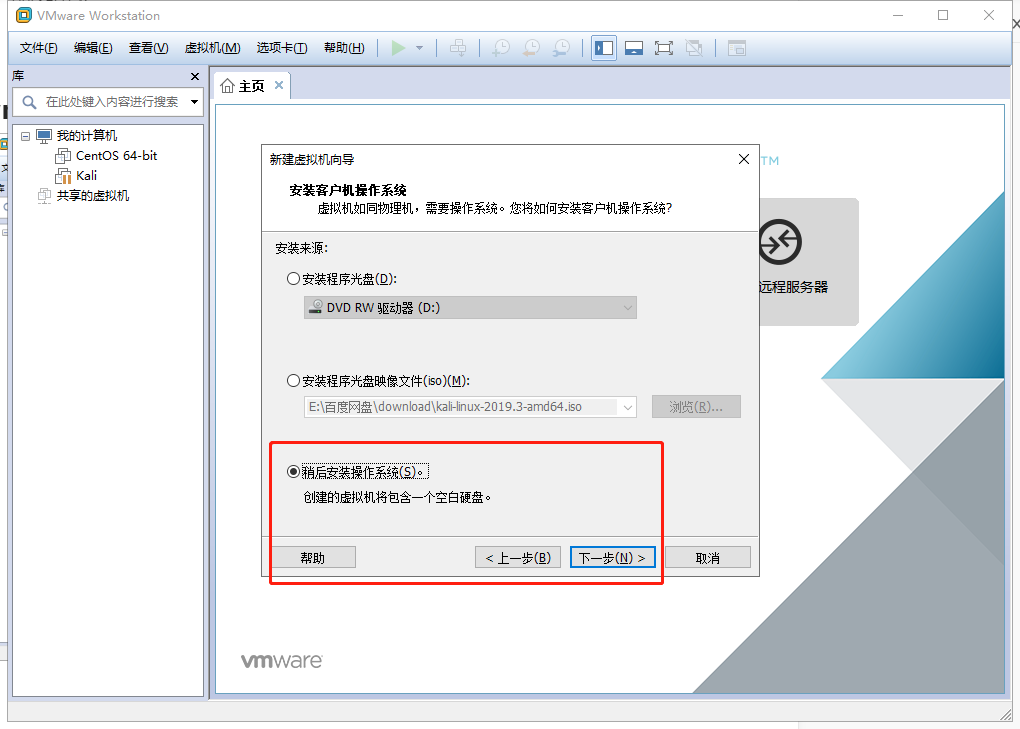
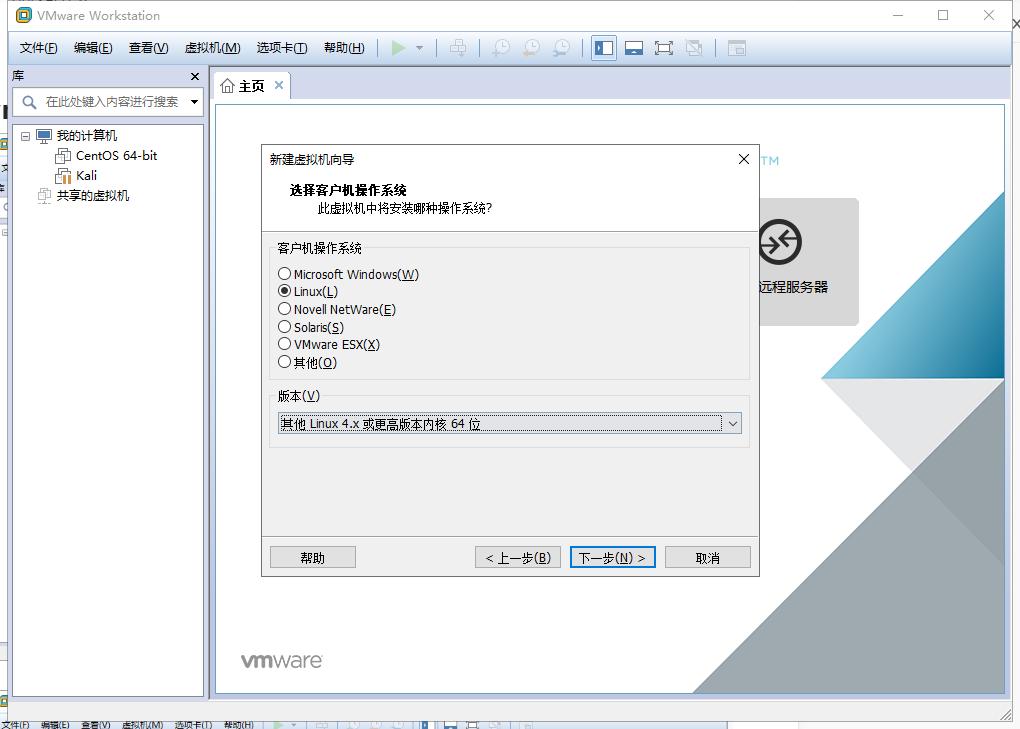
虚拟机名称可以自定义命名
位置可以自定义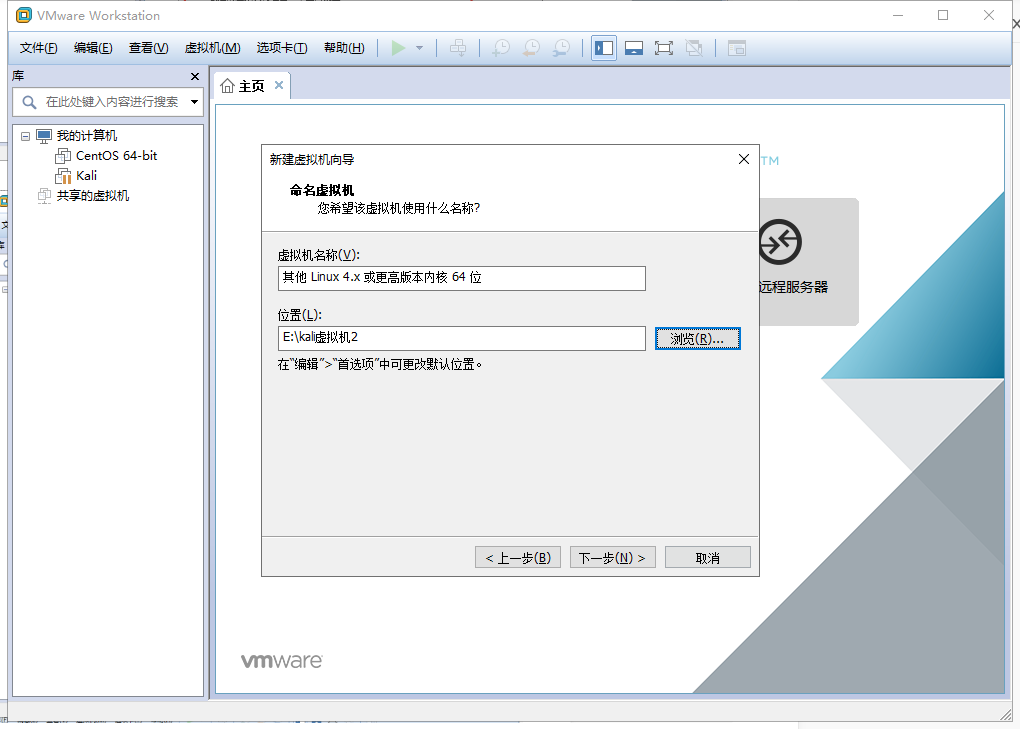
建议至少60G,因为Kali的安全工具非常多,如果全部安装下来,至少3-40G左右
存储成单个文件,性能比较好,推荐对linux不熟悉的新手使用
编辑虚拟机配置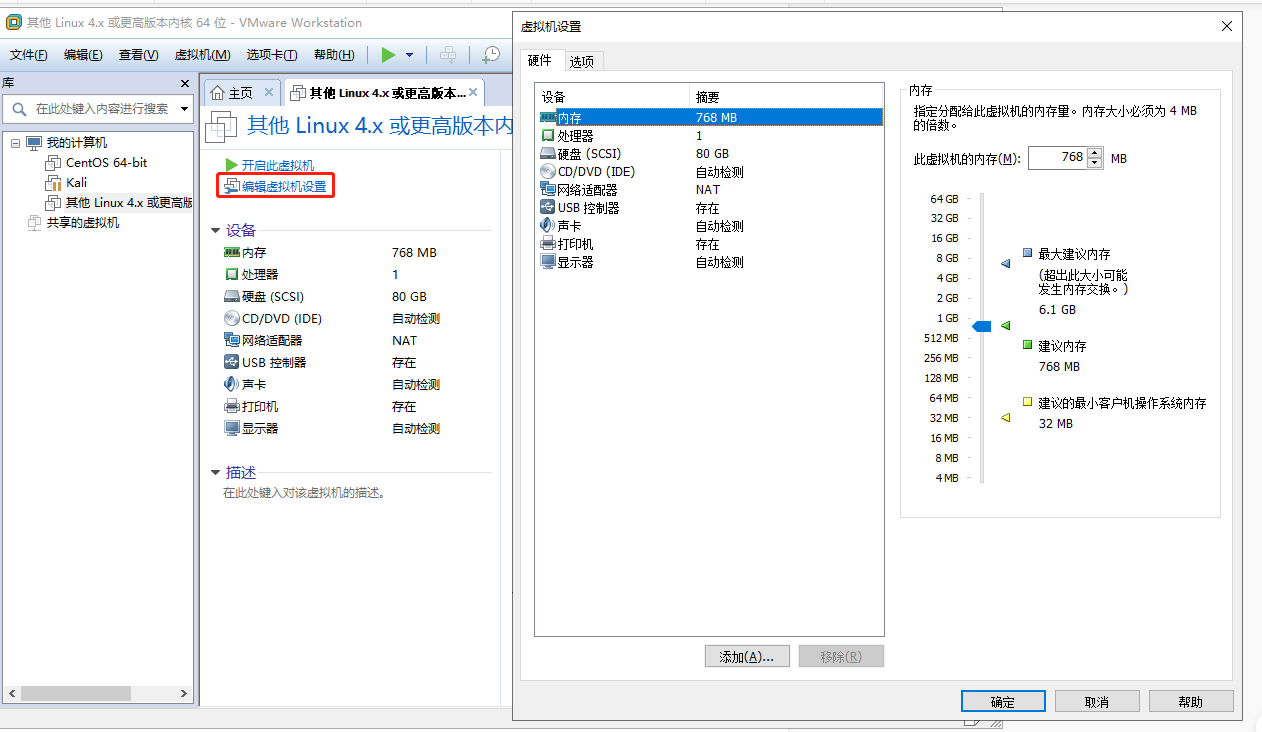
内存建议按照宿主电脑硬件配置来选择,比如我的8G内存,则分配2G的内存
CPU可以根据自身电脑的核数配置,4核的电脑配置4核
CD/DVD选择本地kali的系统映像
网络适配器建议选择桥接模式
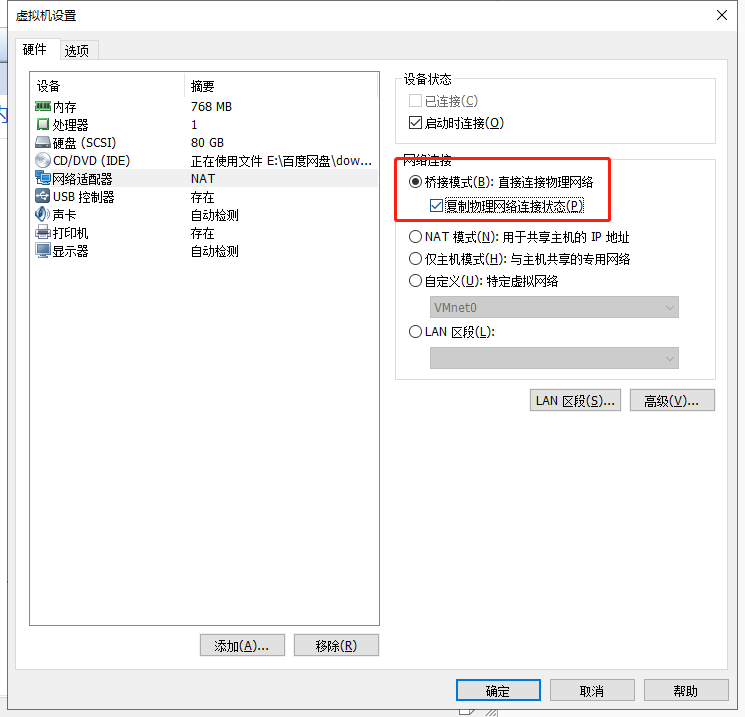
其他选择默认配置即可,然后选择启动kali的安装配置
这里的选项,选择图形化安装,为图中标红的地方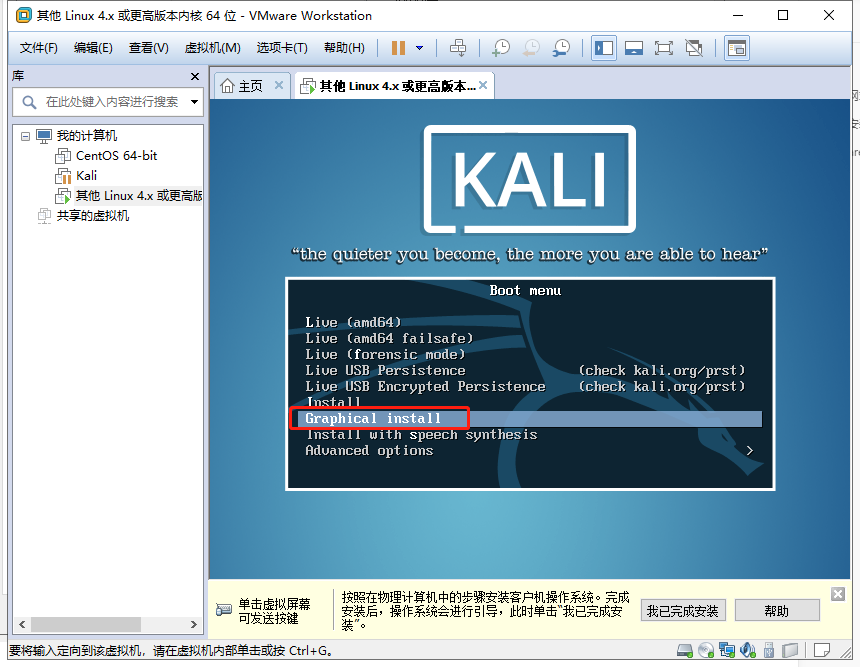
选择语言,我这里选择中文简体—中国—汉语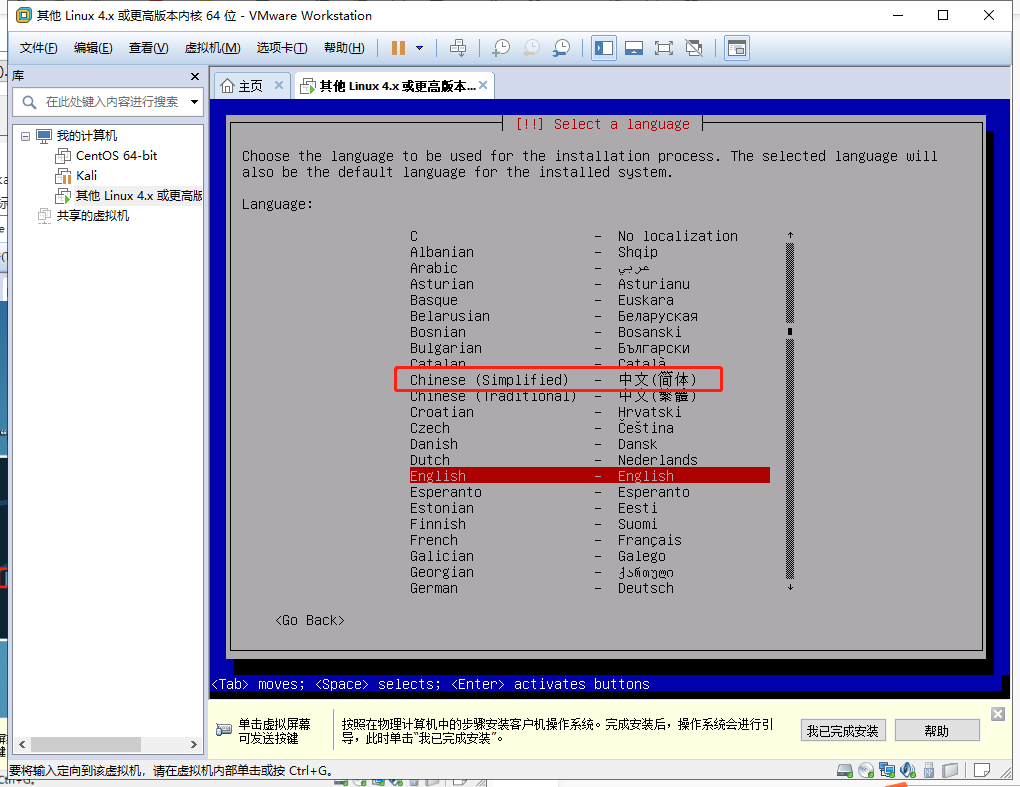
设置网络主机名称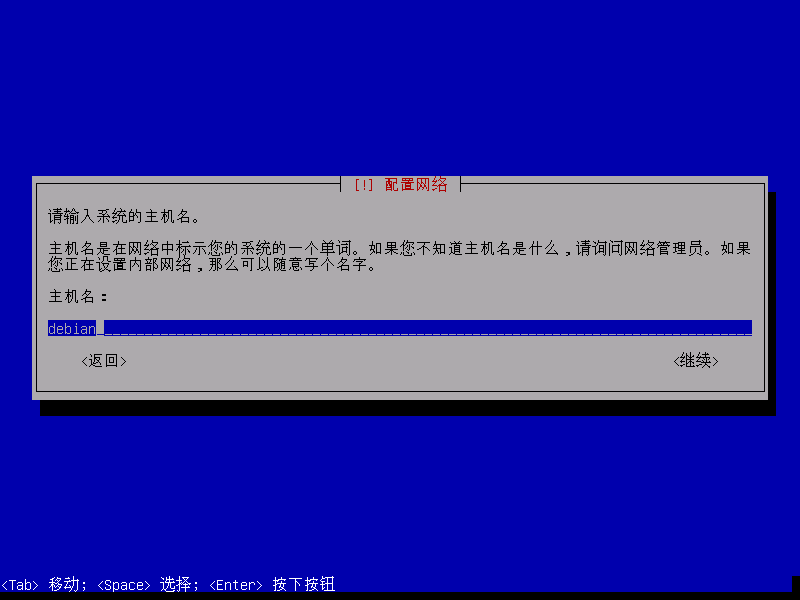
这里是设置公司内网的域名,如果没有则为空,因为我个人使用,所以直接选择”继续”就行了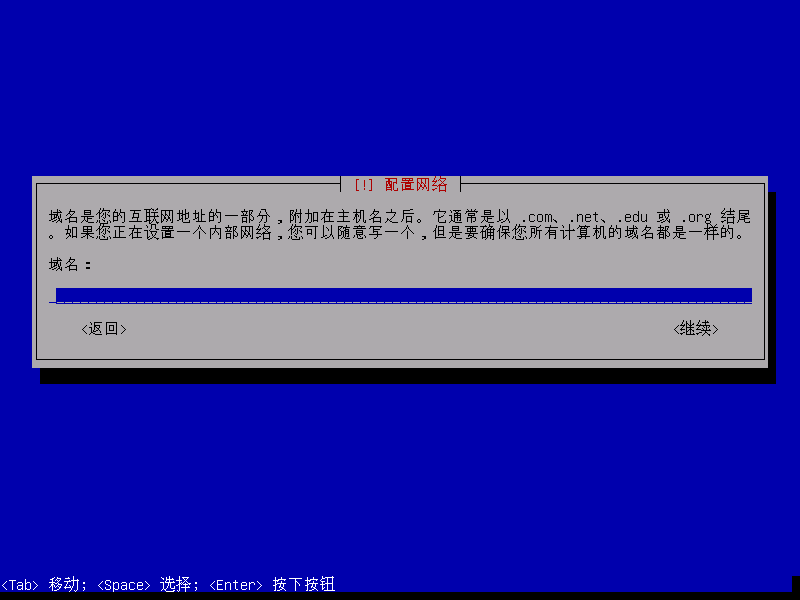
设置root密码(非常重要)
这个是磁盘分区,根据个人需求选择,我这里选择默认使用整个磁盘,不分区
选择推荐,不分区(对linux不熟悉的话比较麻烦)
选择结束分区设定并修改写入磁盘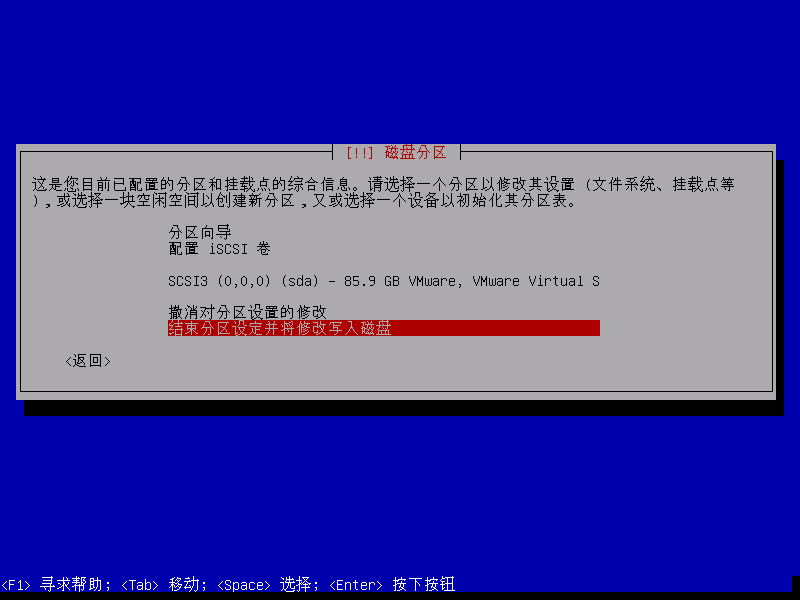
确定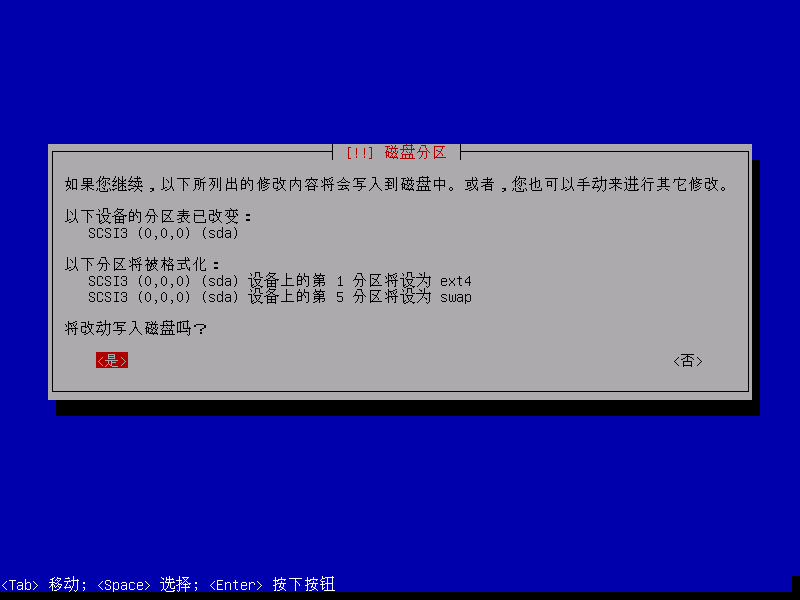
是否使用网络镜像对安装系统过程中需要更新的一些软件进行更新,默认选是
是否使用代理服务器的方式联网,如果有则选填,没有直接留空继续,我这里留空继续
GRUB root loader是linux上的引导安装程序,选是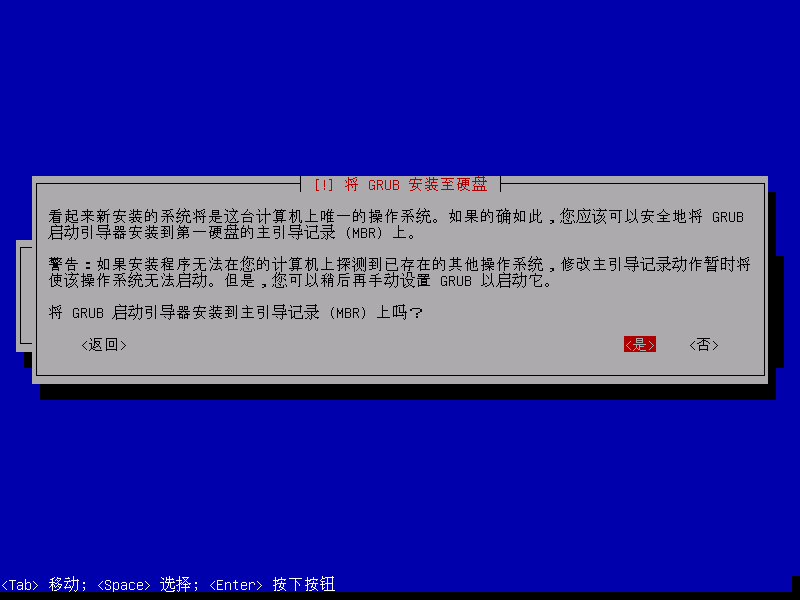
选择下面那个,我们唯一的硬盘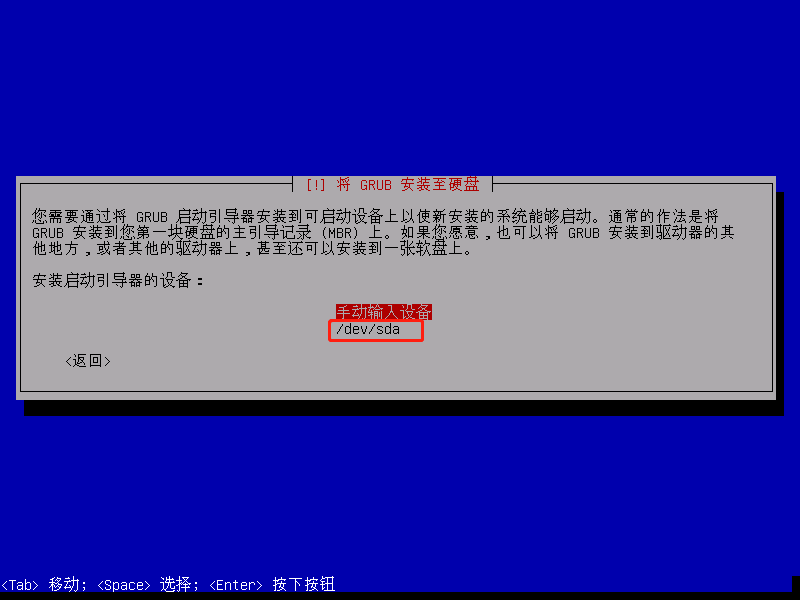
到这里就安装成功了
安装系统之后必须执行的命令
更新清单
apt update
#真实将软件更新包全部下载,会安装很久(-y的参数意思是不需要执行人是否确定更新安装,也就是说不添加该参数会询问是否安装)
apt -y full-upgrade
#安装vm虚拟机增强工具(open-vm-tools-desktop)(fuse)
apt -y install open-vm-tools-desktop fuse
#重启
reboot

若有收获,就点个赞吧
0 人点赞


