本来不想用 U 盘安装的,想来 EasyBCD 或者 EasyUEFI 应该可以,尝试了之后 EasyBCD 添加新条目时无法选择其它系统,EasyUEFI 则需有一块较大的 FAT32 分区用来放系统,遂使用 U 盘,尽量完美一点。
拆分分区
在已安装 Win10 的前提下,拆分出一块空闲空间用来安装 Linux Mint。
此处我使用的是 DiskGenius,拆分出了 88G 建立新分区。具体大小视硬盘而定,只要不是太小就行。
镜像
从 Linux Mint 官网下载镜像,我下载的是 64 位的 Xfce 桌面环境,桌面环境之间的区别自行搜索。
下载完成后,使用压缩软件打开,将 casper 目录下的 initrd.lz 和 vmlinuz 复制到 C 盘根目录
软碟通
下载试用并打开。在“本地目录”中找到下载的镜像并双击打开。
菜单栏 ->“启动”->“写入硬盘映像”。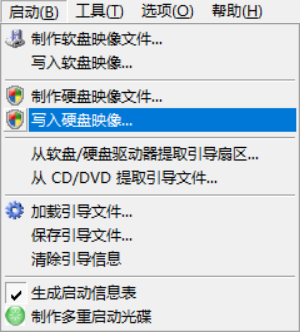
注意硬盘驱动器是否为 U 盘,映像文件是否正确,其它选项一般默认。然后点击“写入”按钮,这个操作会清空你的 U 盘,请先备份好资料。
BIOS
系统安装前在 Win10 中关闭快速启动:控制面板 > 硬件与声音 > 电源选项 > 选择电源按钮的功能 > 更改当前不可用的设置,取消选中启用快速启动(推荐)。
重启时按下快捷键(自行搜索)进入 BIOS,设置中关闭安全 BOOT,启动项将 U 盘调整为第一位(系统安装完成后记得改回来)并重启。
系统安装
略,咱真机安装也截不到图,拍的照片不够清晰。分区的地方我的方案如下:
- swap 逻辑分区,分多大看看文章最后的参考。
- / 主分区 ext4,剩余空间
或者也可以自行搜索“linux 分区”看看别人的方案。
安装启动引导器的设备选择 windows boot manager,或者直接选那个盘,或者 / 所在的分区我觉得都可以,因为这三种我试了之后重启都是直接进了 Win10。
引导分区
打开 EasyUEFI 之后发现多了一项 ubuntu,我将其设置为“一次性启动”,然后重启,终于进入了 Linux Mint。
尝试安装 Boot Repair 修复后无果,我的想法是默认引导 Win10,然后在 Win10 的引导选择界面可选 Linux Mint。
现在暂时禁用了 Win10,以后可以通过 Linux Mint 界面的引导选择来启动 Win10。引导这块不懂,有熟悉的小伙伴希望指导一下。
参考

若有收获,就点个赞吧
0 人点赞


