1、启动创建的虚拟机报错
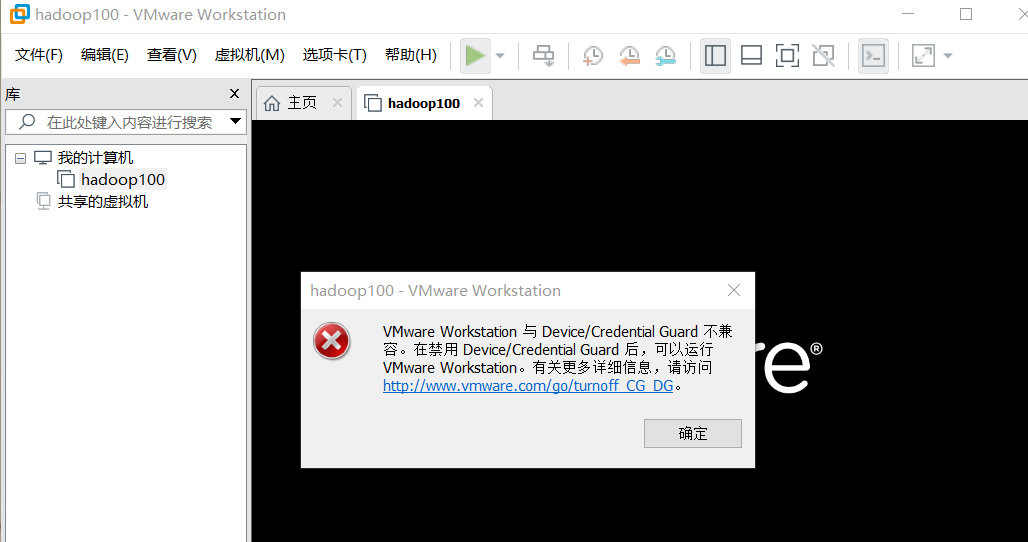
原因
原因一、出现此问题的原因是Device Guard或Credential Guard与Workstation不兼容。
原因二、Windows系统的Hyper-V不兼容导致。
解决方案
第一步:
“win+ R“打开运行,输入gpedit.msc,确定打开本地组策略编辑器
转到本地计算机策略 > 计算机配置 > 管理模板>系统 > Device Guard
打开 基于虚拟化的安全设置为“已禁用”


第二步:
“win+ R“打开运行,输入services.msc,确定打开本地服务 > 找到HV主机服务 > 启动类型设置为“禁用”


第三步: “ 控制面板” >“ 卸载程序” >“ 打开或关闭Windows功能”以关闭Hyper-V,选择不重启
第四步: 通过命令关闭Hyper-V(控制面板关闭Hyper-V起不到决定性作用) “win+ x”,然后运行以管理员身份运行Windows Powershell (管理员) 也可以选择“cmd” 以管理员身份运行
bcdedit /set hypervisorlaunchtype off 

如果需要重新开启hyper,可以使用以下命令
bcdedit /set hypervisorlaunchtype auto
第五步:
重启电脑
2、hadoop集群启动失败
问题描述:nameNode进程没有启动 :Permission denied (publickey,gssapi-keyex,gssapi-with-mic,password)解决方法
原因:查看一下认证文件,果然缺少一个节点的公钥
解决:
命令:cat id_rsa.pub >> authorized_keys或者:cp id_rsa.pub authorized_keys
3、hadoop集群崩溃处理
1、使用jps 查看进程,后使用 kill -9 进程号 杀掉进程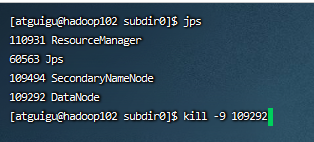
2、删除所有服务器存储目录data 和 日志logs 文件夹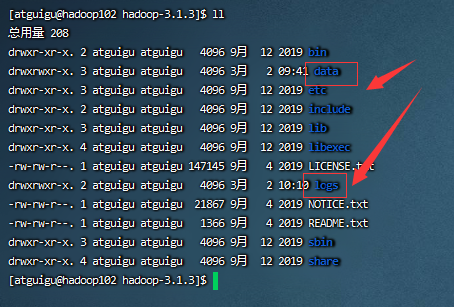
3、重新初始化话
[atguigu@hadoop102 hadoop-3.1.3]$ hdfs namenode -format
4、在启动集群
[atguigu@hadoop102 hadoop-3.1.3]$ sbin/start-dfs.sh

若有收获,就点个赞吧
0 人点赞


